
Modèles
Les modèles sont des emails réutilisables : un nom, un sujet et un corps. Ils sont partagés entre l’application web et le complément Google Sheets, donc un modèle enregistré ici est à un clic dans le générateur de campagne, et vice-versa.
Les brouillons Gmail ne sont plus utilisés comme modèles. Pour réutiliser un email que vous avez écrit dans Gmail, collez-le dans l’éditeur (la mise en forme et les images intégrées sont conservées), ou écrivez-le dans un Google Doc et utilisez Importer depuis Google Docs.
La liste des modèles
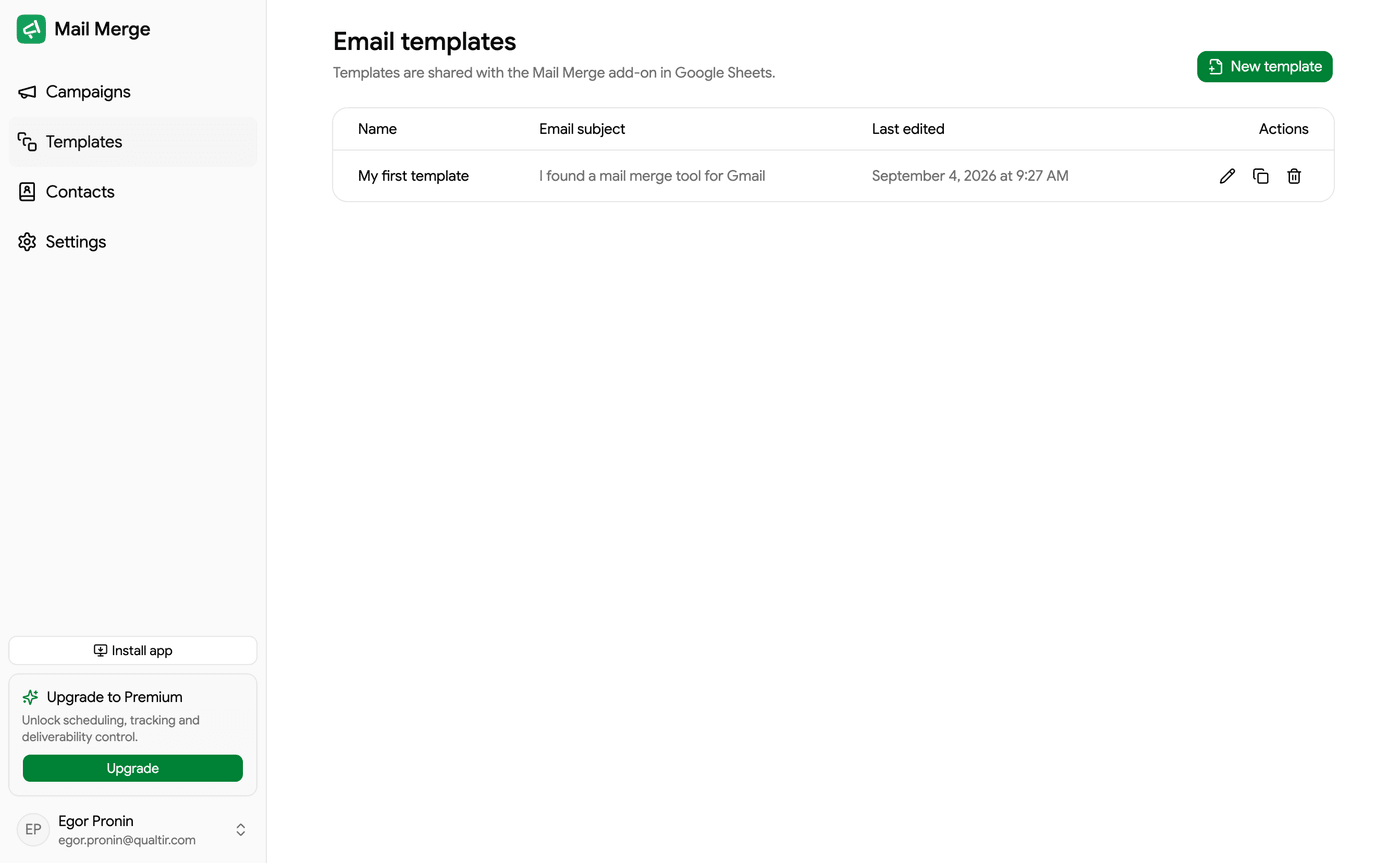
Section intitulée « La liste des modèles »Chaque ligne affiche le nom du modèle, son sujet d’email et quand il a été modifié pour la dernière fois. Les modifications les plus récentes apparaissent en premier. Cliquez sur une ligne pour l’ouvrir. En survolant une ligne, trois actions apparaissent : Modifier, Dupliquer et Supprimer.
Au-dessus de la liste :
- Nouveau modèle crée un modèle vierge.
- Parcourir la galerie ouvre la galerie de modèles.
- Importer depuis Google Docs copie un Google Doc dans un modèle.
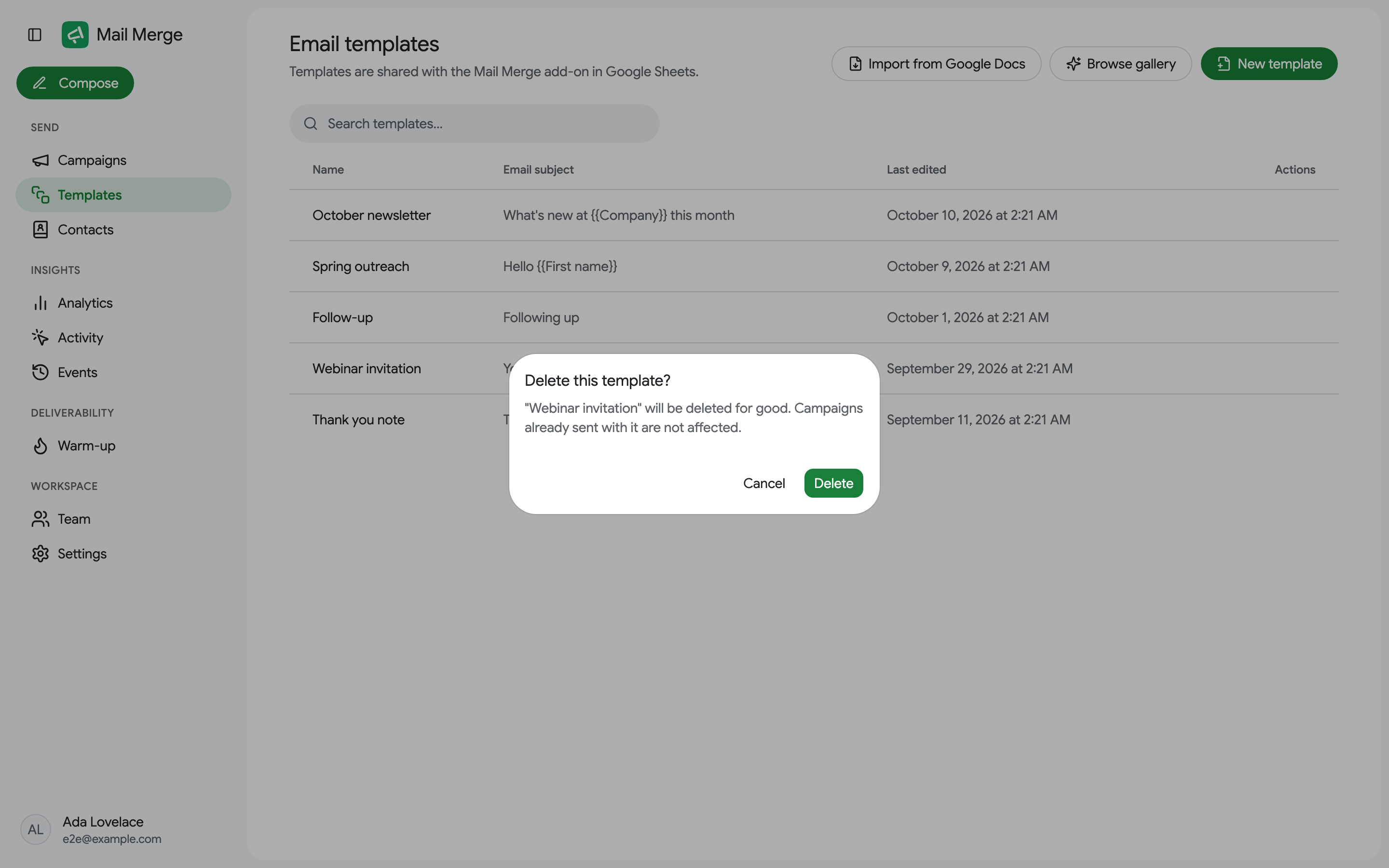
La suppression demande une confirmation. Les campagnes déjà envoyées avec le modèle ne sont pas affectées.
Sur le plan gratuit, la bibliothèque contient jusqu’à 3 modèles enregistrés. Les plans Personnel et Professionnel n’ont pas de limite. Le plafond s’applique à la création de modèles (Nouveau modèle, Dupliquer, la galerie, Générer avec l’IA et l’importation depuis Google Docs). Les modèles que vous possédez déjà ne sont jamais supprimés, et au plafond ces actions affichent une invite de mise à niveau jusqu’à ce que vous en supprimiez un ou que vous fassiez une mise à niveau. Voir Tarification et abonnement.
Modèles d’équipe partagés
Section intitulée « Modèles d’équipe partagés »Au-dessus de la liste, deux onglets : Mes modèles et Équipe. L’onglet Équipe répertorie les modèles des personnes qui partagent votre abonnement via les sièges d’équipe. Un titulaire de siège voit les modèles du propriétaire, le propriétaire voit ceux de chaque membre. Chaque ligne affiche le nom du modèle, le sujet, le propriétaire et la dernière modification.
Les modèles partagés sont en lecture seule. Personne ne peut modifier le modèle d’un collègue à partir d’ici. Dupliquer dans mes modèles en copie un dans votre propre bibliothèque, sous son propre nom, avec ses images et pièces jointes. Modifiez la copie comme d’habitude. Elle est vôtre à partir de ce moment, et les modifications ultérieures de l’original ne se synchronisent pas.
Sans équipe, l’onglet explique comment en obtenir une, avec un lien vers la page Équipe. Les modèles partagés sont inclus dans les plans Personnel et Professionnel.
Galerie de modèles
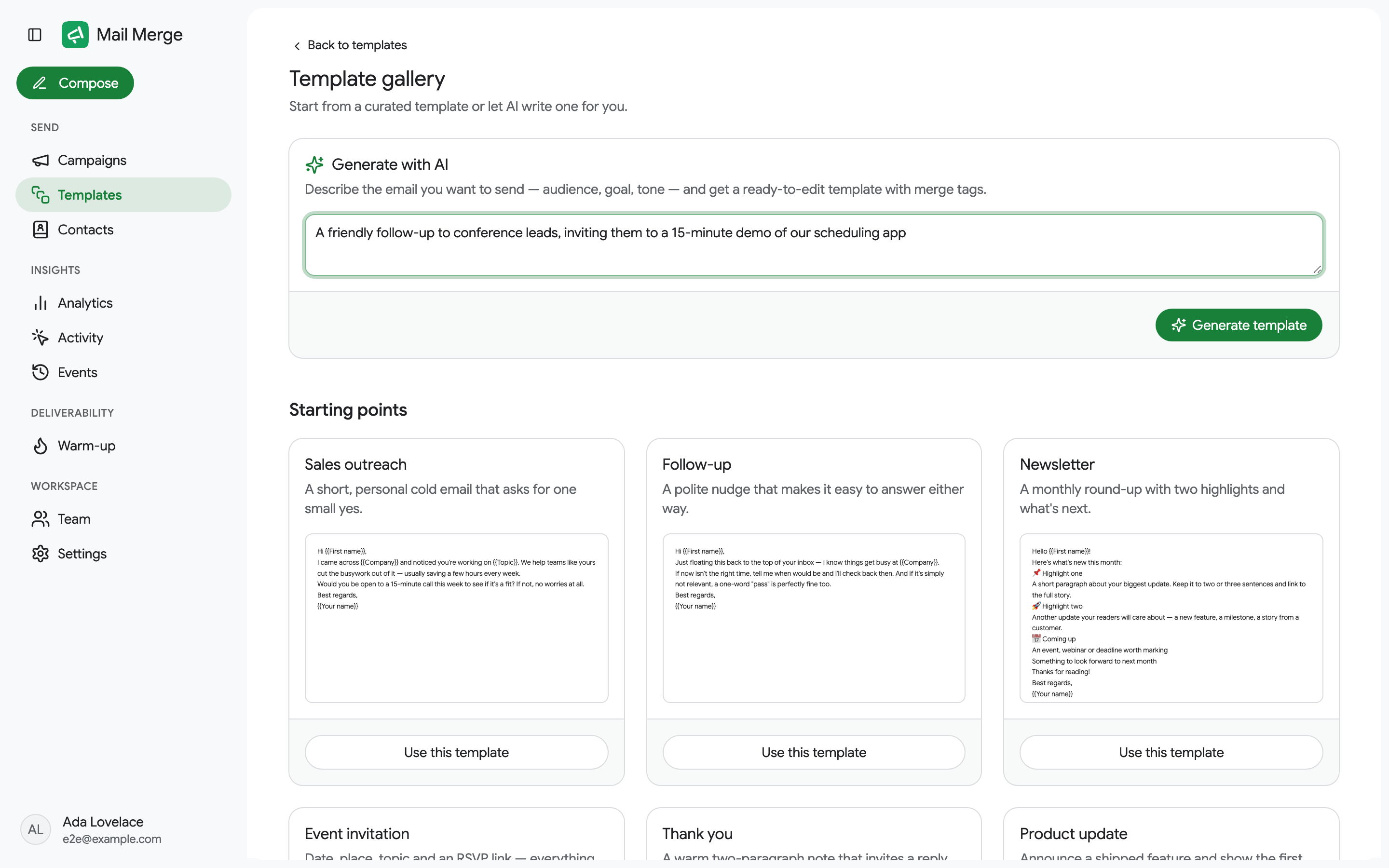
Section intitulée « Galerie de modèles »La galerie propose six points de départ organisés, chacun prévisualisé comme une miniature du vrai email : Prospection commerciale, Suivi, Infolettre, Invitation à un événement, Remerciement et Mise à jour produit. Utiliser ce modèle le copie dans votre liste et ouvre l’éditeur.
Générer avec l’IA
Section intitulée « Générer avec l’IA »En haut de la galerie, Générer avec l’IA rédige un modèle pour vous. Décrivez l’email que vous voulez : le public, l’objectif et le ton. Cliquez sur Générer le modèle et vous obtenez un modèle prêt à être modifié avec des balises de fusion, enregistré dans votre liste et ouvert dans l’éditeur pour révision.
Importer un modèle depuis Google Docs
Section intitulée « Importer un modèle depuis Google Docs »Importer depuis Google Docs transforme n’importe quel Google Doc en modèle. Cliquez dessus, sélectionnez le document dans la fenêtre Google Drive qui s’ouvre (elle ne liste que les Google Docs), et le nouveau modèle s’ouvre dans l’éditeur. Le document est copié, donc les modifications ultérieures du Doc ne se synchronisent pas. Les balises de fusion tapées dans le document, comme {{First name}}, sont conservées.
Vous pouvez aussi importer sans quitter Google Docs. Ouvrez le complément Mail Merge depuis le panneau latéral d’un document et cliquez sur Importer comme modèle. La première fois, Google vous demande d’autoriser l’accès à ce document.
Modifier un modèle
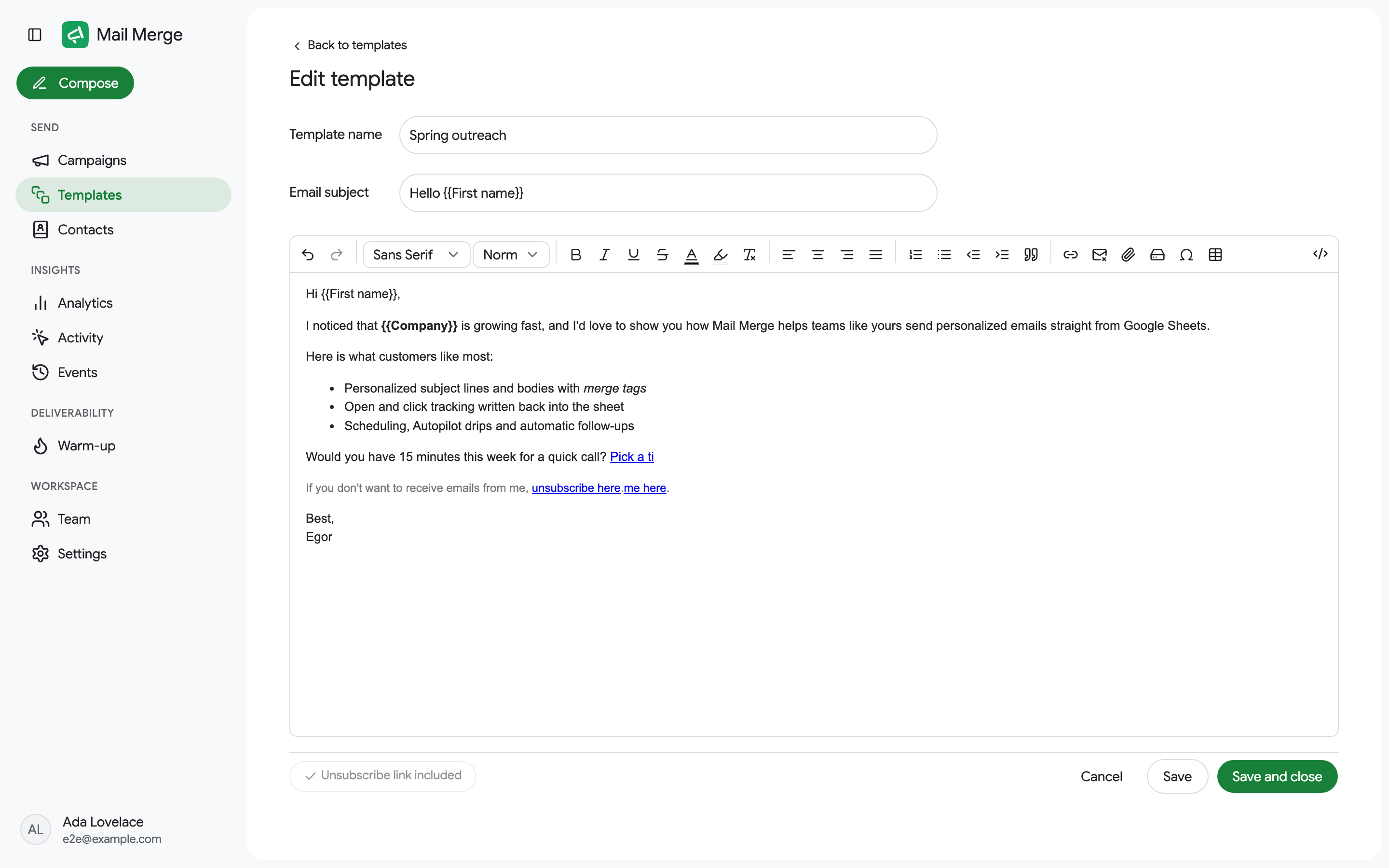
Section intitulée « Modifier un modèle »L’éditeur dispose d’un Nom du modèle, d’un Sujet d’email (les balises de fusion y fonctionnent aussi) et d’un corps en texte enrichi.
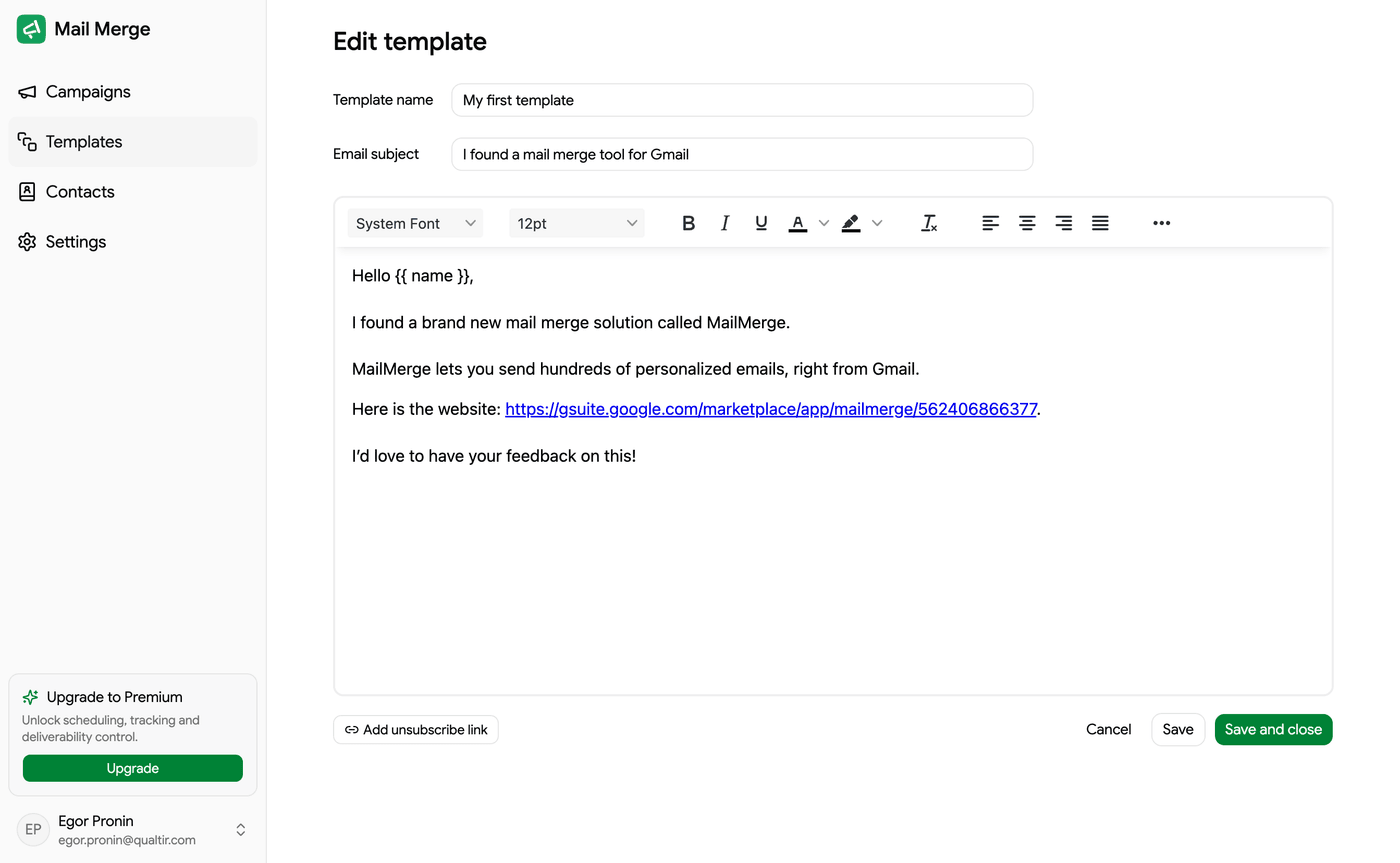
La barre d’outils, de gauche à droite :
- Annuler et Rétablir.
- Police (Sans Serif, Arial, Georgia, Helvetica, Tahoma, Times New Roman, Verdana, Courier New) et Taille. Le texte sans police choisie est envoyé sans style de police, donc les destinataires voient la police par défaut de leur client de messagerie (Gmail utilise “Sans Serif / Normal”). Les menus Police et Taille commencent par Sans Serif / Normal, et choisir une famille ou une taille l’applique en ligne au texte sélectionné.
- Gras, Italique, Souligné, Barré, Couleur du texte, Couleur de surbrillance et Effacer la mise en forme.
- Aligner à gauche, au centre, à droite et justifier.
- Liste numérotée, Liste à puces, Diminuer le retrait, Augmenter le retrait et Citation.
- Insérer un lien et Lien de désinscription.
- Joindre un fichier ou une image et Joindre depuis Google Drive.
- Caractère spécial et Insérer un tableau.
- Source HTML, à l’extrême droite.
Balises de fusion
Section intitulée « Balises de fusion »Personnalisez avec des balises de fusion : les noms de vos colonnes entre accolades doubles, comme {{First name}}. Dans le générateur de campagne, le menu Balise de fusion répertorie les colonnes des destinataires que vous avez choisis. Dans l’éditeur de modèle, tapez-les. Voir le tutoriel. Le menu du générateur propose aussi Champ IA… (Professionnel), une balise de fusion dont la valeur est écrite par l’IA par destinataire à partir de sa ligne. Voir Champs IA. Un modèle peut contenir une telle balise ({{Icebreaker}}) tant que la campagne définit le champ.
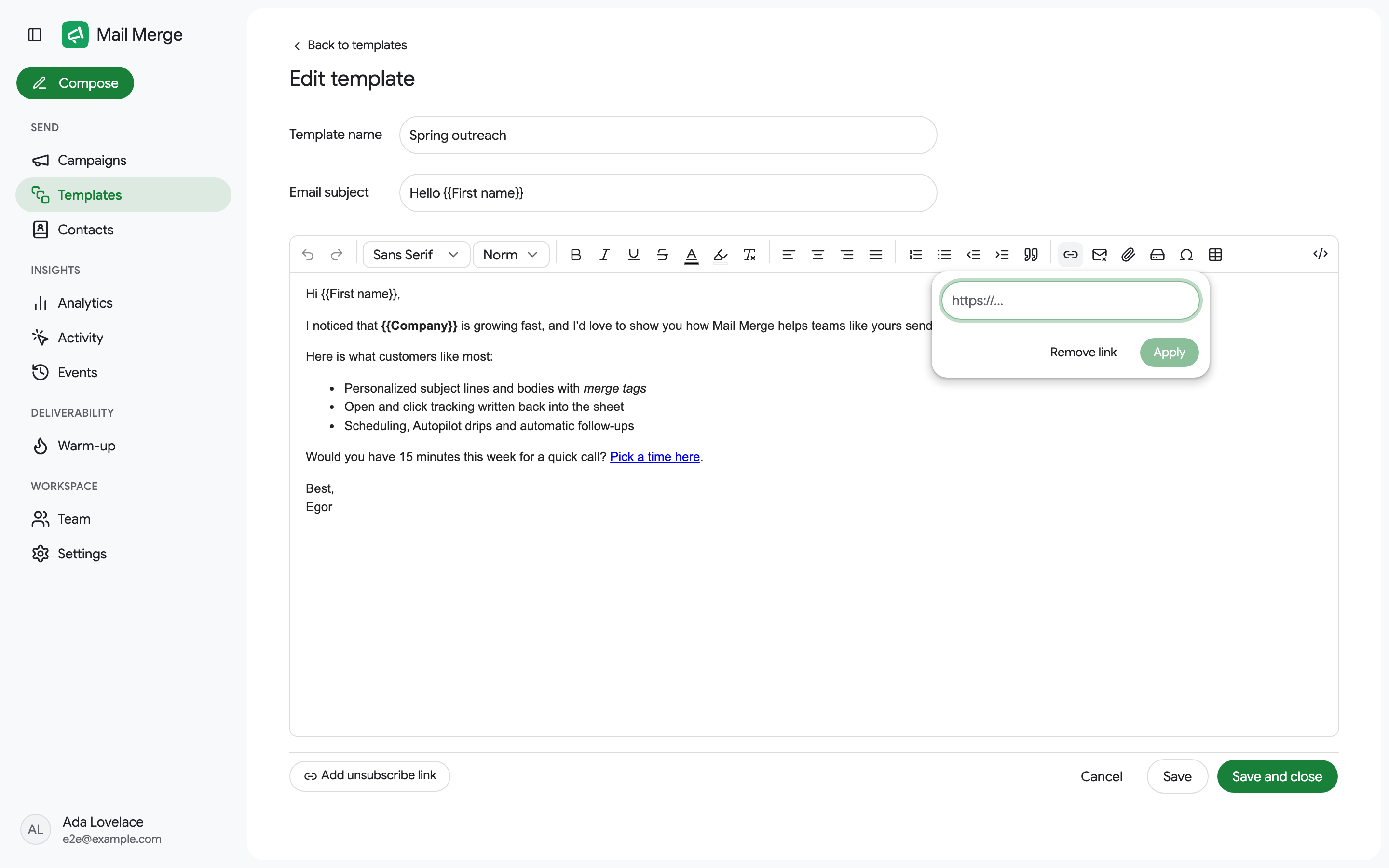
Sélectionnez le texte, cliquez sur Insérer un lien et collez l’URL. Entrée ou Appliquer l’enregistre. Supprimer le lien le remet en texte brut. Les liens sont suivis quand le suivi est activé.
Images et pièces jointes
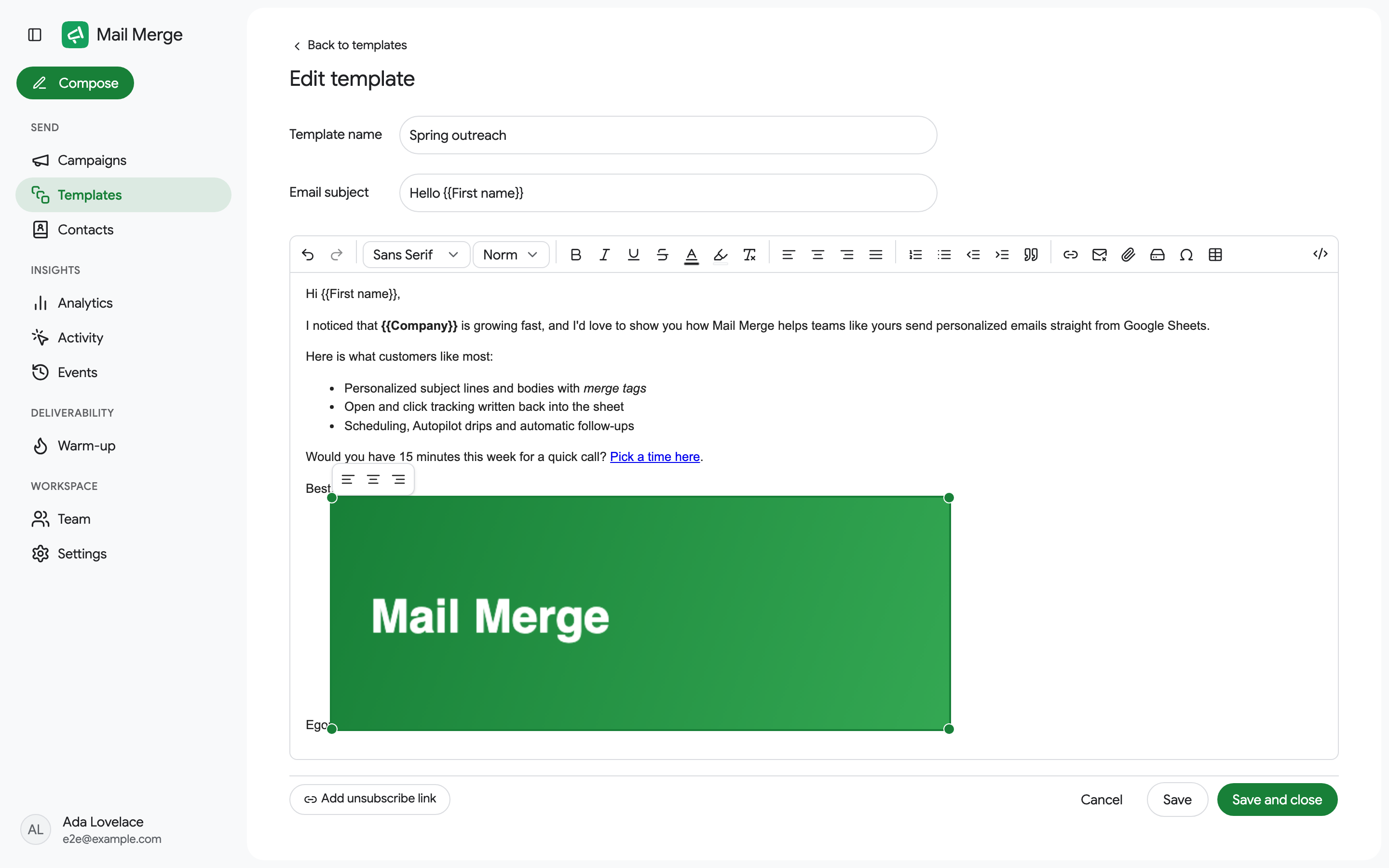
Section intitulée « Images et pièces jointes »Joindre un fichier ou une image (le trombone) sélectionne un fichier sur votre ordinateur. Une image est insérée dans le corps. Tout autre fichier devient une pièce jointe, affichée comme une puce sous l’éditeur. Vous pouvez aussi coller une image ou faire glisser un fichier sur l’éditeur. La limite est 5 Mo par fichier. Voir Images et Pièces jointes.
Cliquez sur une image pour afficher sa barre d’outils : Flotter à gauche, Centrer, Flotter à droite, plus des poignées d’angle pour la redimensionner. Supprimer la retire.
Joindre depuis Google Drive joint un fichier Drive à chaque email envoyé avec le modèle.
Tableaux et caractères spéciaux
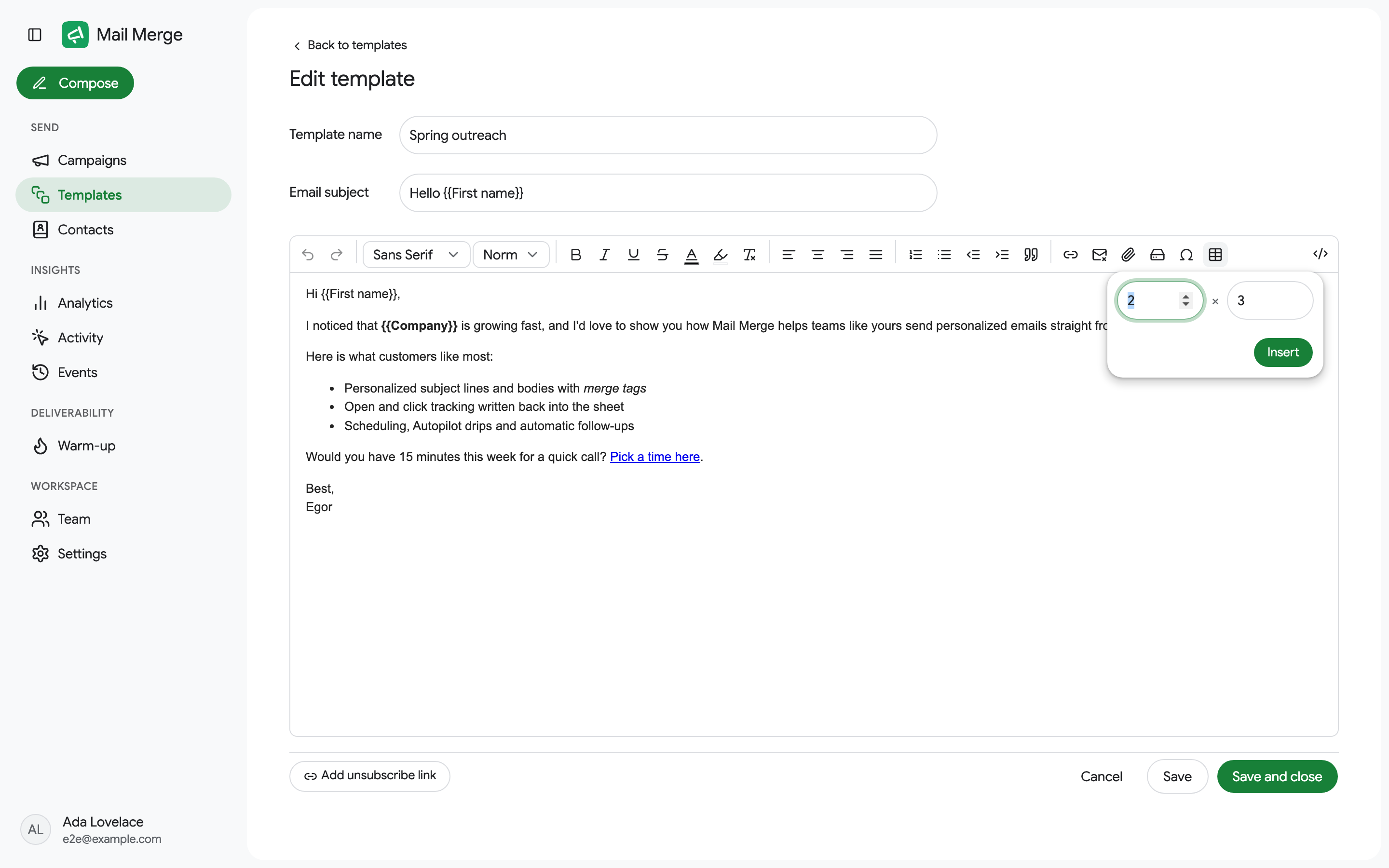
Section intitulée « Tableaux et caractères spéciaux »Insérer un tableau demande un nombre de lignes et de colonnes.
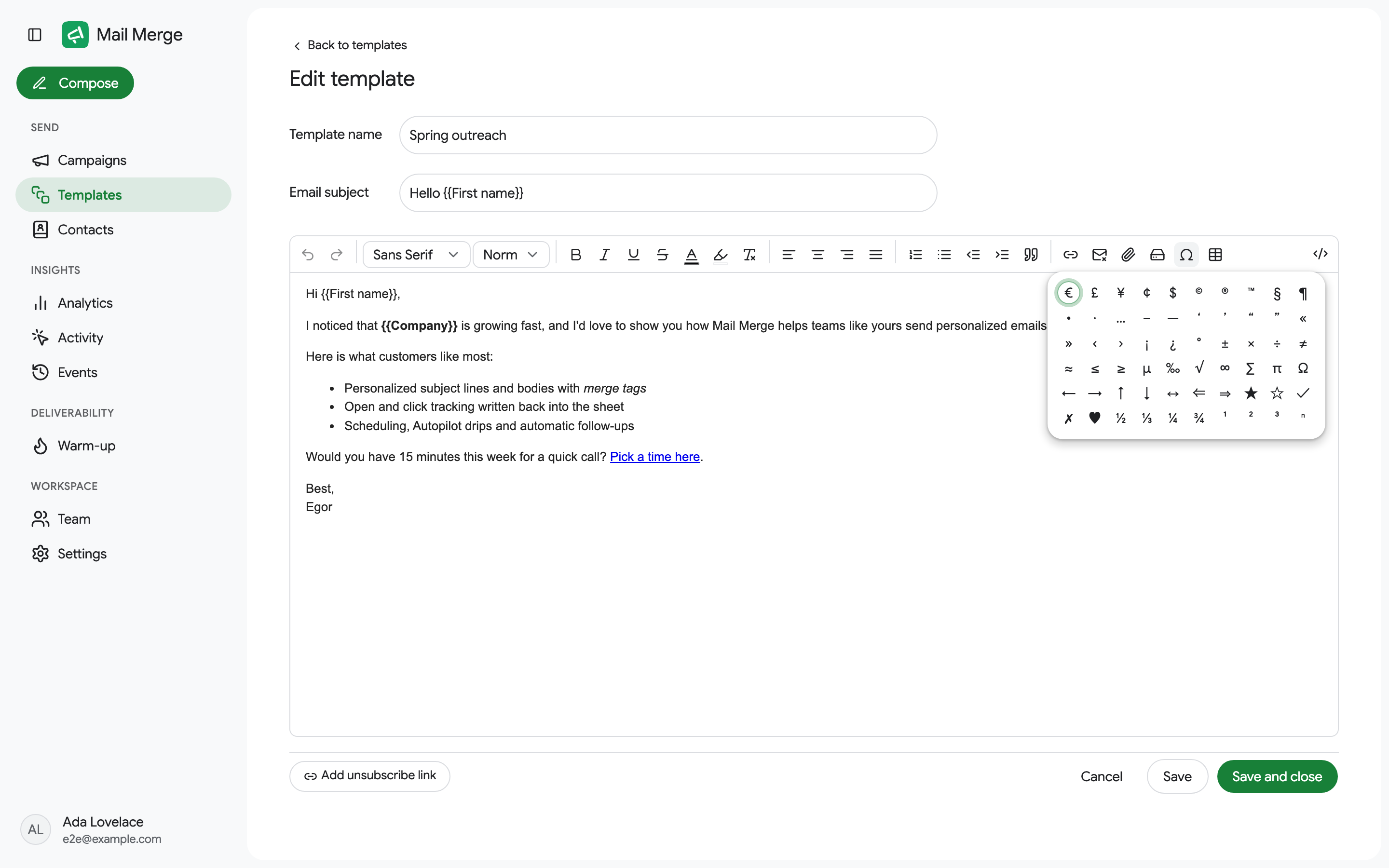
Caractère spécial ouvre une grille de symboles (signes monétaires, flèches, coches, fractions et plus).
Lien de désinscription
Section intitulée « Lien de désinscription »Ajouter un lien de désinscription, en bas de l’éditeur, ajoute le pied de page standard “Si vous ne voulez pas recevoir d’emails de ma part, désinscrivez-vous ici.” Une fois que le corps le contient, le bouton affiche Lien de désinscription inclus. Pour écrire votre propre formulation, sélectionnez du texte et cliquez sur le bouton Lien de désinscription de la barre d’outils. Voir Lien de désinscription.
Source HTML
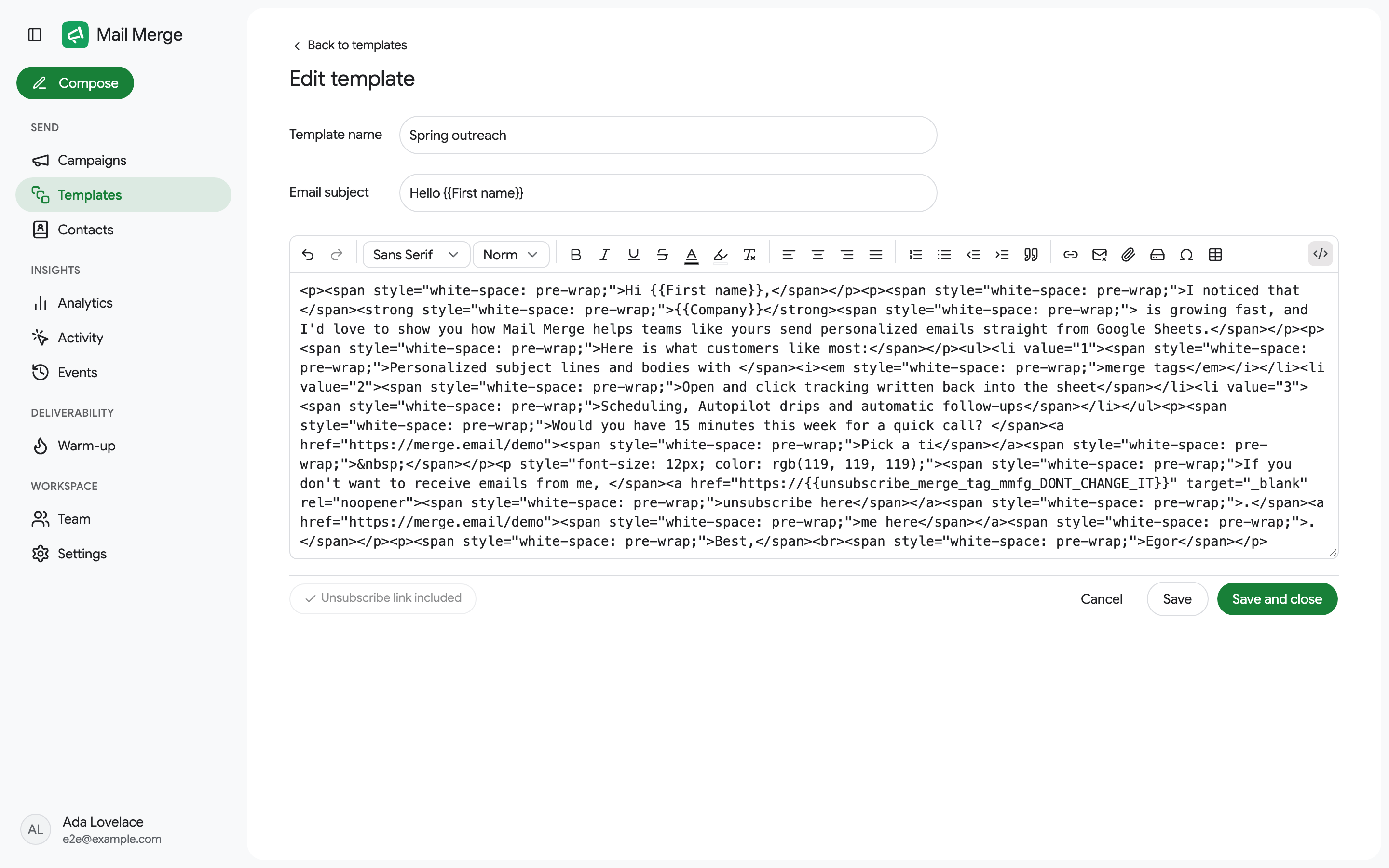
Section intitulée « Source HTML »Source HTML remplace le corps par le HTML brut, ce qui vous permet de coller un email conçu ailleurs. Cliquez dessus à nouveau pour revenir à l’éditeur visuel.
Enregistrement
Section intitulée « Enregistrement »Enregistrer garde l’éditeur ouvert, Enregistrer et fermer revient à la liste et Annuler abandonne les modifications. Un modèle est limité à environ 1 Mo. La cause habituelle d’une erreur d’enregistrement est une image collée en tant que données brutes. Voir Images. Un brouillon avec un nom est aussi enregistré automatiquement chaque minute, et le navigateur vous avertit avant de quitter avec des modifications non enregistrées.
Raccourcis clavier : Ctrl/Cmd+B, I et U pour gras, italique et souligné, Ctrl/Cmd+Z pour annuler et Ctrl/Cmd+Shift+Z pour rétablir. Entrée crée une nouvelle ligne sans espace, comme dans Gmail. Appuyez deux fois pour une ligne vierge.