
Installation
Sur cette page, vous trouverez les 2 étapes pour installer Mail Merge for Gmail Tools et comment y accéder.
Il y a une courte vidéo si vous n’avez pas le temps de lire la documentation.
Vous trouverez également des informations de dépannage concernant les problèmes connus qui pourraient survenir.
Installer Mail Merge for Gmail
Section intitulée « Installer Mail Merge for Gmail »Installez Mail Merge for Gmail depuis la Google Workspace marketplace si vous ne l’avez pas déjà fait en cliquant sur le bouton « Install ».
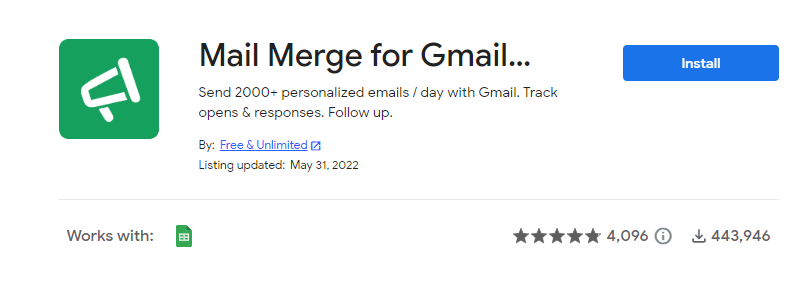
- Une fenêtre contextuelle vous demandera votre autorisation pour installer l’extension, cliquez sur Continuer
- Une autre fenêtre contextuelle vous demandera certaines autorisations, cliquez sur « Autoriser »
Après l’installation (cela prend généralement moins de 15 secondes), vous recevrez une fenêtre contextuelle indiquant que l’extension a été installée.
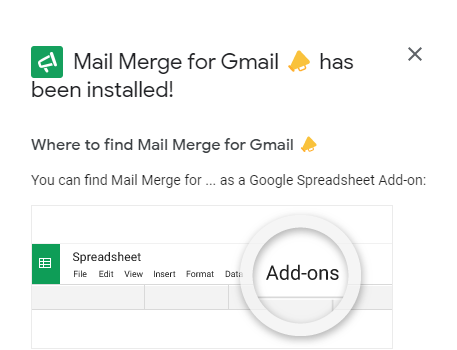
L’étape suivante consiste à ouvrir l’extension et à laisser la magie opérer.
Lancer Mail Merge for Gmail
Section intitulée « Lancer Mail Merge for Gmail »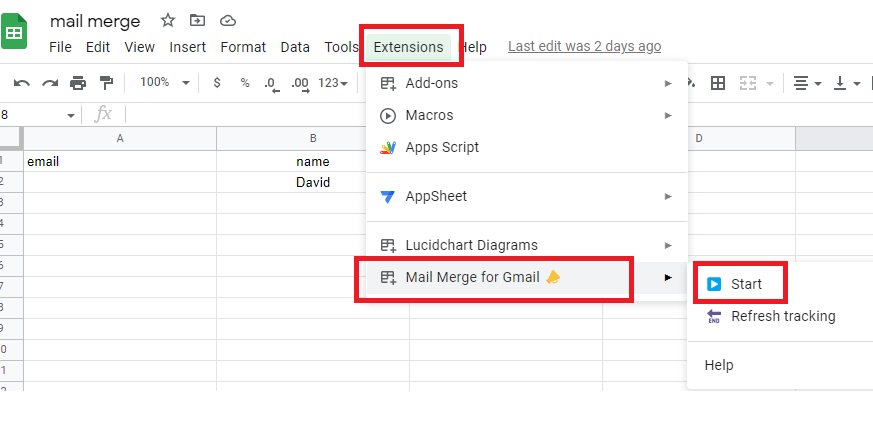
- Ouvrez Google Sheets (si Google Sheets était déjà ouvert, actualisez la page)
- Les extensions prennent environ 15 secondes pour se charger après l’ouverture de Google Sheets.
- Allez à Extensions / Mail Merge For Gmail / Start… et voilà !
Problèmes d’installation :
Section intitulée « Problèmes d’installation : »Il y a deux problèmes connus que nous ne pouvons pas corriger, car cela ne dépend pas de Mail Merge for Gmail :
1- L’extension ne semble pas avoir été installée correctement / Je n’obtiens jamais la fenêtre contextuelle « addon-installed successfully » :
Ce problème peut survenir lorsque vous vous connectez à des comptes Google et que vous n’utilisez pas le compte principal pour l’installation. Une solution simple consiste à ouvrir une fenêtre privée, vous connecter au compte Google que vous souhaitez, puis procéder à l’installation.
2- Après une installation réussie, Mail Merge for Gmail n’est pas visible dans Google Sheets :
Actualisez simplement Google Sheets, attendez 10 secondes, et il devrait apparaître dans le menu !