
Images
Les images rendent un email plus attrayant : un logo, une bannière, une photo de produit. Mail Merge héberge les images que vous insérez, afin qu’elles s’affichent dans tous les clients de messagerie sans aucune configuration de votre part.
Insérer une image
Section intitulée « Insérer une image »Trois méthodes, toutes dans l’éditeur du générateur de campagne ou d’un modèle :
- Cliquez sur Joindre un fichier ou une image (le trombone) et sélectionnez un fichier image. Les images sont insérées dans le corps au niveau du curseur ; les autres types de fichiers deviennent des pièces jointes.
- Collez une image depuis le presse-papiers, par exemple une capture d’écran.
- Faites glisser un fichier image sur l’éditeur.
Les formats pris en charge sont ceux que les clients de messagerie affichent : PNG, JPEG, GIF et WebP, jusqu’à 5 MB par image.
Chaque image insérée de cette façon est téléchargée et hébergée par Mail Merge ; le modèle ne conserve qu’un lien vers celle-ci. C’est ce qui maintient les modèles de petite taille. Un modèle qui ne peut pas être enregistré en raison d’une erreur de taille contient généralement une image collée en tant que données brutes depuis un autre éditeur : supprimez-la et insérez le fichier avec le trombone à la place.
Redimensionner, aligner et déplacer
Section intitulée « Redimensionner, aligner et déplacer »Cliquez sur l’image pour la sélectionner :
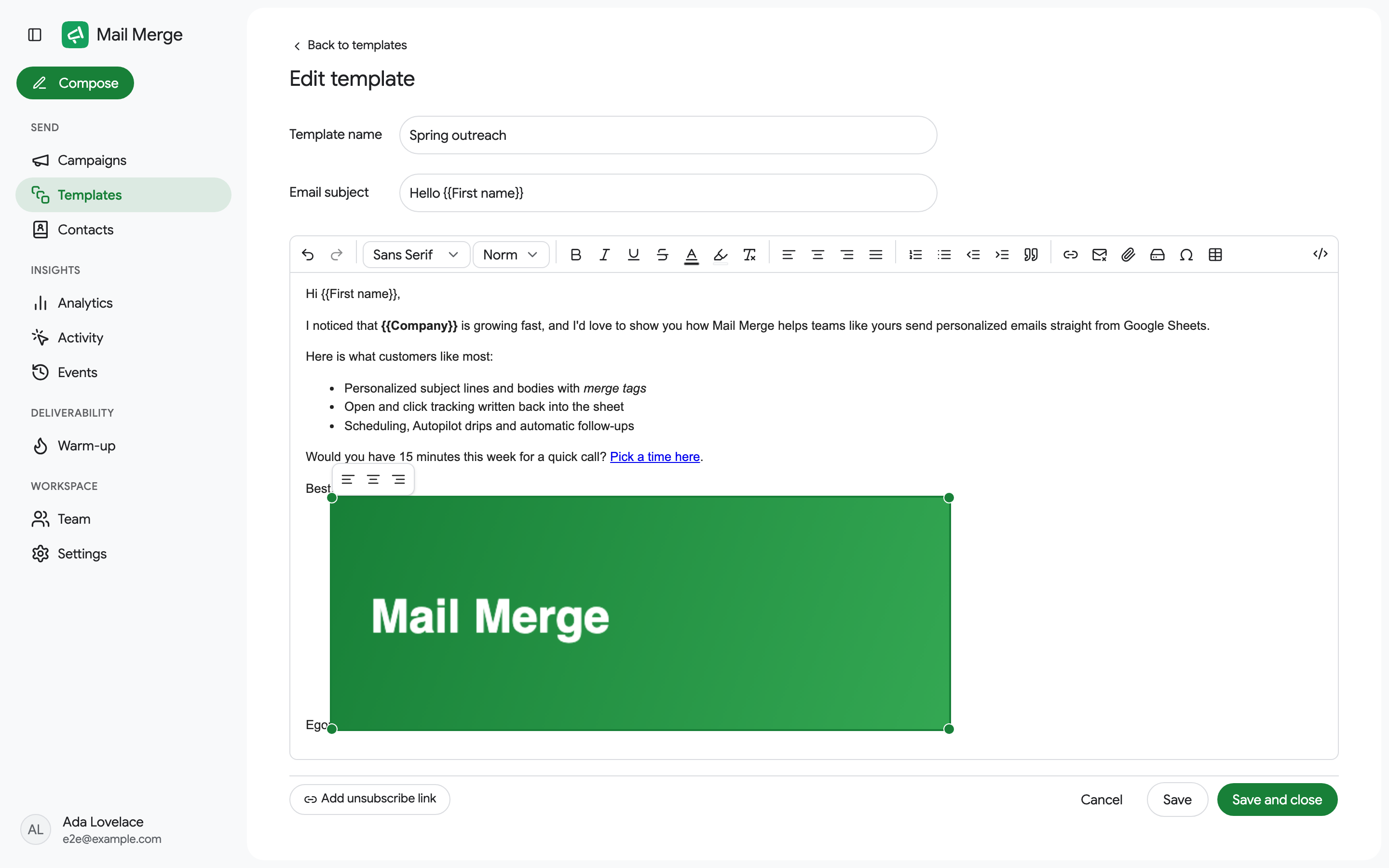
- La barre d’outils au-dessus propose Aligner à gauche, Centrer et Aligner à droite. Cliquer à nouveau sur l’option active remet l’image en ligne avec le texte.
- Faites glisser une poignée de coin pour la redimensionner. Une image ne peut jamais être plus large que l’email.
- Faites glisser l’image elle-même pour la déplacer ailleurs dans le corps.
- Supprimer ou Retour arrière la supprime.
Images hébergées ailleurs
Section intitulée « Images hébergées ailleurs »Pour utiliser une image qui est déjà en ligne (un logo sur votre site web, une image depuis votre CDN), ouvrez la vue Source HTML et ajoutez une balise <img> avec son URL :
<img src="https://example.com/logo.png" alt="Company logo" width="200">L’image doit être accessible publiquement. Un lien de partage Google Drive ne fonctionne pas comme URL d’image ; téléchargez le fichier via le trombone à la place, qui l’hébergera pour vous.
Pourquoi une image ne s’affiche pas pour un destinataire ?
Section intitulée « Pourquoi une image ne s’affiche pas pour un destinataire ? »- Certains clients de messagerie bloquent les images distantes jusqu’à ce que le lecteur les autorise. Il n’y a rien à faire du côté de l’expéditeur ; un texte alternatif court aide.
- Une très grande image peut être tronquée par Gmail, qui coupe les messages dépassant environ 100 KB de HTML. Redimensionnez les images avant de les insérer.
Voir aussi Emails enrichis et Pièces jointes.