
Contacts
L’écran Contacts est votre carnet de contacts. Chaque destinataire de chaque campagne est enregistré ici automatiquement, avec les données qui ont rempli les balises de fusion, pour que vous puissiez les réutiliser dans le générateur de campagnes sans retourner à une feuille de calcul.
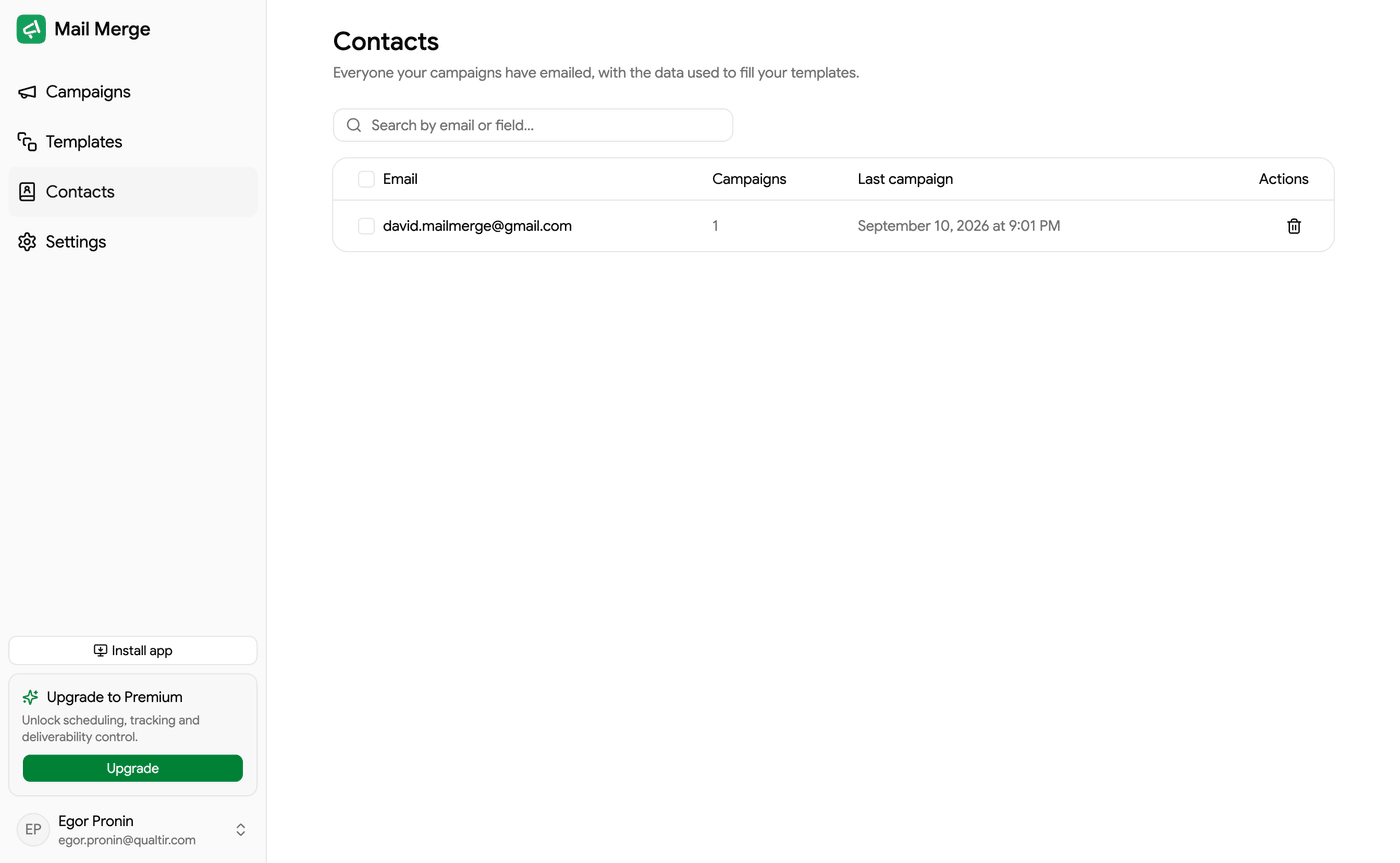
La liste de contacts
Section intitulée « La liste de contacts »| Colonne | Ce qu’elle affiche |
|---|---|
| L’adresse, avec un badge Désabonné ou Bloqué le cas échéant. | |
| Campagnes | Combien de vos campagnes ont inclus ce contact. |
| Dernière campagne | Quand ce contact a été contacté pour la dernière fois. |
La barre de recherche correspond à l’adresse email et à chaque valeur de champ enregistrée. Cliquer sur une ligne ouvre le contact ; le survoler révèle un bouton Supprimer le contact. La liste charge plus de lignes au fur et à mesure que vous faites défiler.
La barre latérale à gauche filtre le carnet :
- Tous : tout le monde.
- Désabonnés : contacts qui ont cliqué sur un lien de désabonnement. Les nouvelles campagnes les ignorent automatiquement.
- Liste de blocage : contacts que vous avez bloqués vous-même. Les nouvelles campagnes les ignorent aussi.
- Vos listes : les listes de contacts que vous avez créées.
Détails du contact
Section intitulée « Détails du contact »Cliquez sur un contact pour voir quand il a été contacté pour la dernière fois, ses champs de fusion (les valeurs de colonnes enregistrées à partir de vos feuilles et fichiers) et les campagnes dont il faisait partie, chacune étant un lien vers la campagne.
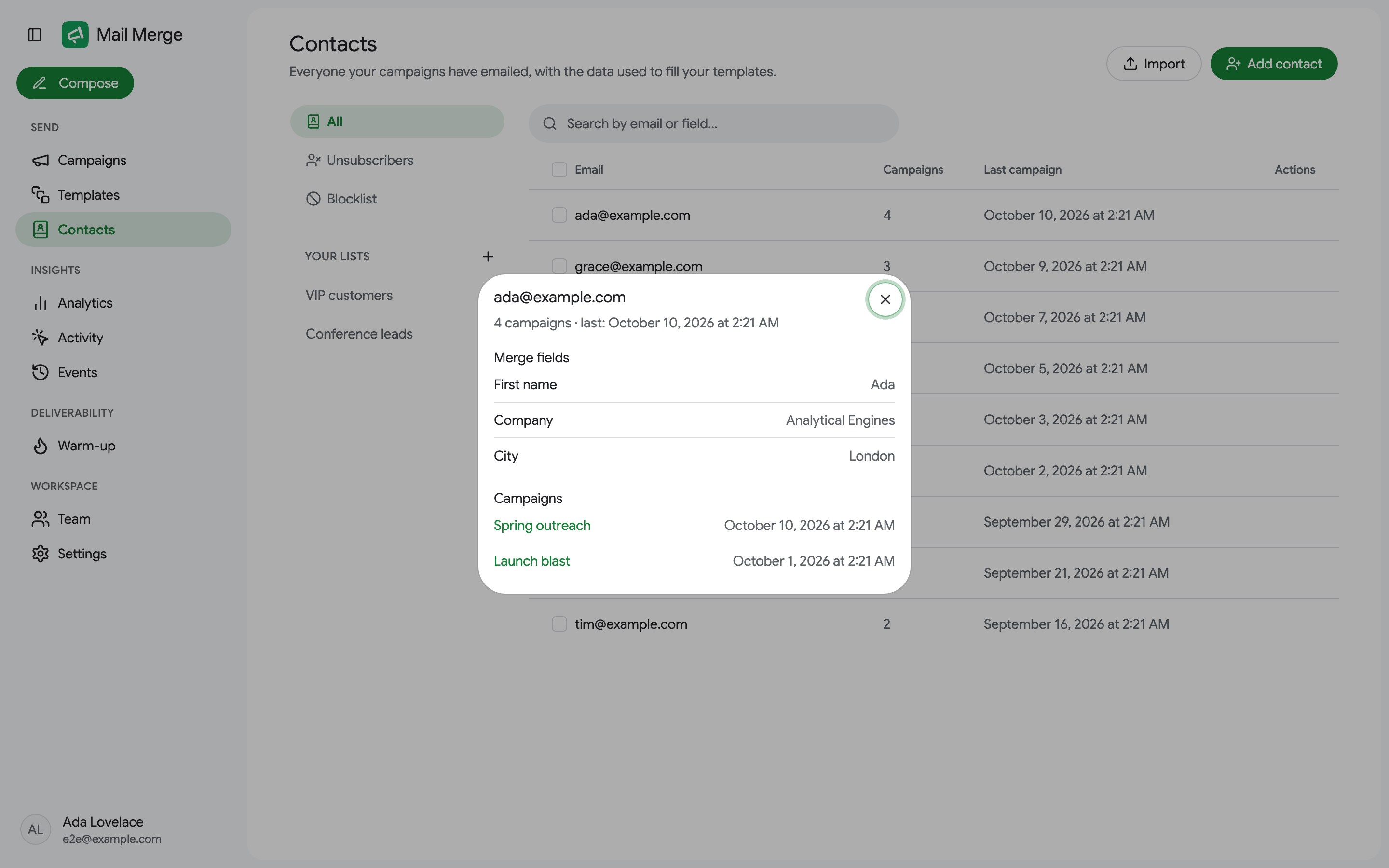
Un contact désabonné ou bloqué l’indique en haut, avec la date.
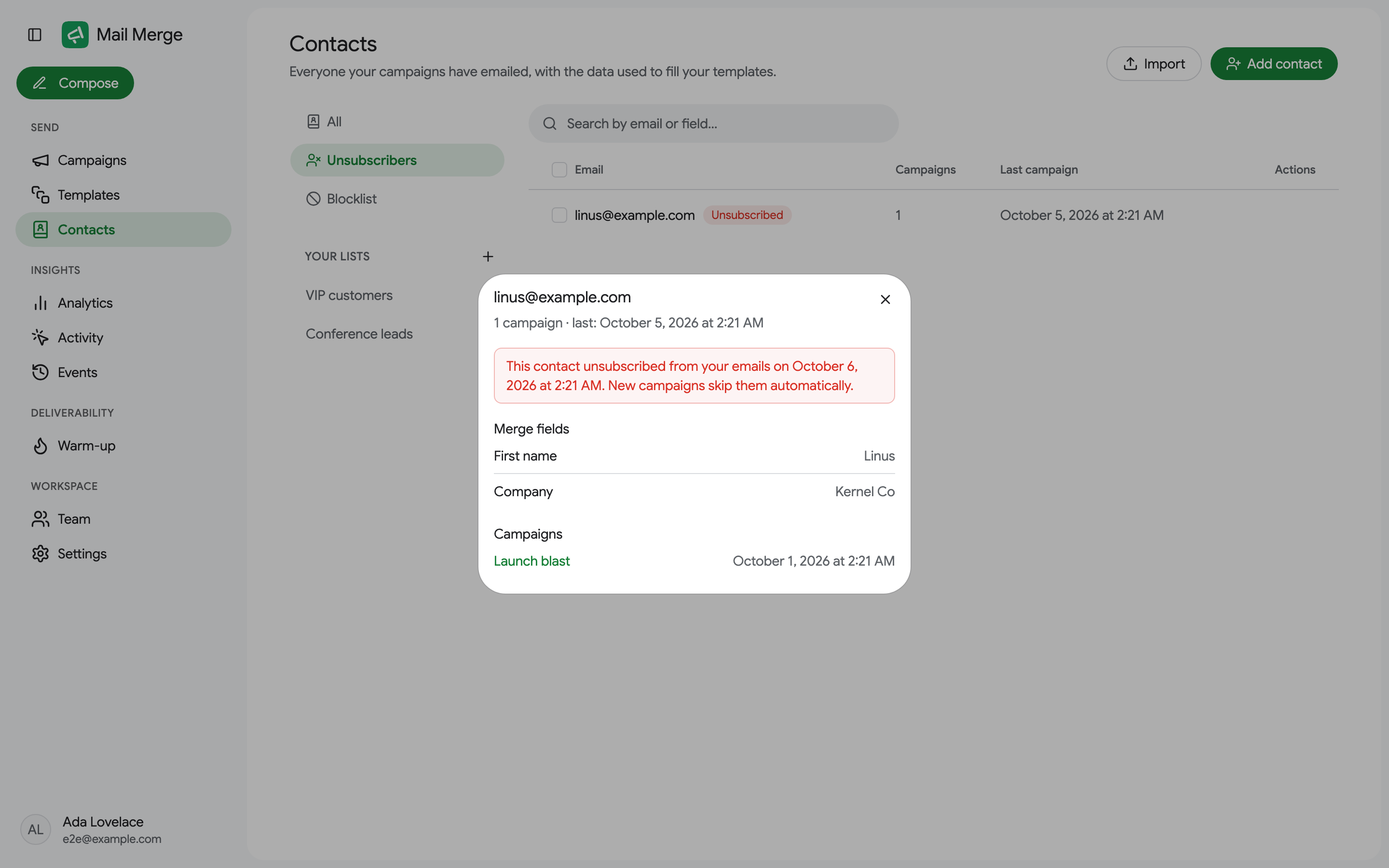
Ajouter et importer des contacts
Section intitulée « Ajouter et importer des contacts »Les contacts sont créés automatiquement quand vous envoyez, mais vous pouvez aussi les ajouter manuellement :
- Ajouter un contact crée un contact avec une adresse email et les champs de fusion que vous voulez.
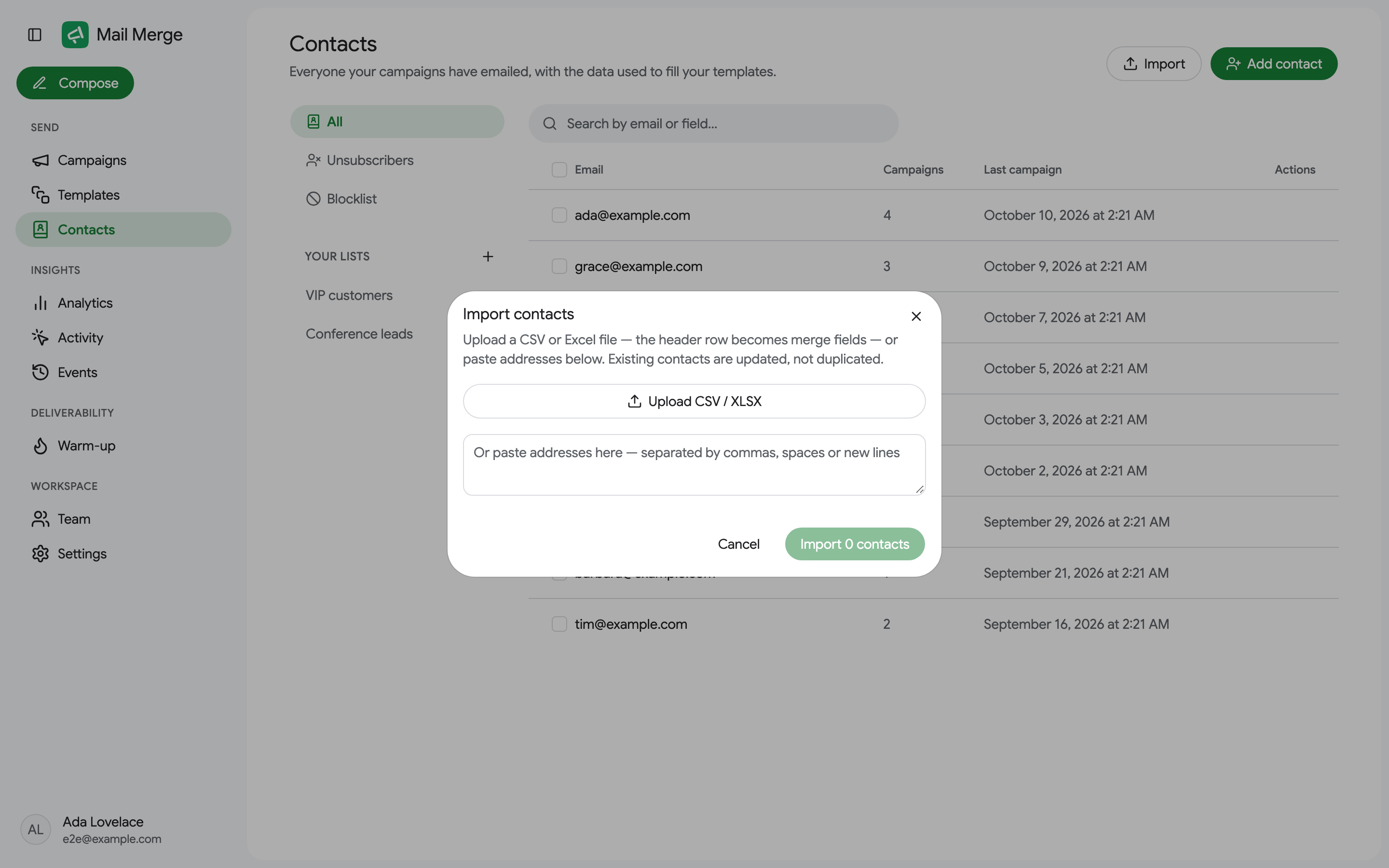
- Importer accepte un fichier CSV ou XLSX, ou une liste collée d’adresses séparées par des virgules, des espaces ou des sauts de ligne.
Sélectionner des contacts et actions en masse
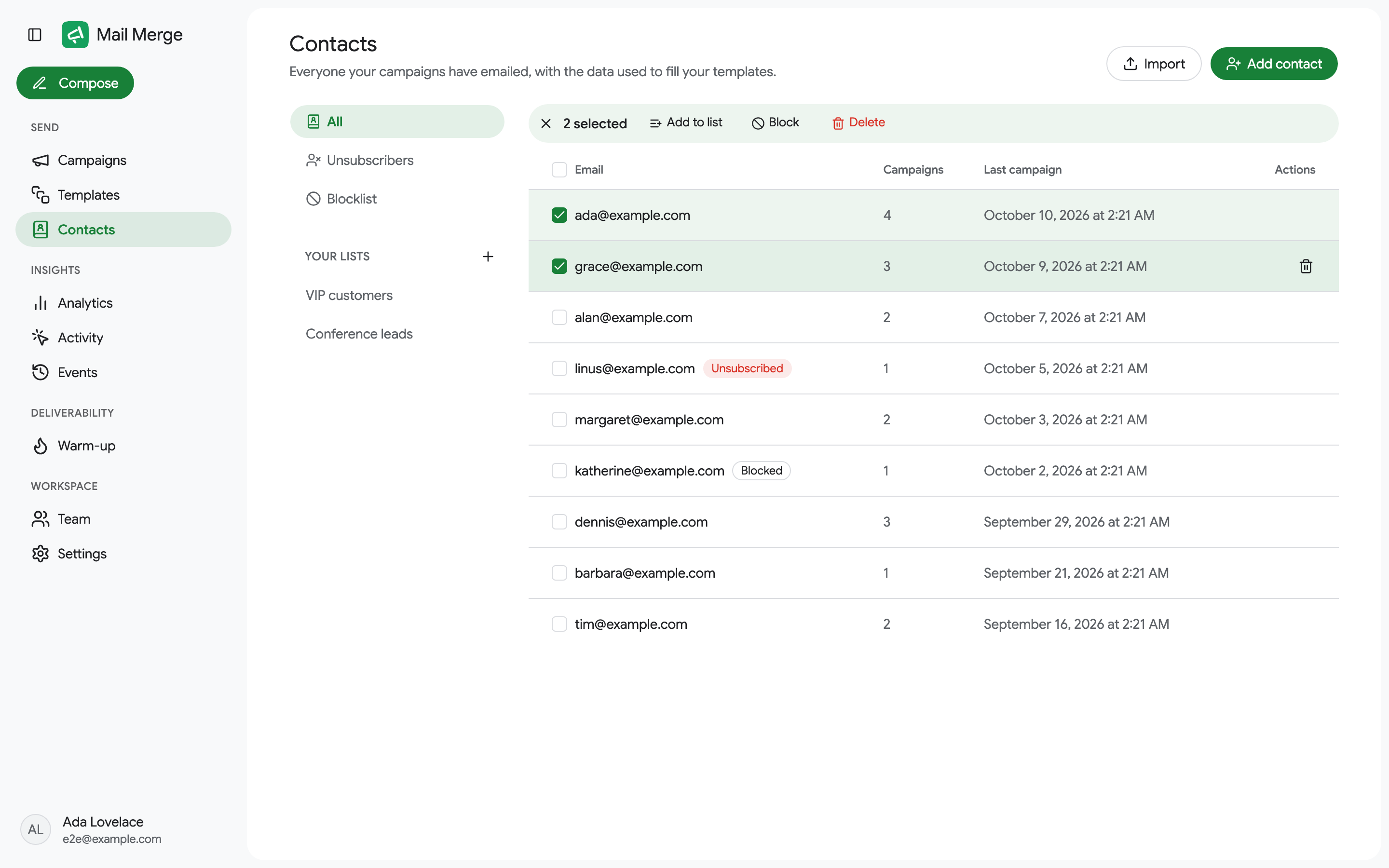
Section intitulée « Sélectionner des contacts et actions en masse »Cochez les cases (ou Tout sélectionner) pour agir sur plusieurs contacts à la fois. Une barre d’outils remplace la barre de recherche avec :
- Ajouter à la liste et, sur un onglet de liste, Retirer de la liste.
- Bloquer, ou Débloquer sur l’onglet Liste de blocage.
- Supprimer, qui retire les contacts du carnet uniquement ; les campagnes passées ne sont pas affectées.
Le blocage, déblocage, ajout à une liste et suppression d’une liste peuvent être annulés à partir du toast de confirmation.
Listes de contacts
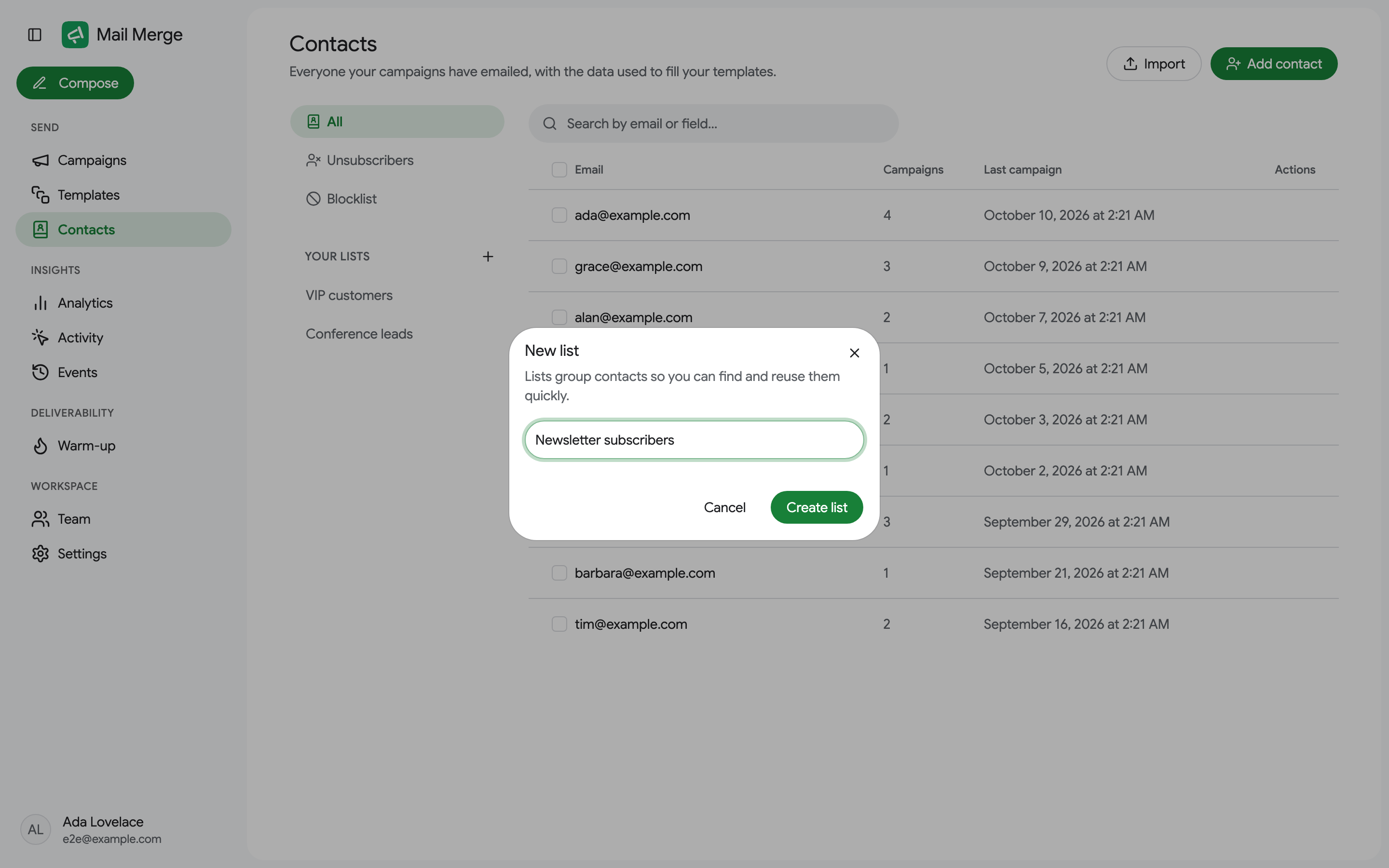
Section intitulée « Listes de contacts »Les listes regroupent les contacts pour que vous puissiez les réutiliser rapidement, par exemple Clients VIP ou Prospects de conférence. Créez-en une avec le + à côté de Vos listes, donnez-lui un nom, puis ajoutez des contacts à partir de la barre d’outils de sélection. Dans le générateur de campagnes, les listes apparaissent comme des filtres de la source Carnet de contacts.

Le menu ⋮ à côté d’une liste la renomme ou la supprime. Supprimer une liste garde les contacts dans votre carnet.
Sur le plan gratuit vous pouvez avoir 1 liste de contacts ; les plans Personnel et Professionnel n’ont pas de limite. Une liste que vous avez déjà n’est jamais supprimée, et le + affiche une invite de mise à niveau au plafond jusqu’à ce que vous supprimiez la liste ou que vous fassiez une mise à niveau. Voir Tarification et abonnement.
Liste de blocage
Section intitulée « Liste de blocage »Bloquez un contact pour le tenir à l’écart de chaque future campagne, quelle que soit la source de la campagne : la ligne de votre feuille est marquée Désabonné avec une note, et l’email n’est pas envoyé. Débloquez à partir de l’onglet Liste de blocage.
