
Nom de l'expéditeur, adresses de réponse et adresses d'envoi
L’adresse De
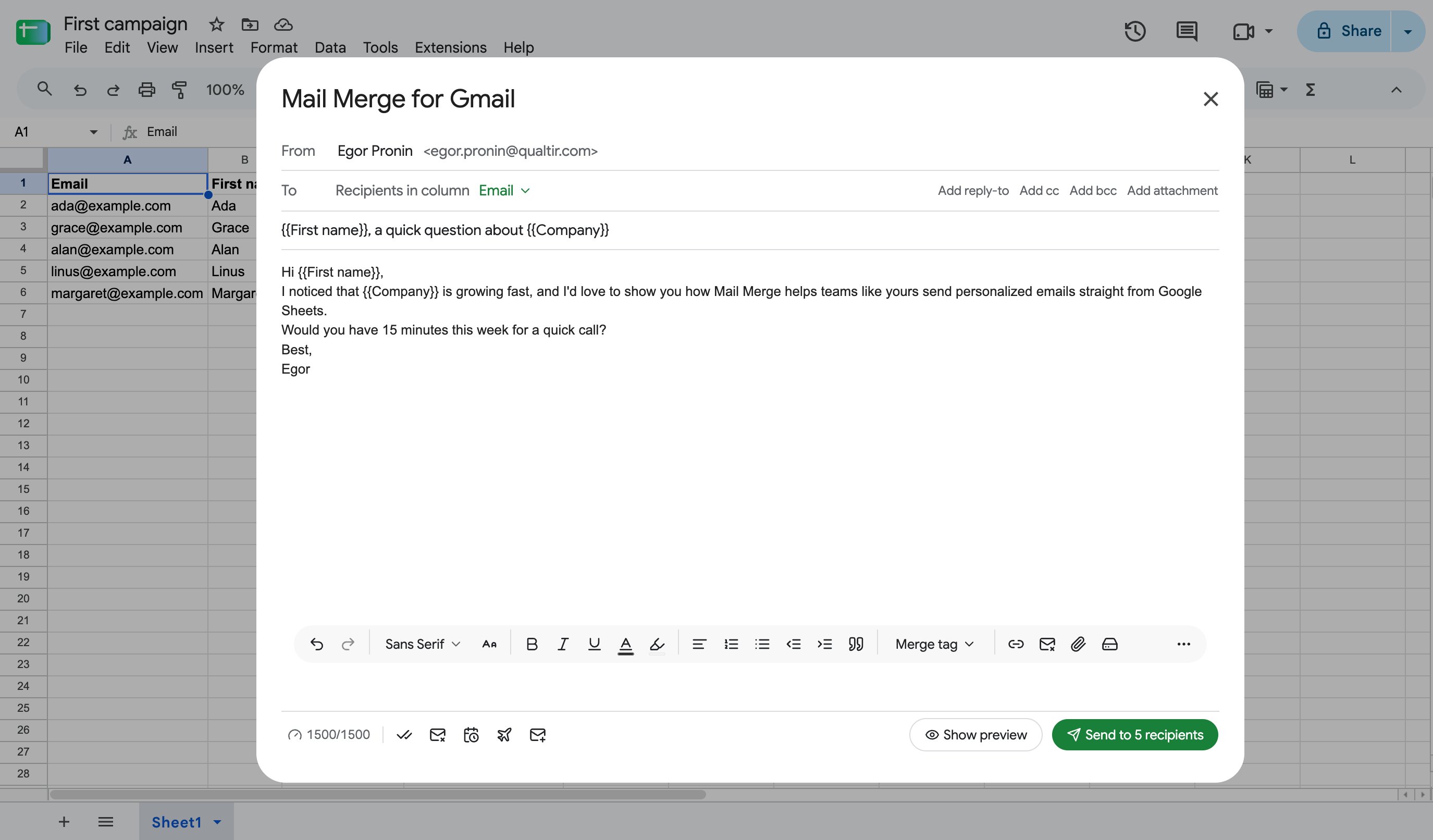
Section intitulée « L’adresse De »Par défaut, chaque campagne est envoyée depuis le compte Google avec lequel vous êtes connecté : le compte qui a ouvert Mail Merge dans Google Sheets, ou celui affiché en bas de la barre latérale de l’application web. La ligne De du générateur de campagne l’affiche à côté du nom de l’expéditeur.
Sur un forfait payant, vous pouvez également envoyer depuis une autre de vos adresses : un alias Gmail, une boîte partagée, une adresse d’équipe comme sales@votreentreprise.com, ou une adresse d’un autre fournisseur. Mail Merge appelle ces adresses des adresses d’envoi. Configurez-les une fois sous Paramètres → Envoyer en tant que, et la ligne De de chaque nouvelle campagne les propose dans une liste déroulante.
Pour envoyer depuis un compte Google complètement différent, connectez-vous plutôt avec ce compte. Il a besoin de sa propre installation Mail Merge et, pour les fonctionnalités payantes, de son propre abonnement ou d’une place d’équipe. Changer de compte dans l’application web est instantané via Ajouter un autre compte dans le menu des comptes.
Adresses d’envoi
Section intitulée « Adresses d’envoi »Ce qui fonctionne
Section intitulée « Ce qui fonctionne »Mail Merge envoie via l’API Gmail du compte connecté, et Gmail ne permet à un message de porter une adresse De que si le compte lui-même est autorisé à l’utiliser. C’est la liste sous Gmail → Paramètres → Comptes et importation → “Envoyer des messages en tant que” : les alias de votre compte Google Workspace, les adresses de groupe depuis lesquelles vous êtes autorisé à envoyer, et les adresses externes que vous y avez connectées (Gmail vous demande de les confirmer avec son propre email de vérification).
Toute adresse de cette liste peut devenir une adresse d’envoi dans Mail Merge. Une adresse qui n’y figure pas ne peut pas l’être : Gmail la remplace silencieusement par votre adresse principale, ce que l’étape de vérification ci-dessous détecte exactement.
Ajouter et vérifier une adresse
Section intitulée « Ajouter et vérifier une adresse »- Ouvrez Paramètres → Envoyer en tant que dans l’application web et cliquez sur Ajouter une adresse.
- Entrez l’adresse et, optionnellement, le nom d’affichage que les destinataires doivent voir.
- Cliquez sur Ajouter et vérifier. Mail Merge envoie un court email depuis cette adresse vers votre propre boîte de réception, puis relit le message livré. Si Gmail a conservé votre adresse comme expéditeur, l’adresse est marquée Vérifiée et est prête à l’emploi ; vous pouvez supprimer l’email.
Si l’adresse revient Non vérifiée, Gmail a réécrit l’expéditeur à votre adresse principale. Ajoutez d’abord l’adresse sous “Envoyer en tant que” de Gmail (et complétez la propre confirmation de Gmail pour une adresse externe), puis cliquez sur Vérifier à côté dans Mail Merge. Vous avez dix tentatives de vérification par jour.
L’utiliser dans une campagne
Section intitulée « L’utiliser dans une campagne »Dans le générateur de campagne, l’adresse de la ligne De devient une liste déroulante dès que vous avez au moins une adresse d’envoi vérifiée. Choisissez l’adresse depuis laquelle envoyer ; le nom de l’expéditeur bascule vers le nom d’affichage que vous avez enregistré pour elle, et vous pouvez toujours le modifier. L’email de test et l’étape Vérifier affichent l’adresse que vous avez choisie, et l’historique de la campagne l’enregistre.
Seule une adresse vérifiée peut être choisie. Les réponses à une campagne arrivent dans la boîte de réception de l’adresse depuis laquelle vous avez envoyé, comme pour tout email envoyé depuis cet alias dans Gmail. La détection des réponses pour les séquences de suivi continue de fonctionner : Mail Merge sait que vos adresses d’envoi vous appartiennent et ne les compte jamais comme une réponse du destinataire.
Supprimer une adresse
Section intitulée « Supprimer une adresse »Supprimer à côté d’une adresse la retire de la liste. Les campagnes déjà en cours d’envoi conservent l’adresse avec laquelle elles ont commencé. Vous pouvez ajouter l’adresse à nouveau plus tard ; elle doit être vérifiée à nouveau.
Complément et agents IA
Section intitulée « Complément et agents IA »Les adresses d’envoi sont gérées dans l’application web. Dans le complément Google Sheets, les campagnes partent toujours du compte connecté. Un agent IA connecté à Mail Merge peut envoyer depuis une adresse vérifiée en la passant comme fromAddress à send_campaign ou send_test_email.
Nom de l’expéditeur
Section intitulée « Nom de l’expéditeur »Le nom que les destinataires voient à côté de l’adresse provient de votre profil Google, ou du nom d’affichage enregistré avec une adresse d’envoi. Modifiez-le par campagne dans le champ De du générateur : c’est un champ de texte libre, et la valeur est mémorisée pour la prochaine campagne. Les destinataires voient toujours l’adresse réelle à côté.
Répondre à
Section intitulée « Répondre à »Cliquez sur Ajouter une adresse de réponse dans la ligne À et entrez l’adresse vers laquelle les réponses doivent aller. Elle s’applique à chaque email de la campagne et fonctionne avec n’importe quelle adresse De. La détection des réponses pour les séquences de suivi continue de fonctionner, car elle lit les fils de discussion du compte d’envoi.
Google Workspace
Section intitulée « Google Workspace »Un compte Workspace envoie depuis son adresse Workspace, avec la limite quotidienne plus élevée qui l’accompagne. Les alias d’un compte Workspace sont généralement déjà autorisés sous “Envoyer en tant que” ; les adresses de groupe ont besoin que les permissions “Qui peut poster” et “Envoyer en tant que” du groupe soient définies par l’administrateur Workspace. L’abonnement reste lié à l’adresse qui a payé ; pour le transférer à une nouvelle adresse Workspace, voir Compte et facturation.