Analytique
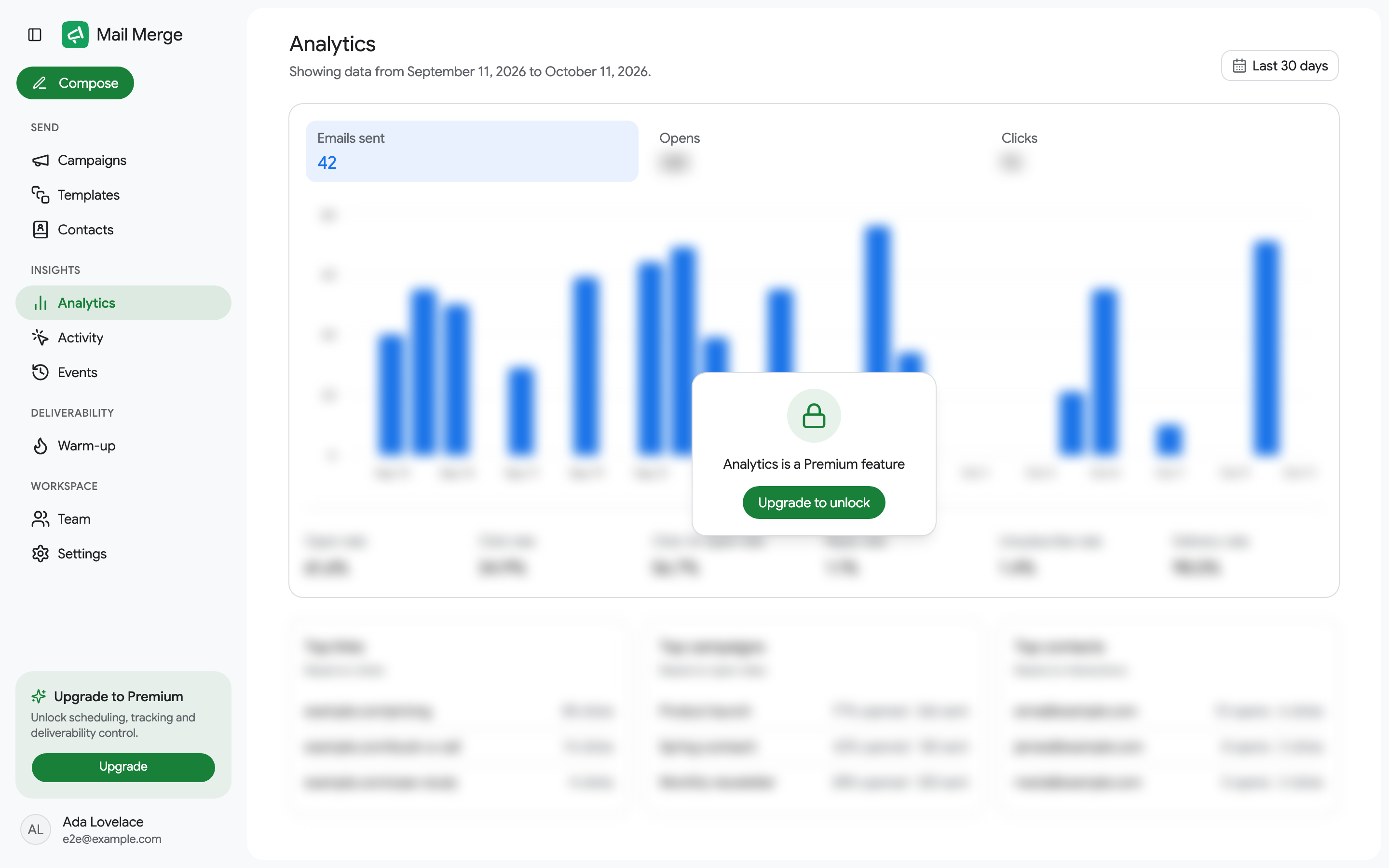
Analytique agrège chaque campagne suivie sur votre compte : combien d’emails vous avez envoyés, combien ont été ouverts et cliqués, les taux qui comptent, et ce qui a le mieux performé. Ouvrez-la depuis le groupe Insights de la barre latérale.
Choisir une période
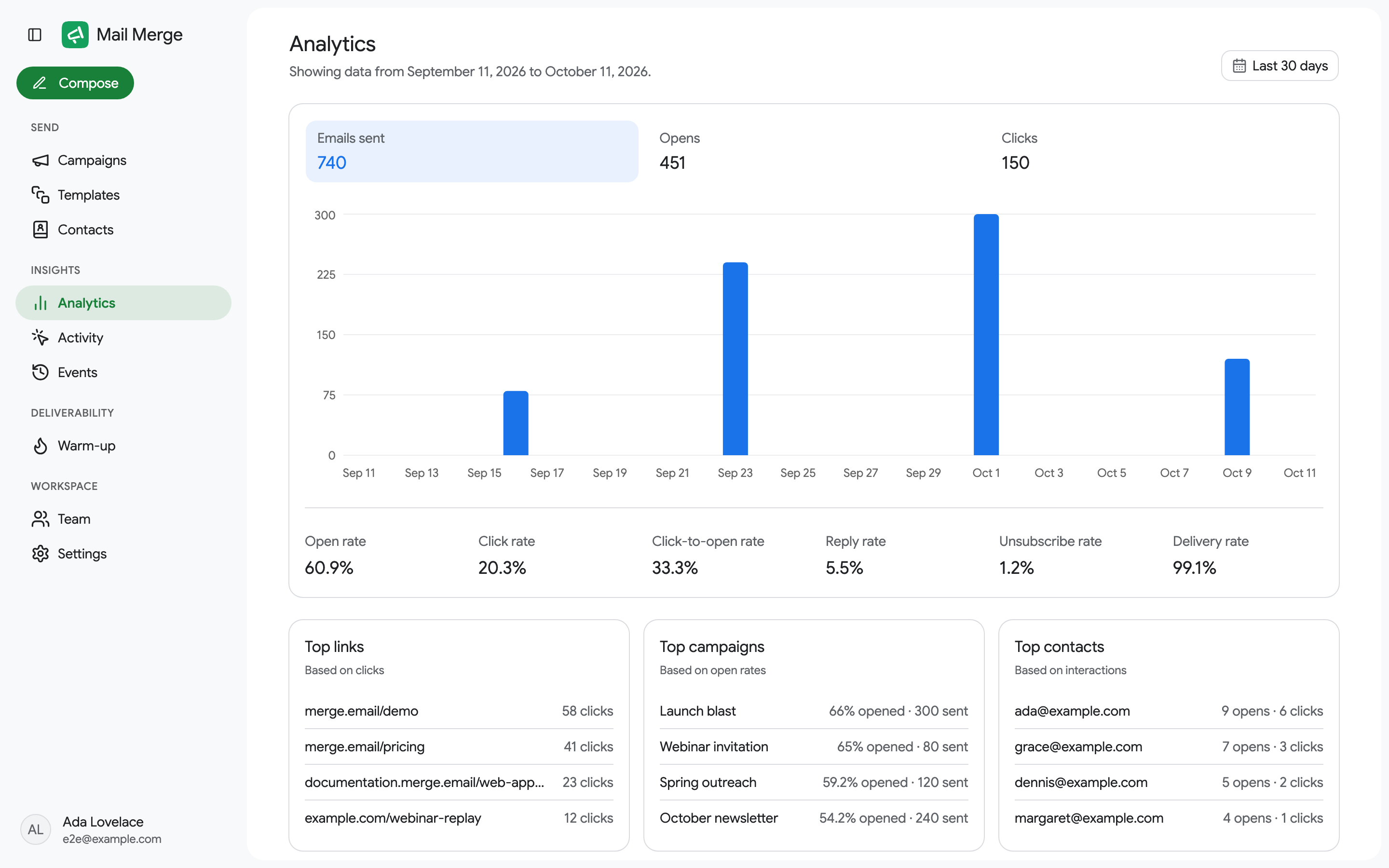
Section intitulée « Choisir une période »Le bouton en haut à droite sélectionne la période. Les présets vont de Aujourd’hui à Tout le temps, avec 30 derniers jours par défaut ; le calendrier ci-dessous sélectionne une plage personnalisée en cliquant sur un jour de début et un jour de fin. Le sous-titre indique toujours les dates affichées.
La carte d’aperçu
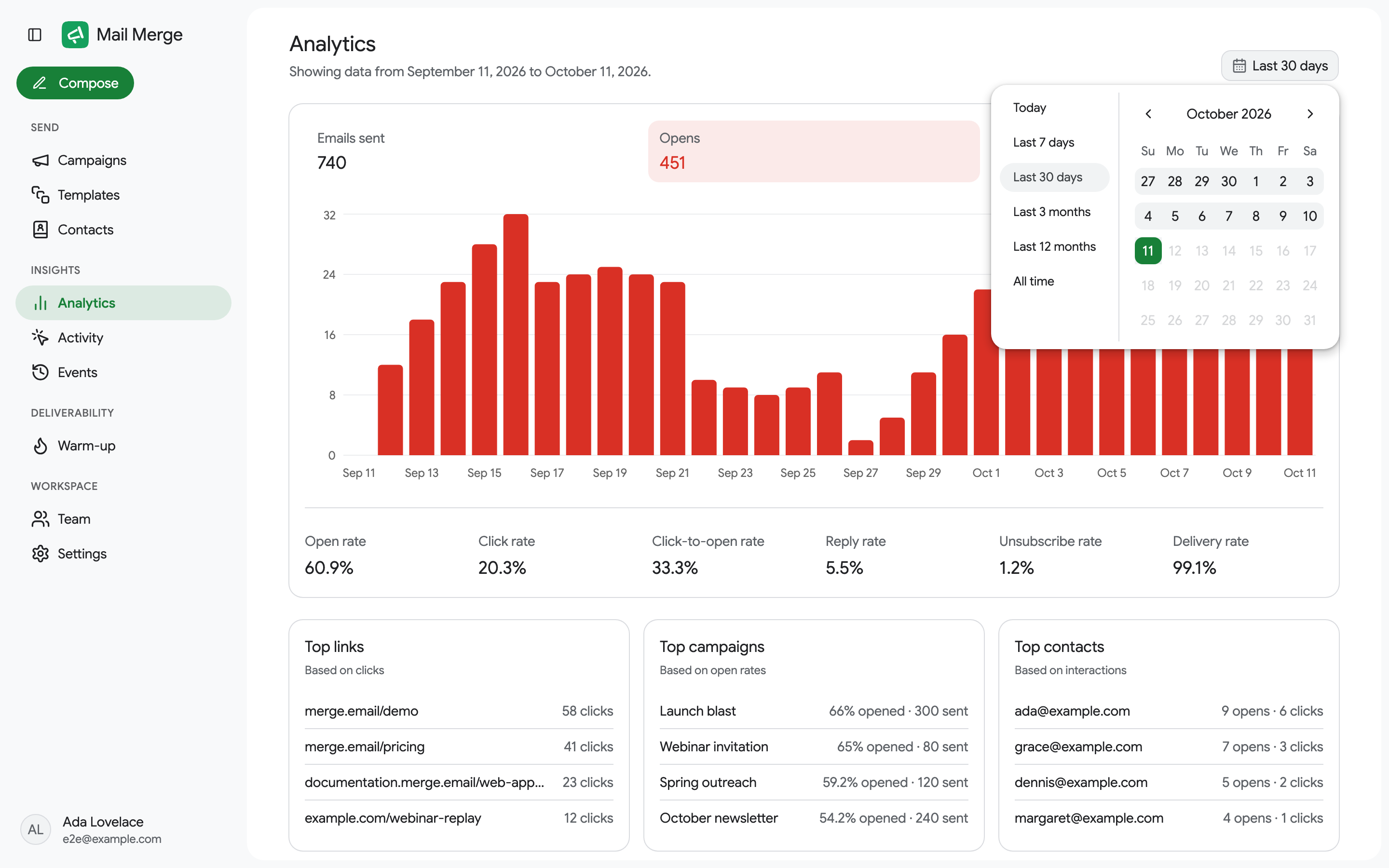
Section intitulée « La carte d’aperçu »Trois tuiles en haut comptent les Emails envoyés, les Ouvertures et les Clics pour la période. Cliquez sur une tuile pour tracer cette métrique dans le graphique ci-dessous : une barre par jour, ou par mois pour les plages les plus longues.
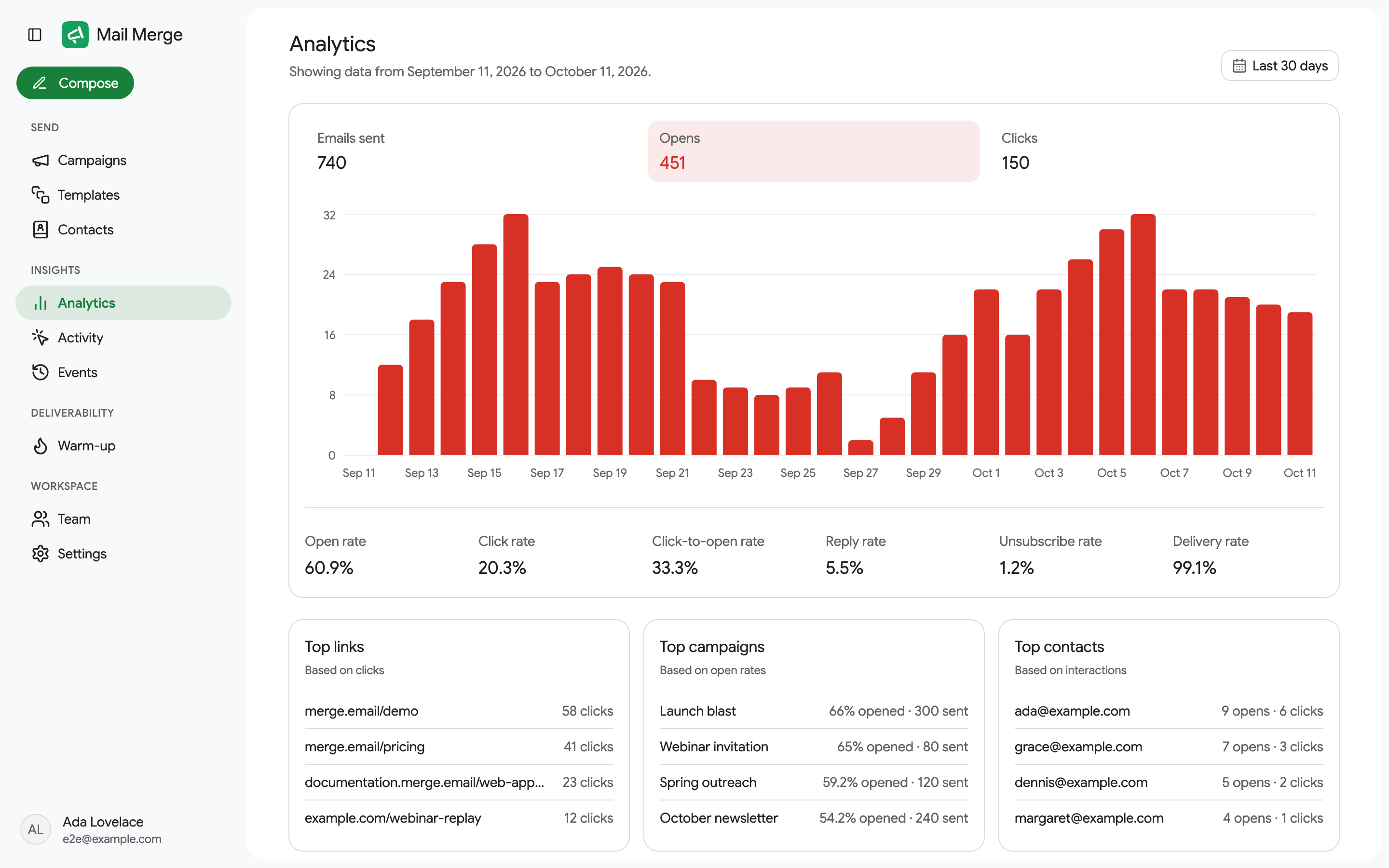
Sous le graphique, six taux :
| Taux | Comment il est calculé |
|---|---|
| Taux d’ouverture | Ouvertures uniques divisées par les envois suivis. |
| Taux de clic | Clics uniques divisés par les envois suivis. |
| Taux de clic-à-ouverture | Clics divisés par les ouvertures : à quel point l’email était convaincant une fois lu. |
| Taux de réponse | Réponses divisées par tous les envois. |
| Taux de désinscription | Désinscriptions divisées par les envois suivis. |
| Taux de livraison | Envois moins les rebonds et erreurs, divisés par les envois. |
Les ouvertures, clics et désinscriptions nécessitent que le suivi soit activé ; les campagnes envoyées sans celui-ci ne comptent que dans Emails envoyés et dans le taux de livraison uniquement.
Analytique d’équipe
Section intitulée « Analytique d’équipe »Sur le plan Professional, le propriétaire d’un abonnement avec des sièges d’équipe obtient un commutateur Mon compte / Équipe à côté du bouton de période. Équipe fusionne les campagnes de chaque membre de l’équipe dans le même rapport : le graphique des envois, les taux et les listes principales couvrent alors toute l’équipe, et la liste des campagnes montre qui a envoyé chacune. Les membres ne voient que leurs propres chiffres ; le commutateur ne leur est pas affiché.
Sous Professional, le commutateur ouvre la boîte de dialogue de mise à niveau.
Listes principales
Section intitulée « Listes principales »- Meilleurs liens, par clics : quelles URL dans vos emails ont été cliquées le plus.
- Meilleures campagnes, par taux d’ouverture, avec le nombre d’emails que chacune a envoyés.
- Meilleurs contacts, par ouvertures et clics : vos destinataires les plus engagés.
Pour une vue par destinataire, consultez Activité.