
Utiliser Mail Merge avec des agents IA (MCP)
Mail Merge dispose d’un serveur MCP public, de sorte qu’un agent IA que vous utilisez déjà peut lire vos Google Sheets, écrire des modèles, gérer les contacts et envoyer des campagnes via votre compte Mail Merge. Vous parlez à l’agent en langage naturel, l’agent appelle Mail Merge, et chaque email est toujours envoyé depuis votre propre compte Gmail avec les mêmes quotas, suivi et colonne de statut qu’une campagne lancée manuellement.
Ce que c’est
Section intitulée « Ce que c’est »Le serveur expose les mêmes fonctionnalités que l’application web, regroupées en outils qu’un agent peut appeler: compte et plan, Google Sheets, modèles, contacts, campagnes, analyses, warm-up et paramètres. L’agent ne voit que le compte avec lequel vous vous connectez, et seulement jusqu’à ce que vous le révoquiez. Chaque agent connecté reçoit son propre jeton d’accès, listé sous Paramètres → Agents IA dans l’application web.
L’URL du serveur
Section intitulée « L’URL du serveur »https://merge.email/mcpLe serveur utilise le transport HTTP Streamable et OAuth 2.1. Lors de la première connexion de votre assistant, une fenêtre de navigateur s’ouvre: connectez-vous avec le compte Google que vous utilisez avec Mail Merge, lisez la page de consentement nommant l’agent, et approuvez.
Connecter Claude
Section intitulée « Connecter Claude »Claude (claude.ai)
- Ouvrez Paramètres → Connecteurs.
- Cliquez sur Ajouter un connecteur personnalisé.
- Collez
https://merge.email/mcpcomme URL et cliquez sur Connecter. - Connectez-vous avec Google dans la fenêtre qui s’ouvre et approuvez l’agent.
Claude Desktop utilise le même chemin: Paramètres → Connecteurs → Ajouter un connecteur personnalisé.
Claude Code
claude mcp add --transport http mailmerge https://merge.email/mcpEnsuite, tapez /mcp dans une session, sélectionnez mailmerge et suivez le lien de connexion.
Connecter ChatGPT
Section intitulée « Connecter ChatGPT »- Ouvrez Paramètres → Connecteurs.
- Choisissez Créer (dans certaines versions, c’est sous Avancé → Mode développeur).
- Entrez un nom, collez
https://merge.email/mcpcomme URL du serveur, sélectionnez OAuth et enregistrez. - Connectez-vous avec Google quand vous y êtes invité et approuvez l’agent.
Connecter Cursor
Section intitulée « Connecter Cursor »Ajoutez le serveur à .cursor/mcp.json dans votre projet (ou au fichier global depuis Paramètres Cursor → MCP):
{ "mcpServers": { "mailmerge": { "url": "https://merge.email/mcp" } }}La liste MCP affiche alors mailmerge avec un lien Connexion requise. Cliquez dessus, connectez-vous avec Google et approuvez l’agent.
Autres clients
Section intitulée « Autres clients »Tout client MCP qui supporte les serveurs distants via HTTP Streamable avec OAuth fonctionne de la même manière: pointez-le vers https://merge.email/mcp. Les clients qui consultent les métadonnées du serveur les trouvent à:
https://merge.email/.well-known/oauth-protected-resource/mcpL’enregistrement dynamique de client et PKCE sont supportés, donc aucun ID client ou secret n’a besoin d’être configuré à l’avance.
Ce que l’agent peut faire
Section intitulée « Ce que l’agent peut faire »Compte
| Outil | Ce qu’il fait |
|---|---|
get_account | Votre plan, le quota d’aujourd’hui et les fonctionnalités incluses dans votre plan. |
get_pricing | Les plans et prix actuels. |
get_subscription | Votre statut d’abonnement, la période de facturation et la date de renouvellement. |
get_billing_portal_link | Un lien vers le portail de facturation (factures, mode de paiement, changements de plan). |
get_team_seats | Les sièges de votre abonnement d’équipe et qui les occupe. |
assign_team_seat | Attribue un siège à un collègue. |
unassign_team_seat | Reprend un siège. |
Google Sheets
| Outil | Ce qu’il fait |
|---|---|
list_spreadsheets | Les feuilles de calcul dans votre Google Drive. |
list_sheets | Les onglets d’une feuille de calcul. |
read_sheet | Les en-têtes et lignes d’une feuille, les données qu’une campagne fusionne. |
Modèles
| Outil | Ce qu’il fait |
|---|---|
list_templates | Vos modèles enregistrés. |
get_template | L’objet et le corps d’un modèle. |
create_template | Enregistre un nouveau modèle. |
update_template | Change le nom, l’objet ou le corps d’un modèle. |
delete_template | Supprime un modèle. |
duplicate_template | Copie un modèle. |
generate_template | Écrit un modèle avec l’IA à partir d’un résumé, en correspondant optionnellement aux colonnes d’une feuille exemple. |
import_google_doc | Transforme un Google Doc en modèle. |
Contacts
| Outil | Ce qu’il fait |
|---|---|
list_contacts | Vos contacts, avec des filtres pour les désabonnés et la liste de blocage. |
add_contact | Ajoute un contact. |
import_contacts | Ajoute plusieurs contacts à la fois. |
delete_contacts | Supprime des contacts. |
block_contacts | Place les adresses sur la liste de blocage pour qu’aucune campagne ne les envoie. |
unblock_contacts | Supprime les adresses de la liste de blocage. |
list_contact_lists | Vos listes de contacts. |
create_contact_list | Crée une liste. |
rename_contact_list | Renomme une liste. |
delete_contact_list | Supprime une liste (les contacts restent). |
add_contacts_to_list | Ajoute des contacts à une liste. |
remove_contacts_from_list | Supprime des contacts d’une liste. |
Campagnes
| Outil | Ce qu’il fait |
|---|---|
list_campaigns | Vos campagnes actives, planifiées et terminées. |
get_campaign | Une campagne avec sa progression et ses paramètres. |
get_campaign_recipients | Les statuts par destinataire d’une campagne. |
get_sequence_stats | Comment une séquence de suivi fonctionne. |
check_quota | Combien d’emails vous pouvez encore envoyer aujourd’hui et si une campagne rentre dans le quota. |
send_test_email | Envoie un test rendu à votre propre adresse. |
send_campaign | Lance une campagne à partir d’une feuille, d’une liste de contacts ou d’une liste tapée de destinataires: maintenant, planifiée, ou en Autopilot, avec un suivi optionnel. Supporte un essai à blanc qui rapporte ce qui serait envoyé sans envoyer. |
pause_campaign | Met en pause une campagne en cours. |
resume_campaign | Reprend une campagne en pause. |
stop_campaign | Arrête une campagne définitivement. |
reschedule_campaign | Change la date d’envoi d’une campagne planifiée. |
update_autopilot | Change le volume quotidien et la fenêtre d’une campagne Autopilot. |
delete_scheduled_campaign | Supprime une campagne planifiée avant qu’elle ne commence. |
Analyses
| Outil | Ce qu’il fait |
|---|---|
get_analytics | Envois, ouvertures et clics au fil du temps, avec les taux et les meilleurs liens. |
get_activity | Qui a ouvert, cliqué et se désabonné, destinataire par destinataire. |
get_account_events | L’historique de tout ce qui s’est passé sur votre compte. |
Warm-up
| Outil | Ce qu’il fait |
|---|---|
get_warmup | Le statut et la tendance de réputation de votre warm-up. |
enable_warmup | Commence à réchauffer votre boîte aux lettres. |
pause_warmup | Met en pause le warm-up. |
resume_warmup | Le reprend. |
stop_warmup | L’arrête. |
update_warmup_settings | Change le volume quotidien et la montée en puissance. |
check_email_reputation | Lance la vérification de réputation gratuite sur une adresse ou un domaine. |
Paramètres
| Outil | Ce qu’il fait |
|---|---|
set_throttle | Définit la vitesse d’envoi: aussi rapide que possible, un délai fixe, ou un délai aléatoire entre les emails. |
Exemples de requêtes
Section intitulée « Exemples de requêtes »Une fois connecté, posez des questions à l’agent comme vous le feriez avec un collègue:
- “Lis l’onglet Leads de ma feuille de calcul Q4 outreach, écris un court email de suivi qui utilise les colonnes prénom et entreprise, et envoie-moi un test.”
- “Combien d’emails puis-je encore envoyer aujourd’hui? Si le modèle Webinar invite rentre dans le quota, planifie-le à la liste de contacts Webinar pour demain à 9h.”
- “Quelle campagne du mois dernier avait le meilleur taux d’ouverture, et qui a cliqué sur le lien de tarification?”
- “Mets en pause la campagne Partners et bloque tous ceux qui ont répondu en demandant à être supprimés.”
Plans et limites
Section intitulée « Plans et limites »Un agent a exactement les permissions de votre plan. Rien n’est déverrouillé en en connectant un.
| Gratuit | Personnel | Professionnel | |
|---|---|---|---|
| Emails par jour | 50 | 250 | 500 avec une adresse Gmail, 1 500 avec Google Workspace |
| Planification, délais, historique des campagnes | Oui | Oui | |
| Analyses et activité | Oui | Oui | |
| Autopilot et séquences de suivi | Oui | ||
| Warm-up d’email | Oui |
Quand un agent appelle un outil que votre plan n’inclut pas, l’appel n’échoue pas silencieusement: l’outil répond avec un message expliquant quel plan est nécessaire et un lien pour mettre à niveau, que l’agent vous montre. Le quota quotidien fonctionne de la même manière: check_quota indique à l’agent ce qui rentre aujourd’hui, et une campagne qui ne rentre pas est reportée ou refusée exactement comme dans l’application web. Voir Tarification et abonnement et Limites d’envoi quotidien.
Rester maître de la situation
Section intitulée « Rester maître de la situation »- L’agent confirme avant d’envoyer. Avant
send_campaign, l’agent est invité à vous montrer le nombre de destinataires, le modèle et l’heure d’envoi, et à attendre votre feu vert. Lisez ce résumé aussi attentivement que vous le feriez pour le bouton d’envoi. - Essai à blanc d’abord. Demandez un essai à blanc et l’agent rapporte ce qui serait envoyé (destinataires, objet, champs de fusion) sans rien envoyer.
- Vérification du quota.
check_quotavous indique combien du quota d’aujourd’hui une campagne utiliserait, de sorte qu’une grande liste ne vous surprenne pas. - La colonne de statut est toujours là. Une campagne lancée à partir d’une Google Sheet par un agent remplit la même colonne de statut 📮 qu’une lancée depuis l’add-on, de sorte que vous pouvez la suivre ligne par ligne dans la feuille de calcul et dans Campagnes.
- Mettez en pause ou arrêtez à tout moment, depuis l’agent, depuis l’application web ou depuis l’add-on.
Révoquer un agent
Section intitulée « Révoquer un agent »Ouvrez merge.email/app → Paramètres → Agents IA. La carte liste chaque agent connecté avec la date de connexion et la dernière utilisation. Cliquez sur Révoquer à côté d’un agent pour couper son accès immédiatement; le prochain appel qu’il fait est refusé et il doit se reconnecter.
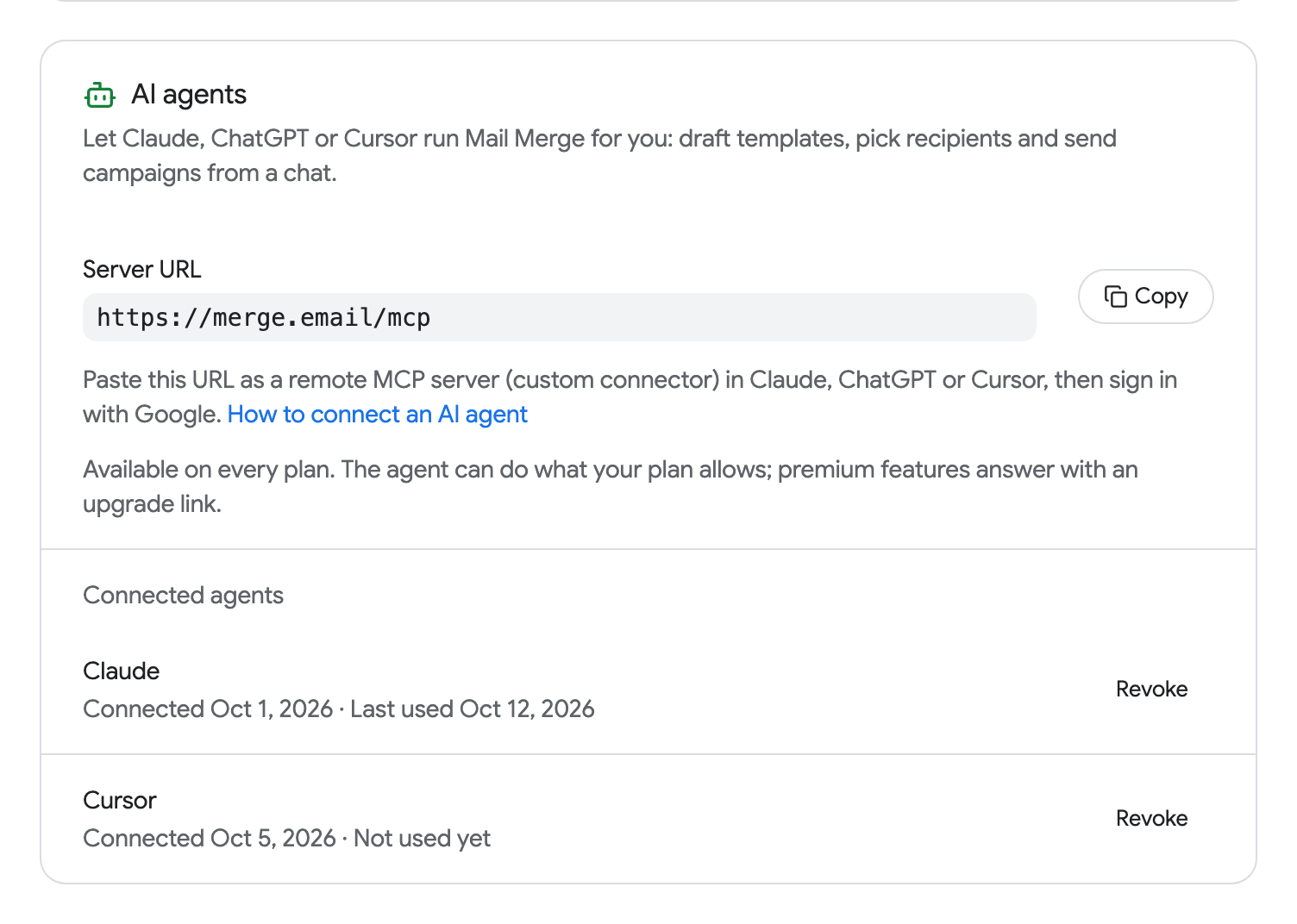
Révoquer un agent ne touche pas votre connexion Google ou vos autres agents. Pour supprimer aussi l’accès propre de Mail Merge à votre compte Google, allez sur myaccount.google.com/connections, ce qui déconnecte tous les agents à la fois et arrête aussi toute campagne en cours (voir Reconnecter votre compte Google).
Sécurité
Section intitulée « Sécurité »- OAuth 2.1 avec PKCE. L’agent ne voit jamais votre mot de passe Google, et vous ne tapez jamais de mot de passe dans l’agent. Vous vous connectez sur la propre page de Google et approuvez sur une page de consentement Mail Merge qui nomme l’agent.
- Un jeton par agent. Chaque connexion reçoit son propre jeton avec sa propre expiration et rafraîchissement, de sorte que révoquer un agent laisse les autres fonctionner.
- La révocation est immédiate, depuis Paramètres → Agents IA ou depuis votre compte Google.
- Les mêmes règles de données que l’application. Un agent lit et écrit exactement ce que l’application web peut, rien de plus, et Mail Merge ne stocke rien de nouveau en son nom. Voir Permissions et données.