
Tutoriel Mail Merge
Ce tutoriel vous permet d’envoyer votre première campagne personnalisée à partir de Google Sheets en environ cinq minutes. Assurez-vous que Mail Merge pour Gmail est d’abord installé.
1. Préparez votre feuille de calcul
Section intitulée « 1. Préparez votre feuille de calcul »Dans Mail Merge, chaque ligne de votre feuille correspond à un email. La seule exigence est une colonne contenant les adresses email des destinataires. Chaque autre colonne devient des données que vous pouvez insérer dans l’email.
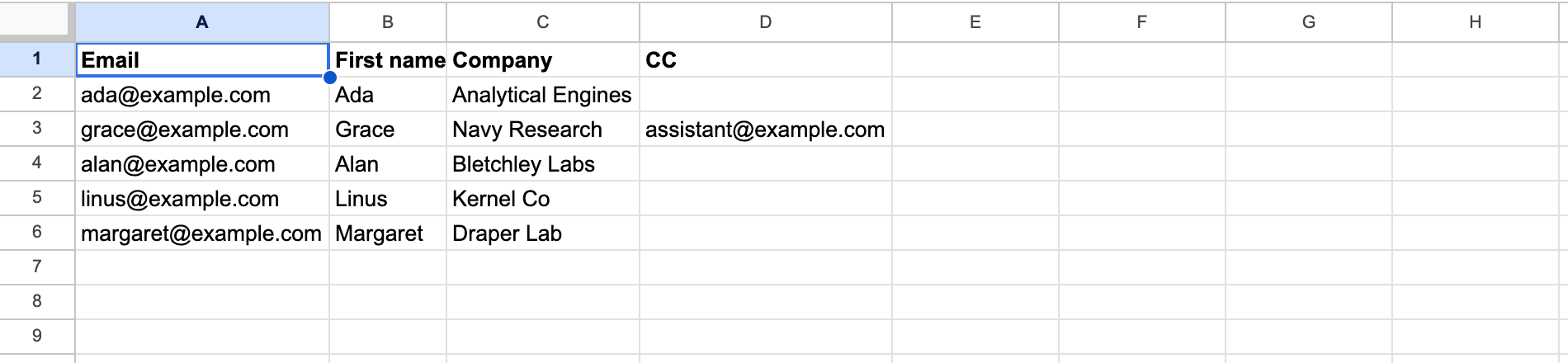
Quelques règles qui simplifient les choses :
- Mettez les noms de colonnes dans la première ligne. Ils deviennent vos balises de fusion, alors donnez-leur des noms lisibles comme
PrénomouEntreprise. - Un destinataire par ligne. Pour envoyer le même email à plusieurs personnes, consultez Plusieurs destinataires.
- Les lignes vides sont ignorées, et une ligne sans adresse valide est marquée Destinataire manquant lors de l’envoi.
2. Ouvrez le générateur de campagne
Section intitulée « 2. Ouvrez le générateur de campagne »Allez à Extensions → Mail Merge pour Gmail → ▶️ Nouvelle campagne. Le générateur s’ouvre au-dessus de votre feuille avec les destinataires déjà chargés. La ligne À indique quelle colonne contient les adresses, et le bouton d’envoi compte les emails valides trouvés.
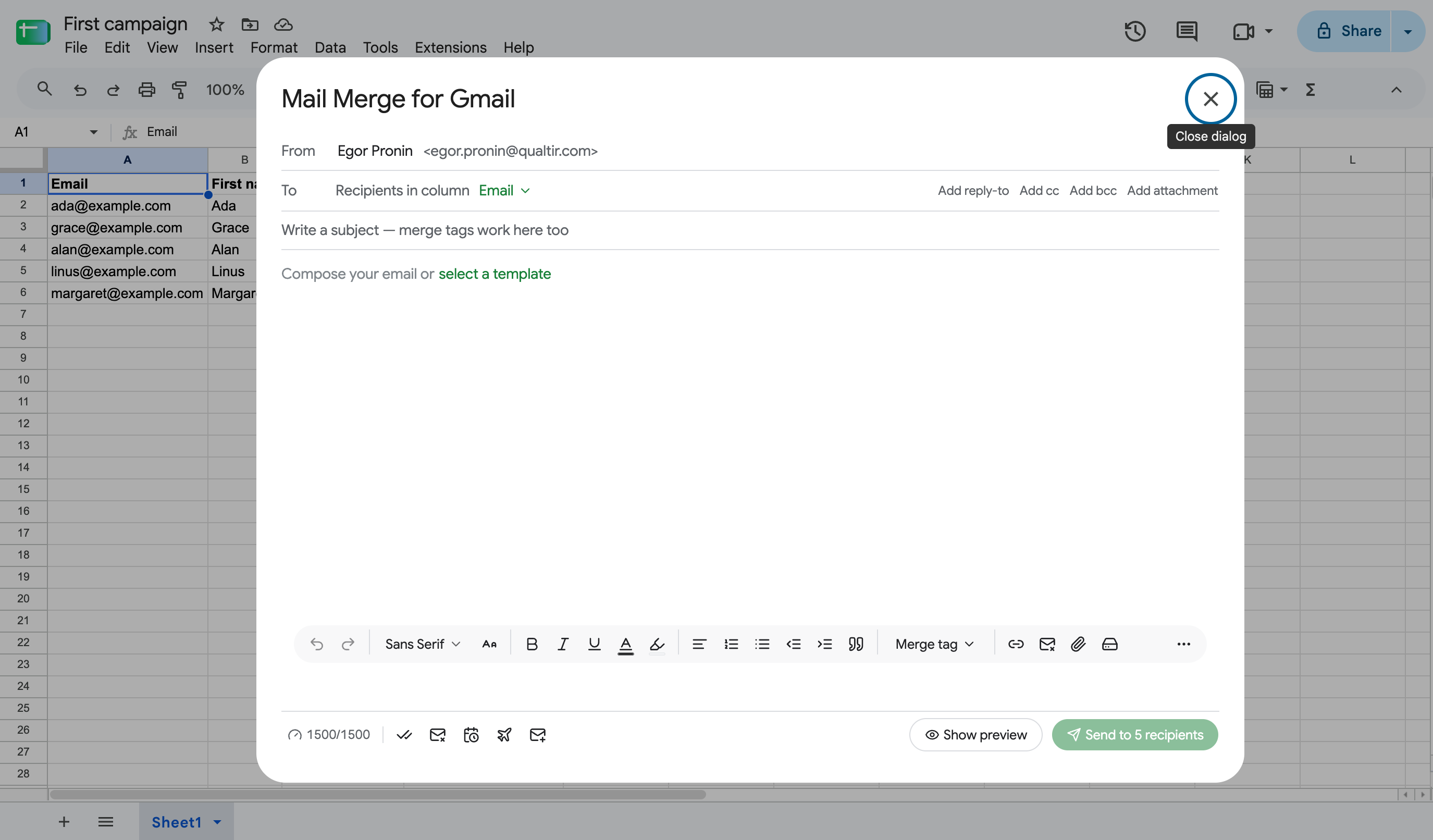
La première fois, Google vous demande d’autoriser l’extension. Approuvez toutes les permissions.
3. Rédigez l’email
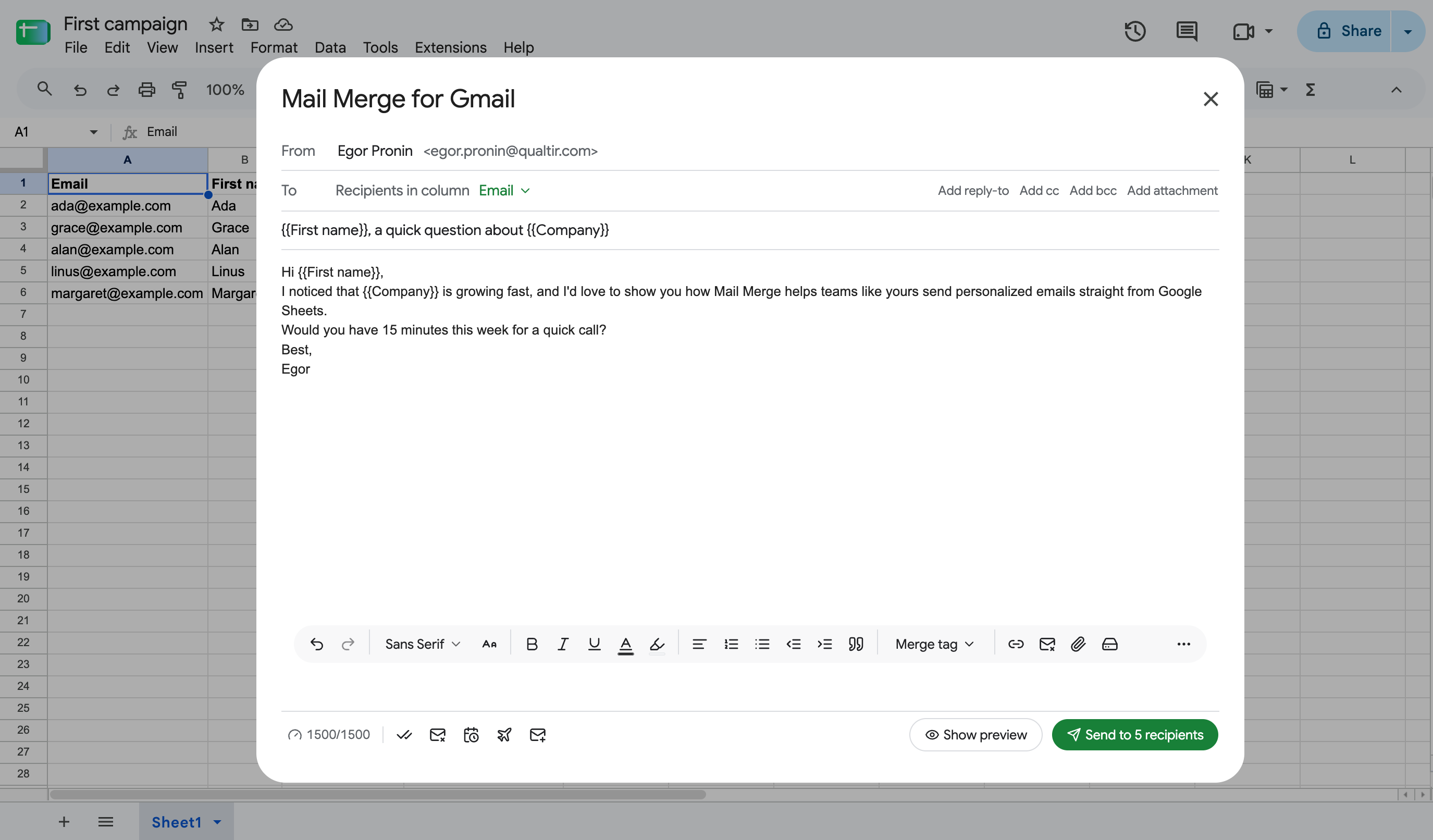
Section intitulée « 3. Rédigez l’email »Tapez l’objet et le corps comme vous le feriez dans Gmail. La barre d’outils en bas de l’éditeur propose les formatages habituels : polices, gras et italiques, couleurs, listes, alignement, liens et pièces jointes.
Personnalisez avec les balises de fusion
Section intitulée « Personnalisez avec les balises de fusion »Une balise de fusion est un nom de colonne entouré de doubles accolades, par exemple {{Prénom}}. Lors de l’envoi de la campagne, chaque balise est remplacée par la valeur de la ligne du destinataire. Les balises fonctionnent dans la ligne d’objet ainsi que dans le corps.
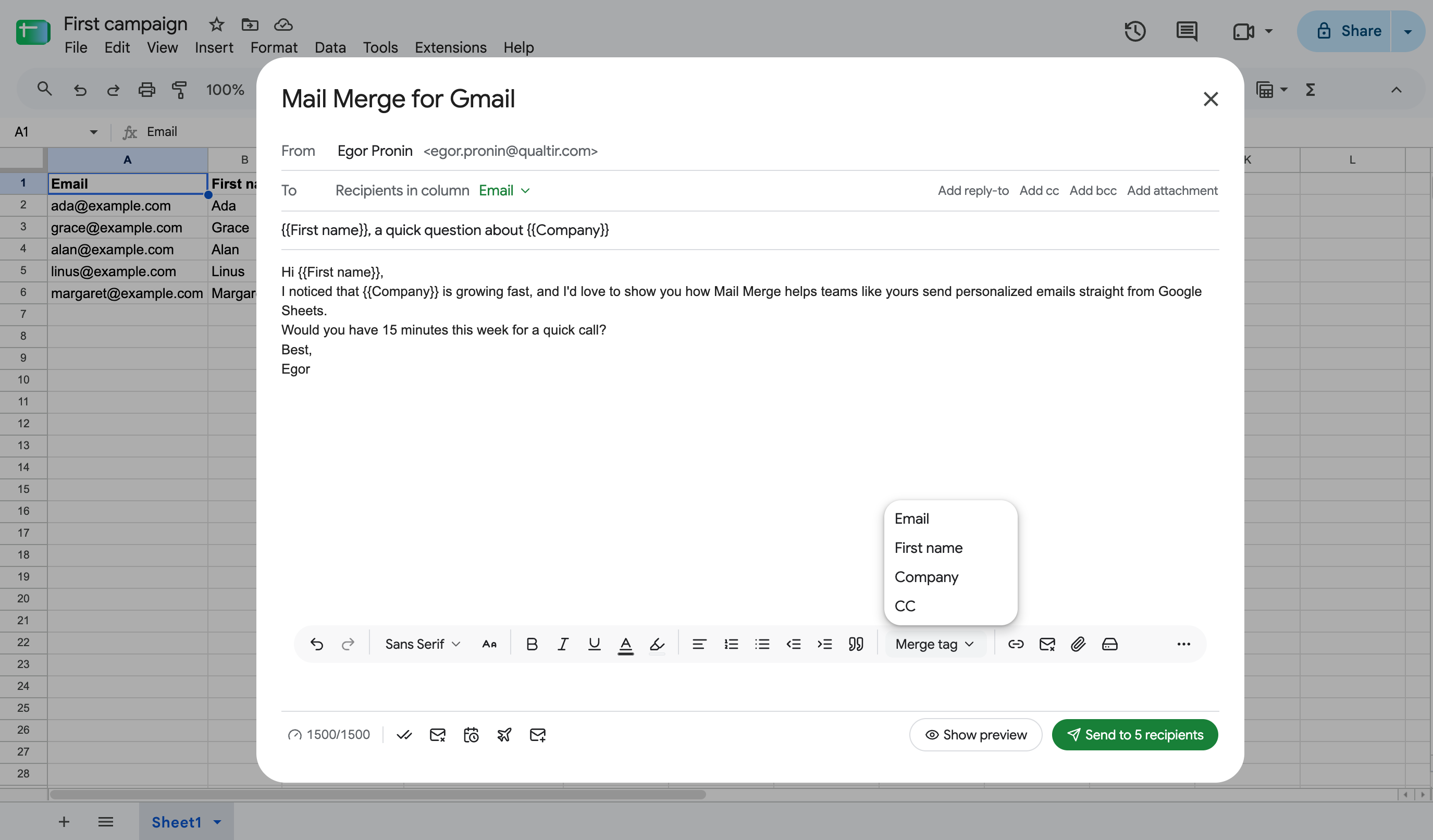
Vous n’avez pas besoin de les taper : cliquez sur Balise de fusion dans la barre d’outils et choisissez une colonne.
Utilisez un modèle enregistré
Section intitulée « Utilisez un modèle enregistré »Au lieu de rédiger à partir de zéro, cliquez sur sélectionner un modèle dans l’éditeur vide pour insérer l’un de vos modèles. L’objet et le corps se remplissent, et vous pouvez les modifier librement avant d’envoyer.
4. Prévisualisez chaque email
Section intitulée « 4. Prévisualisez chaque email »Cliquez sur Afficher l’aperçu. Mail Merge rend l’email pour chaque destinataire, avec les balises de fusion remplacées, et vous permet de les parcourir avec les flèches. Une vérification de la délivrabilité vous avertit des problèmes courants, par exemple un lien de désinscription manquant.
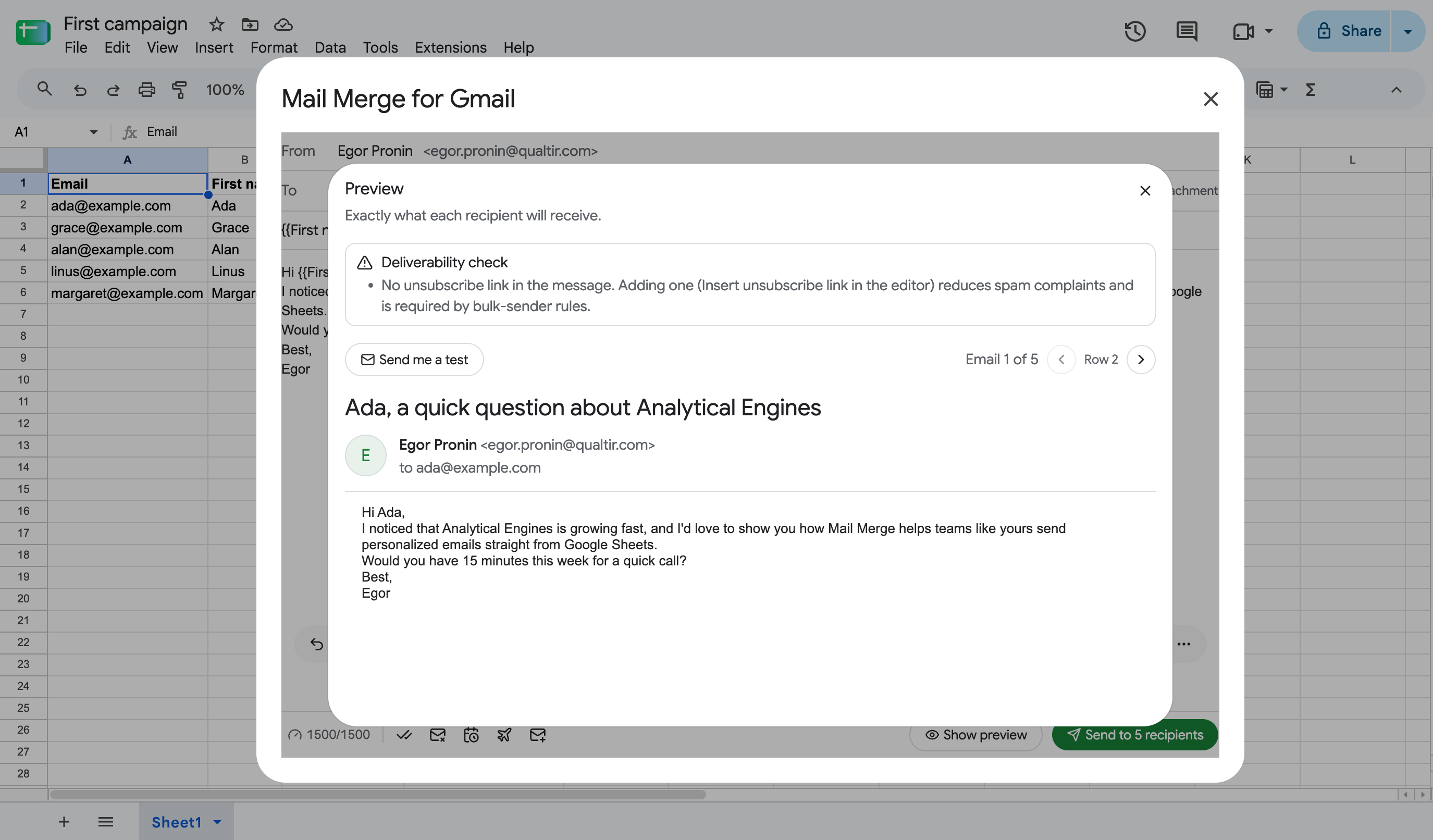
M’envoyer un test envoie le destinataire actuellement affiché à votre propre boîte de réception, afin que vous puissiez vérifier son apparence dans un vrai client de messagerie.
5. Envoyez
Section intitulée « 5. Envoyez »Cliquez sur Envoyer à N destinataires et confirmez. Les emails partent via votre propre compte Gmail, et le générateur affiche “Votre campagne est en cours d’envoi”.
Mail Merge ajoute une colonne de statut 📮 à votre feuille, nommée d’après la campagne et la date. Chaque ligne reçoit un statut qui se met à jour au fur et à mesure de la progression de la campagne :
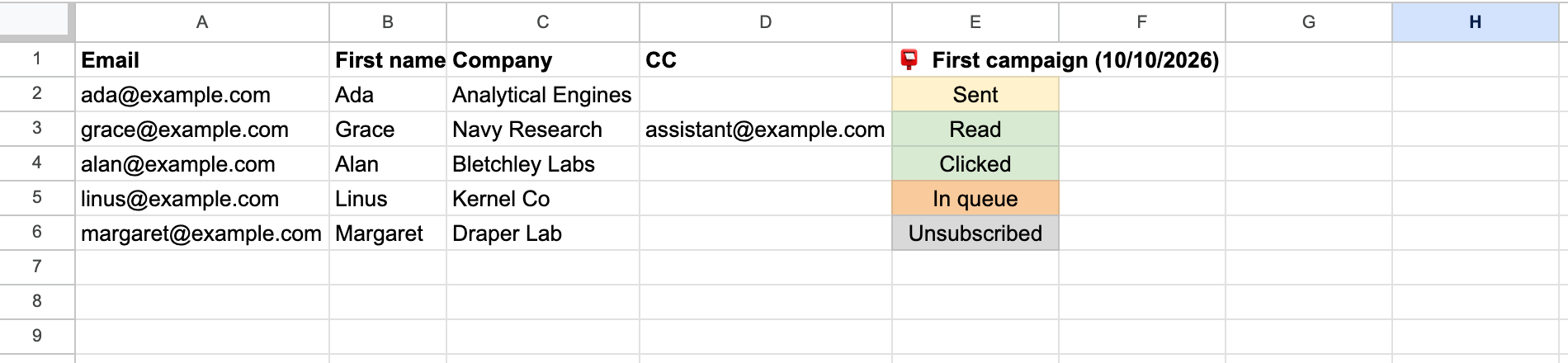
| Statut | Signification |
|---|---|
| En attente | L’email attend d’être envoyé. |
| Planifié | La campagne commence plus tard (planifiée ou Autopilot). |
| Envoyé | L’email a quitté votre compte Gmail. |
| Lu | Le destinataire l’a ouvert (nécessite le suivi des ouvertures). |
| Cliqué | Le destinataire a cliqué sur un lien dedans. |
| Désinscrit | Le destinataire a utilisé le lien de désinscription, ou a été ignoré parce qu’il s’était désinscrit auparavant. |
| En pause / Annulé | Vous avez mis en pause ou arrêté la campagne. |
| Refroidissement | Gmail a temporairement refusé d’envoyer. Mail Merge réessaie automatiquement. |
| Erreur / Destinataire manquant / Erreur de pièce jointe | La ligne n’a pas pu être envoyée. La note de la cellule explique pourquoi. |
Ouvrez Extensions → Mail Merge pour Gmail → 🔄 Actualiser le suivi à tout moment pour récupérer les derniers statuts dans la feuille. La liste complète, avec ce qu’il faut faire pour chaque statut, se trouve sur Statuts des campagnes et des destinataires.
- Suivez la campagne dans 📨 Campagnes : progression, statuts par destinataire, ouvertures et clics. Consultez Campagnes.
- Envoyez plus tard avec Planifier l’envoi, ou échelonnez une grande liste sur plusieurs jours avec Autopilot. Consultez Planification des campagnes.
- Ajoutez des relances automatiques aux personnes qui n’ont pas ouvert ou cliqué. Consultez Séquences de suivi.
- Restez en dessous de votre limite d’envoi quotidienne.