
Plusieurs destinataires
Chaque ligne de votre feuille est un email, mais cet email peut être envoyé à plusieurs personnes : plusieurs adresses dans la cellule destinataire, ou des personnes supplémentaires en CC et BCC.
Plusieurs destinataires dans une cellule
Section intitulée « Plusieurs destinataires dans une cellule »Tapez les adresses dans la colonne destinataire séparées par des virgules : nathan@company.com, mathias@company.com. Tous les reçoivent le même email, ensemble, dans le champ À.
Colonnes CC et BCC
Section intitulée « Colonnes CC et BCC »Ajoutez une colonne pour CC (copie conforme) et une pour BCC (copie conforme invisible). Comme la colonne destinataire, une cellule peut contenir une adresse ou plusieurs séparées par des virgules, et elle peut être vide pour les lignes qui n’ont pas besoin de copie.
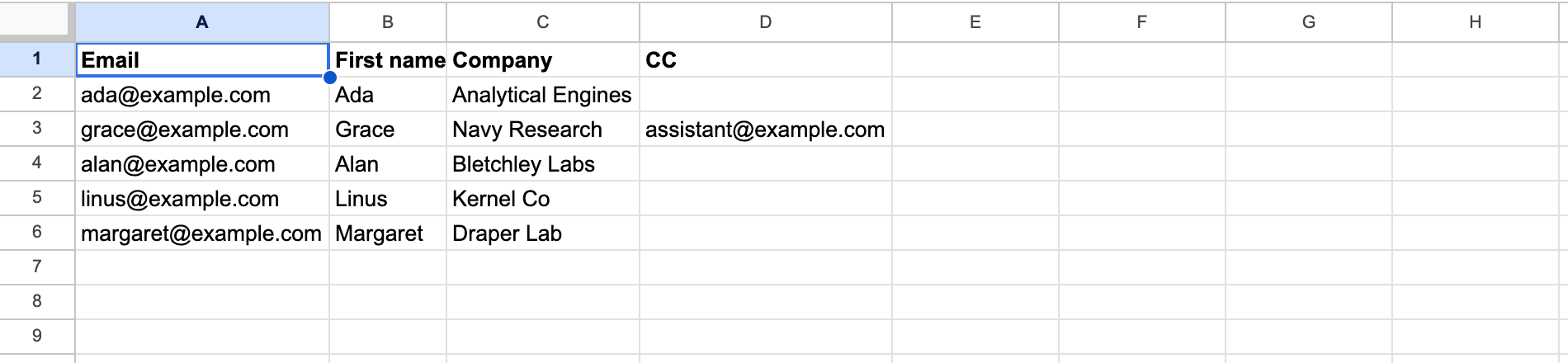
Ensuite, indiquez à Mail Merge quelles colonnes elles sont. Dans le générateur de campagne, cliquez sur Ajouter cc ou Ajouter bcc à droite de la ligne À de la carte de composition et sélectionnez la colonne ; une ligne Cc ou Bcc apparaît sous À avec la colonne que vous avez choisie.
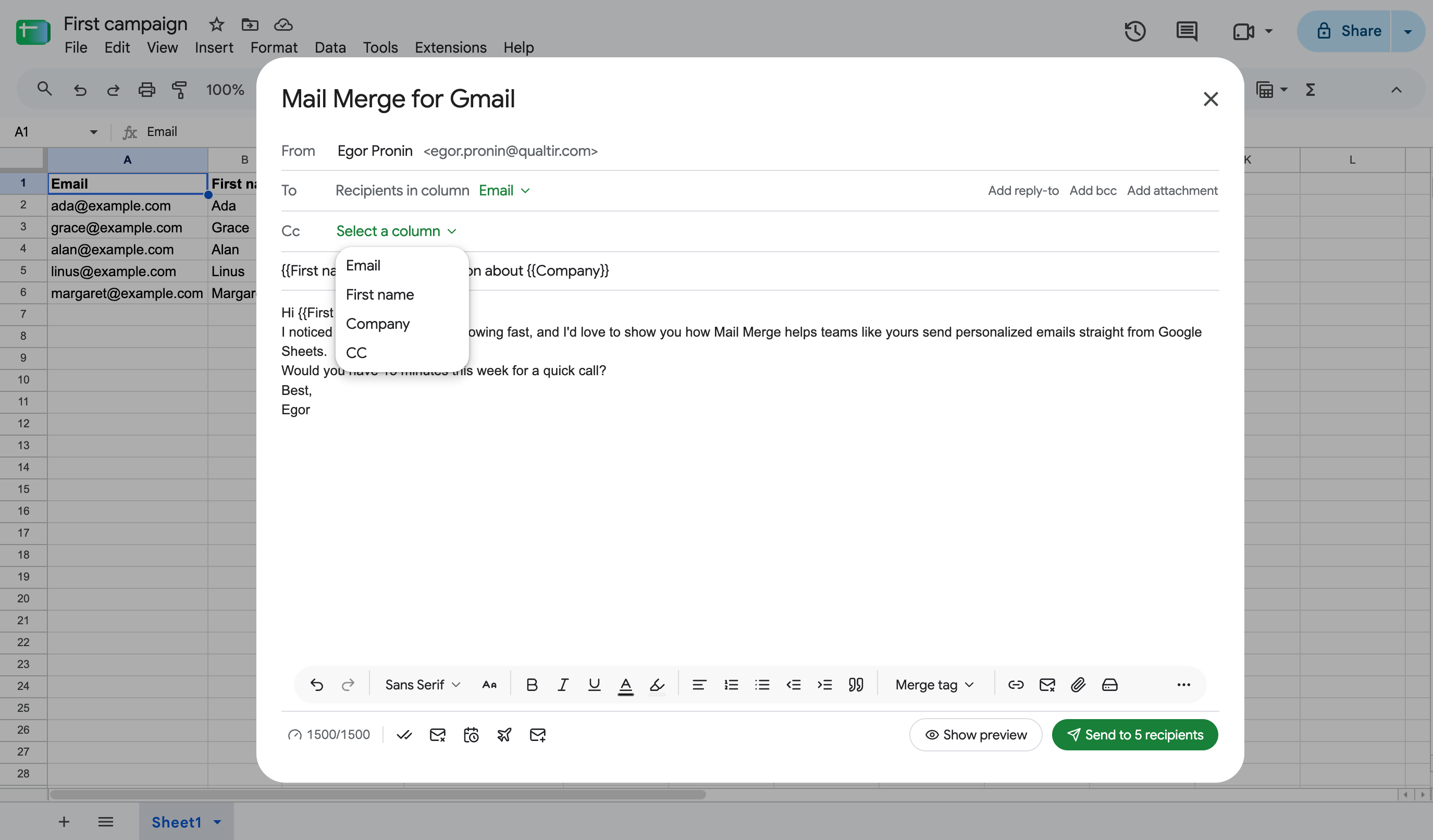
Dans l’application web, la boîte de dialogue des destinataires offre les mêmes mappages Colonne CC et Colonne BCC pour une Google Sheet ou un fichier téléchargé. L’aperçu affiche les adresses CC et BCC de chaque email, ce qui vous permet de vérifier le mappage avant d’envoyer.
Répondre à
Section intitulée « Répondre à »Ajouter répondre à définit l’adresse à laquelle les réponses sont envoyées, quand elle diffère du compte à partir duquel vous envoyez. Elle s’applique à chaque email de la campagne. L’adresse De est toujours le compte Google connecté ; voir Nom de l’expéditeur, répondre à et alias.
Limite quotidienne et plusieurs destinataires
Section intitulée « Limite quotidienne et plusieurs destinataires »Chaque destinataire compte dans votre limite d’envoi quotidienne, qu’il soit en À, CC ou BCC :
- Un email avec une personne en CC et une en BCC utilise 3 de vos emails quotidiens.
- Un email à trois personnes avec deux en CC en utilise 5.