
Planification de campagne
Une campagne n’a pas besoin de partir immédiatement. Planifier l’envoi la démarre à la date et l’heure que vous choisissez, et Autopilot la répartit sur plusieurs jours dans la limite quotidienne et la fenêtre d’envoi. Les deux se trouvent dans le générateur de campagne, dans Google Sheets et dans l’application web.
Planifier l’envoi
Section intitulée « Planifier l’envoi »- Rédigez la campagne comme d’habitude.
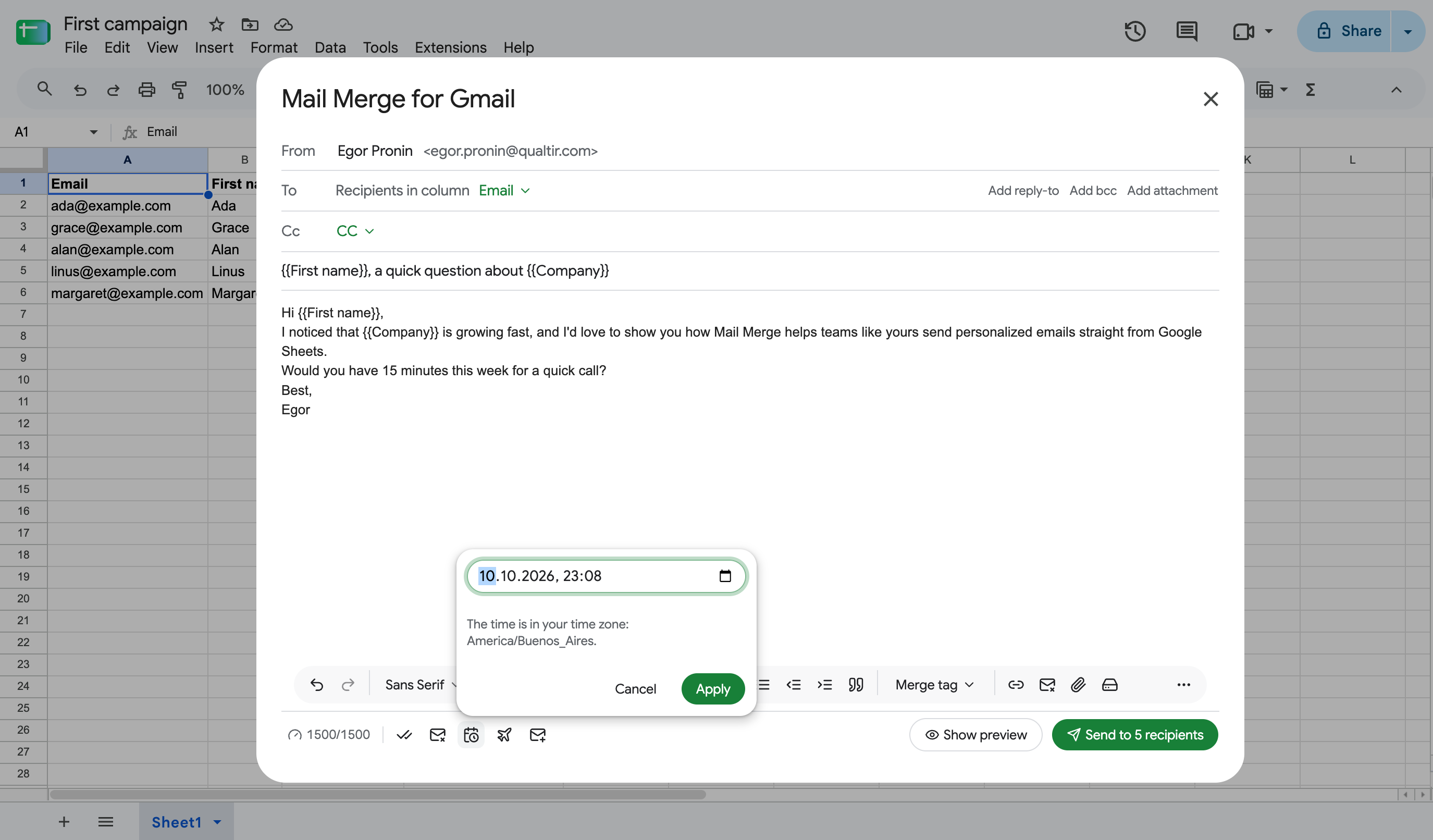
- Cliquez sur l’icône calendrier Planifier l’envoi (dans la barre inférieure dans Google Sheets, dans la colonne Paramètres dans l’application web).
- Choisissez une date et une heure, au moins deux heures à partir de maintenant, et cliquez sur Appliquer. L’heure est dans votre fuseau horaire, que le popover indique.
- Le bouton d’envoi affiche maintenant Planifier N emails. Cliquez dessus et confirmez.
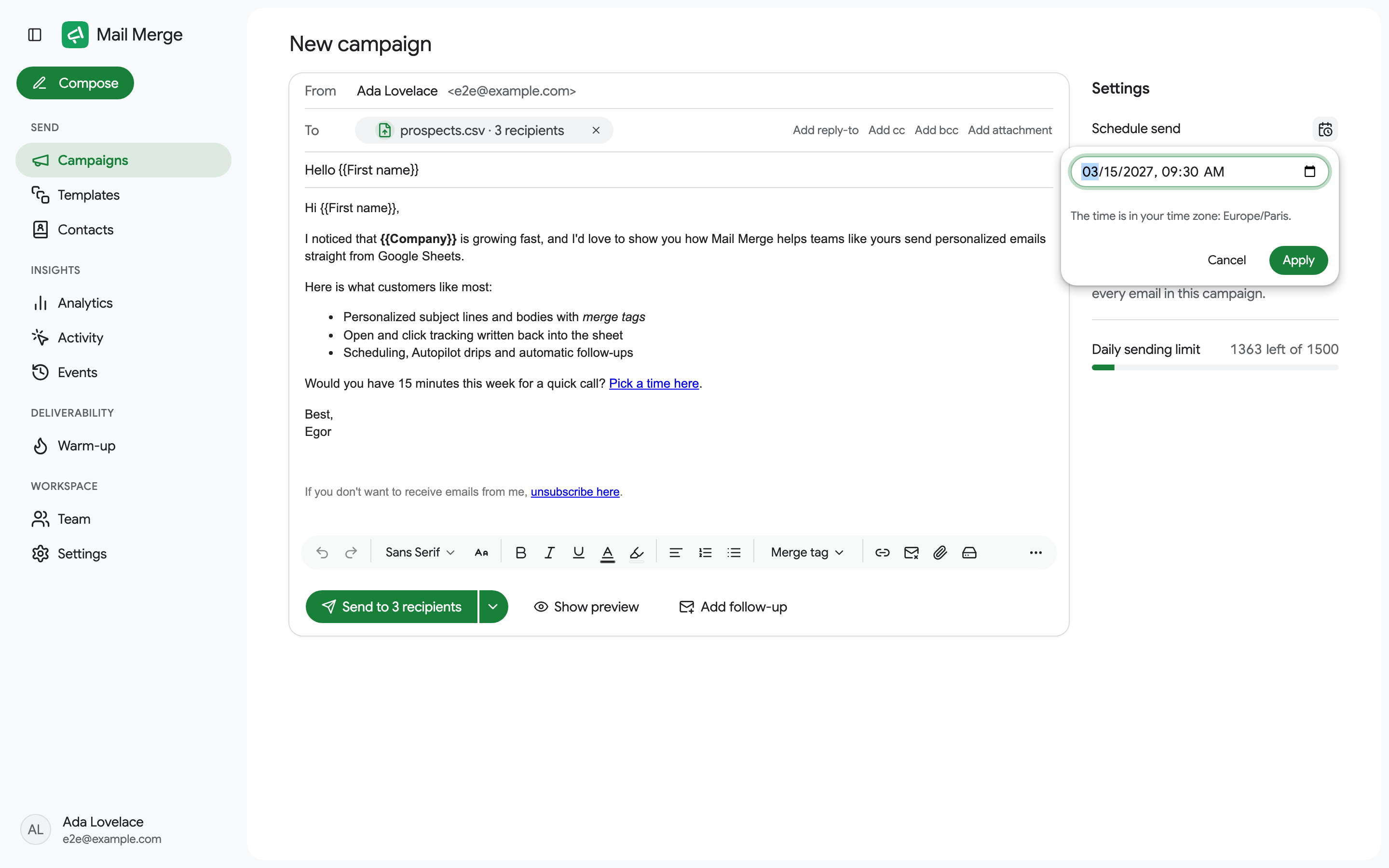
Dans l’application web, le même popover s’ouvre à partir de la colonne Paramètres, et la date choisie s’affiche sous forme de badge à côté de Planifier l’envoi.
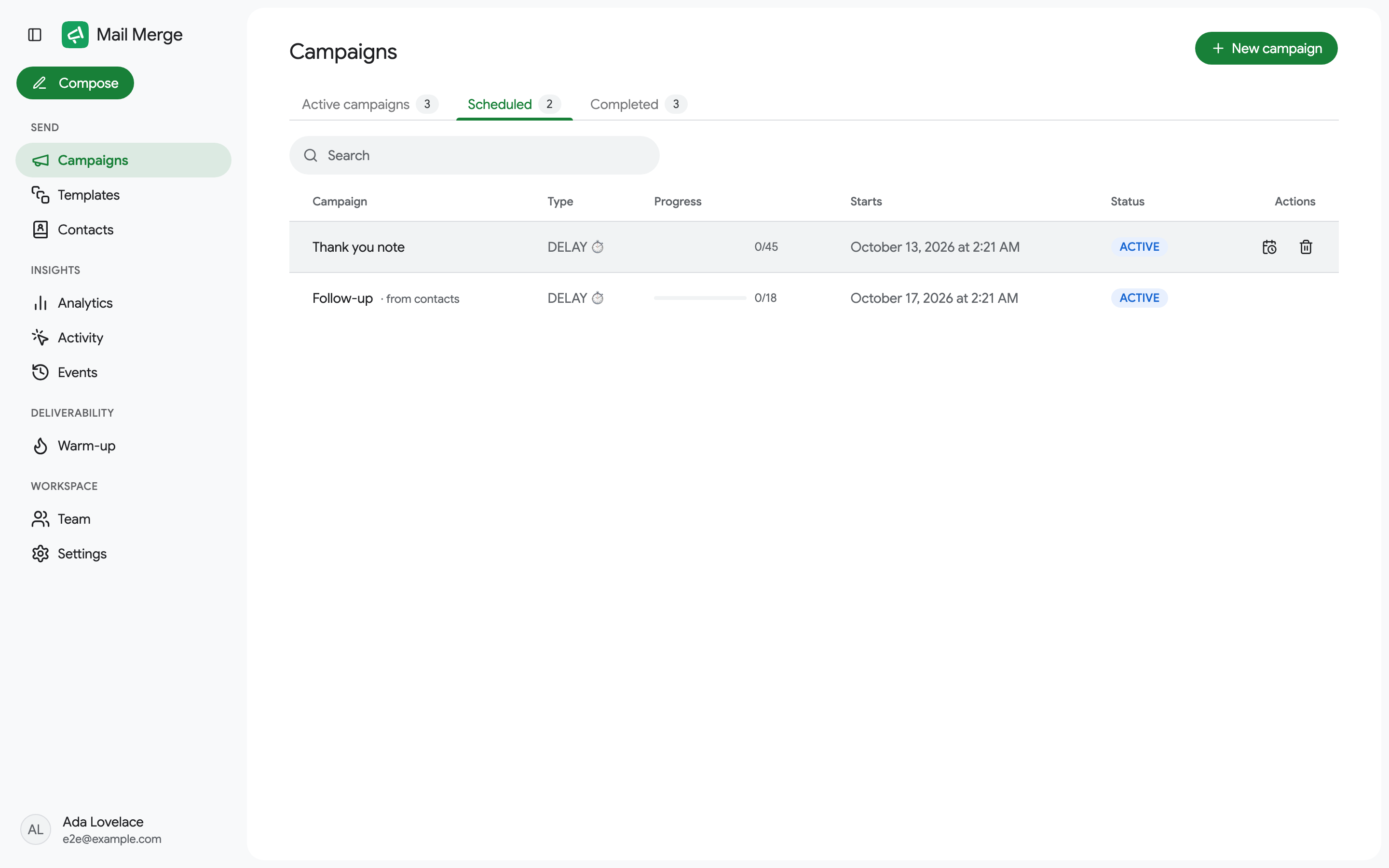
La campagne apparaît dans l’onglet Planifiées de Campagnes, et les lignes de votre feuille sont marquées Planifiée jusqu’à son démarrage. Une campagne planifiée est vérifiée par rapport à votre limite d’envoi quotidienne le jour prévu : si elle ne rentre plus, elle est reportée au jour suivant avec suffisamment de place, et vous en êtes notifié. Le générateur refuse également de planifier une campagne un jour dont la limite est déjà réservée par d’autres campagnes planifiées ; choisissez un autre jour ou utilisez Autopilot.
Modifier ou annuler une campagne planifiée
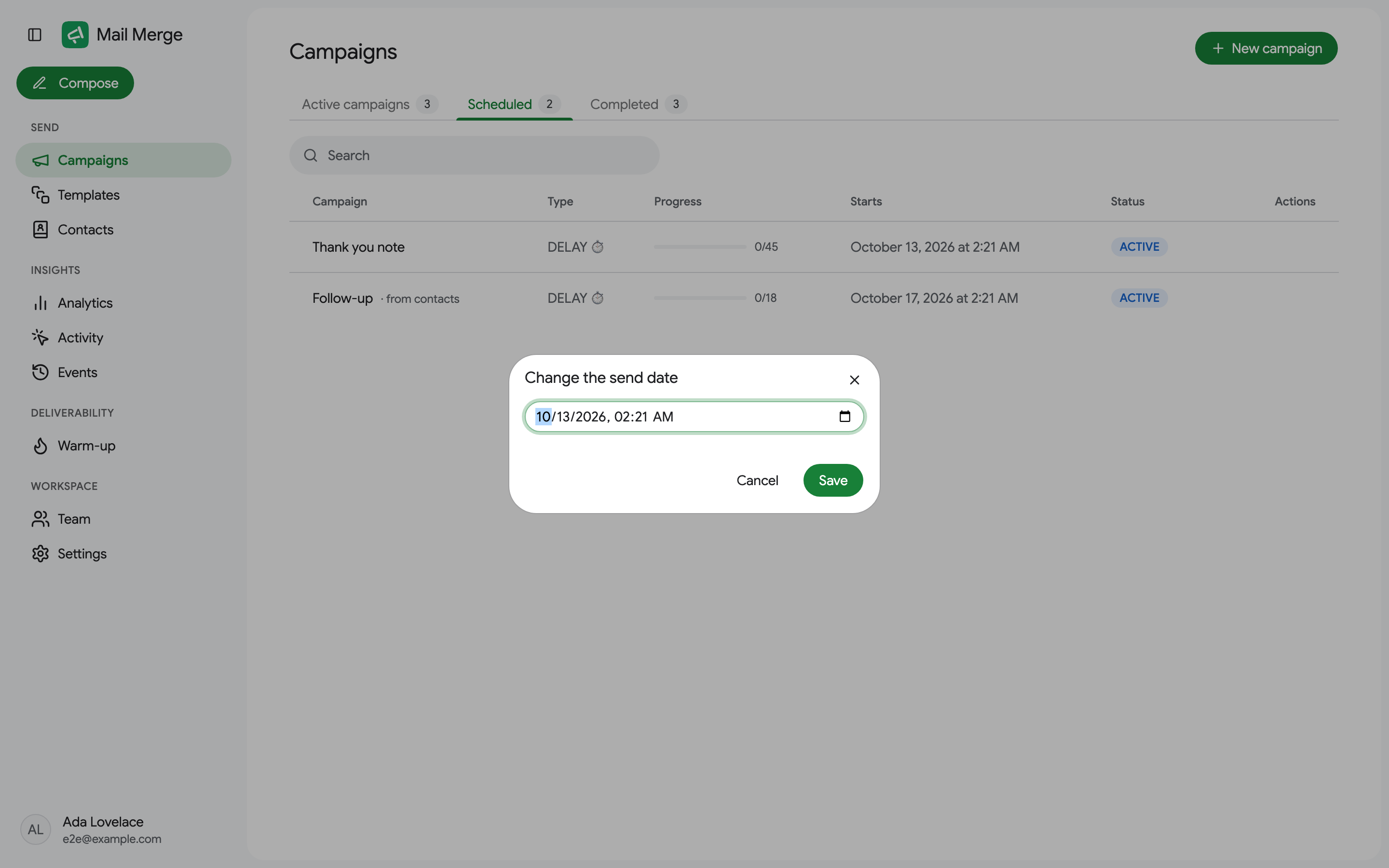
Section intitulée « Modifier ou annuler une campagne planifiée »Ouvrez Campagnes → Planifiées et survolez la campagne :
- Modifier la date d’envoi la déplace à une autre date et heure.
- Supprimer l’annule. Rien n’est envoyé, et les données de la campagne sont supprimées.
Autopilot
Section intitulée « Autopilot »Autopilot est destiné aux listes plus grandes que ce que vous souhaitez envoyer en un jour. Il envoie une partie de la campagne chaque jour, uniquement les jours de la semaine et pendant les heures que vous autorisez, jusqu’à ce que tout le monde ait reçu l’email.
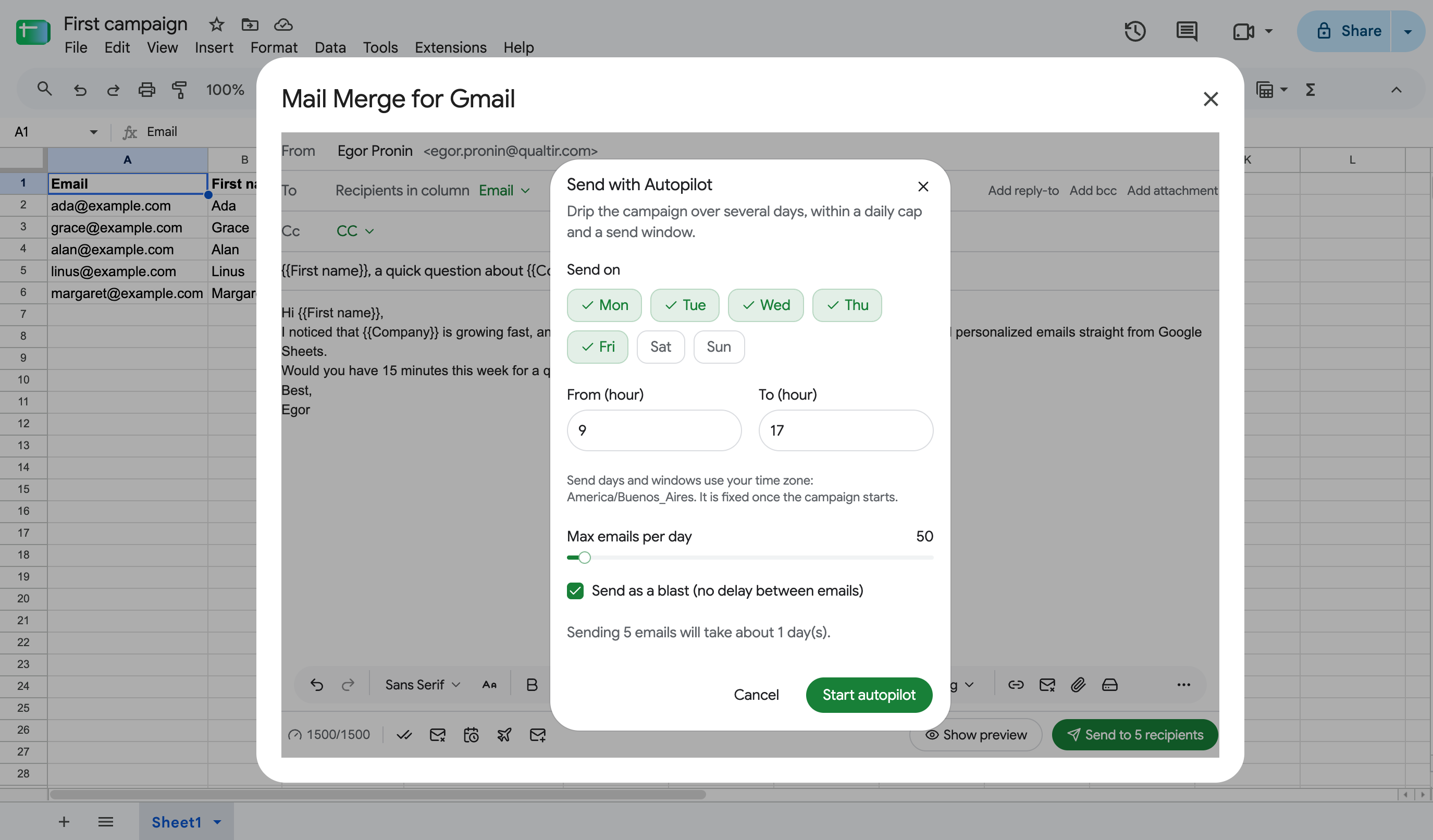
- Envoyer le : les jours de la semaine. Lundi à vendredi par défaut.
- De (heure) et À (heure) : la fenêtre d’envoi, 9h00 à 17h00 par défaut, dans votre fuseau horaire. Le fuseau horaire est fixé une fois que la campagne démarre.
- Max emails par jour : la limite quotidienne. Elle ne peut pas dépasser la limite quotidienne de votre plan.
- Envoyer en bloc : envoyer la tranche du jour aussi rapidement que Gmail le permet. Décochez cette option pour définir un nombre de minutes entre les emails à la place.
- La boîte de dialogue estime le nombre de jours que la campagne prendra.
Cliquez sur Démarrer autopilot. La campagne s’affiche comme AUTOPILOT dans la liste des campagnes, et Modifier autopilot dans son menu de ligne change les jours, les heures, la limite et le délai pendant qu’elle s’exécute.
Autopilot permet également à une campagne de dépasser la limite d’aujourd’hui : quand le générateur avertit qu’une campagne dépasse votre limite d’envoi quotidienne, Configurer Autopilot est le moyen de l’envoyer quand même, réparti sur les jours suivants.
Envoyer lors de nouvelles réponses de formulaire
Section intitulée « Envoyer lors de nouvelles réponses de formulaire »Une automatisation de formulaire répond à un Google Form pour vous : liez le formulaire à une feuille de calcul, ouvrez le complément sur l’onglet qui collecte les réponses (celui nommé Réponses du formulaire 1 par défaut), rédigez l’email avec des balises de fusion pour les questions du formulaire, puis sélectionnez Envoyer quand une nouvelle réponse de formulaire arrive… dans le menu d’envoi et cliquez sur Créer une automatisation. À partir de là, chaque nouvelle réponse reçoit l’email dans environ une minute, personnalisé avec ses propres réponses, et la cellule d’état 📮 de la ligne affiche En attente, puis Envoyé.
- Le destinataire est la colonne contenant l’adresse du répondant. Activez Collecter les adresses email dans le formulaire, ou ajoutez une question d’email, pour que chaque réponse en ait une ; une réponse sans adresse est marquée Destinataire manquant.
- Les réponses qui existent déjà quand vous créez l’automatisation ne sont pas envoyées par email.
- L’automatisation s’affiche comme AUTOMATION dans la liste des campagnes avec le nombre de réponses traitées. Mettez-la en pause, reprenez-la ou arrêtez-la à partir du menu de ligne comme n’importe quelle campagne. Une réponse qui arrive pendant qu’elle est en pause est marquée En pause dans la feuille et n’est pas envoyée plus tard.
- L’email est figé quand l’automatisation est créée. Pour le modifier, arrêtez l’automatisation et créez-en une nouvelle.
- Les limites d’envoi quotidiennes s’appliquent : une réponse qui arrive après que la limite soit atteinte attend dans la file d’attente et part une fois que la limite est réinitialisée.
- Vous pouvez également commencer à partir du formulaire lui-même : dans l’éditeur Google Forms, ouvrez Extensions → Mail Merge for Gmail → Envoyer un email pour chaque réponse. Le générateur s’ouvre sur l’onglet des réponses du formulaire, déjà en mode automatisation, et fonctionne avant la première réponse. Si le formulaire n’envoie pas encore ses réponses à une feuille de calcul, Mail Merge propose d’en créer et lier une (identique à Réponses → Lier à Sheets).
- Une automatisation créée à partir de l’application web est activée la prochaine fois que vous ouvrez le complément dans cette feuille de calcul (Extensions → Mail Merge for Gmail → Nouvelle campagne) ; jusqu’à là, elle affiche En attente d’activation. Le complément installe un déclencheur dans la feuille de calcul, ce qui permet de remarquer les nouvelles réponses, donc l’automatisation ne s’exécute que pour le compte qui l’a créée.
- Ne tapez pas dans la colonne d’état 📮 sous les réponses : Google Forms ajoute les nouvelles lignes sous la dernière ligne remplie.