
Dépannage
La plupart des problèmes signalés au support correspondent à l’une des situations ci-dessous. Trouvez votre symptôme, appliquez la correction, et si cela ne résout pas le problème, écrivez-nous avec les détails listés à la fin de cette page.
« Nous avons besoin que vous réautorisiez Mail Merge », « L’autorisation est requise », une boucle de connexion
Section intitulée « « Nous avons besoin que vous réautorisiez Mail Merge », « L’autorisation est requise », une boucle de connexion »Cause 1 : plusieurs comptes Google dans le même navigateur. Google Sheets s’exécute sous un compte, la fenêtre du module complémentaire sous un autre, et Google refuse cette incompatibilité. Symptômes : l’écran d’autorisation réapparaît après chaque approbation, « Désolé, nous n’avons pas pu vous connecter », ou une erreur mentionnant que la feuille de calcul n’est pas accessible.
Correction : utilisez un compte Google par profil de navigateur. Déconnectez-vous des autres comptes, ou ouvrez une fenêtre de navigation privée, connectez-vous avec le compte que vous utilisez pour Mail Merge, et ouvrez la feuille de calcul là-bas. Dans l’application web, le compte affiché en bas de la barre latérale doit être le même que le compte actif dans Google Sheets.
Cause 2 : une permission a été ignorée lors de l’installation. Google vous permet de décocher les permissions individuelles, et un module complémentaire avec une autorisation partielle ne peut pas toujours demander à nouveau.
Correction : ouvrez myaccount.google.com/connections, trouvez Mail Merge, choisissez Supprimer toutes les connexions que vous avez avec Mail Merge, actualisez la feuille de calcul, ouvrez Mail Merge à nouveau et approuvez chaque permission. Si cela échoue, désinstallez depuis la Marketplace et réinstallez. Voir Installation.
Cause 3 : une politique Google Workspace. Certaines organisations bloquent les modules complémentaires tiers ou restreignent les applications OAuth. L’administrateur peut autoriser Mail Merge dans la console Google Admin sous Sécurité → Contrôles API.
« Je clique sur Envoyer et rien ne se passe »
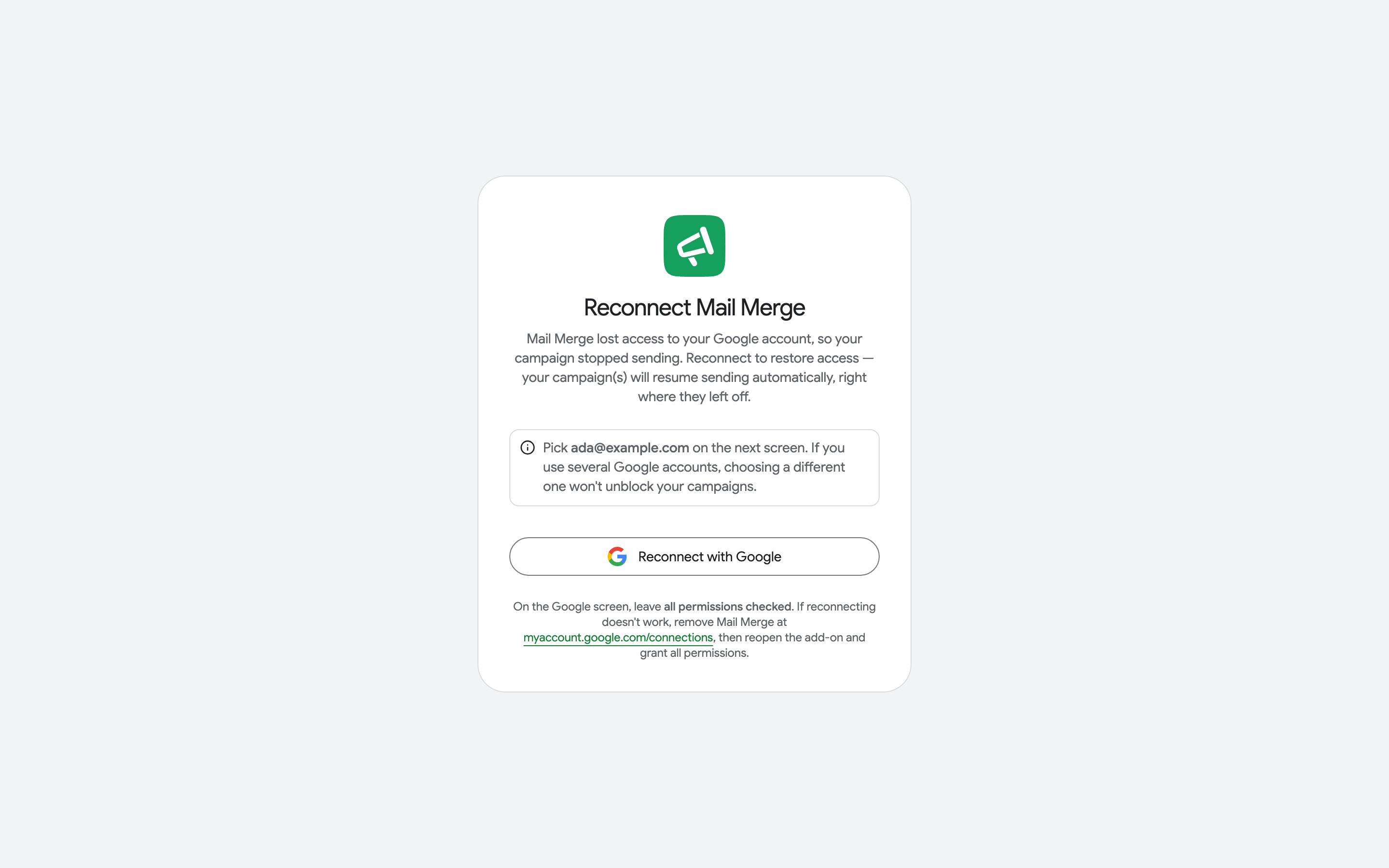
Section intitulée « « Je clique sur Envoyer et rien ne se passe » »La campagne n’a pas été acceptée car Mail Merge n’a pas la permission d’envoyer via votre compte Gmail ou de lire vos fichiers Drive. Les versions plus récentes affichent Votre campagne n’a pas été envoyée : reconnectez votre compte Google avec un bouton Reconnecter ; les anciennes affichaient seulement un indicateur de chargement.
Correction : ouvrez merge.email/app/reconnect, cliquez sur Reconnecter avec Google, choisissez le même compte à partir duquel vous envoyez, et laissez toutes les permissions cochées. Ensuite, envoyez la campagne à nouveau. La page Reconnecter est également celle que vous atteindrez depuis l’email que nous envoyons quand l’accès est perdu pendant une campagne.
« Accorder l’accès à Google Drive », erreur 403 du sélecteur Drive
Section intitulée « « Accorder l’accès à Google Drive », erreur 403 du sélecteur Drive »Joindre des fichiers depuis Google Drive, ou une colonne par ligne de liens Drive, nécessite la permission de lecture Drive. Quand elle est manquante, Mail Merge affiche Accorder l’accès avant l’envoi, ou le sélecteur Drive échoue.
Correction : cliquez sur Accorder l’accès et approuvez, ou reconnectez-vous comme ci-dessus avec toutes les permissions cochées. Voir Pièces jointes.
« Trouvé 0 emails valides », « Envoyer à 0 destinataires »
Section intitulée « « Trouvé 0 emails valides », « Envoyer à 0 destinataires » »Mail Merge n’a pas pu trouver une colonne d’email. Vérifiez :
- La première ligne de la feuille contient les noms de colonnes, et les adresses sont en dessous.
- La colonne destinataire contient des adresses simples :
name@example.com, plusieurs séparées par des virgules. Les formules et les cellules avec lien hypertexte vont bien ; les images et les puces ne vont pas. - Le bon onglet est actif. Le générateur lit la feuille que vous aviez ouverte quand vous avez cliqué sur Nouvelle campagne ; dans l’application web, choisissez l’onglet dans la boîte de dialogue des destinataires.
- Les données ne sont pas un « Tableau » Google Sheets (la fonctionnalité Format → Convertir en tableau). Convertissez-le en plage simple : cliquez avec le bouton droit sur le nom du tableau et choisissez Convertir en plage, ou copiez les cellules dans un nouvel onglet.
- La feuille n’est pas vide d’adresses : les lignes Destinataire manquant sont comptées séparément et listées dans l’aperçu.
Les lignes filtrées ou masquées sont toujours des lignes : Mail Merge envoie à ces lignes. Déplacez les lignes que vous ne voulez pas vers un autre onglet avant d’envoyer.
« dépasse les limites de la grille », « insertDimension », les statuts ne sont pas écrits dans la feuille
Section intitulée « « dépasse les limites de la grille », « insertDimension », les statuts ne sont pas écrits dans la feuille »La campagne a été envoyée, mais Google Sheets a refusé d’écrire la colonne de statut car la feuille a moins de colonnes (ou de lignes) que Mail Merge en a besoin : la colonne a été supprimée, ou la feuille a été réduite après le début de la campagne.
Correction : cliquez avec le bouton droit sur un en-tête de colonne et Insérer 1 colonne à droite jusqu’à ce que la colonne de statut rentre (ou ajoutez des lignes), puis ouvrez Mail Merge à nouveau depuis la feuille de calcul. Les statuts qui n’ont pas pu être écrits sont conservés et peints dès que la feuille peut les contenir.
La fenêtre du module complémentaire est vide ou affiche une erreur au démarrage
Section intitulée « La fenêtre du module complémentaire est vide ou affiche une erreur au démarrage »Une fenêtre vide, ou une erreur telle que Cannot convert undefined or null to object, provient presque toujours de la session du navigateur :
- Actualisez la feuille de calcul (F5) et ouvrez Mail Merge à nouveau.
- Essayez une fenêtre de navigation privée avec seulement le compte Mail Merge connecté.
- Effacez le cache du navigateur pour docs.google.com, ou essayez un autre navigateur.
Si cela persiste, envoyez-nous le texte exact de l’erreur et l’heure à laquelle elle s’est produite.
Je ne trouve pas le module complémentaire
Section intitulée « Je ne trouve pas le module complémentaire »- Mail Merge est un module complémentaire Google Workspace, pas une extension Chrome. Il se trouve dans Google Sheets sous Extensions → Mail Merge for Gmail, dans le panneau latéral Gmail et dans Google Docs. Il n’y a rien à installer dans Chrome.
- Après l’installation, actualisez la feuille de calcul ; les modules complémentaires se chargent quelques secondes après le chargement de la page.
- Chaque compte Google installe le module complémentaire une fois : installez-le depuis la Marketplace en étant connecté avec le compte qui enverra. Voir Installation.
Les emails ont été envoyés, mais les statuts dans la feuille ne changent pas
Section intitulée « Les emails ont été envoyés, mais les statuts dans la feuille ne changent pas »Ouvrez Mail Merge depuis la feuille de calcul, ou utilisez 🔄 Actualiser le suivi : les statuts sont écrits quand le module complémentaire s’ouvre, et les statuts de suivi nécessitent que le suivi ait été activé. Si la feuille est plus étroite que la colonne de statut, voir la section limites de grille ci-dessus. Si Mail Merge a perdu l’accès à votre compte en cours de campagne, reconnectez-vous : les statuts manquants sont repeints à la prochaine ouverture.
Écrire au support
Section intitulée « Écrire au support »Envoyez à contact@merge.email, depuis le compte Google que vous utilisez avec Mail Merge :
- l’email du compte (et celui avec lequel vous avez payé, s’il est différent),
- le nom de la campagne ou le nom du modèle, et l’heure d’envoi,
- le texte d’erreur exact, ou une capture d’écran de la fenêtre,
- ce que vous avez déjà essayé depuis cette page.
Les rapports d’erreur intitulés Mail Merge error report que le module complémentaire propose d’envoyer contiennent déjà ces informations.