
Web App
L’application web Mail Merge se trouve sur merge.email/app. C’est la même application qui s’ouvre dans Google Sheets et Gmail : chaque campagne que vous envoyez depuis une feuille de calcul apparaît ici, les modèles que vous enregistrez ici sont disponibles dans le complément, et vos contacts, paramètres et abonnement sont partagés. Connectez-vous avec le compte Google que vous utilisez dans Google Sheets.
Ce que vous pouvez faire ici
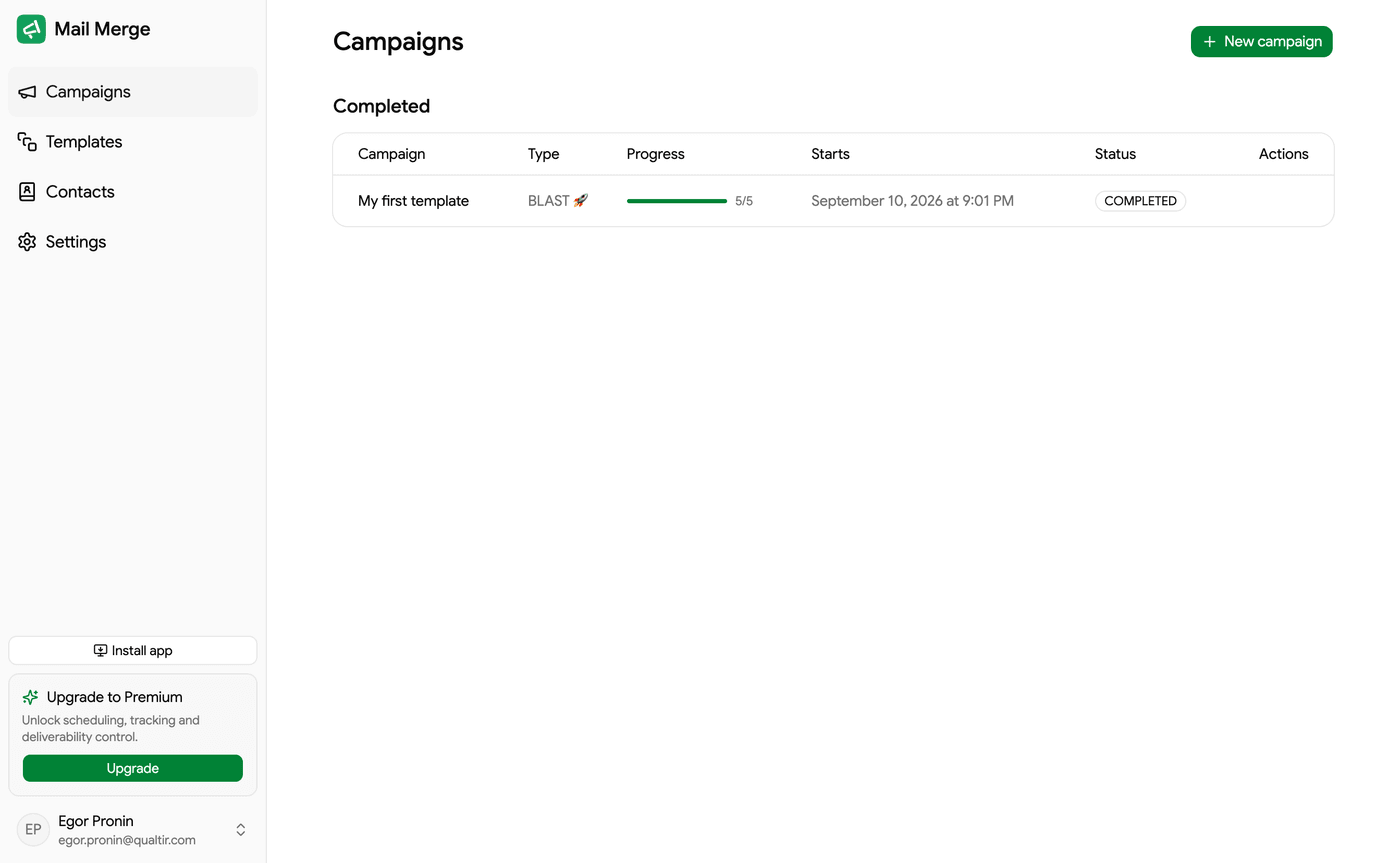
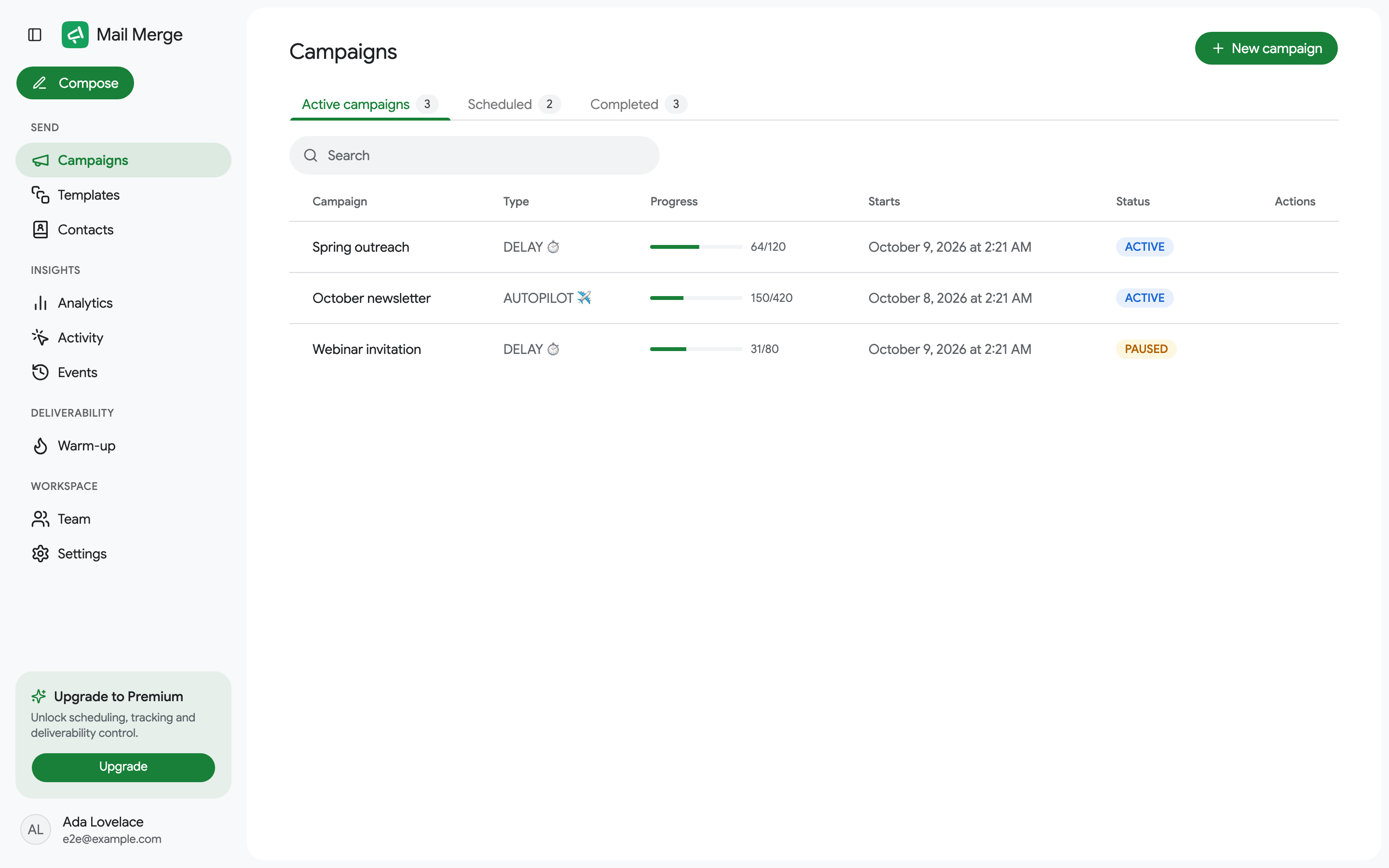
Section intitulée « Ce que vous pouvez faire ici »La barre latérale gauche est organisée en quatre groupes :
Envoyer
- Campagnes : toutes les campagnes que vous avez envoyées, avec la progression en direct, les statuts par destinataire et un générateur pour envoyer de nouvelles campagnes à partir d’une feuille Google, d’un fichier CSV ou Excel, de votre carnet de contacts ou d’une liste d’adresses saisie manuellement.
- Modèles : emails réutilisables, galerie de modèles, génération par IA et importation Google Docs.
- Contacts : tous les destinataires de vos campagnes, listes de contacts, personnes désabonnées et votre liste de blocage.
Analyses
- Analytiques : envois, ouvertures et clics au fil du temps, taux d’ouverture et de clic, liens principaux, campagnes et contacts.
- Activité : qui a ouvert, cliqué et s’est désabonné, destinataire par destinataire.
- Événements : l’historique de tout ce qui s’est passé sur votre compte.
Délivrabilité
- Warm-up : construisez automatiquement votre réputation d’expéditeur, plus un vérificateur de réputation d’email gratuit.
Espace de travail
- Équipe : achetez des sièges et partagez votre abonnement avec vos collègues.
- Paramètres : vitesse d’envoi, notifications push et agents IA connectés.
- Agents IA : connectez Claude, ChatGPT, Cursor ou n’importe quel client MCP à Mail Merge et laissez-le lire vos feuilles, écrire des modèles et envoyer des campagnes pour vous.
Le bouton Composer en haut de la barre latérale ouvre le générateur de campagne de n’importe où.
Se connecter
Section intitulée « Se connecter »Ouvrez merge.email/app et cliquez sur Se connecter avec Google. Choisissez le compte que vous utilisez avec Mail Merge dans Google Sheets et accordez les autorisations demandées. Vous arrivez sur l’écran Campagnes.
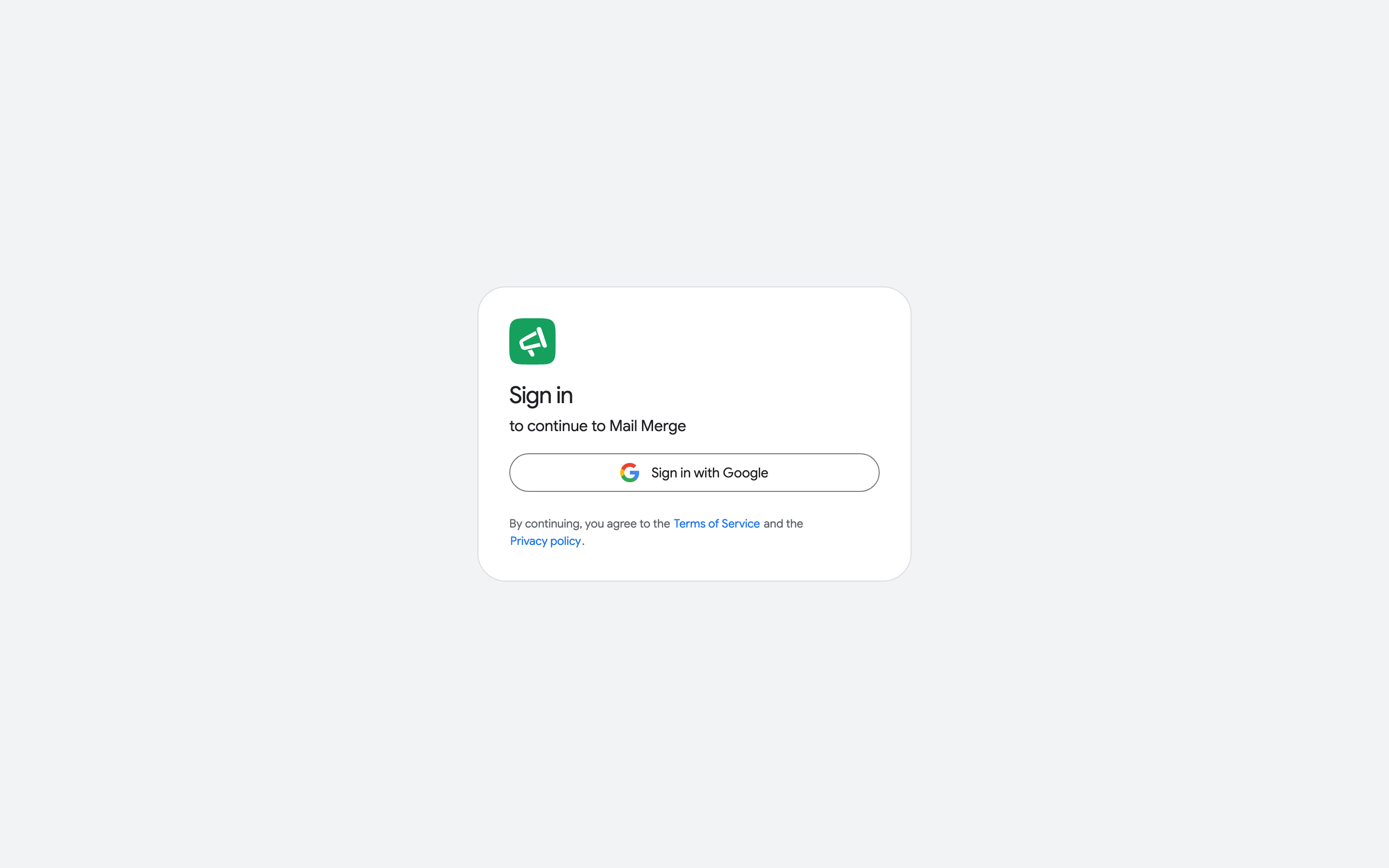
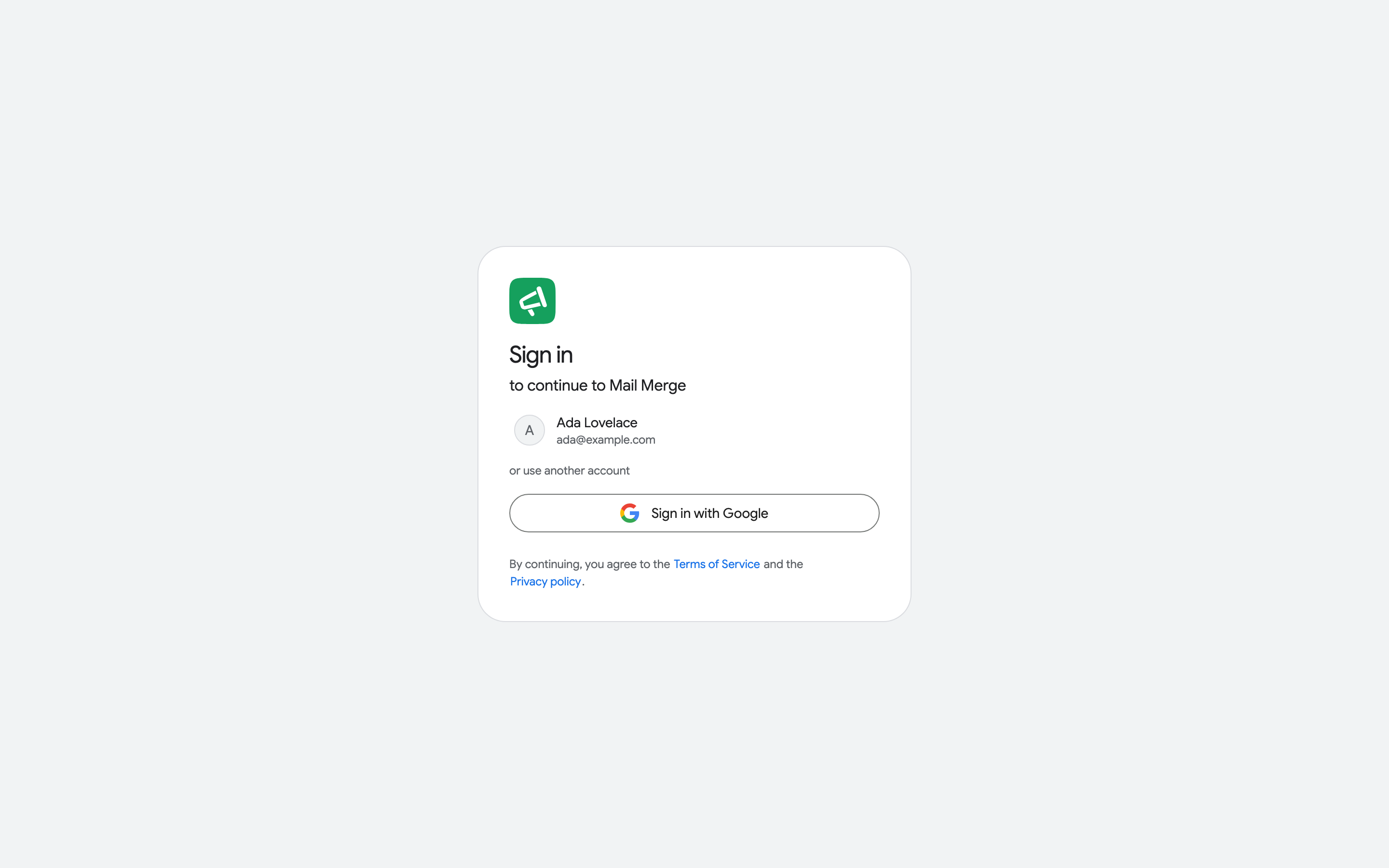
Il n’y a pas de mot de passe séparé : votre compte Google est votre compte Mail Merge. Les comptes auxquels vous vous êtes connecté auparavant sont proposés comme raccourcis Continuer sur la page de connexion.
Le menu du compte
Section intitulée « Le menu du compte »Cliquez sur votre nom en bas de la barre latérale pour ouvrir le menu du compte.
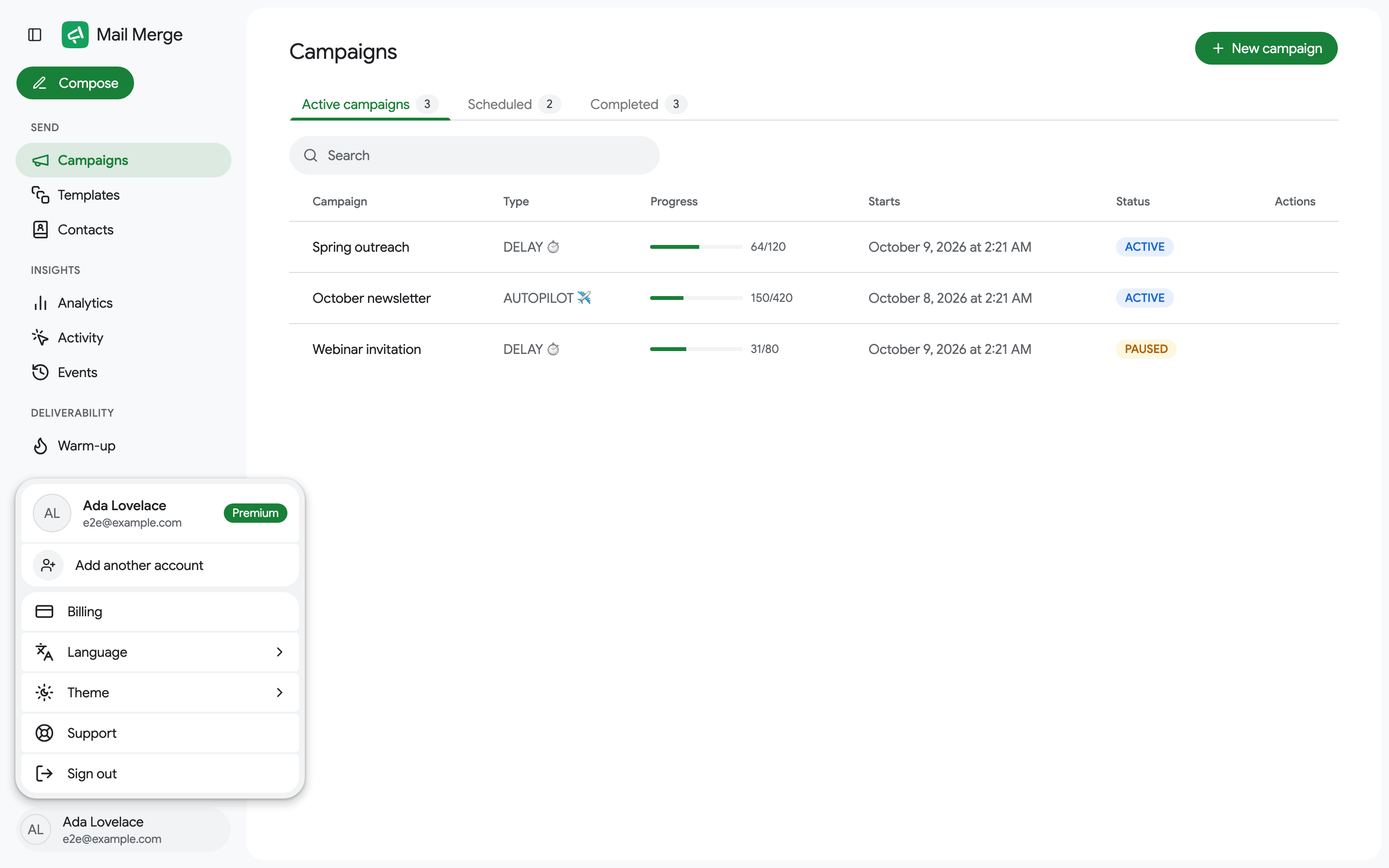
- L’en-tête affiche votre nom, votre email et votre plan (Premium ou Plan gratuit).
- Ajouter un autre compte connecte un deuxième compte Google. Chaque compte que vous ajoutez devient une tuile dans ce menu, et basculer entre eux est instantané. La déconnexion supprime uniquement le compte actuel.
- Facturation ouvre votre abonnement (factures, mode de paiement, changements de plan). Sur le plan gratuit, Passer à Premium ouvre la page de tarification.
- Langue bascule l’interface entre les 12 langues prises en charge. L’application suit la langue de votre navigateur par défaut.
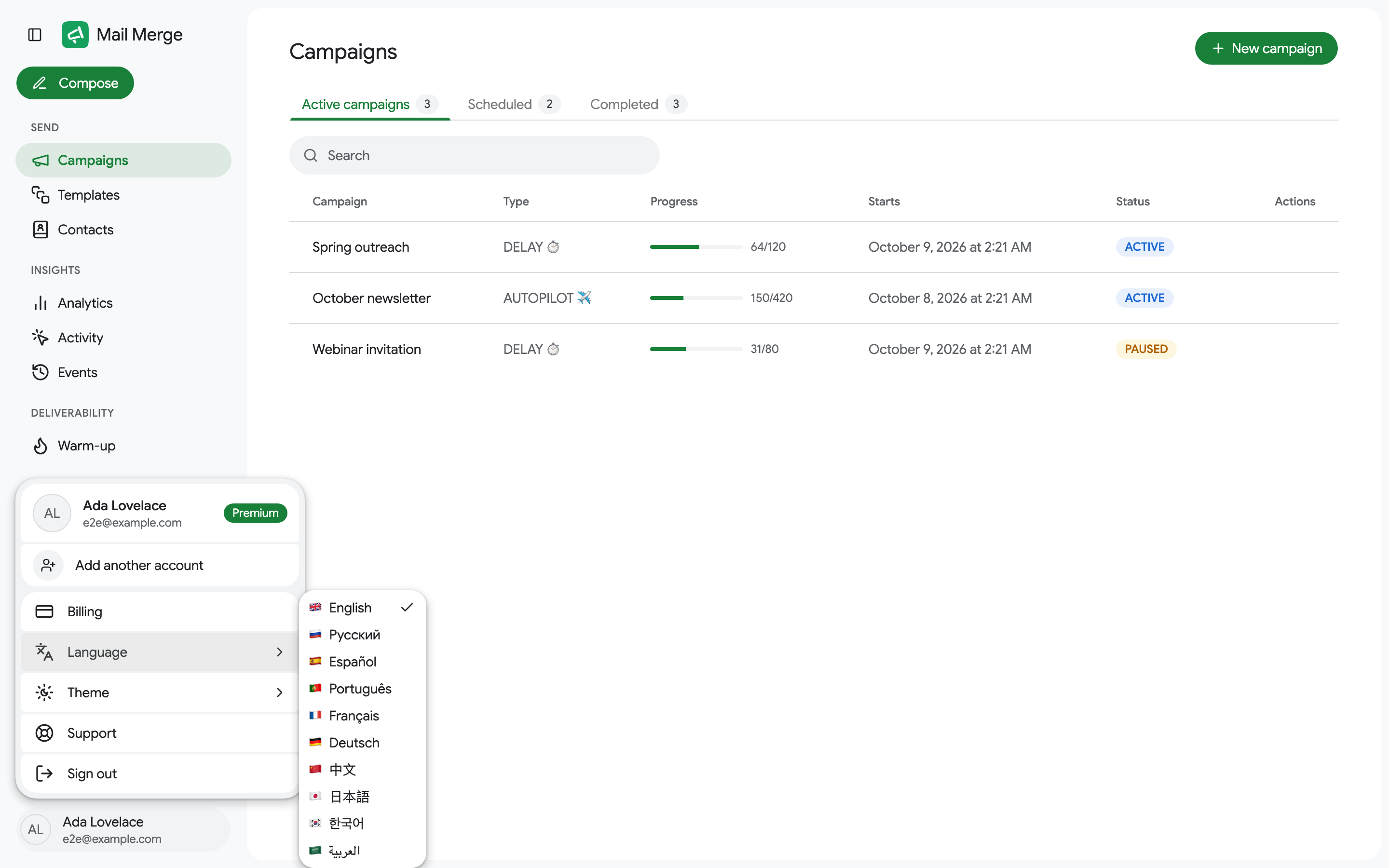
- Thème choisit Clair, Sombre ou Système.
- Se déconnecter déconnecte le compte actuel.
Plan gratuit
Section intitulée « Plan gratuit »Sur le plan gratuit, la barre latérale affiche une carte Passer à Premium. Les comptes gratuits peuvent utiliser tous les écrans et envoyer immédiatement avec le suivi des ouvertures. Les fonctionnalités premium (planification, suivi des clics, plus de 3 modèles ou 1 liste de contacts, analyses, activité des destinataires, contrôle de la délivrabilité et notifications push sur tout plan payant ; Autopilot, suivi et warm-up sur Professional) affichent une invite de mise à niveau lorsque vous les essayez. Voir Tarification et abonnement.
Reconnecter votre compte Google
Section intitulée « Reconnecter votre compte Google »Mail Merge envoie via votre compte Gmail en utilisant une autorisation que vous avez accordée à la connexion. Si cette autorisation est révoquée (par exemple après un changement de mot de passe ou en supprimant la connexion sur myaccount.google.com/connections), une campagne en cours s’arrête et Mail Merge vous envoie un lien vers la page Reconnecter.
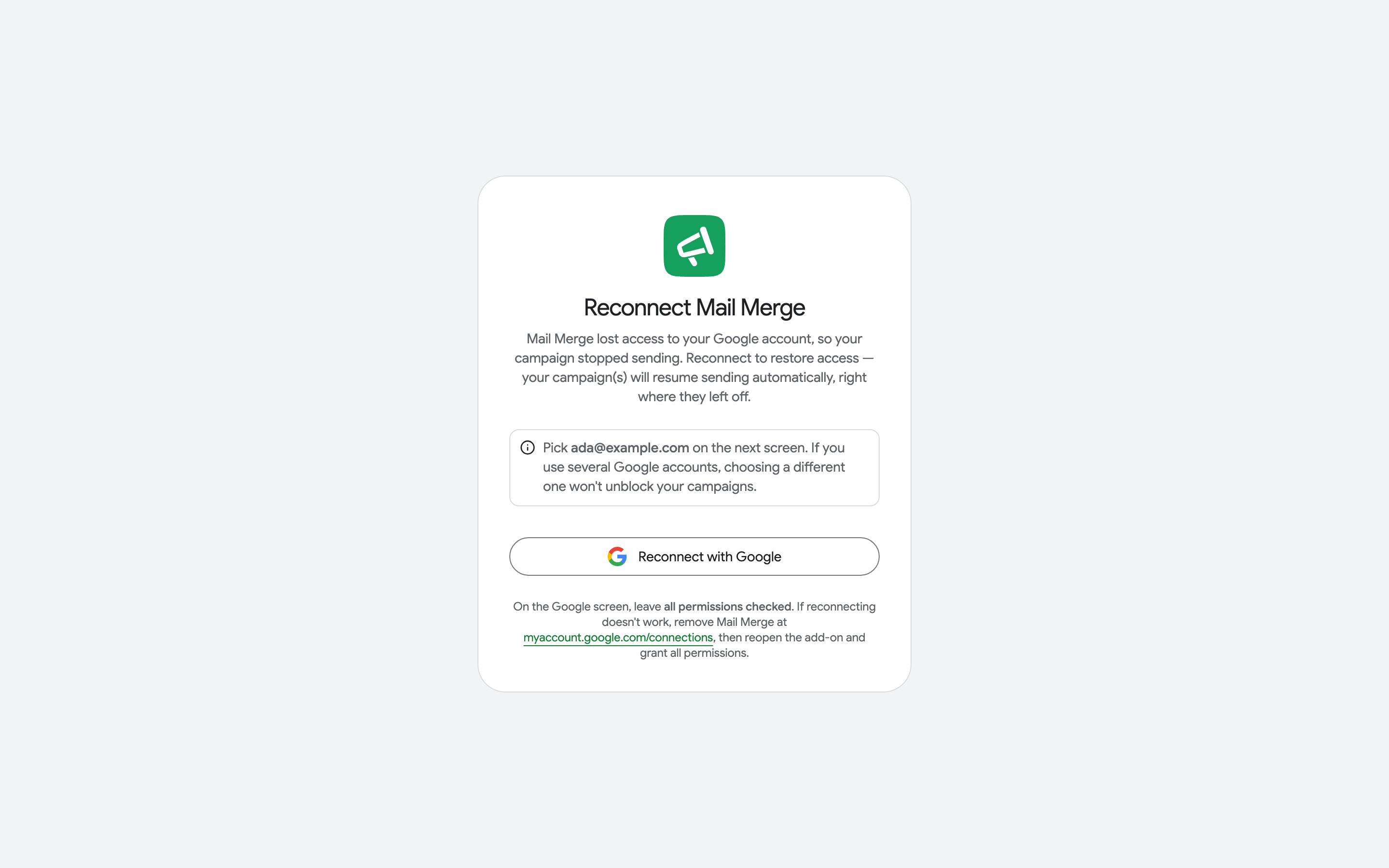
Cliquez sur Reconnecter avec Google et choisissez le même compte que la page indique. Les campagnes qui se sont arrêtées reprennent automatiquement, exactement où elles s’étaient arrêtées.