Campagnes
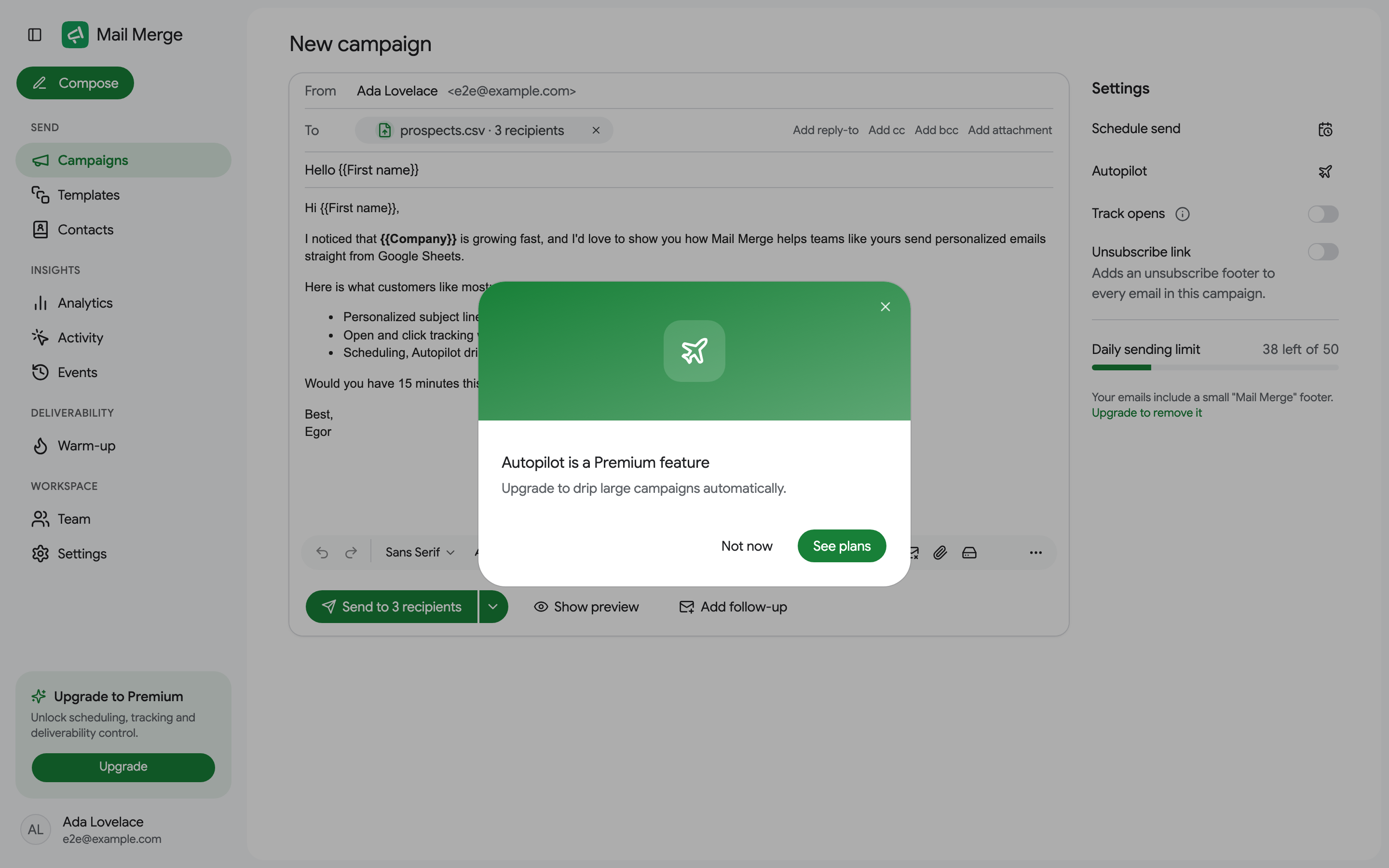
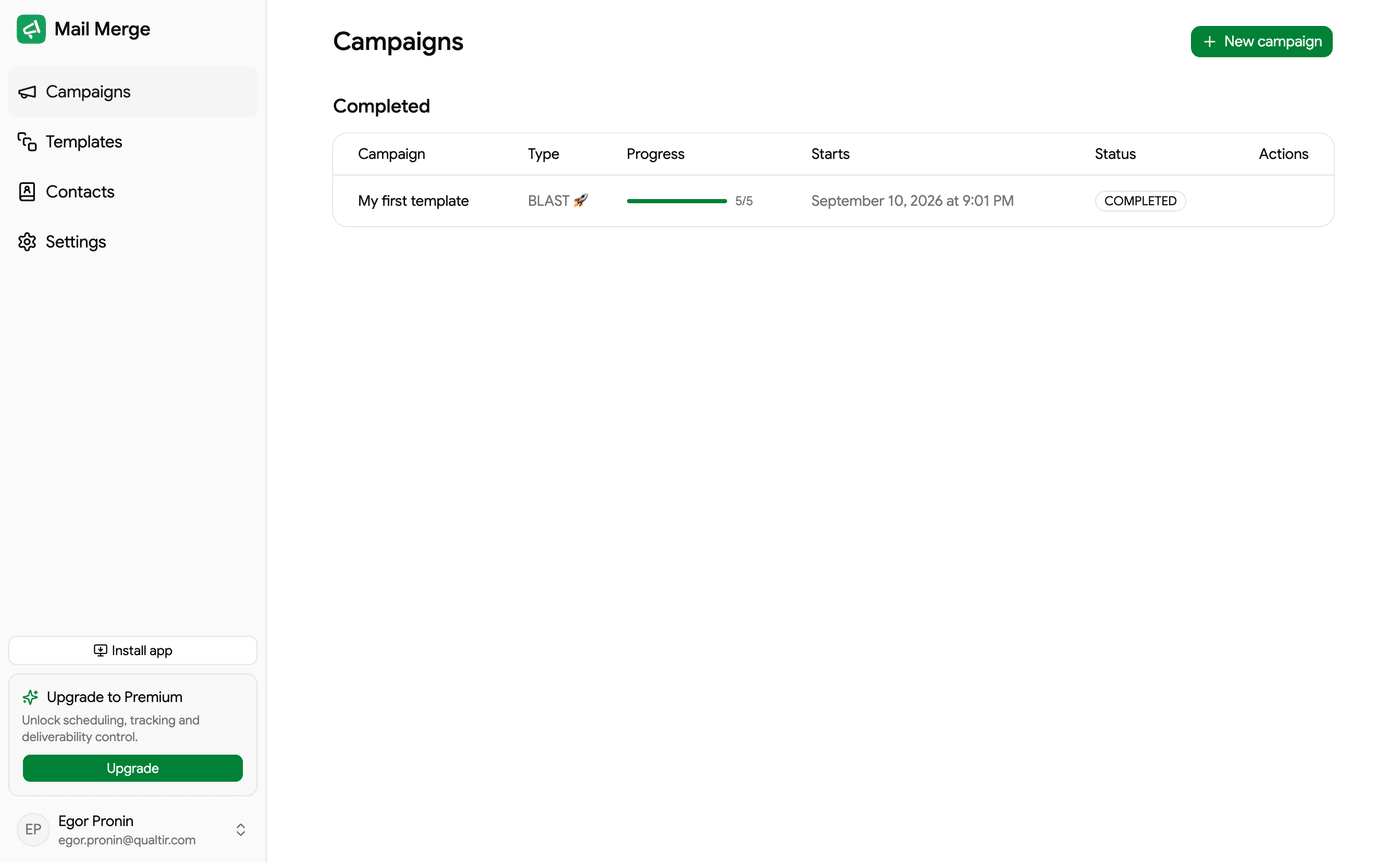
L’écran Campagnes est l’accueil de l’application web. Il liste chaque campagne lancée à partir de Google Sheets ou de l’application web, regroupée dans trois onglets, et c’est là que vous lancez de nouvelles avec Nouvelle campagne (ou Composer dans la barre latérale).
La liste des campagnes
Section intitulée « La liste des campagnes »| Onglet | Contenu |
|---|---|
| Campagnes actives | Les campagnes qui s’envoient actuellement, ou en pause. |
| Programmées | Les campagnes programmées pour commencer plus tard, et les campagnes Autopilot en attente de leur prochaine fenêtre. |
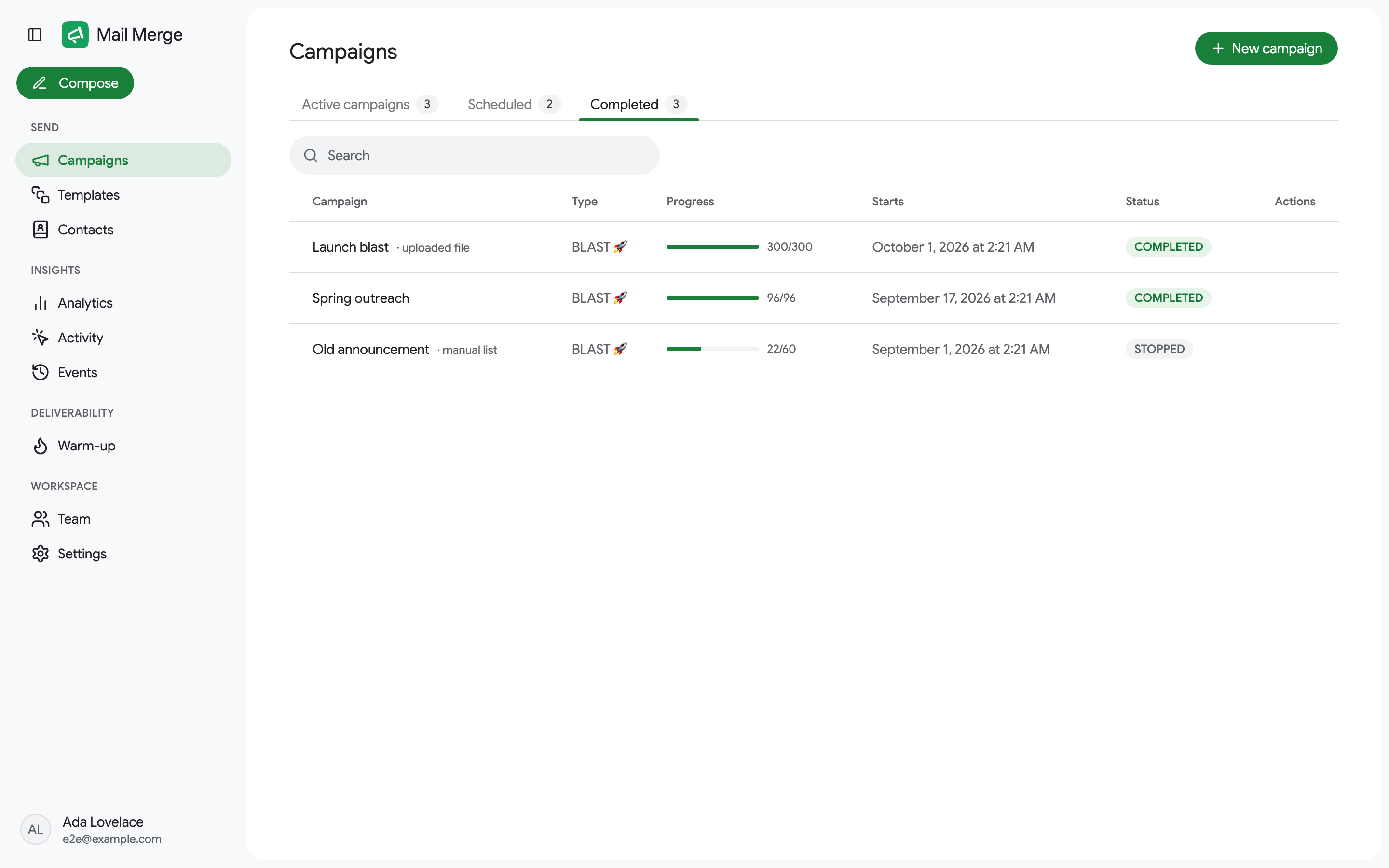
| Terminées | Les campagnes terminées ou arrêtées. |
L’écran s’ouvre sur le premier onglet qui contient quelque chose. Un tout nouveau compte affiche un état vide avec un bouton Nouvelle campagne à la place. Une zone Recherche filtre l’onglet actuel par nom de campagne, objet, type ou statut.
Chaque ligne affiche :
- Campagne : le nom du modèle avec lequel elle a été envoyée. Les campagnes qui ne proviennent pas d’une feuille de calcul portent un suffixe : fichier téléchargé, à partir des contacts ou liste manuelle. Les campagnes de suivi portent un badge Suivi.
- Type : BLAST (aussi vite que Gmail le permet), DELAY (une pause entre les emails, voir Paramètres) ou AUTOPILOT (distribuée sur plusieurs jours).
- Progression : une barre et
envoyés / total. - Commence : quand la campagne a commencé, ou commencera.
- Statut :
ACTIVE,PAUSED,COMPLETED,STOPPED, ouImpossible de démarrerpour une campagne qui n’a pas pu être mise en file d’attente. Une campagne plus grande que votre limite quotidienne porte Continue quotidiennement jusqu’à la fin : Mail Merge envoie ce qui rentre chaque jour jusqu’à ce que tout le monde ait reçu un email (voir Envoi). Une campagne mise en pause parce que Google a restreint le compte Gmail affiche Pause : Gmail restreint (voir Si Google restreint votre compte Gmail).
Actions de ligne
Section intitulée « Actions de ligne »Survolez une ligne pour révéler ses actions, qui dépendent de l’onglet.
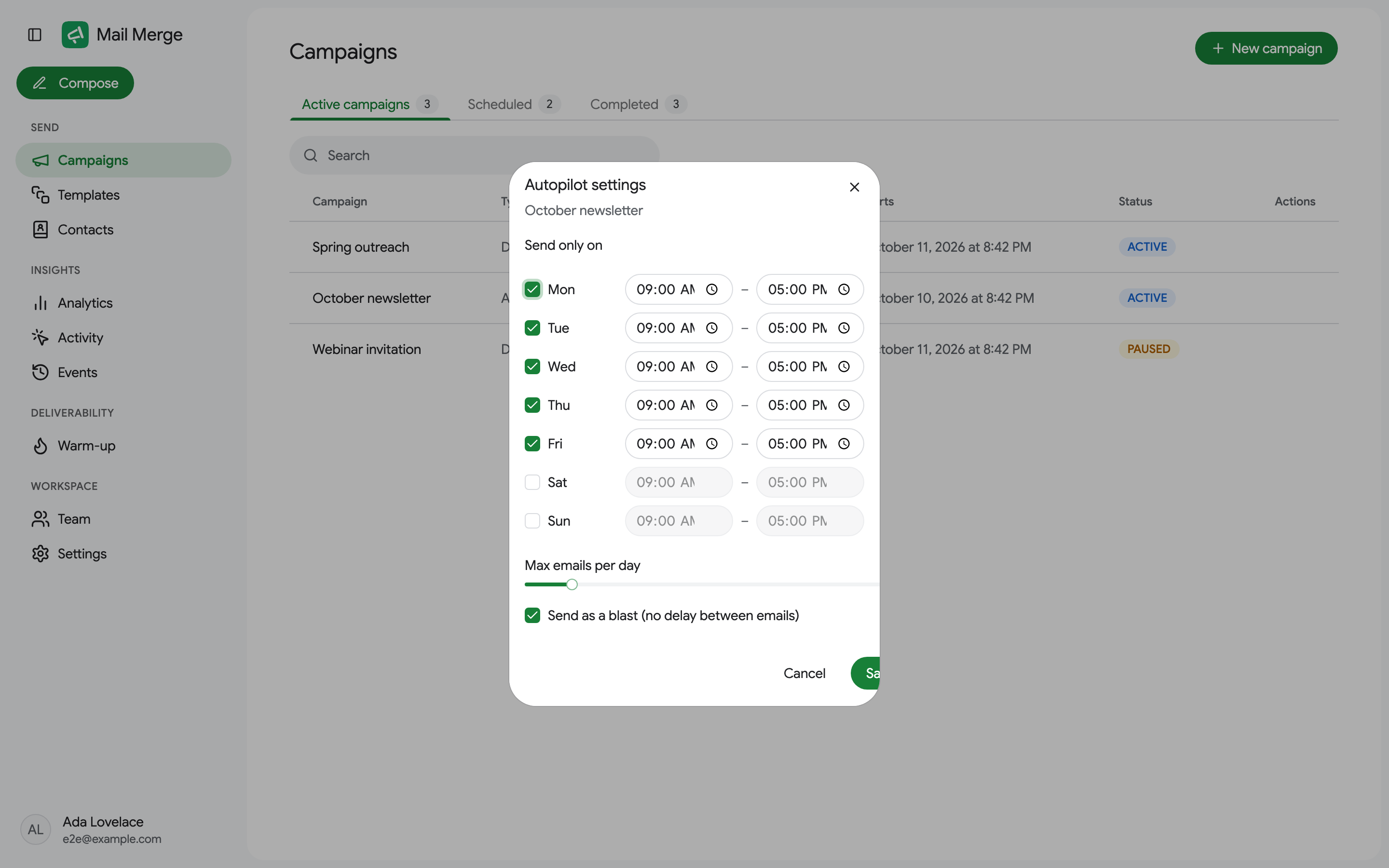
Campagnes actives : un bouton Pause sur une campagne en cours, Reprendre sur une en pause, et un menu ⋮ avec Modifier autopilot (campagnes Autopilot uniquement), Arrêter, et Supprimer (campagnes échouées uniquement).
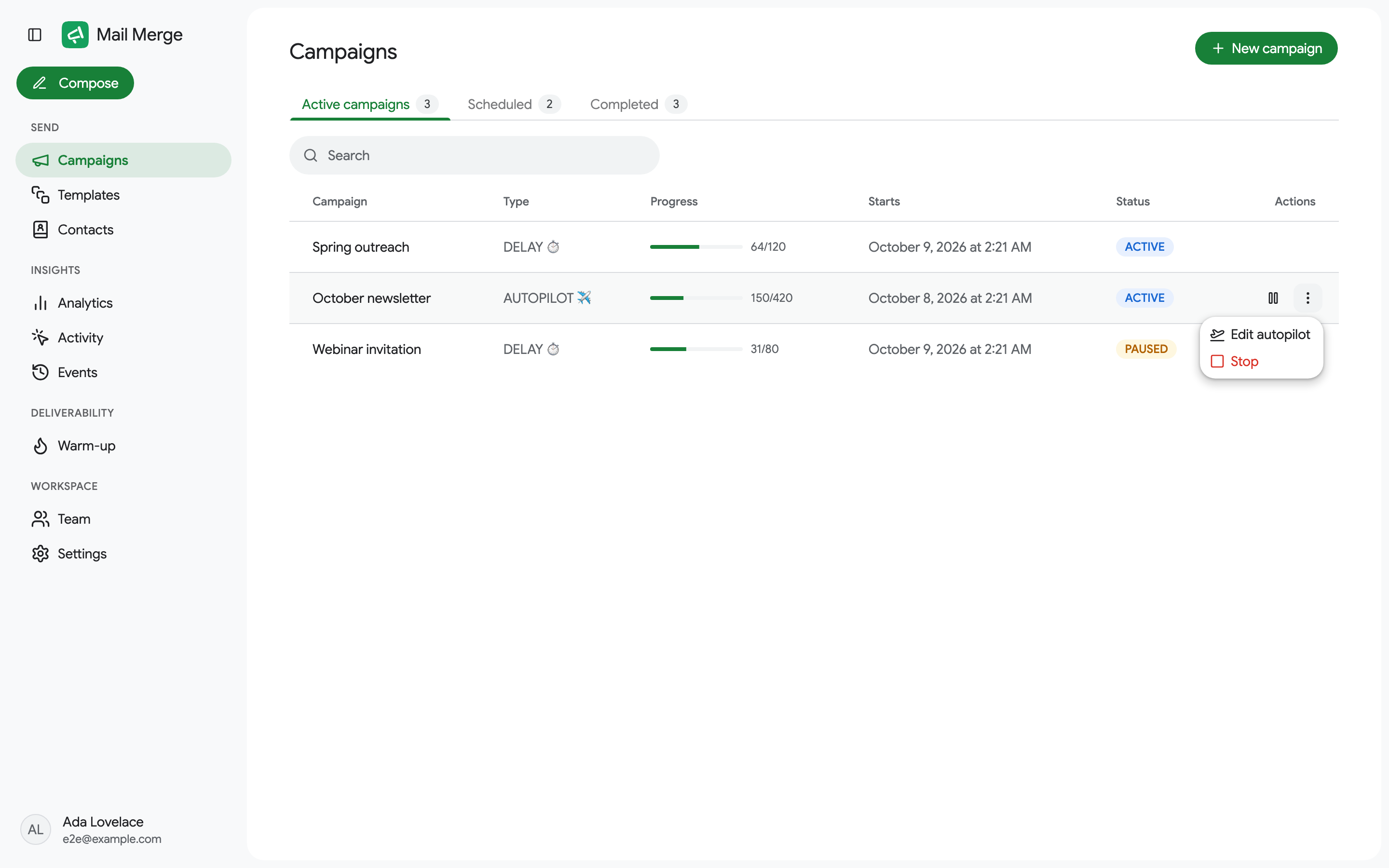
Arrêter termine la campagne définitivement : les emails déjà envoyés ne sont pas affectés, les autres ne sont jamais envoyés, et le quota quotidien inutilisé est restitué. Les lignes en attente dans votre feuille deviennent Annulées. Pause conserve la file d’attente, vous pouvez donc reprendre plus tard ; les lignes en attente affichent Pause.
Programmées : Modifier la date d’envoi et Supprimer.
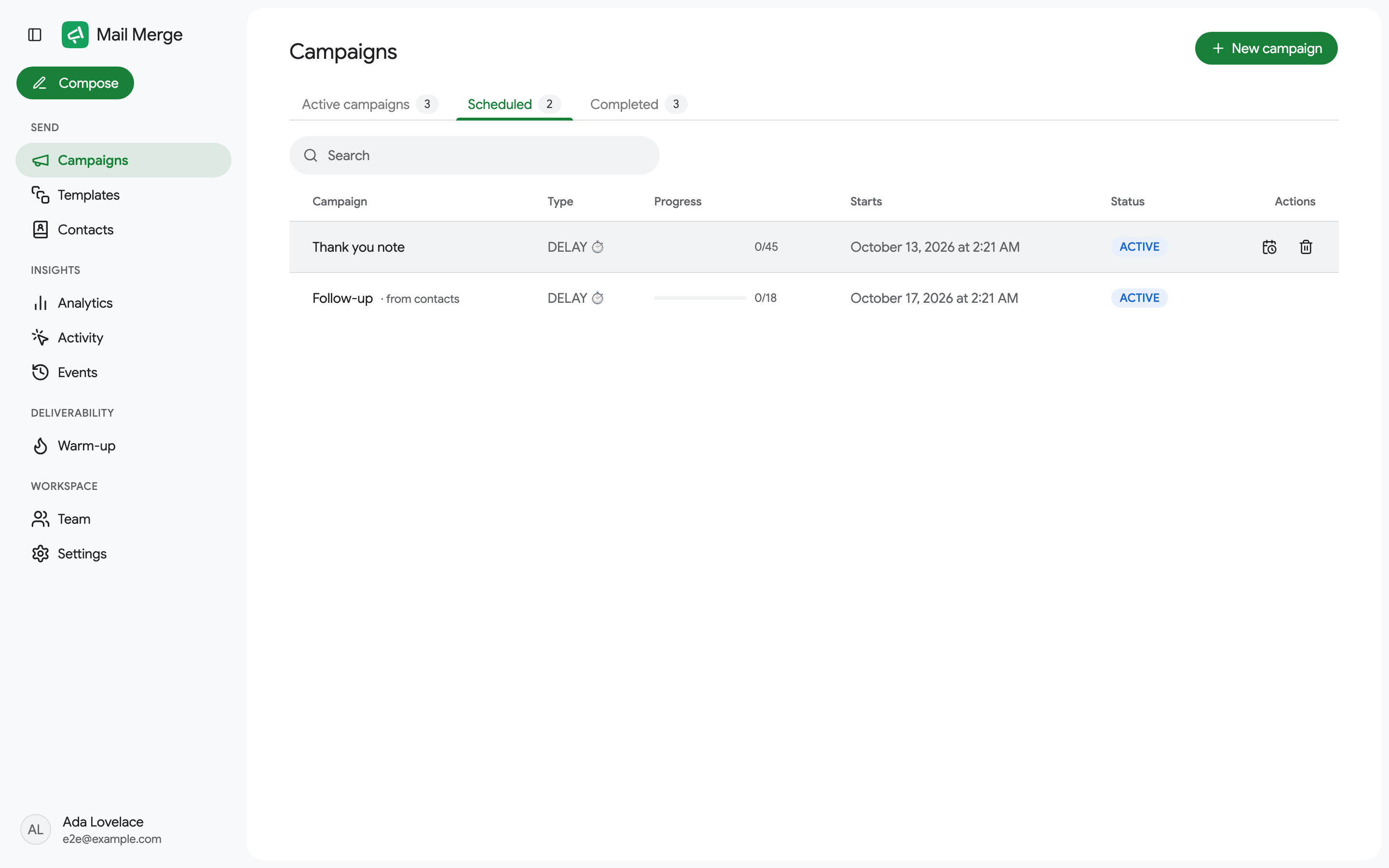
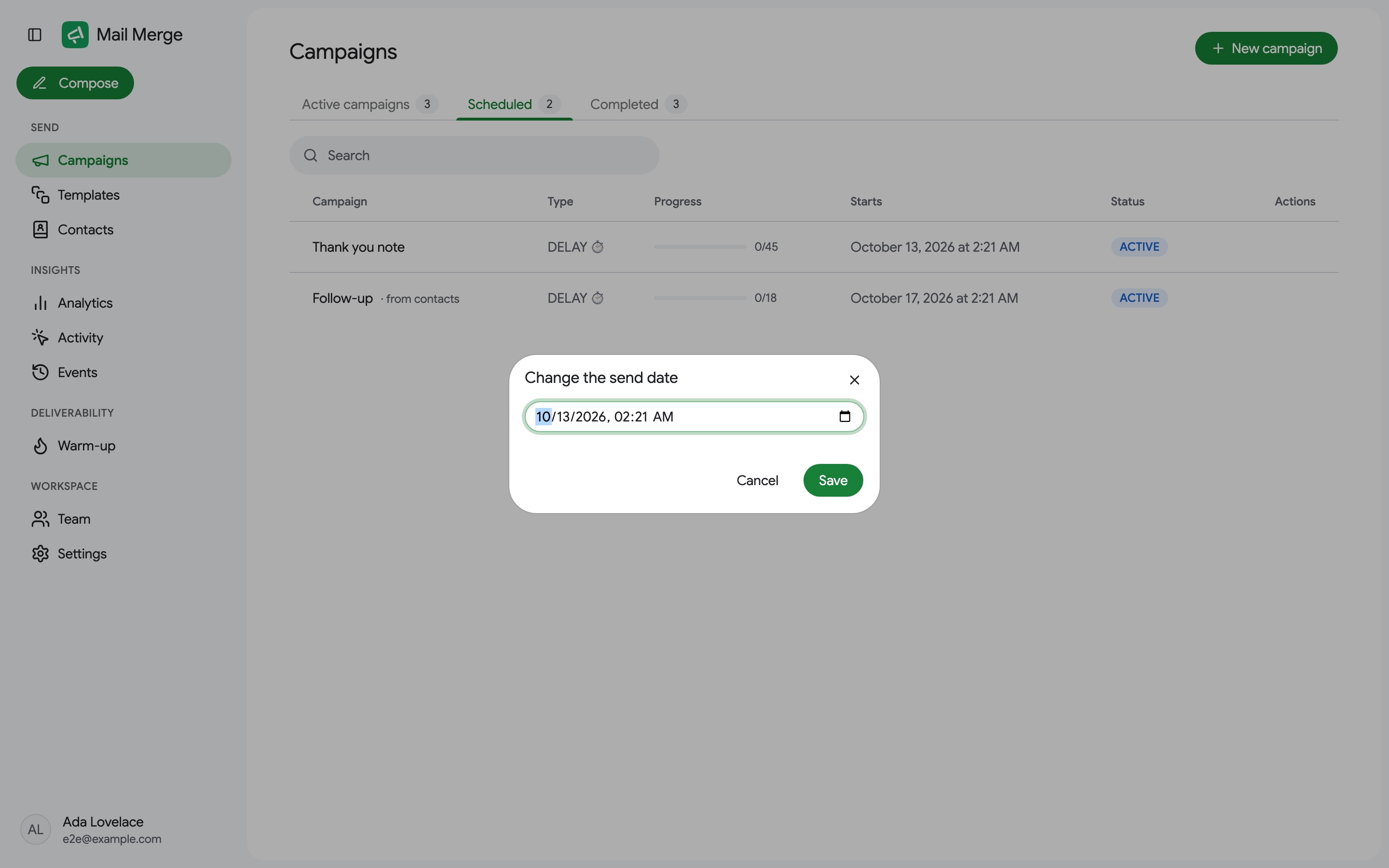
Modifier la date d’envoi ouvre un sélecteur de date et heure ; la campagne se déplace à la nouvelle heure et ses lignes de feuille restent Programmées. Supprimer annule la campagne et la supprime, ainsi que ses données de destinataires et pièces jointes.
Terminées : aucune action, sauf Supprimer sur une campagne échouée.
Modification d’une campagne Autopilot en cours
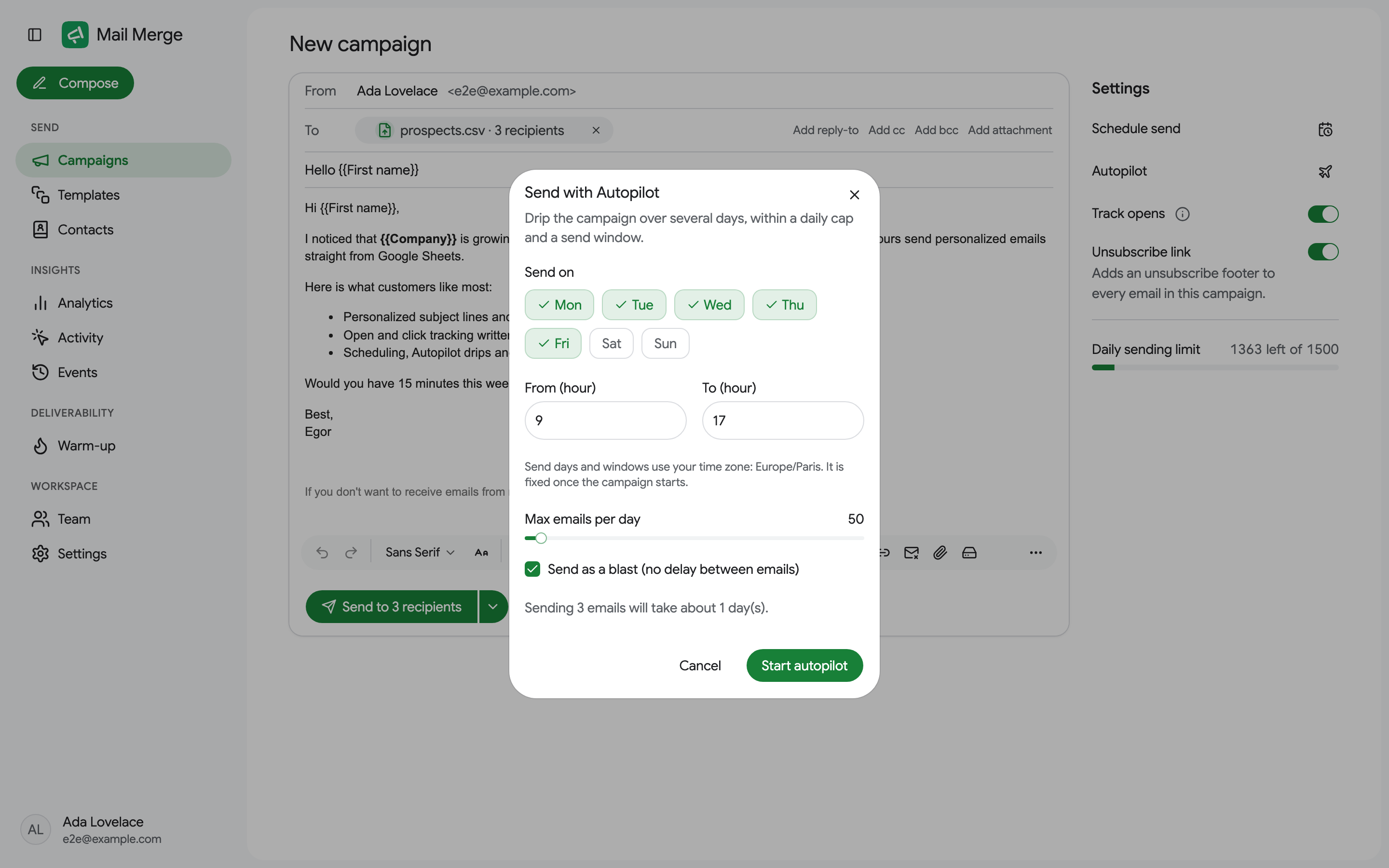
Section intitulée « Modification d’une campagne Autopilot en cours »Modifier autopilot change le calendrier d’une campagne qui s’envoie déjà : les jours de la semaine et les heures où elle peut s’envoyer, le nombre maximum d’emails par jour, et si les emails s’envoient en blast ou avec un délai entre eux. Le fuseau horaire est fixé une fois que la campagne démarre.
Détails de la campagne
Section intitulée « Détails de la campagne »Cliquez sur une ligne pour ouvrir la campagne. La carte de résumé affiche le statut, le type, la source (un lien vers la feuille de calcul, ou le fichier, le carnet de contacts ou la liste manuelle d’où elle provient), combien d’emails ont été envoyés, l’heure de début et si le suivi des ouvertures était activé. Actualiser recharge les statuts pendant que la campagne s’envoie.
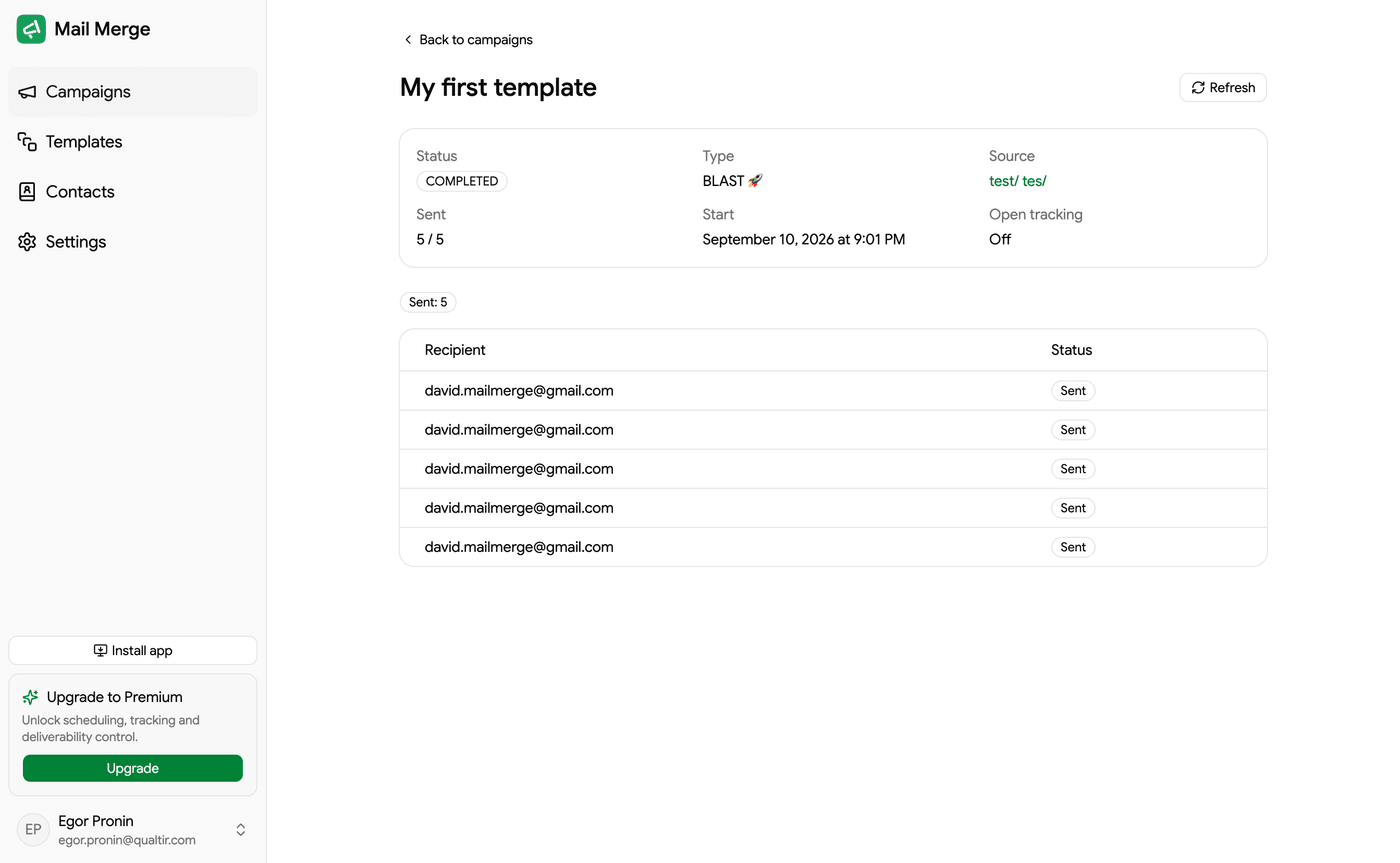
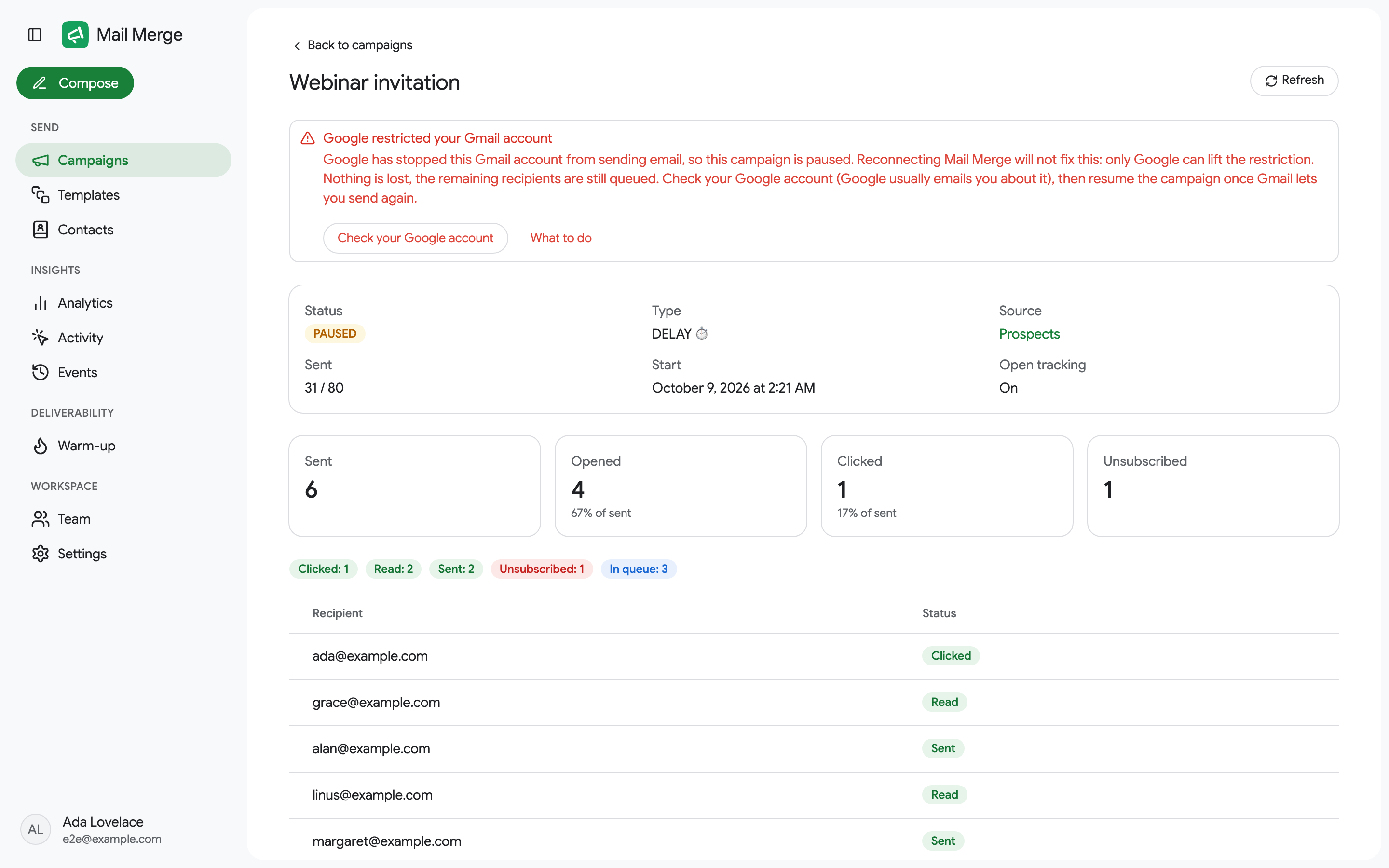
Pour les campagnes suivies, quatre cartes comptent Envoyés, Ouverts, Cliqués et Désabonnés, avec les taux d’ouverture et de clic. Ci-dessous, chaque destinataire est listé avec son statut, et des puces en haut comptent les destinataires par statut. Chaque statut est expliqué sur Statuts des campagnes et des destinataires.
Une campagne qui fait partie d’une séquence de suivi affiche également un Entonnoir de séquence : pour chaque email de la séquence, combien ont été envoyés, ouverts, cliqués, répondus, rejetés, ignorés et désabonnés.
Quand Google a restreint votre compte Gmail, la page de détails l’explique en haut et renvoie à ce qu’il faut faire. Reconnecter Mail Merge ne lève pas une restriction Google ; seul Google peut le faire.
Envoi d’une campagne à partir de l’application web
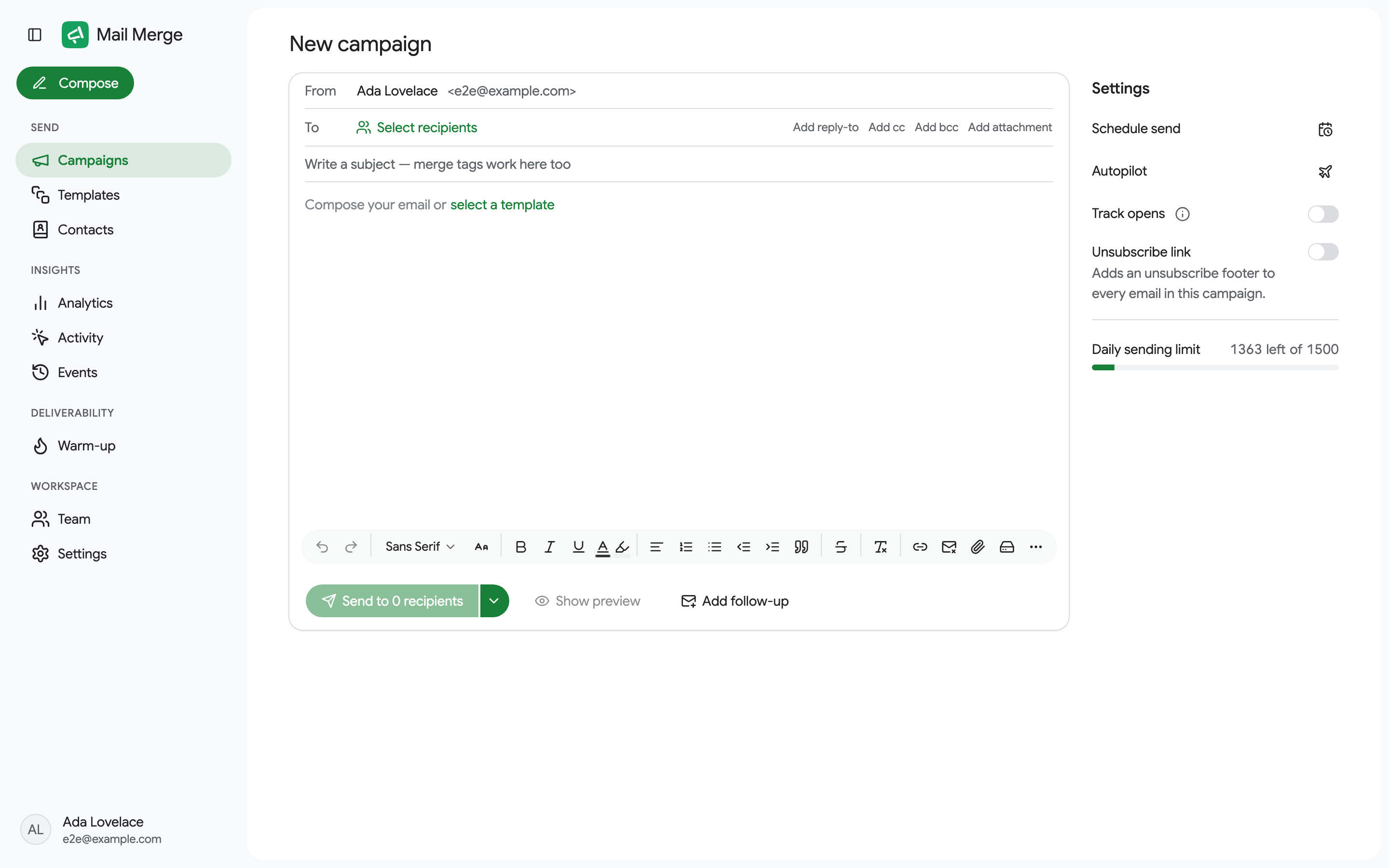
Section intitulée « Envoi d’une campagne à partir de l’application web »Nouvelle campagne ouvre le même générateur d’un seul écran que vous obtenez à partir de Google Sheets, sauf que vous choisissez d’où proviennent les destinataires.
Choix des destinataires
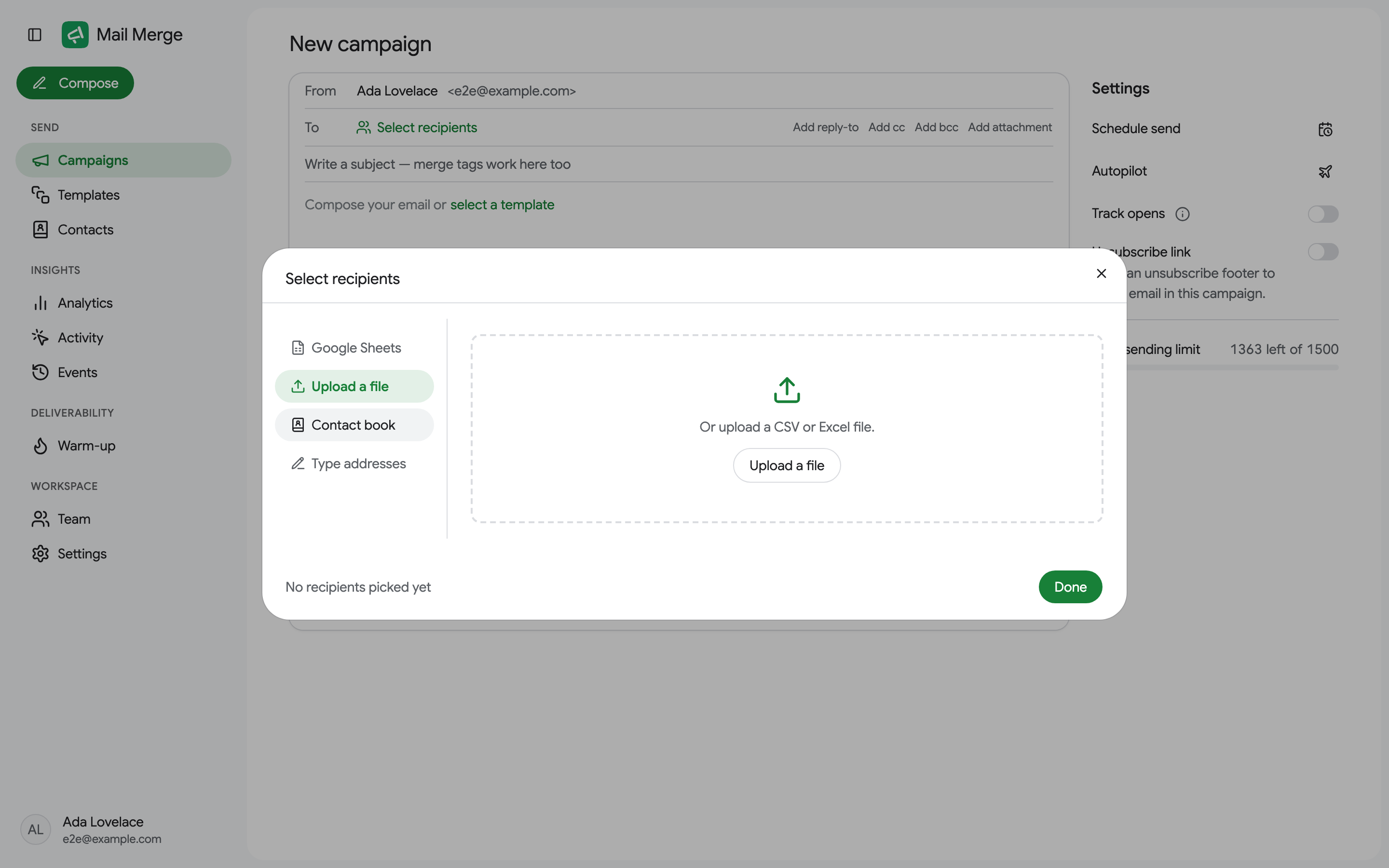
Section intitulée « Choix des destinataires »Cliquez sur Sélectionner les destinataires. La boîte de dialogue propose quatre sources :
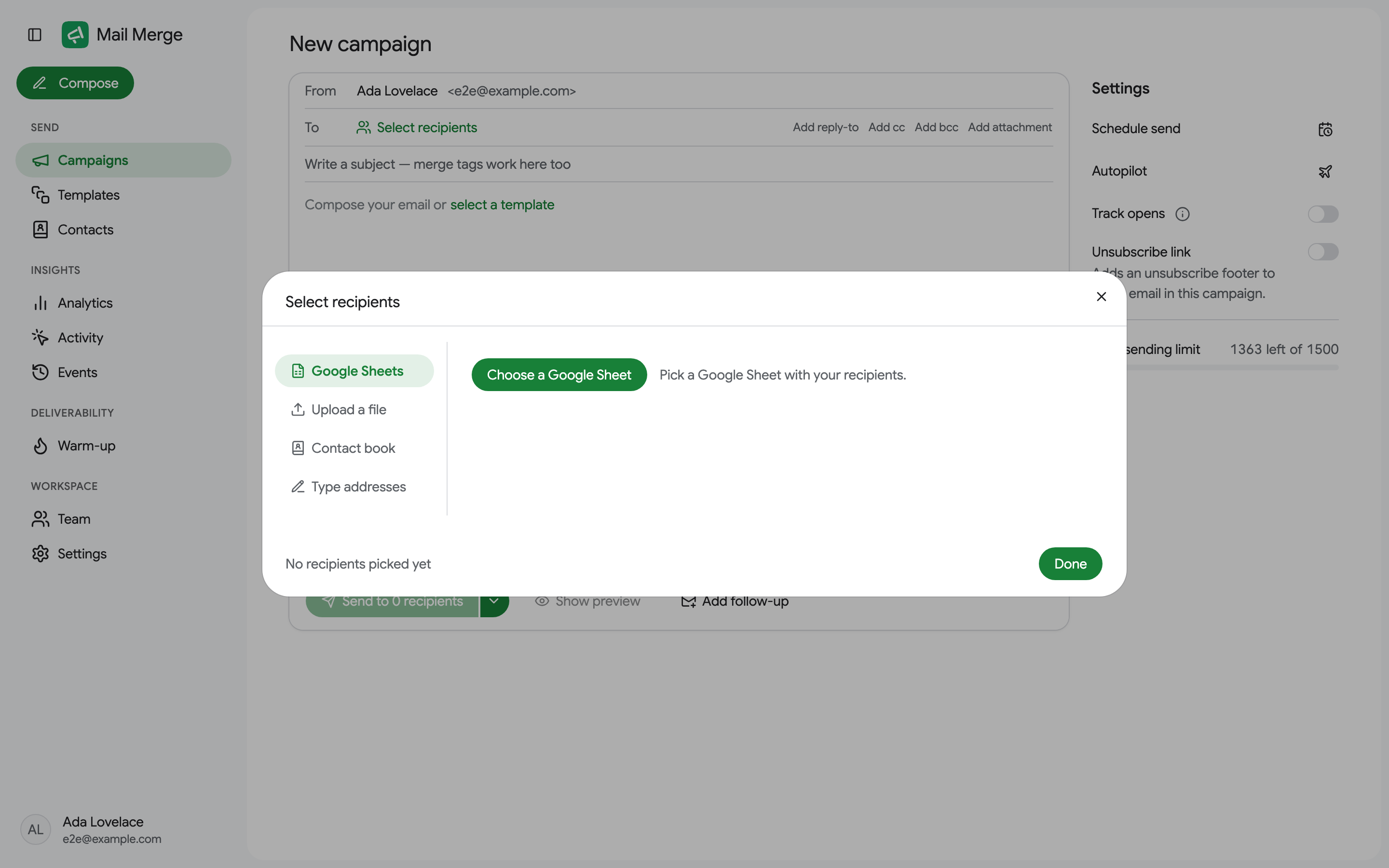
- Google Sheets : Choisir une Google Sheet ouvre le sélecteur de fichiers de Google. Une feuille de calcul avec plusieurs onglets affiche un aperçu pour que vous puissiez choisir le bon, puis Utiliser “nom de l’onglet”. Jusqu’à 10 000 lignes sont chargées.
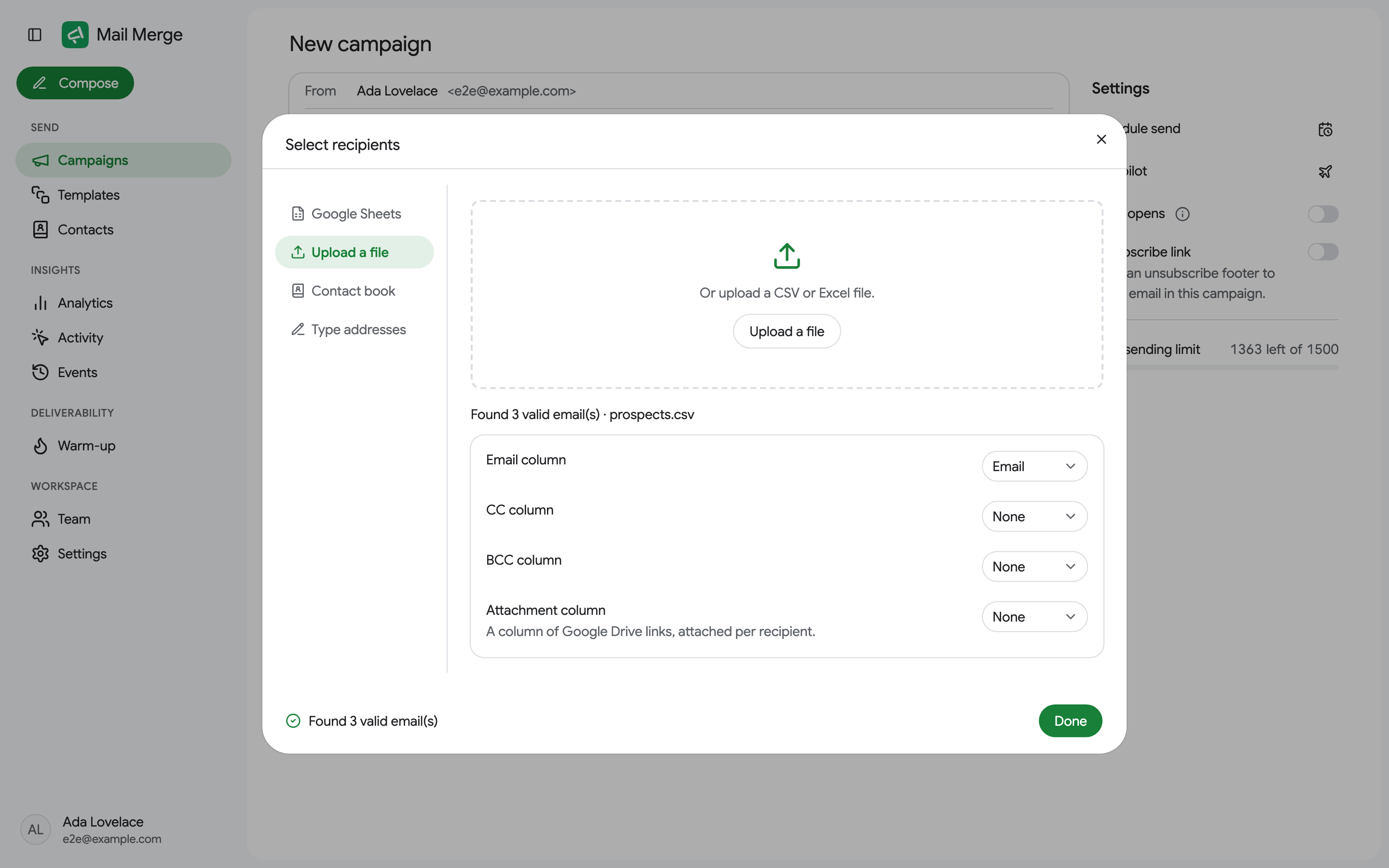
- Télécharger un fichier : déposez ou téléchargez un fichier CSV ou Excel. La première ligne doit contenir les noms de colonnes.
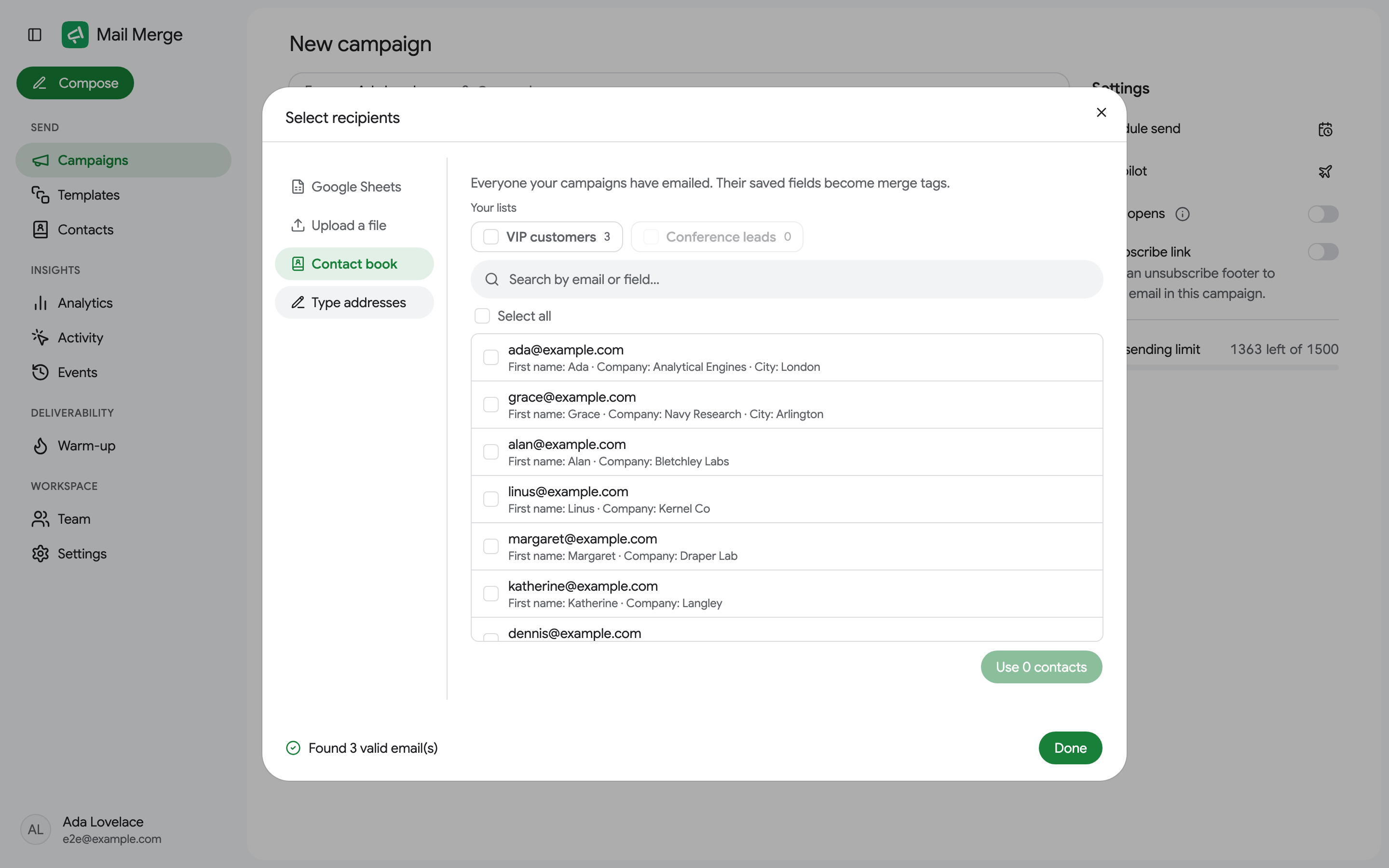
- Carnet de contacts : choisissez des personnes dans vos contacts, avec Sélectionner tout, une zone de recherche et vos listes de contacts comme filtres. Leurs champs enregistrés deviennent des balises de fusion.
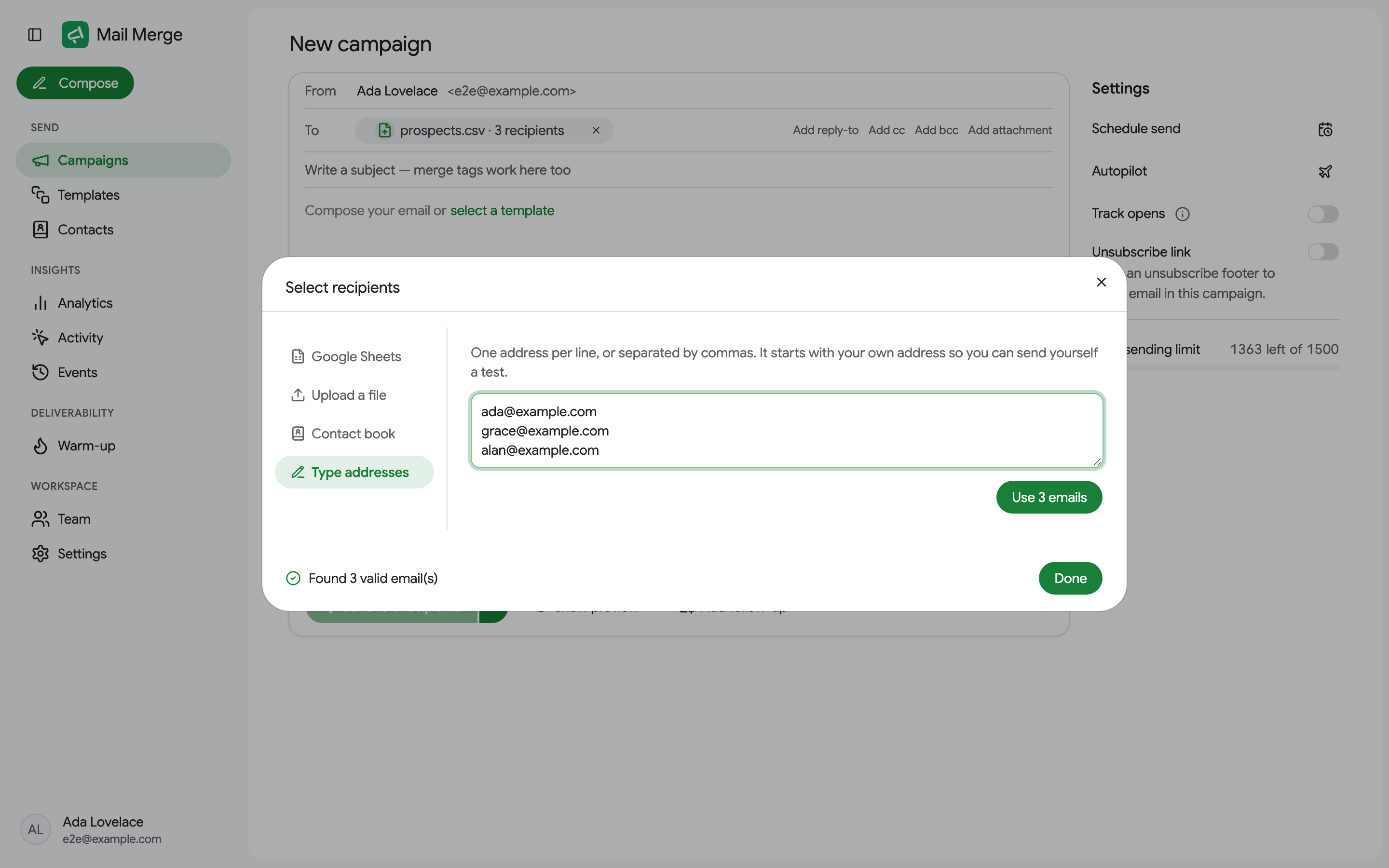
- Saisir des adresses : collez une liste d’adresses, une par ligne ou séparées par des virgules. La liste commence par votre propre adresse, pratique pour un test à vous-même.
Pour une feuille ou un fichier, Mail Merge détecte automatiquement la colonne Email et vous permet de mapper les colonnes optionnelles CC, BCC et Pièce jointe (une colonne de liens Google Drive, attachée par destinataire).
Uniquement les lignes visibles
Section intitulée « Uniquement les lignes visibles »Vous n’avez pas besoin d’un onglet séparé pour chaque segment de votre liste. Filtrez l’onglet dans Google Sheets (ou masquez les lignes que vous ne voulez pas), et Mail Merge propose un commutateur Uniquement les lignes visibles (visibles sur total) à côté du mappage des colonnes, ou juste sous la ligne À dans Google Sheets. Il est activé par défaut chaque fois que l’onglet a des lignes masquées :
- Activé : seules les lignes que vous pouvez voir reçoivent l’email. Les lignes masquées sont complètement exclues de la campagne : pas d’email, et rien n’est écrit dans leur cellule de statut.
- Désactivé : chaque ligne reçoit l’email, filtrée ou non.
Le nombre de destinataires, l’aperçu et le bouton d’envoi suivent tous le commutateur, donc « Envoyer à 12 destinataires » signifie les 12 lignes que vous regardez.
Ignorer les personnes que vous avez déjà contactées
Section intitulée « Ignorer les personnes que vous avez déjà contactées »Mail Merge tient un carnet de contacts de tous ceux que vos campagnes ont contactés. Quand vous chargez des destinataires, il les vérifie par rapport à ce carnet et, si certains d’entre eux ont reçu une campagne avant, il vous le dit au-dessus du message : « {n} de ces personnes ont déjà reçu une campagne de votre part », avec un choix :
- Envoyer quand même (par défaut) : tout le monde reçoit l’email.
- Ignorer quiconque j’ai déjà contacté : les personnes trouvées dans votre carnet de contacts sont exclues, peu importe la campagne ou la feuille d’où elles proviennent.
- Ignorer uniquement les personnes contactées à partir de cette feuille : offert uniquement pour une source Google Sheets. Les personnes que vous avez contactées à partir d’une autre feuille de calcul sont toujours incluses ; seules celles déjà contactées à partir de cette même feuille sont ignorées (les campagnes envoyées avant que cette option existe ne sont pas appariées, car leur feuille de calcul n’a pas été enregistrée).
Les lignes ignorées obtiennent Ignorées dans la colonne de statut de la feuille, avec une note expliquant pourquoi, et s’affichent comme Ignorées dans la liste des destinataires de la campagne. Rien n’est affiché quand aucun des destinataires n’a été contacté avant.
Rédaction de l’email
Section intitulée « Rédaction de l’email »La carte de composition fonctionne comme une fenêtre de composition Gmail :
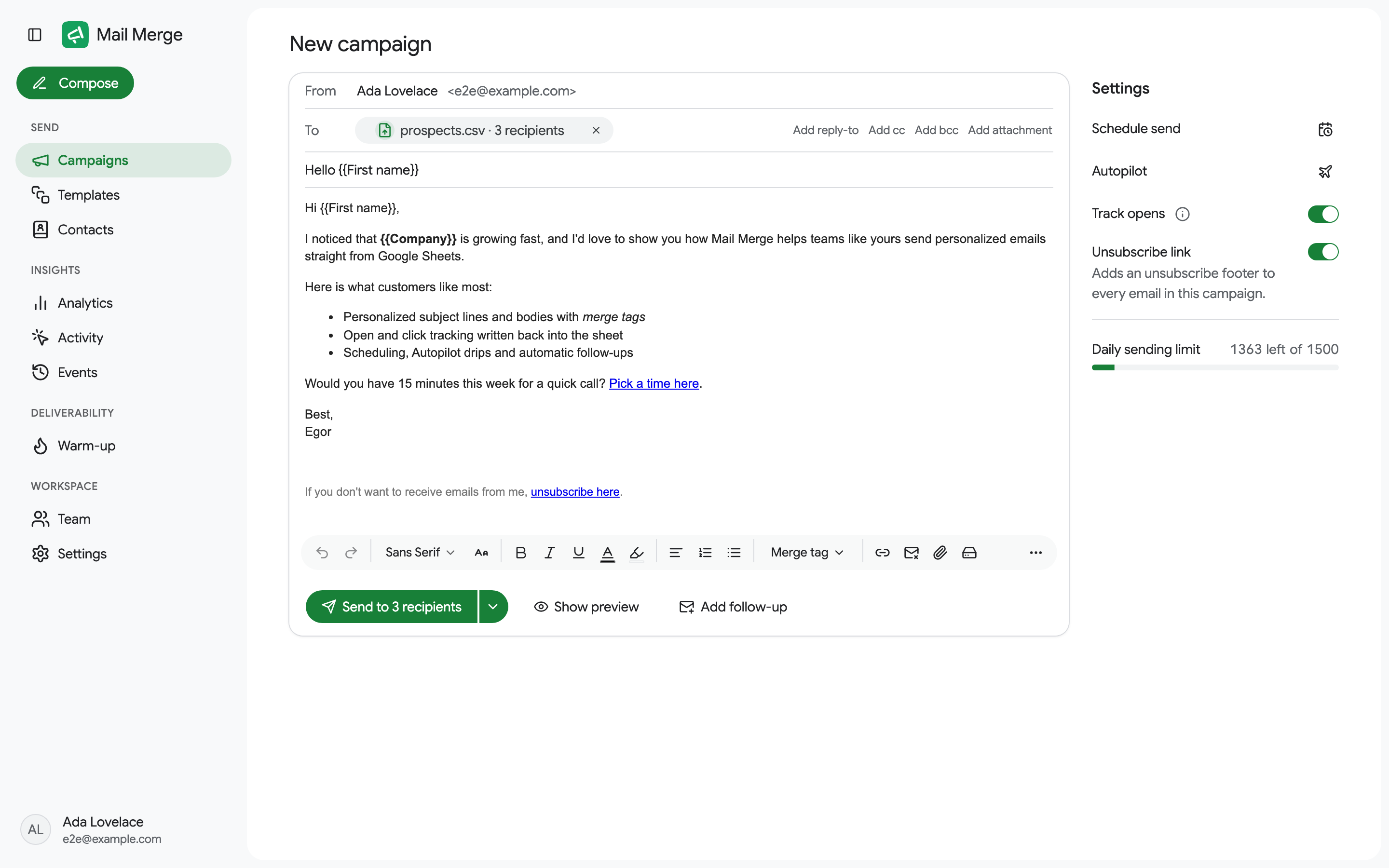
- De : le nom de l’expéditeur que les destinataires voient. Il est prérempli à partir de votre profil Google et vous pouvez le modifier par campagne.
- À : la puce nomme la source et compte les destinataires. Les liens sur la droite ajoutent une colonne adresse de réponse, CC et BCC, ou une colonne pièce jointe.
- Objet et corps, tous deux acceptant les balises de fusion. L’éditeur vide propose sélectionner un modèle pour en insérer un de vos modèles ; vous pouvez toujours modifier le résultat.
- Test A/B de l’objet, sous la ligne d’objet, essaie deux ou trois lignes d’objet sur la même campagne (Professionnel). Voir Test A/B de la ligne d’objet.
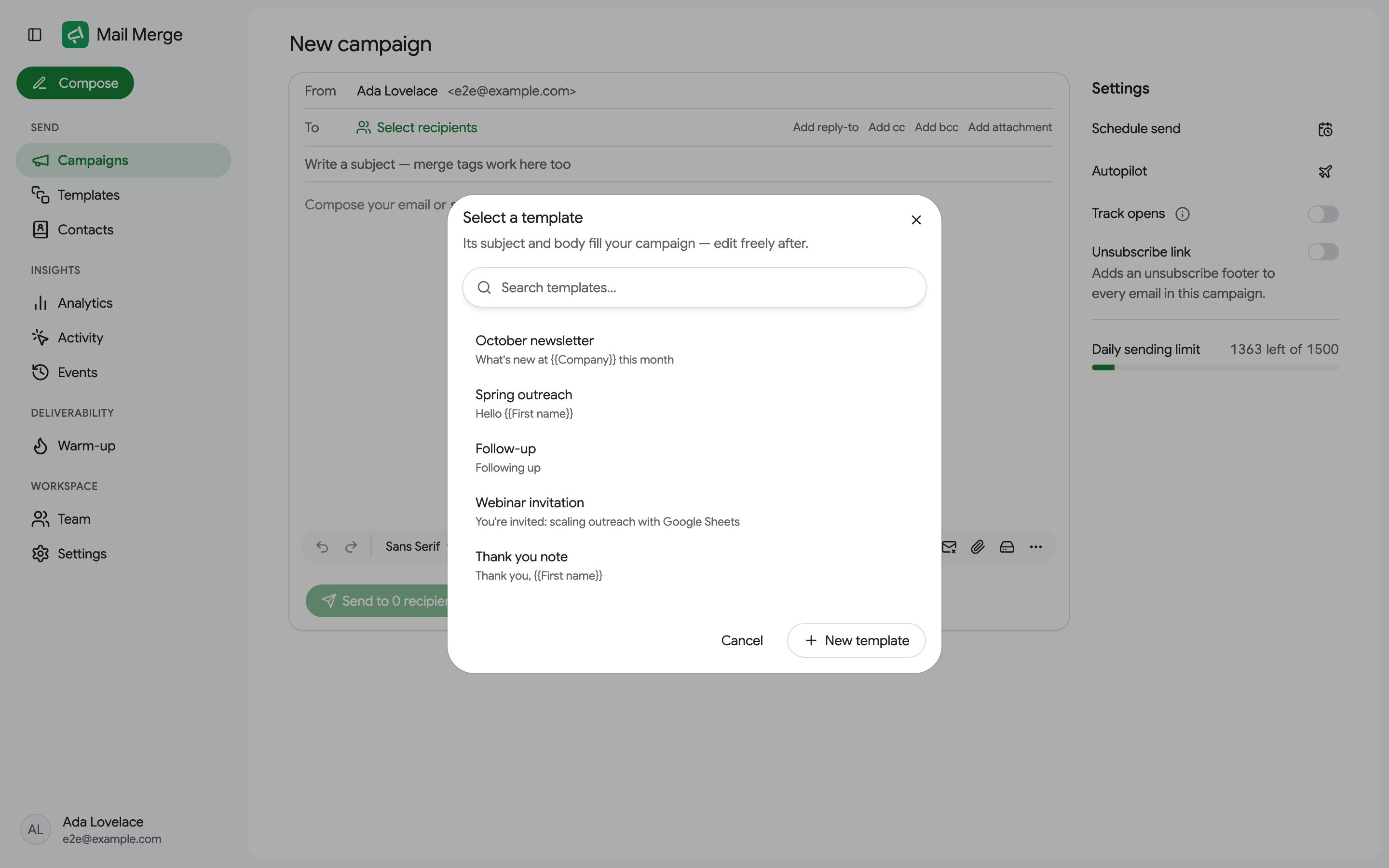
- La barre d’outils : polices et tailles, gras, italique, souligné, couleurs, alignement, listes, indentation, guillemets, Balise de fusion, Insérer un lien, Lien de désabonnement, Attacher un fichier ou une image, Attacher à partir de Google Drive et un menu Plus avec le formatage restant (barré, effacer le formatage, caractères spéciaux, tableaux, source HTML).
Champs IA
Section intitulée « Champs IA »Un champ IA est une balise de fusion dont la valeur est écrite par l’IA pour chaque destinataire, à partir de sa propre ligne : une accroche construite à partir des colonnes Entreprise et Site Web, un compliment sur un lancement récent, une raison de prendre contact. Il fait partie du plan Professionnel.
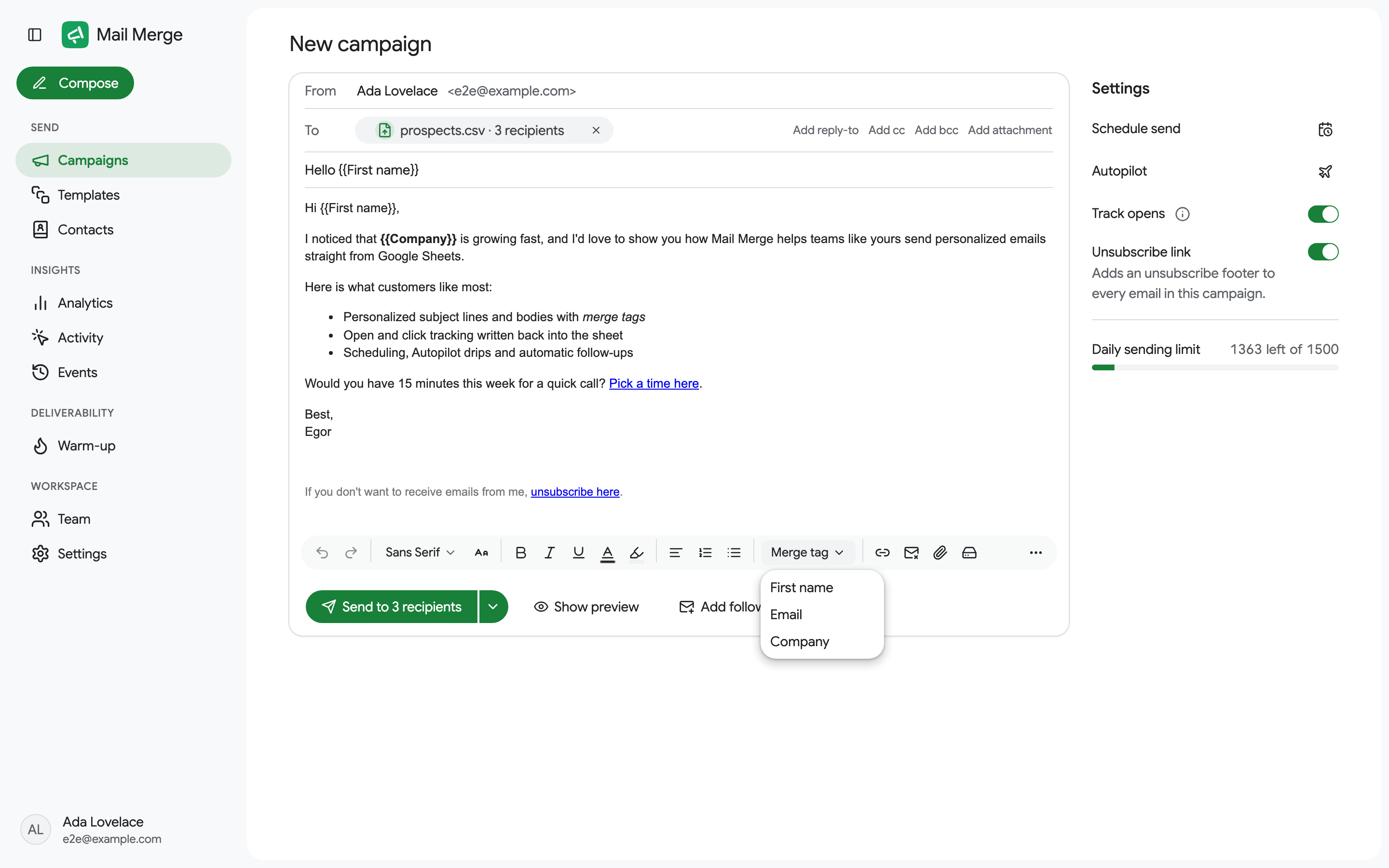
Ouvrez le menu Balise de fusion et choisissez Champ IA… en bas :
- Nom du champ est la balise que vous utiliserez,
{{Accroche}}pour un champ appelé Accroche. Lettres, chiffres, espaces,_et-uniquement, et pas le nom d’une colonne existante. - Que devrait-il dire ? est votre instruction. Cliquez sur une puce de colonne pour la référencer comme
{{Entreprise}}; l’IA voit la ligne entière de toute façon, mais une référence lui dit ce qui compte. Choisissez un ton : amical, formel ou concis. - Aperçu 3 lignes écrit le champ pour les trois premiers destinataires. Les résultats sont modifiables, vous pouvez donc en corriger un à la main avant de continuer.
- Générer pour les N lignes l’écrit pour chaque destinataire, 100 à la fois, avec une barre de progression et un Annuler qui conserve ce qui a déjà été généré. Une campagne peut avoir jusqu’à 500 destinataires par champ IA, et un compte jusqu’à 2 000 lignes IA par jour.
- Enregistrer et insérer met
{{Accroche}}au curseur. Elle apparaît également dans le menu Balise de fusion, vous pouvez donc l’utiliser à nouveau dans l’objet ou n’importe où dans le corps, et l’aperçu affiche la ligne propre de chaque destinataire.
Chaque réponse est du texte brut d’au maximum 60 mots, sans salutation et sans signature, écrit uniquement à partir de ce que la ligne contient : une ligne qui manque les colonnes nécessaires obtient une réponse vide. Un destinataire sans valeur garde la balise non résolue, et la vérification des balises non résolues avant l’envoi liste ces lignes pour qu’aucune ne sorte avec un {{Accroche}} brut. Les valeurs vivent avec le brouillon : changer les destinataires les efface, et rien n’est écrit dans votre feuille de calcul.
La même génération est disponible pour les agents IA via l’outil generate_ai_field.
Paramètres
Section intitulée « Paramètres »La colonne Paramètres sur la droite (en bas de la fenêtre dans Google Sheets) :
- Programmer l’envoi choisit une date et une heure, au moins deux heures à l’avance, dans votre fuseau horaire (plans Personnel et Professionnel). Voir Programmation des campagnes.
- Autopilot distribue la campagne sur plusieurs jours dans un plafond quotidien et une fenêtre d’envoi. Voir Autopilot.
- Nouvelle réponse de formulaire transforme la campagne en automatisation : chaque nouvelle réponse Google Forms ajoutée à l’onglet reçoit l’email. Voir Envoyer sur les nouvelles réponses de formulaire.
- Suivre les ouvertures active le suivi des ouvertures ; sur les plans Personnel et Professionnel, il suit également les clics sur vos liens.
- Lien de désabonnement ajoute un pied de page de désabonnement à chaque email. Voir Lien de désabonnement.
- Limite d’envoi quotidienne affiche combien d’emails vous pouvez encore envoyer aujourd’hui. Survolez-la pour les détails, y compris un indice quand la campagne ne rentre pas. Voir Limites d’envoi quotidiennes.
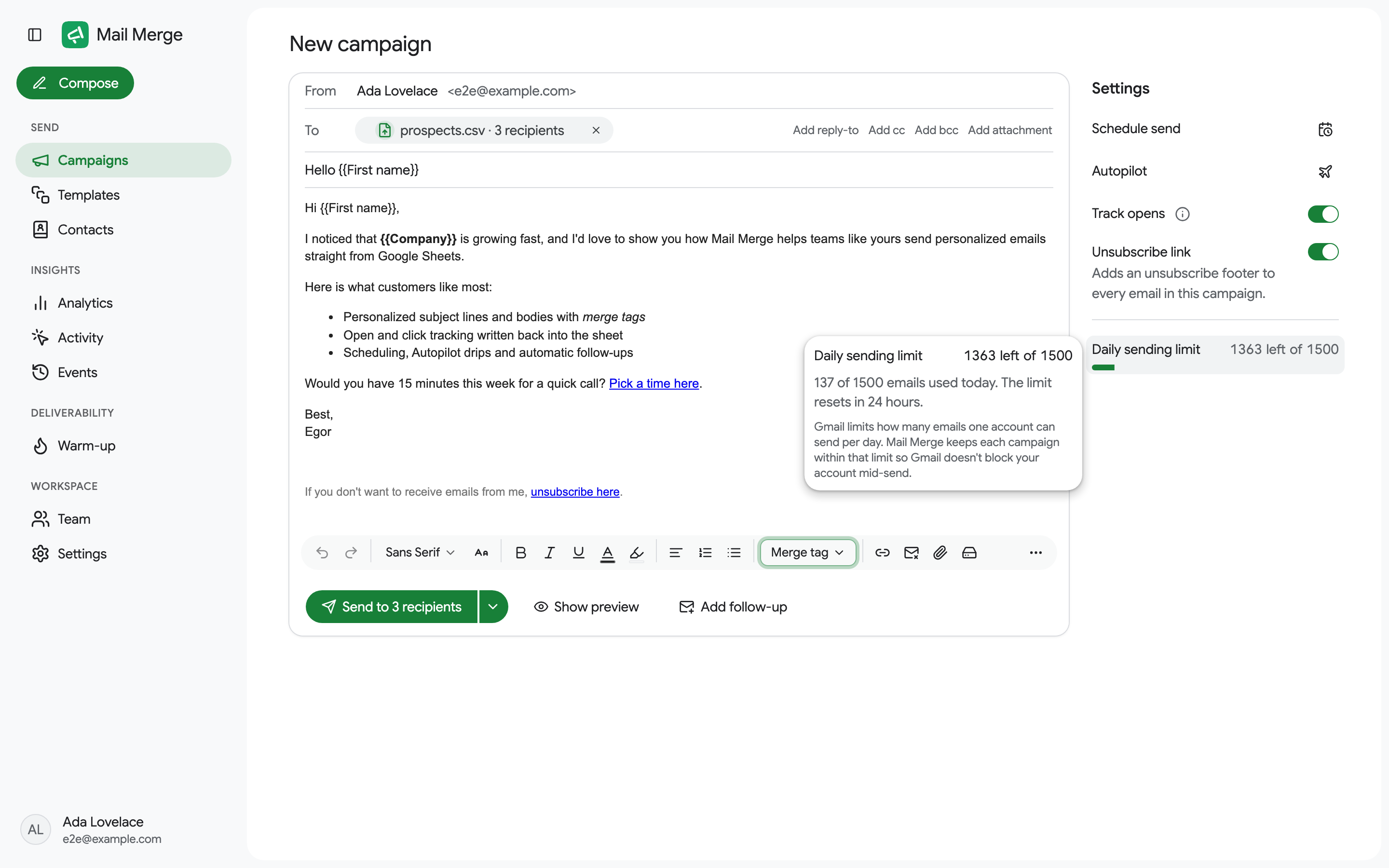
Les comptes gratuits voient également un rappel que leurs emails portent un petit pied de page Mail Merge, avec un lien pour le supprimer.
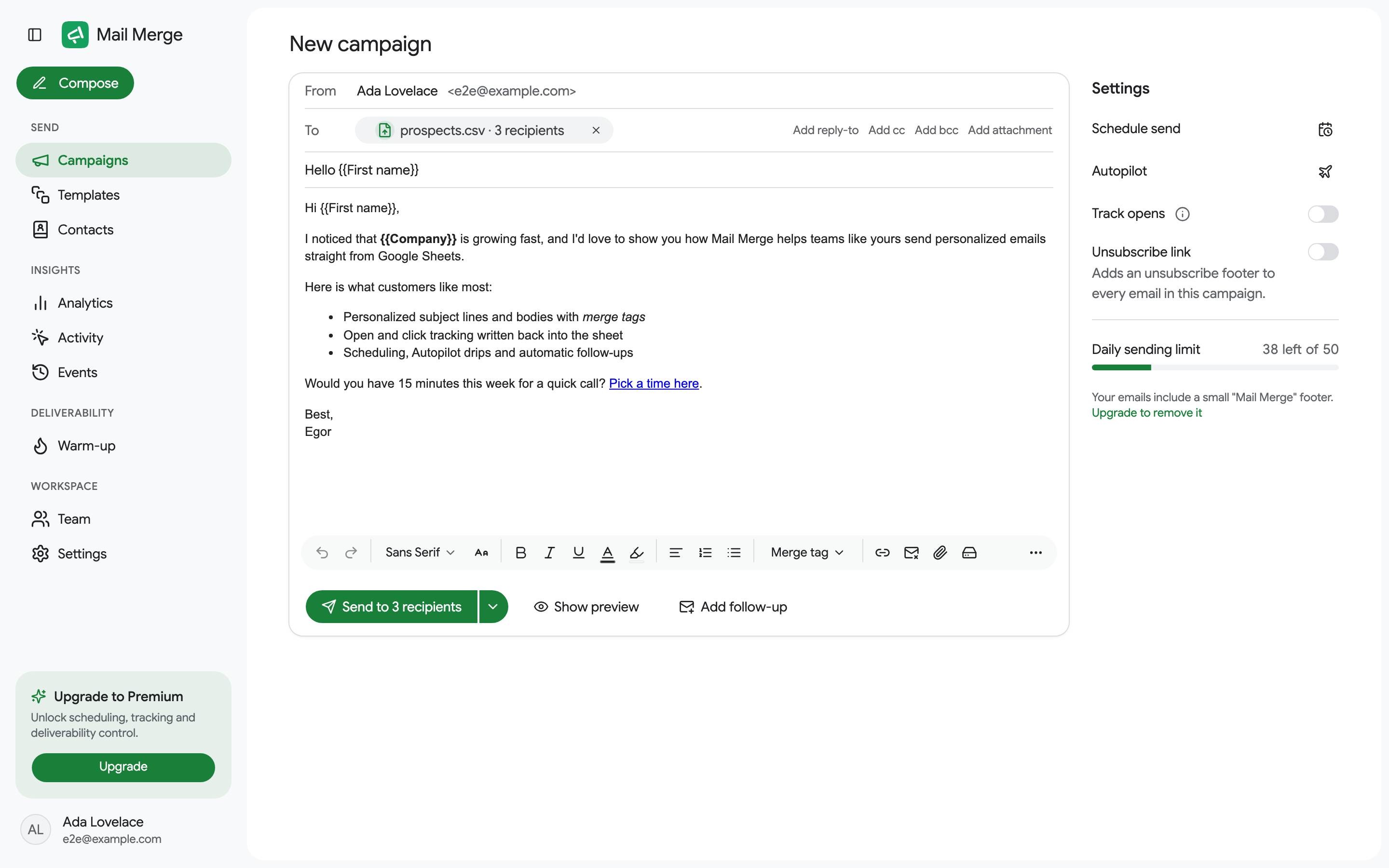
Ajouter un suivi, dans la barre inférieure, enchaîne jusqu’à cinq emails supplémentaires, chacun envoyé après un délai que vous choisissez aux destinataires correspondant à sa condition : tout le monde, ceux qui n’ont pas ouvert (par défaut), n’ont pas cliqué, ont ouvert ou cliqué l’email précédent. Quiconque a répondu, rejeté ou s’est désabonné est ignoré peu importe la condition. Voir Séquences de suivi.
Aperçu et test
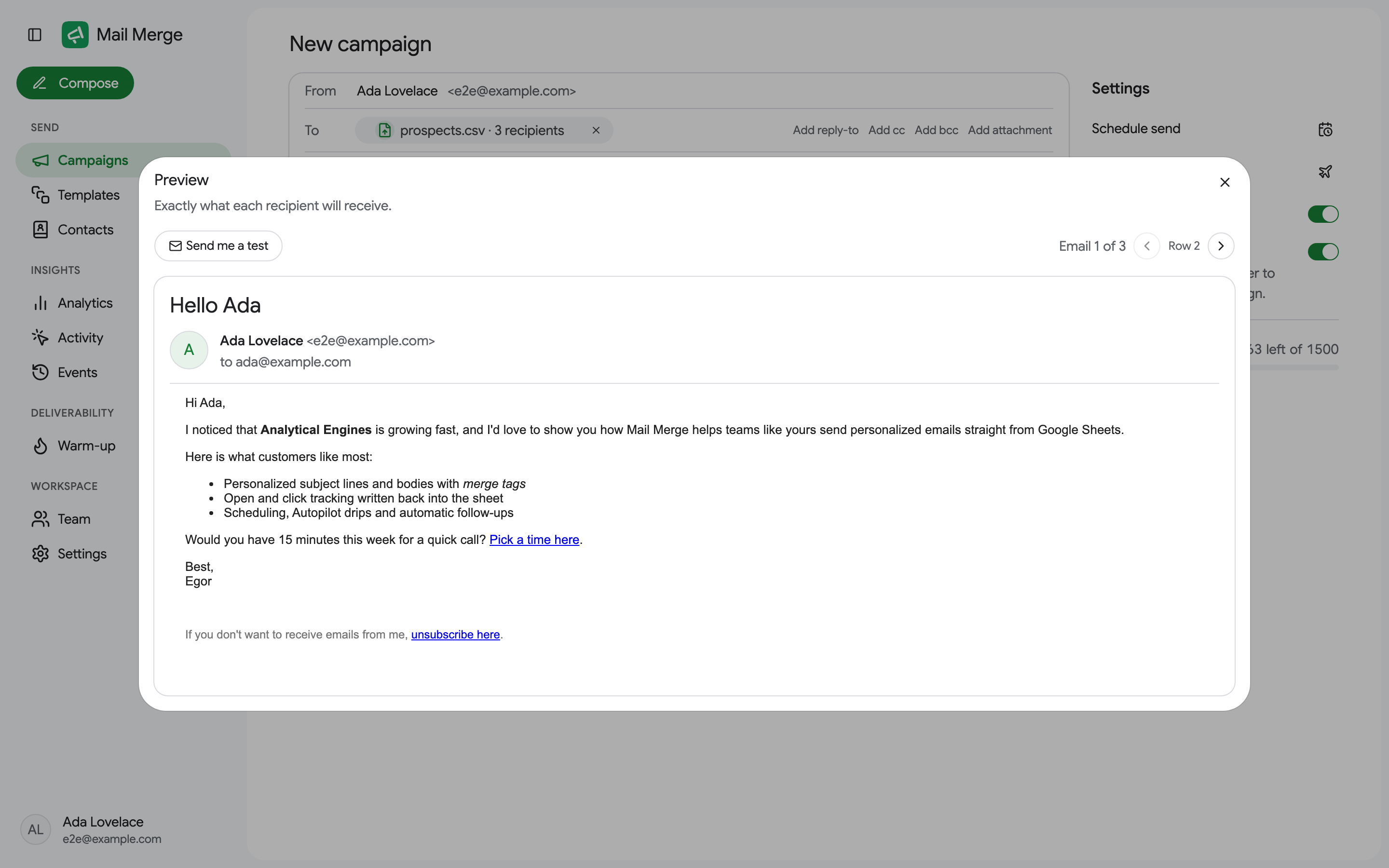
Section intitulée « Aperçu et test »Afficher l’aperçu rend l’email exact que chaque destinataire recevra, un par un. Il exécute également une vérification de délivrabilité (un lien de désabonnement manquant, des balises de fusion qui ne se sont pas remplies) et propose M’envoyer un test.
La flèche à côté du bouton d’envoi ouvre un menu avec Programmer l’envoi…, Envoyer avec Autopilot…, Envoyer quand une nouvelle réponse de formulaire arrive… et Envoyer un email de test, qui envoie la version du premier destinataire à votre boîte de réception.
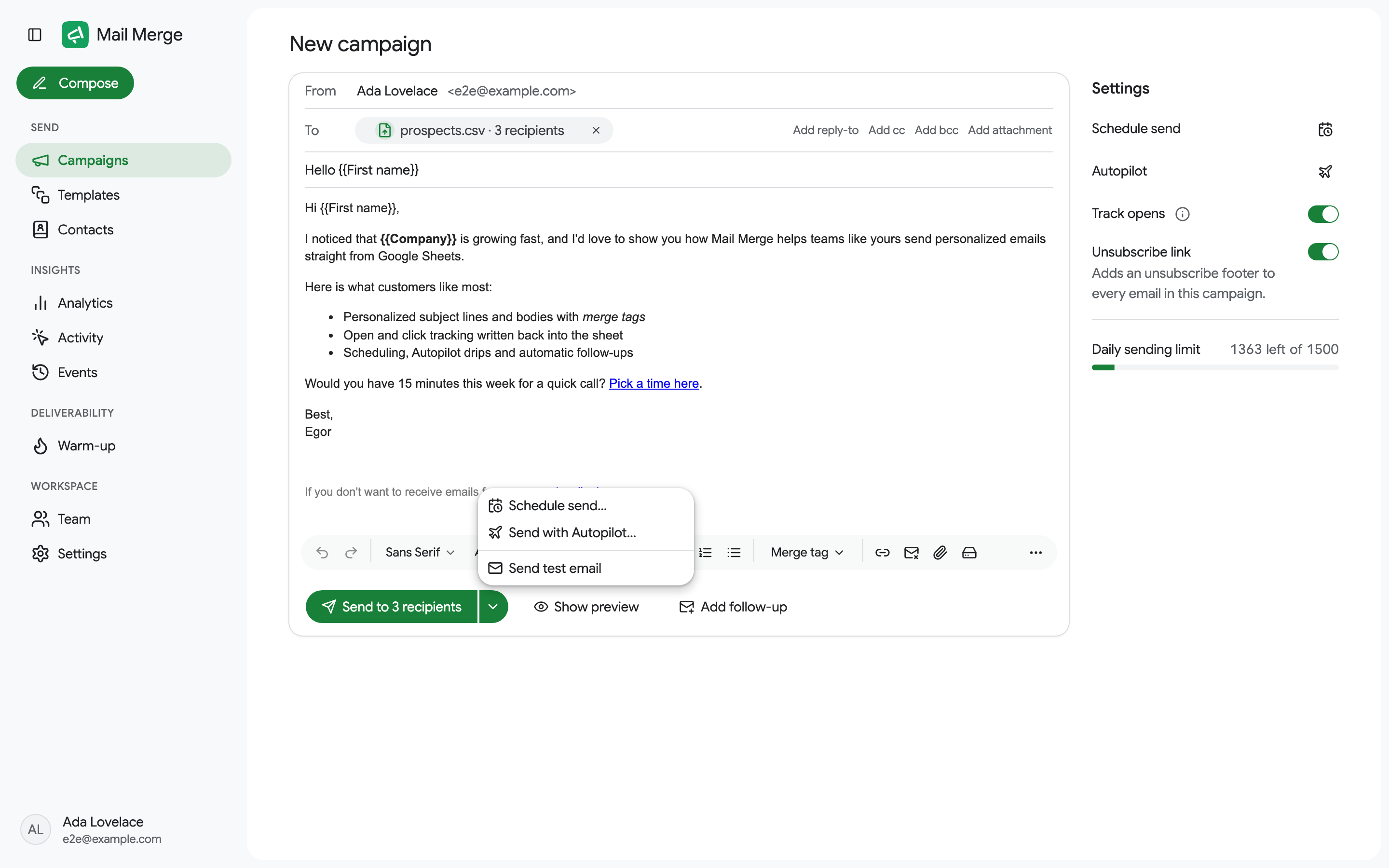
Le bouton principal affiche Envoyer à N destinataires, Programmer N emails une fois qu’une date est définie, Démarrer autopilot, ou Créer une automatisation pour une automatisation de formulaire. Il reste désactivé jusqu’à ce que la campagne ait des destinataires, un objet et un corps. Une boîte de dialogue de confirmation résume ce qui va se passer.
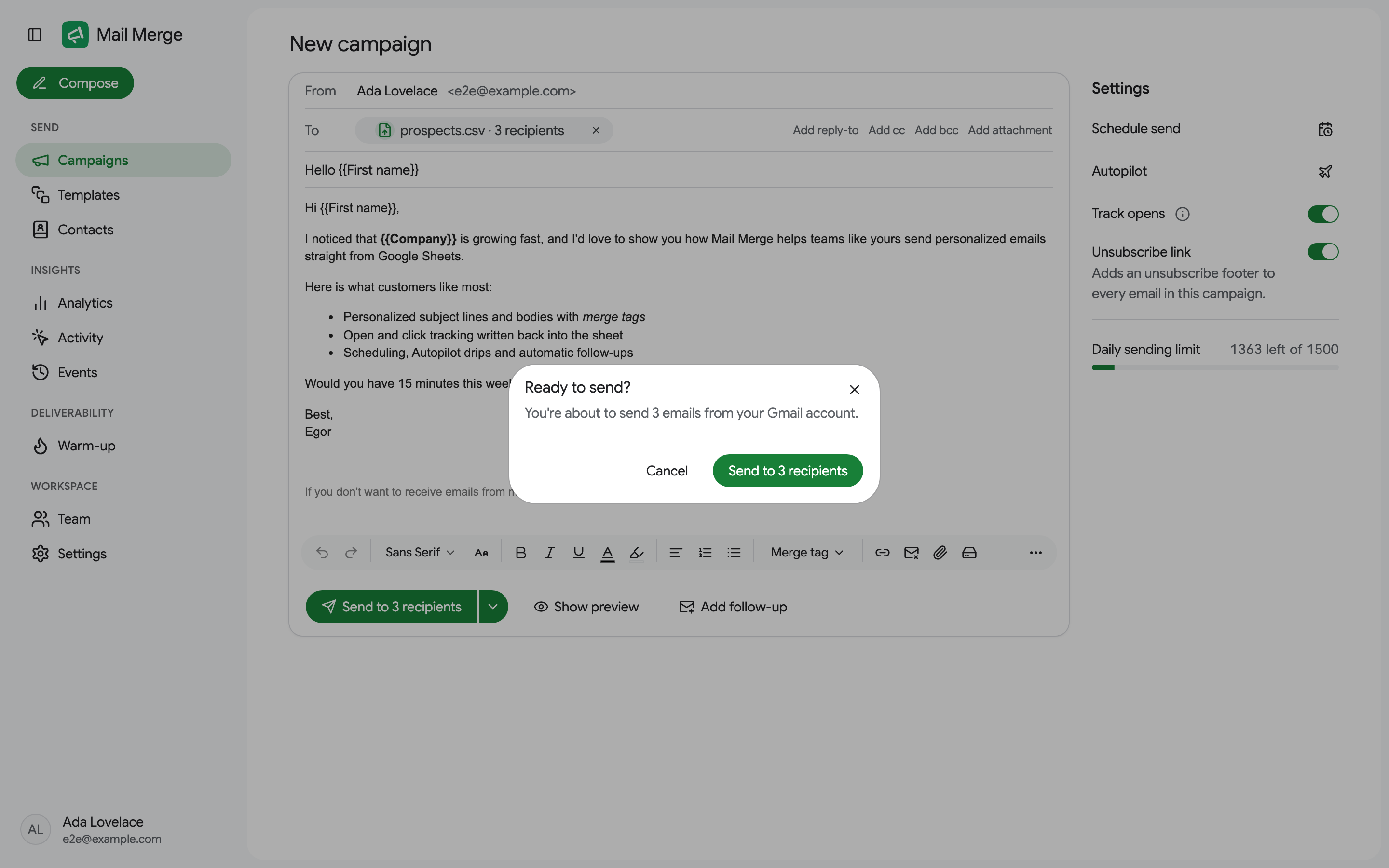
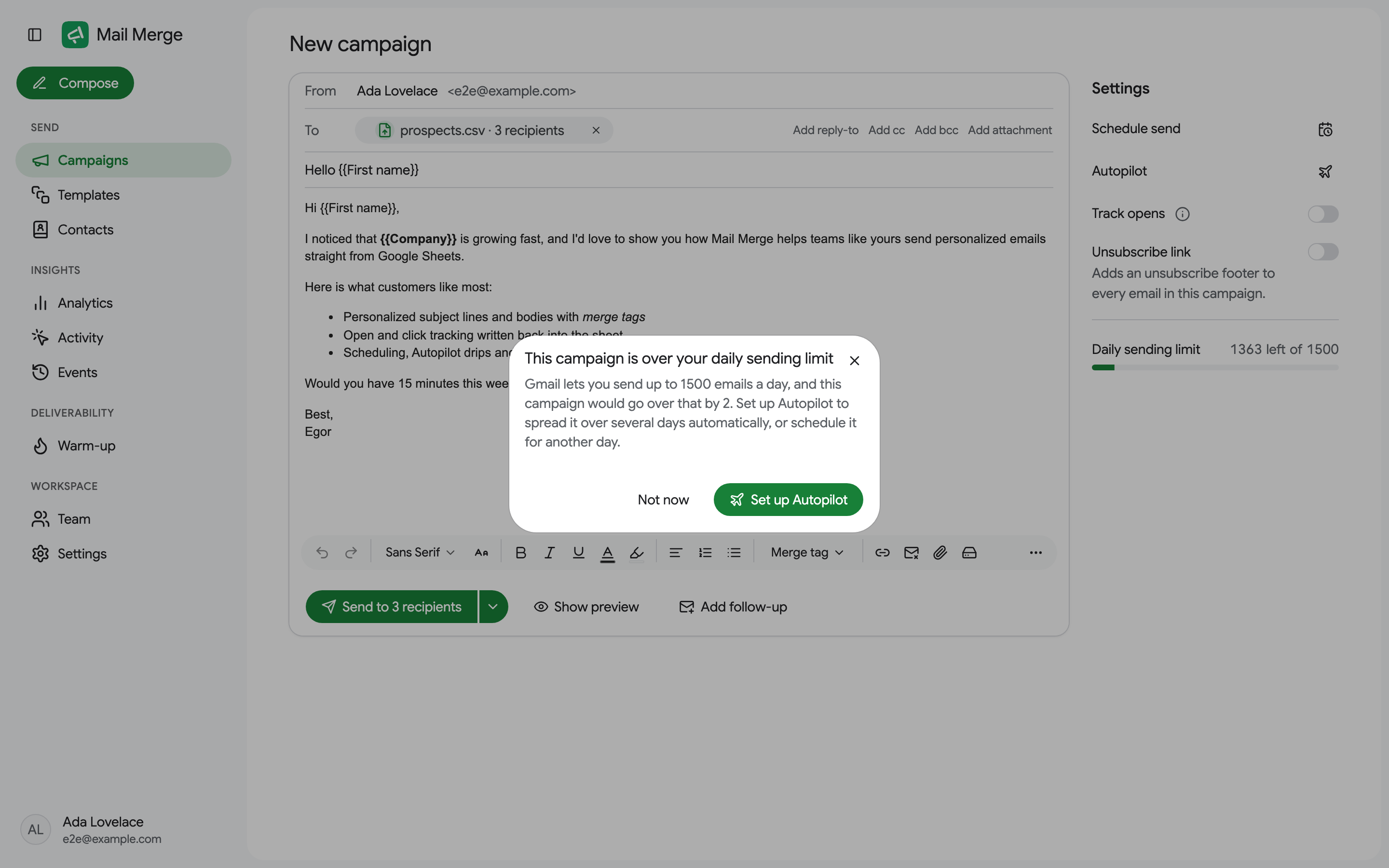
Si la campagne ne rentre pas dans la limite d’envoi d’aujourd’hui, une boîte de dialogue l’explique. Sur les plans Personnel et Professionnel, elle propose Envoyer N maintenant, le reste continue demain : ce qui rentre s’envoie maintenant et Mail Merge continue automatiquement chaque jour jusqu’à ce que tout le monde ait reçu un email ; la campagne affiche Continue quotidiennement jusqu’à la fin dans la liste et peut être mise en pause ou arrêtée comme n’importe quelle autre. Un compte gratuit peut diviser la liste en plusieurs campagnes envoyées sur différents jours, ou passer à un plan payant (un plan payant peut également programmer la campagne après la réinitialisation de la limite). Voir Limites d’envoi quotidiennes.
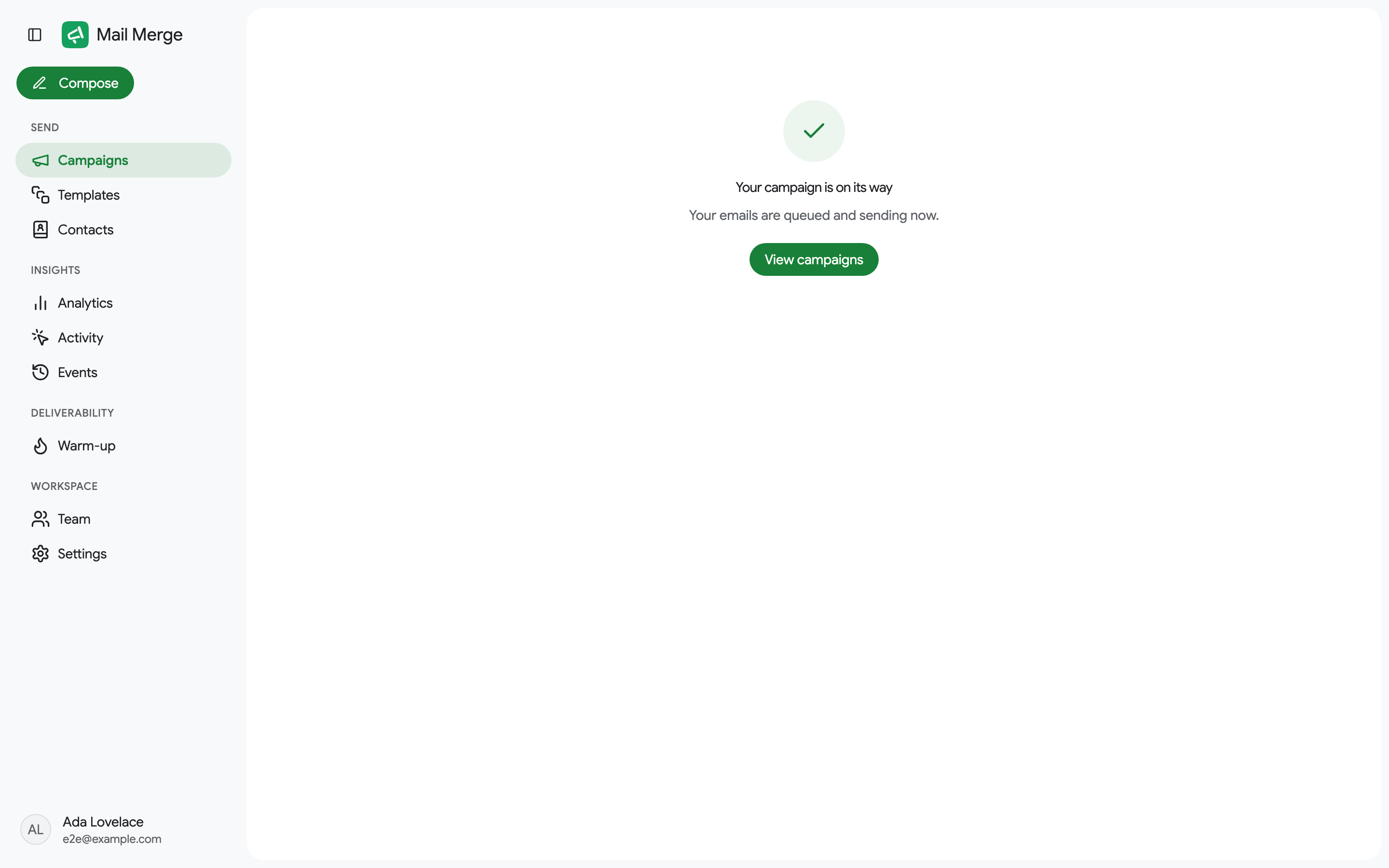
Après un envoi réussi, le générateur est remplacé par une confirmation, avec un bouton Voir les campagnes.
Fonctionnalités premium
Section intitulée « Fonctionnalités premium »Le suivi des ouvertures est gratuit. Autopilot, les suivis, les tests A/B d’objet et les champs IA font partie du plan Professionnel, et programmer une campagne pour plus tard, le suivi des clics, le contrôle de délivrabilité (un délai entre les emails), l’envoi au-delà de la limite quotidienne sur plusieurs jours, l’analyse et l’activité des destinataires sont inclus dans n’importe quel plan payant. Un compte gratuit peut ouvrir chaque contrôle ; les premium affichent ce qu’ils font et un lien Voir les plans.