
Pièces jointes
Mail Merge peut joindre des fichiers à vos emails de deux façons : les mêmes fichiers pour tout le monde, sélectionnés depuis votre ordinateur ou Google Drive, ou différents fichiers par destinataire, extraits d’une colonne de liens Google Drive dans votre feuille. Les deux méthodes acceptent plusieurs fichiers : une liste de prix et un catalogue pour tous, ou deux ou trois documents personnels par destinataire.
- 10 fichiers par email, en comptant les fichiers joints à toute la campagne plus ceux du destinataire.
- 5 Mo par fichier, et 40 Mo de fichiers distincts par campagne. Gmail lui-même refuse les messages plus volumineux.
- Un fichier Google Drive doit être lisible par le compte depuis lequel vous envoyez, ou partagé publiquement.
- Les fichiers natifs de Google (Docs, Sheets, Slides) sont joints en PDF.
Les mêmes fichiers pour tous les emails
Section intitulée « Les mêmes fichiers pour tous les emails »Dans la barre d’outils de l’éditeur :
- Joindre un fichier ou une image (le trombone) télécharge un ou plusieurs fichiers depuis votre ordinateur ; vous pouvez aussi déposer des fichiers sur l’éditeur. Les images vont dans le corps du message ; tout autre fichier devient une puce de pièce jointe sous l’éditeur.
- Joindre depuis Google Drive ouvre le sélecteur de fichiers de Google. Sélectionnez un ou plusieurs fichiers Drive (maintenez Ctrl/Cmd ou Maj dans le sélecteur) ; chacun devient une puce. Ouvrez le sélecteur à nouveau pour en ajouter d’autres.
Les puces sous l’éditeur listent ce qui sera joint ; le × sur une puce supprime ce fichier. Le panneau d’aperçu liste les pièces jointes de l’email qu’il affiche. Les deux mêmes boutons existent dans l’éditeur de modèle, donc un modèle peut porter ses pièces jointes. Toutes sont ajoutées à la campagne quand vous insérez le modèle.
La première fois que vous joignez depuis Drive, Mail Merge peut vous demander la permission de lire vos fichiers Drive. Cliquez sur Accorder l’accès et approuvez-le sur l’écran de Google.
Différents fichiers par destinataire
Section intitulée « Différents fichiers par destinataire »Mettez un lien Google Drive dans une colonne de votre feuille, un par ligne (une ligne peut aussi rester vide). Ensuite, dans le générateur de campagne, cliquez sur Ajouter une pièce jointe dans la ligne À et sélectionnez cette colonne.
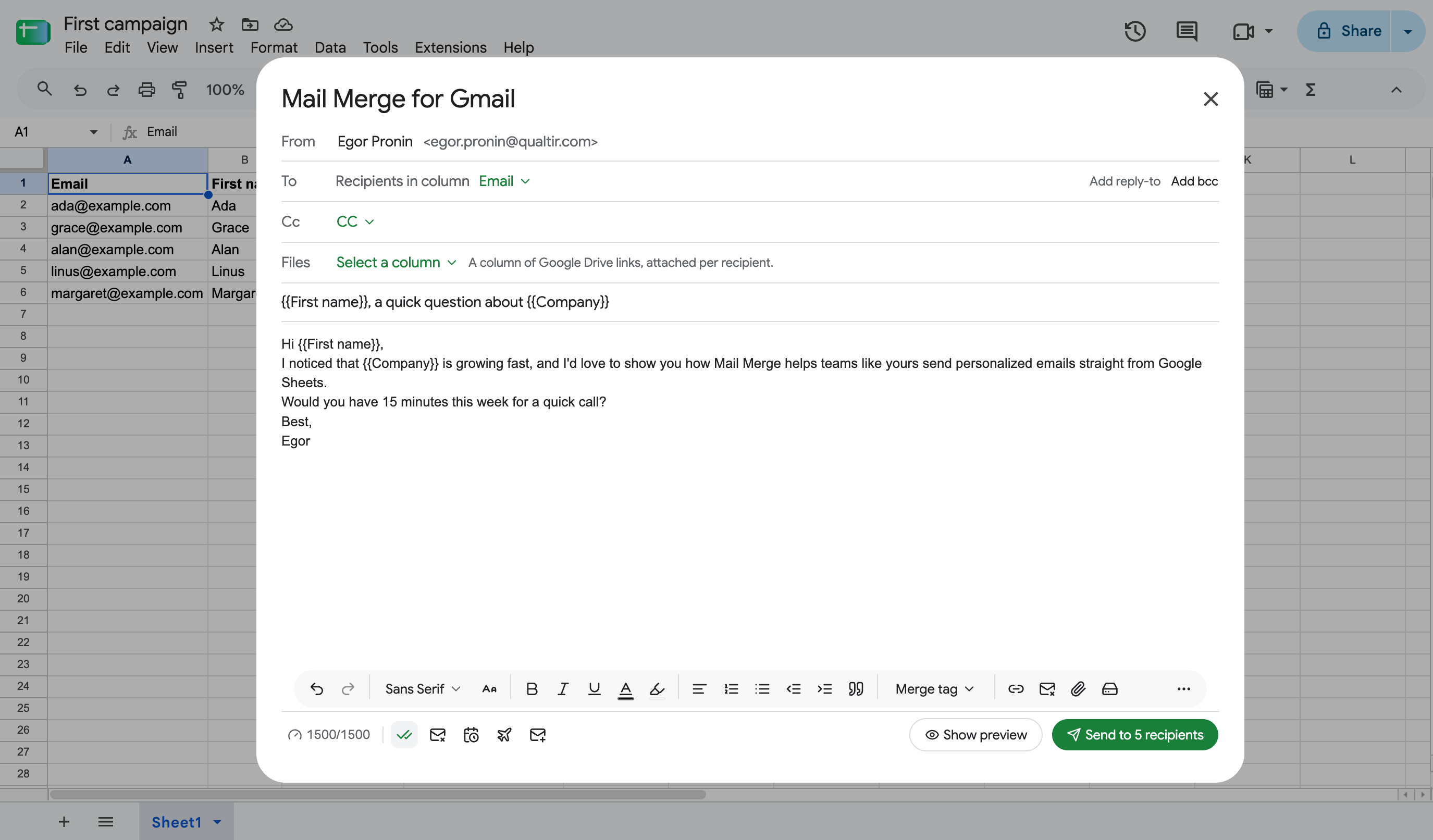
Dans l’application web, le même mappage est la Colonne de pièces jointes du dialogue des destinataires quand les destinataires proviennent d’une Google Sheet ou d’un fichier téléchargé.
Chaque destinataire reçoit les fichiers vers lesquels sa ligne pointe. Un lien peut être n’importe quel lien de partage Drive ou un identifiant de fichier Drive. Pour envoyer plusieurs fichiers à un destinataire, mettez plusieurs liens dans la cellule, séparés par des virgules, des points-virgules ou des sauts de ligne (Ctrl/Cmd + Entrée insère un saut de ligne dans une cellule dans Google Sheets) :
https://drive.google.com/file/d/1AbC…/view, https://drive.google.com/file/d/2DeF…/viewLes fichiers sont joints dans l’ordre de la cellule. Les pièces jointes au niveau de la campagne depuis la barre d’outils sont ajoutées au-dessus des fichiers de la ligne, et la limite de 10 fichiers par email compte les deux. Une cellule qui dépasserait la limite pour un email est marquée Erreur de pièce jointe sans être envoyée.
Mettre un fichier sur Google Drive
Section intitulée « Mettre un fichier sur Google Drive »- Dans Google Drive, cliquez sur Nouveau → Importer un fichier et sélectionnez le fichier.
- Cliquez avec le bouton droit sur le fichier importé et choisissez Partager → Copier le lien. Si le fichier doit être accessible par n’importe qui, définissez d’abord Accès général sur N’importe qui disposant du lien.
- Collez le lien dans la colonne de pièces jointes de votre feuille.
Erreurs de pièces jointes
Section intitulée « Erreurs de pièces jointes »Une ligne dont les fichiers n’ont pas pu être joints est marquée Erreur de pièce jointe dans la colonne de statut, avec la raison dans la note de la cellule. une ligne par lien défaillant quand la cellule en contient plusieurs. Aucun des fichiers de la ligne n’est envoyé tant que chaque lien ne fonctionne pas. Les raisons les plus courantes :
- Le fichier est trop volumineux : plus de 5 Mo, ou les pièces jointes de la campagne dépassent 40 Mo au total.
- Trop de fichiers : les liens de la ligne plus les pièces jointes au niveau de la campagne dépassent 10 fichiers pour un email.
- Le fichier n’a pas pu être lu : le lien est incorrect, le fichier a été supprimé, ou le compte depuis lequel vous envoyez ne peut pas l’ouvrir. Corrigez les paramètres de partage et renvoyez la ligne.
- Mail Merge a besoin de la permission de lire vos fichiers Drive, ou le sélecteur Drive échoue avec une erreur 403 : la permission Drive n’a pas été accordée. Cliquez sur Accorder l’accès quand vous y êtes invité, ou reconnectez-vous avec toutes les permissions cochées. Voir Dépannage.