
Sièges d'équipe
Les sièges d’équipe vous permettent de partager un abonnement Mail Merge avec votre équipe : le propriétaire achète des sièges en plus du sien et les attribue à ses collègues, qui obtiennent alors un accès premium complet. Une seule facture pour toute l’organisation.
Ouvrez-le depuis le groupe Workspace de la barre latérale, ou depuis Google Sheets via Extensions → Mail Merge for Gmail → 🤝 Team.
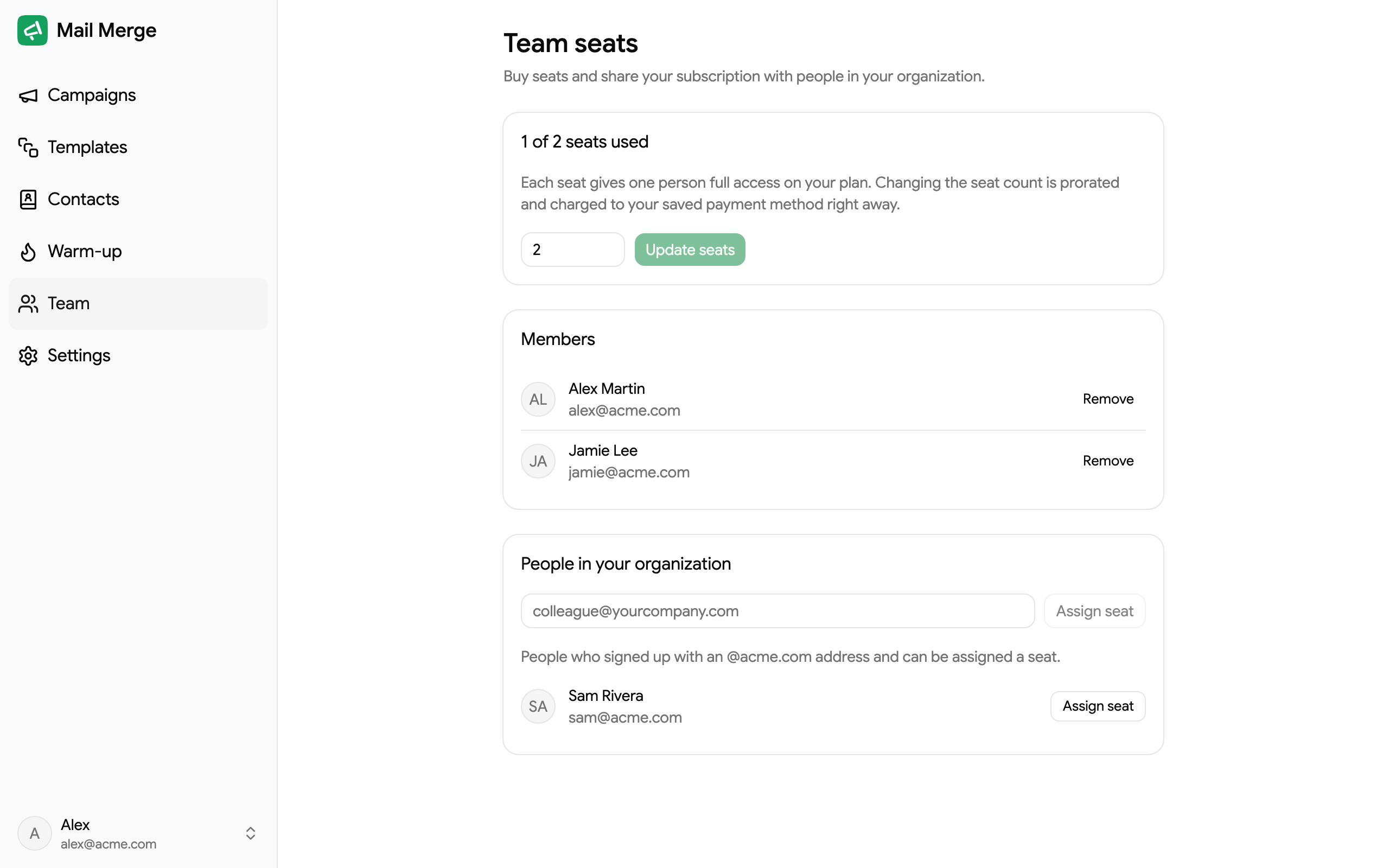
Acheter des sièges
Section intitulée « Acheter des sièges »La carte en haut indique le nombre de sièges que vous avez et combien sont utilisés. Utilisez − et + pour choisir le nombre de sièges d’équipe que vous souhaitez en plus du vôtre, puis cliquez sur Update seats. Chaque siège donne à une personne un accès complet à votre plan.
La modification du nombre de sièges est au prorata et facturée immédiatement à votre mode de paiement enregistré. La facture suivante reflète le nouveau nombre de sièges. La réduction du nombre fonctionne de la même manière, mais vous ne pouvez pas descendre en dessous du nombre de sièges actuellement attribués. Consultez Shared subscription pour les détails de facturation.
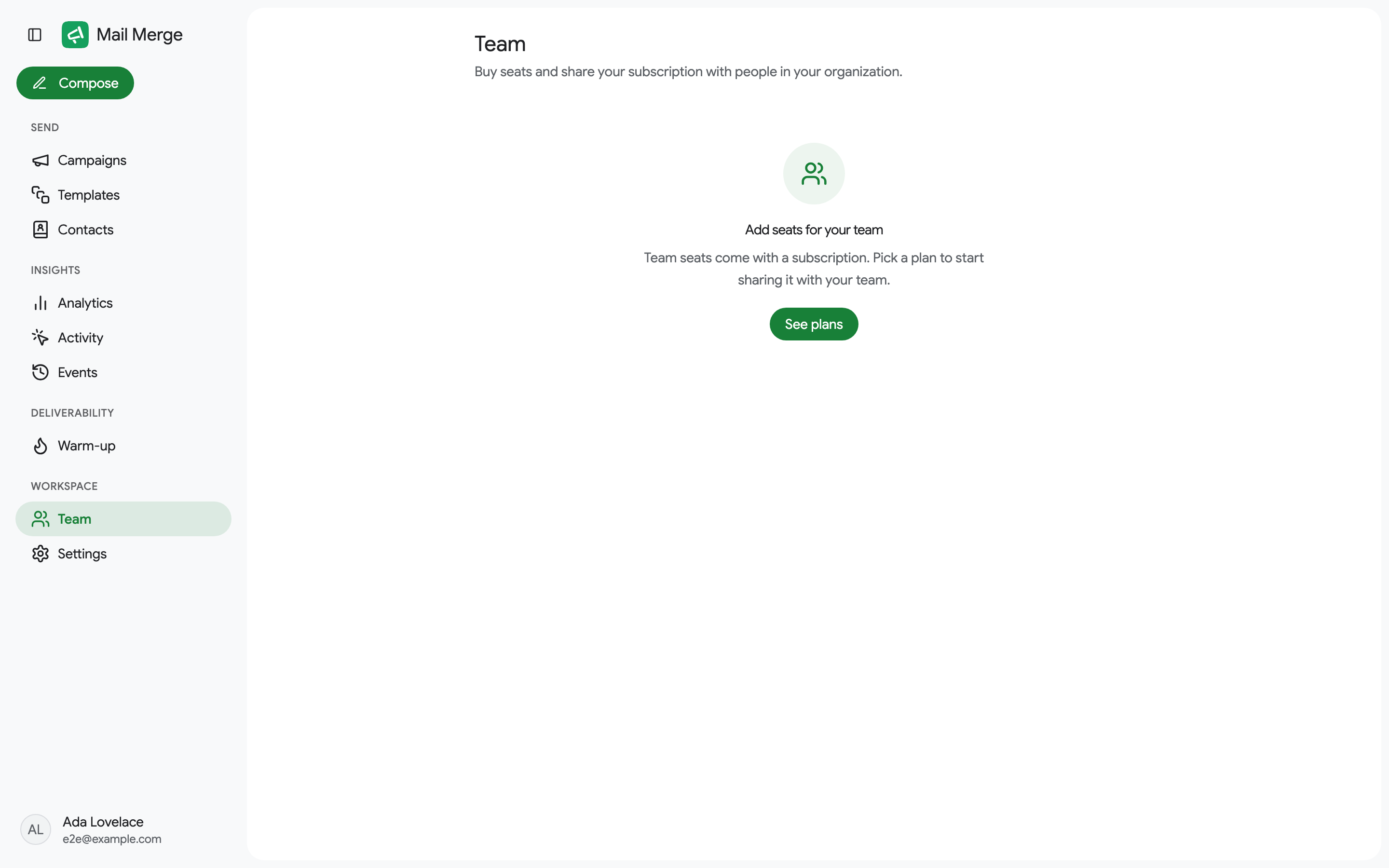
Les sièges nécessitent un abonnement payant actif. Sans cela, l’écran propose See plans.
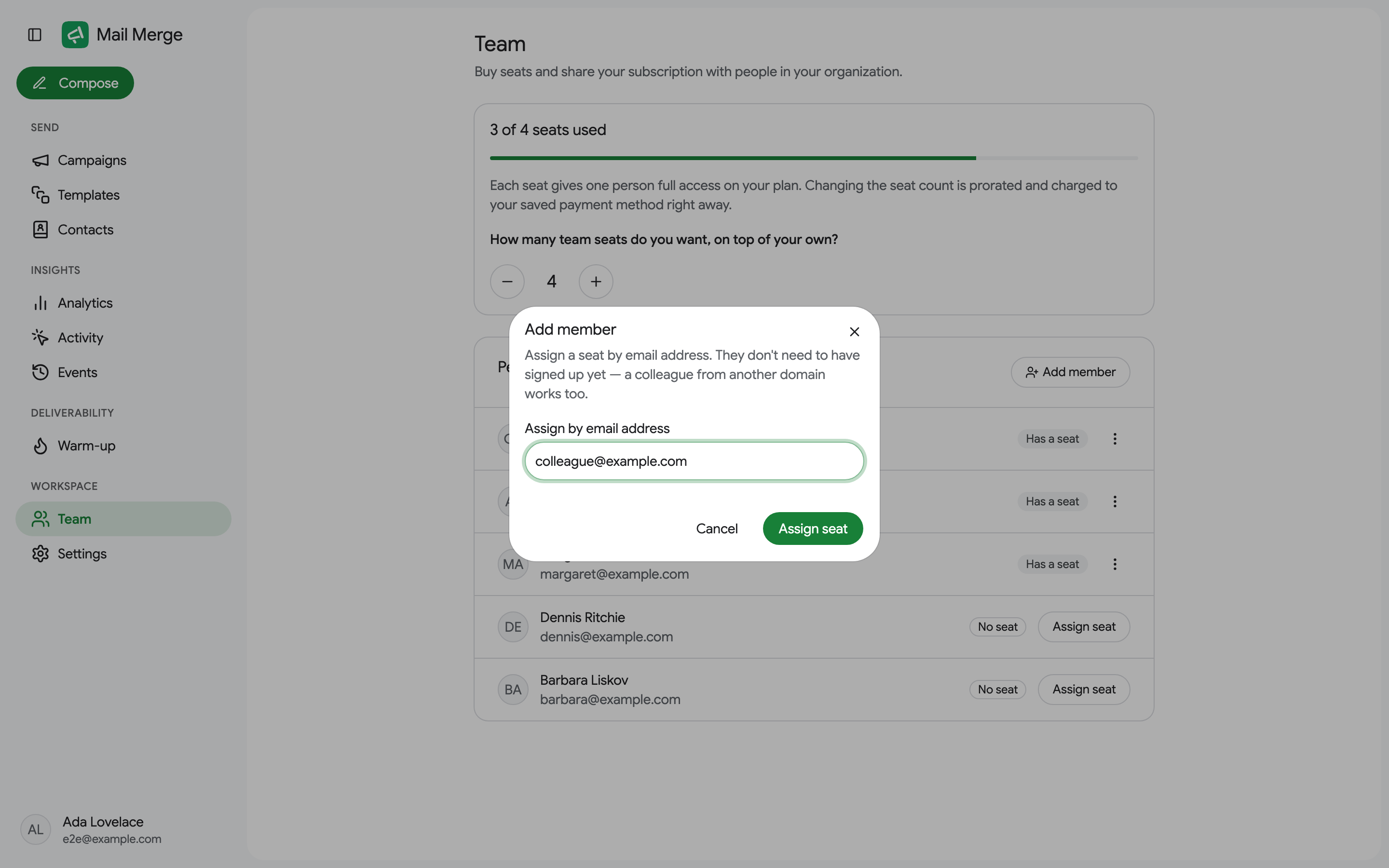
Qui est sur votre plan
Section intitulée « Qui est sur votre plan »La carte People on your plan est la liste complète : tous ceux couverts par l’abonnement, avec leur rôle (Owner pour vous, Member pour un collègue titulaire d’un siège) et le jour où le siège lui a été attribué. Les sièges attribués avant l’enregistrement de cette date affichent un tiret.
Chaque ligne de membre a un menu ⋮ :
- Reassign seat transfère le siège à un remplaçant en une seule étape (un employé a quitté l’entreprise, un nouveau a rejoint). Tapez l’adresse e-mail de la nouvelle personne et confirmez : le départ perd l’accès immédiatement, le nouveau l’obtient à sa prochaine connexion, et aucun siège supplémentaire n’est acheté. Si quelque chose se passe mal après la libération du siège, il reste simplement libre et vous pouvez l’attribuer à partir de la liste.
- Remove libère le siège pour quelqu’un d’autre.
Attribuer des sièges
Section intitulée « Attribuer des sièges »Sous la liste, les collègues de votre domaine de messagerie qui se sont inscrits à Mail Merge mais n’ont pas encore de siège sont listés avec un bouton Assign seat.
Add member attribue un siège par adresse e-mail à n’importe qui, y compris quelqu’un d’un autre domaine ou quelqu’un qui ne s’est pas encore inscrit. Il obtient le siège dès qu’il se connecte avec cette adresse.
Ce qu’un membre de l’équipe voit
Section intitulée « Ce qu’un membre de l’équipe voit »Un collègue titulaire d’un siège ouvre la même page Team et voit You have a seat on …‘s subscription : le plan dont provient son accès et depuis quand. Les sièges, la facturation et la liste sont gérés à partir du compte du propriétaire, donc un membre qui a besoin d’une modification demande au propriétaire. La carte renvoie aux modèles partagés.
Transférer l’abonnement
Section intitulée « Transférer l’abonnement »Transfer billing to another email transfère l’abonnement complet, sièges inclus, à un autre compte : la personne qui quitte l’entreprise le transmet, ou l’abonnement se trouve à la mauvaise adresse. Les membres conservent leurs sièges et sont redirigés vers le nouveau propriétaire.
Modèles partagés et analyses d’équipe
Section intitulée « Modèles partagés et analyses d’équipe »Tous les titulaires de l’abonnement voient les modèles les uns des autres dans l’onglet Team de Templates, en lecture seule, avec un clic pour en copier un dans leur propre bibliothèque. Sur le plan Professional, le propriétaire peut également basculer Analytics vers Team et voir les envois, ouvertures et clics de chaque membre dans un seul rapport.
Si l’achat du siège échoue à l’étape de vérification de la carte (3-D Secure, courant avec les cartes indiennes et certaines cartes européennes), écrivez-nous : nous envoyons un lien de facture Stripe pour payer les sièges directement.