
Séquences de relance
Une séquence de relance envoie des rappels automatiquement. Vous rattachez jusqu’à cinq e-mails supplémentaires à une campagne ; chacun est envoyé quelques jours après le précédent, aux destinataires qui remplissent la condition que vous avez choisie pour lui. L’usage classique est un rappel à toutes les personnes qui n’ont pas ouvert le premier e-mail, mais une étape peut tout aussi bien ne viser que celles qui ont cliqué, ou à nouveau tout le monde.
Ajouter des relances
Section intitulée « Ajouter des relances »Dans l’éditeur de campagne, cliquez sur Ajouter une relance dans la barre du bas. Une étape apparaît sous l’éditeur :
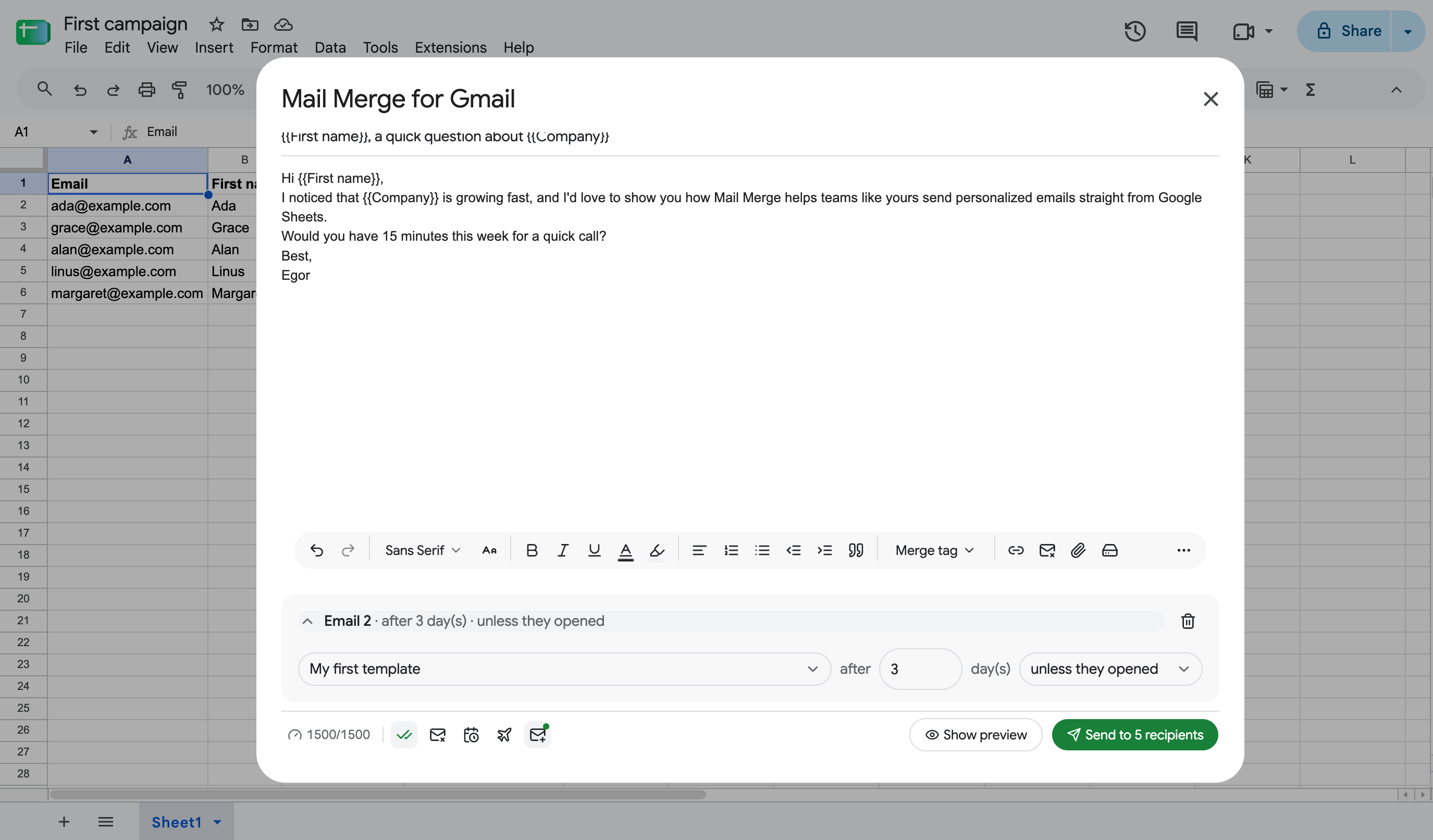
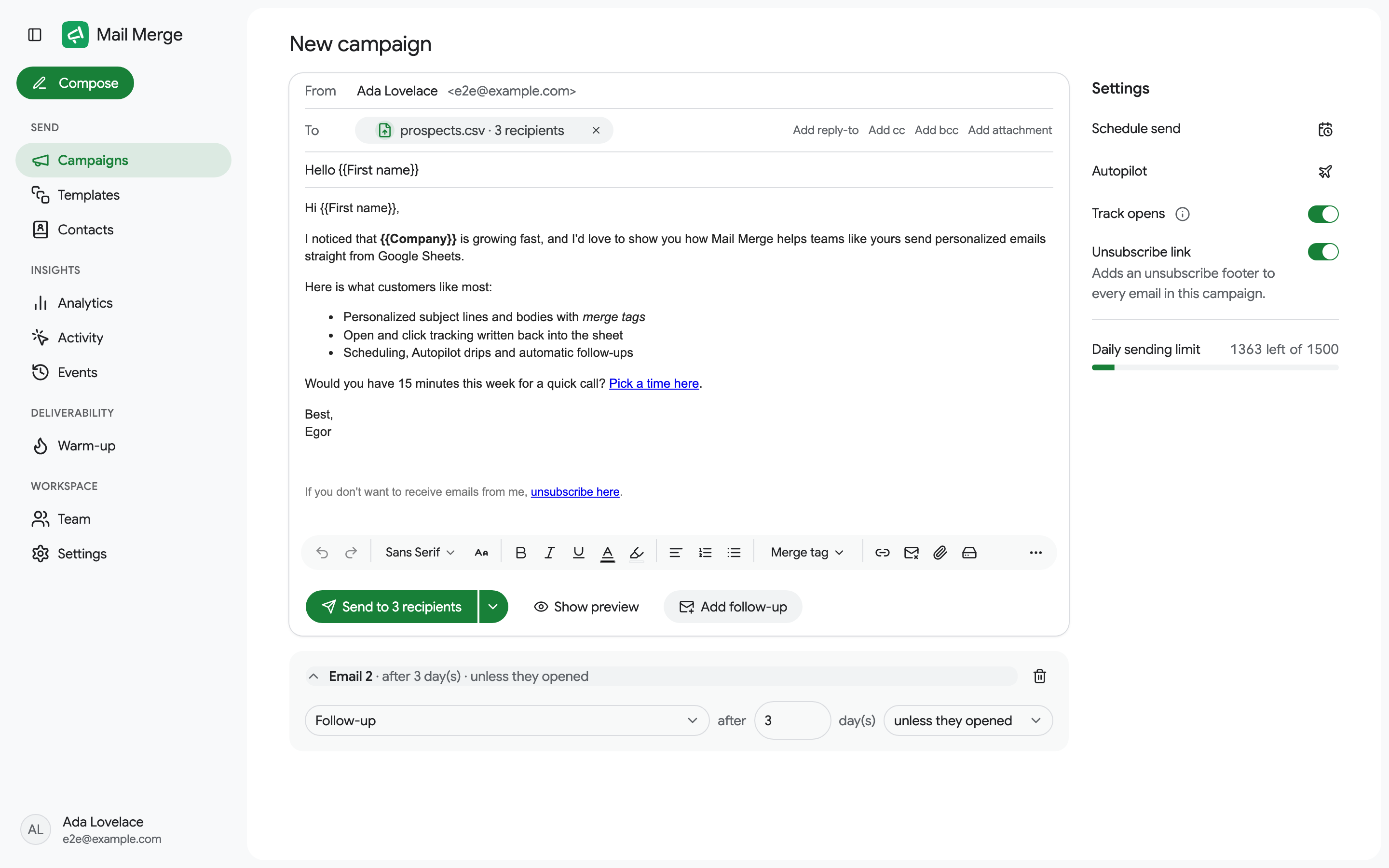
Pour chaque étape, choisissez :
- Le modèle à envoyer. Les relances utilisent toujours un modèle enregistré ; créez-en un pour chaque étape au préalable.
- Le délai, de 1 à 30 jours après l’e-mail précédent.
- La condition : qui, au vu de l’e-mail précédent au moment où l’étape est envoyée, reçoit encore celui-ci.
| Condition | Qui reçoit l’étape |
|---|---|
| À tout le monde | Toutes les personnes que l’e-mail précédent a atteintes. |
| À ceux qui n’ont pas ouvert | Les destinataires qui n’ont ni ouvert ni cliqué sur l’e-mail précédent (valeur par défaut). |
| À ceux qui n’ont pas cliqué | Les destinataires qui n’ont pas cliqué sur un lien qu’il contient ; une ouverture seule ne suffit pas à les écarter. |
| À ceux qui ont ouvert | Uniquement les destinataires qui ont ouvert (un clic compte comme une ouverture). |
| À ceux qui ont cliqué | Uniquement les destinataires qui ont cliqué sur un lien. |
Cliquez à nouveau sur Ajouter une relance pour ajouter jusqu’à cinq étapes, et sur l’icône de corbeille pour en supprimer une. L’ajout d’une relance active Suivre les ouvertures, car les conditions ont besoin du suivi pour savoir qui a réagi.
Le bouton d’envoi reste désactivé tant que chaque étape n’a pas de modèle. L’aperçu indique combien d’e-mails de relance seront programmés.
Fonctionnement d’une séquence
Section intitulée « Fonctionnement d’une séquence »- Le premier e-mail est envoyé comme pour toute campagne : immédiatement ou à l’heure programmée.
- Lorsque le délai d’une étape est écoulé, Mail Merge détermine l’audience de l’étape à partir des ouvertures et des clics de l’e-mail précédent, puis en retire toute personne ayant répondu, dont l’e-mail a été rejeté ou qui s’est désinscrite, quelle que soit la condition. La décision est prise au moment de l’envoi, si bien qu’une ouverture tardive compte quand même.
- Chaque étape apparaît comme une campagne à part entière dans Campagnes, avec un badge Relance. Ouvrir l’une d’elles affiche l’entonnoir de la séquence : pour chaque e-mail, sa condition et le nombre d’envois, d’ouvertures, de clics, de réponses, de rejets, d’ignorés et de désinscriptions. Pour une étape envoyée uniquement aux personnes ayant ouvert ou cliqué, le nombre d’ignorés indique aussi combien de destinataires ne remplissaient pas la condition.
- Dans votre feuille, un destinataire ignoré par une relance est marqué Ignoré (avec la raison dans la note de cellule), Répondu ou Rejeté.
Les relances respectent les mêmes règles que toute campagne : les personnes désinscrites et les contacts bloqués ne reçoivent jamais d’e-mail, et chaque étape est décomptée de votre limite d’envoi quotidienne le jour de son envoi.
Quand la journée d’une relance est déjà pleine
Section intitulée « Quand la journée d’une relance est déjà pleine »Une relance est programmée pour son jour avec la liste entière, car personne ne sait encore qui aura ouvert ou répondu. Si vos autres campagnes occupent déjà la limite d’envoi de ce jour-là, la relance n’est pas abandonnée : Mail Merge la programme au jour suivant le plus proche disposant de place, à la même heure, en regardant jusqu’à deux semaines à l’avance. L’écran de confirmation liste chaque relance déplacée avec sa nouvelle date, les e-mails suivants de la séquence conservent leur délai après elle, et vous pouvez modifier la date sur la page Campagnes.
Deux cas ne peuvent pas être déplacés :
- Aucun jour des deux semaines à venir n’a de place. Les e-mails qui la précèdent sont envoyés ou programmés, et un message nomme la relance qui n’a pas été créée. Créez-la comme une nouvelle campagne dès que votre limite le permet.
- La liste est plus grande que votre limite quotidienne totale. Une telle campagne est envoyée sur plusieurs jours (poursuite automatique ou Autopilot), mais une relance doit tenir en un seul jour ; l’éditeur refuse donc l’envoi avant que quoi que ce soit ne parte. Supprimez les relances ou scindez la liste en campagnes plus petites.
Tester l’objet en A/B
Section intitulée « Tester l’objet en A/B »Le premier e-mail d’une campagne peut essayer deux ou trois objets. Sous la ligne d’objet, cliquez sur Tester l’objet en A/B et saisissez un deuxième objet (et éventuellement un troisième). Les destinataires sont répartis équitablement entre les objets, dans l’ordre de votre feuille ; le corps de l’e-mail est identique pour tout le monde. Un e-mail de test utilise toujours l’objet A.
La page de la campagne affiche alors une carte Test d’objet A/B indiquant, pour chaque objet, combien d’e-mails ont été envoyés, ouverts, cliqués et suivis de réponses, ainsi que l’objet en tête.
Cochez Choisir automatiquement le gagnant après 24 h sur une campagne Autopilot ou en poursuite automatique pour que Mail Merge bascule les e-mails pas encore envoyés vers l’objet au meilleur taux d’ouverture : 24 heures après l’envoi du premier e-mail, l’objet le plus ouvert prend le relais pour le reste de la campagne, et la carte le signale comme gagnant. Sur une campagne envoyée en une seule fois, il ne reste rien à basculer : la case est donc informative, et vous voyez tout de même quel objet a gagné.
Les étapes de relance ne peuvent pas mener leur propre test A/B ; chacune utilise l’objet de son modèle.