
Modelos
Modelos são emails reutilizáveis: um nome, um assunto e um corpo. Eles são compartilhados entre o aplicativo web e o complemento Google Sheets, portanto um modelo salvo aqui fica a um clique de distância no construtor de campanhas, e vice-versa.
Os rascunhos do Gmail não são mais usados como modelos. Para reutilizar um email que você escreveu no Gmail, cole-o no editor (formatação e imagens incorporadas são mantidas), ou escreva em um Google Doc e Importar do Google Docs.
A lista de modelos
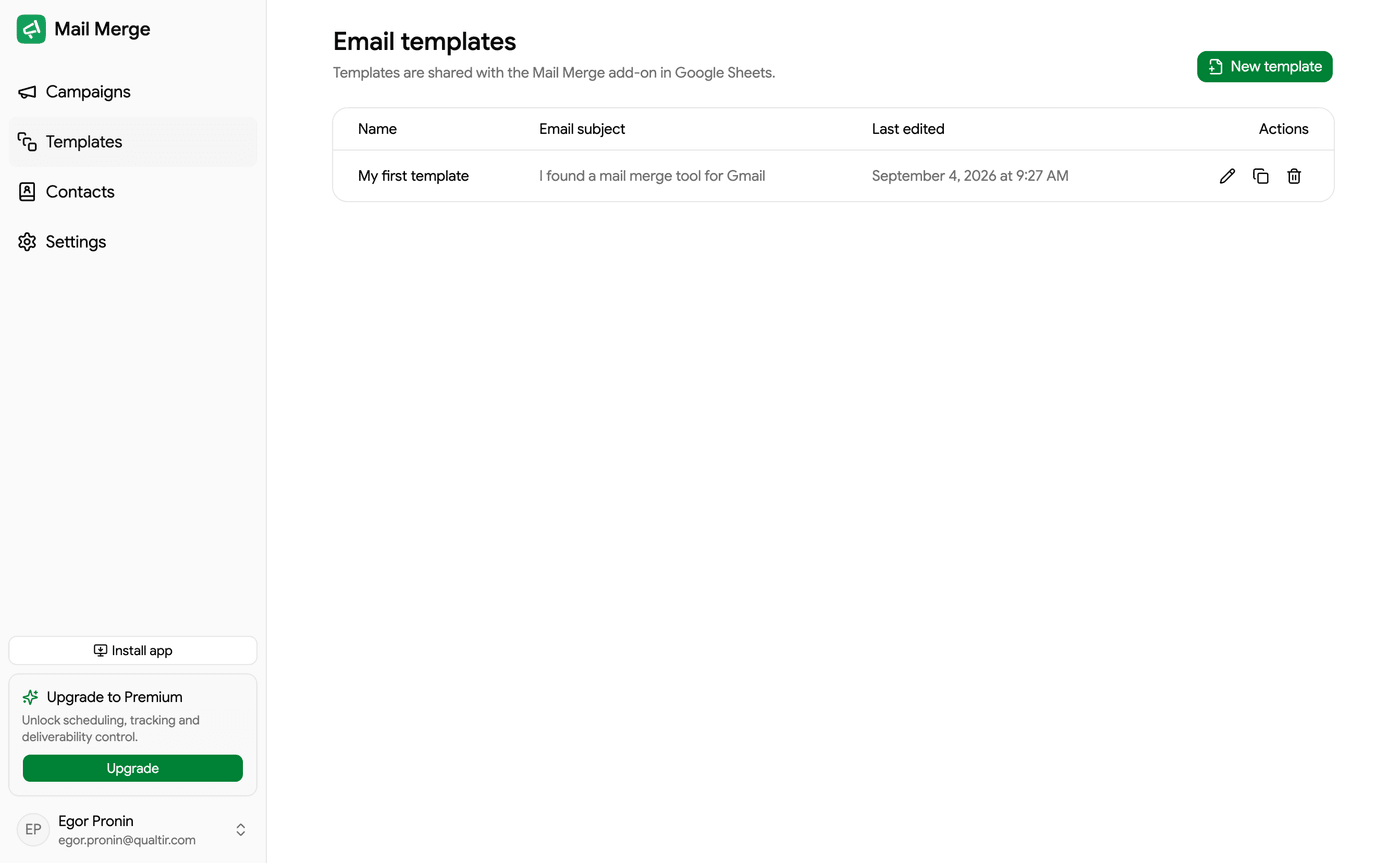
Seção intitulada “A lista de modelos”Cada linha mostra o nome do modelo, seu assunto de email e quando foi editado pela última vez. A edição mais recente aparece primeiro. Clique em uma linha para abri-la. Passar o mouse sobre uma linha revela três ações: Editar, Duplicar e Excluir.
Acima da lista:
- Novo modelo inicia um modelo em branco.
- Procurar galeria abre a galeria de modelos.
- Importar do Google Docs copia um Google Doc em um modelo.
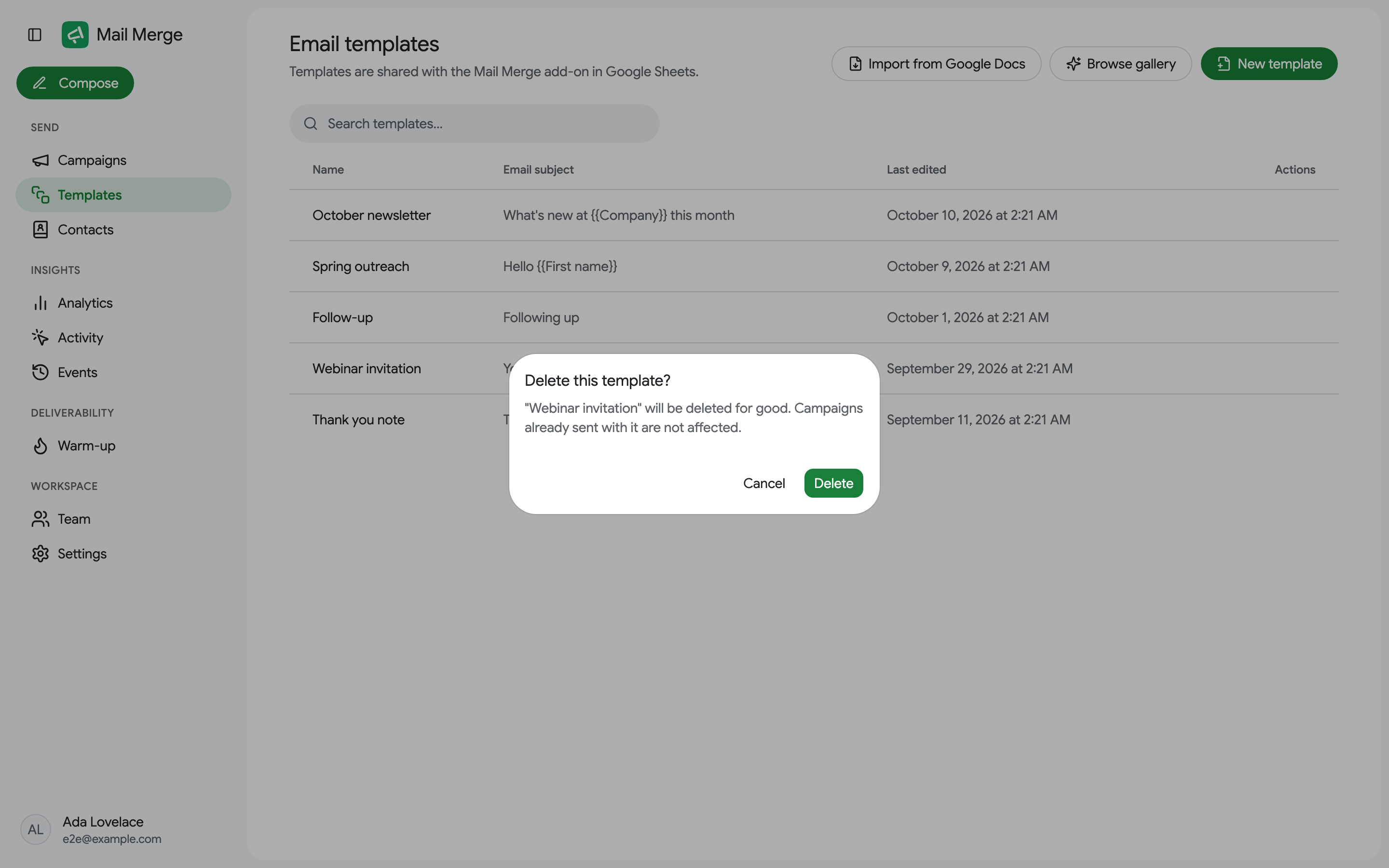
Excluir pede confirmação. Campanhas já enviadas com o modelo não são afetadas.
No plano Gratuito, a biblioteca contém até 3 modelos salvos. Os planos Personal e Professional não têm limite. O limite se aplica à criação de modelos (Novo modelo, Duplicar, galeria, Gerar com IA e importação do Google Docs): modelos que você já possui nunca são removidos, e ao atingir o limite essas ações mostram um aviso de atualização até que você exclua um ou faça upgrade. Veja Preços e assinatura.
Modelos de equipe compartilhados
Seção intitulada “Modelos de equipe compartilhados”Acima da lista, duas abas: Meus modelos e Equipe. A aba Equipe lista os modelos das pessoas que compartilham sua assinatura através de assentos de equipe: um titular de assento vê os modelos do proprietário, o proprietário vê os de cada membro. Cada linha mostra o nome do modelo, assunto, proprietário e última edição.
Modelos compartilhados são somente leitura: ninguém pode alterar o modelo de um colega daqui. Duplicar para meus modelos copia um para sua própria biblioteca, com seu próprio nome, com suas imagens e anexos. Edite a cópia como de costume. Ela é sua a partir de então, e mudanças posteriores no original não sincronizam.
Sem uma equipe, a aba explica como obter uma, com um link para a página de Equipe. Modelos compartilhados estão incluídos nos planos Personal e Professional.
Galeria de modelos
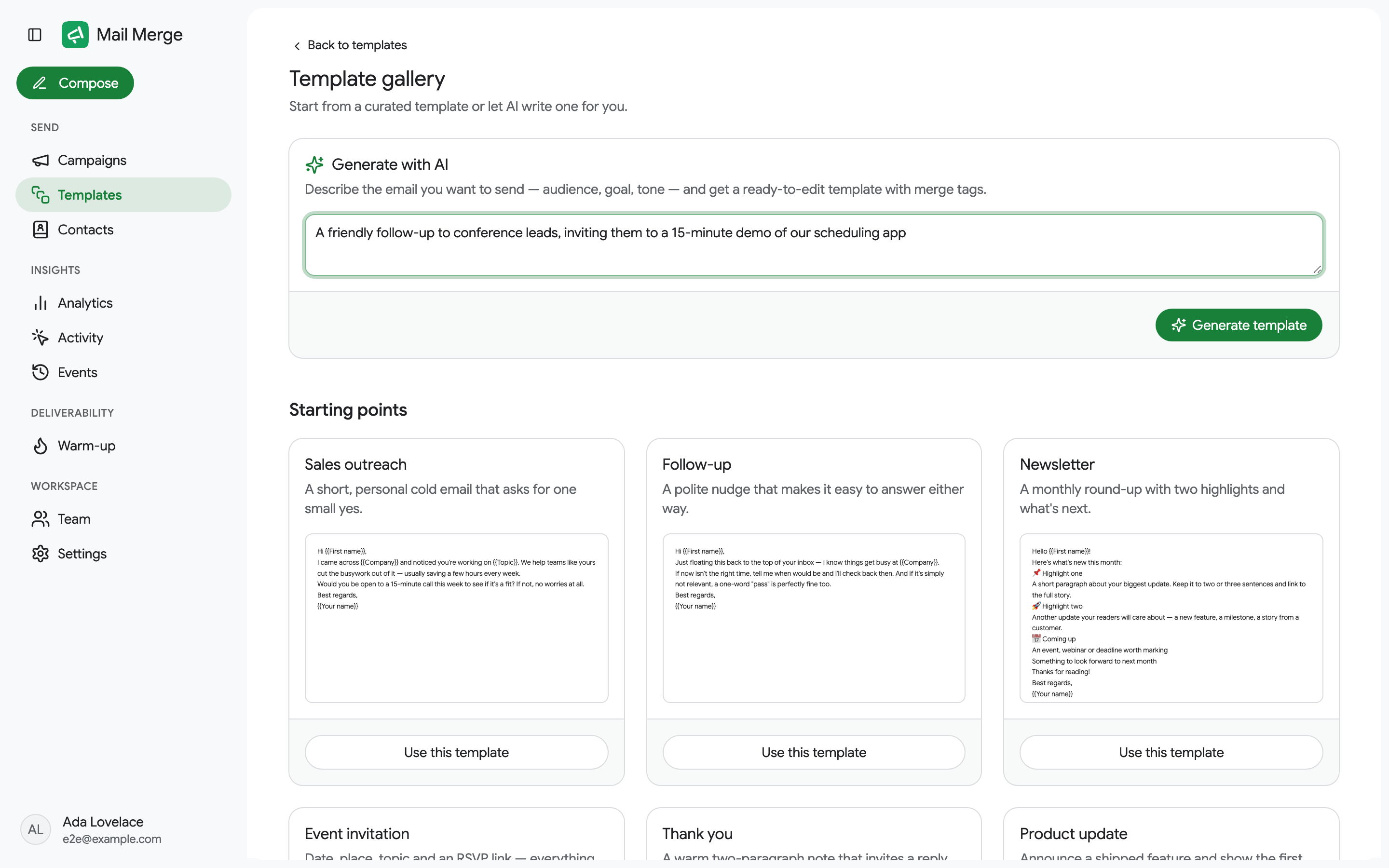
Seção intitulada “Galeria de modelos”A galeria oferece seis pontos de partida selecionados, cada um visualizado como uma miniatura do email real: Prospecção de vendas, Acompanhamento, Boletim informativo, Convite para evento, Agradecimento e Atualização de produto. Usar este modelo copia-o para sua lista e abre o editor.
Gerar com IA
Seção intitulada “Gerar com IA”No topo da galeria, Gerar com IA escreve um modelo para você. Descreva o email que deseja: o público, o objetivo e o tom. Clique em Gerar modelo e você obtém um modelo pronto para editar com tags de mesclagem, salvo em sua lista e aberto no editor para revisão.
Importar um modelo do Google Docs
Seção intitulada “Importar um modelo do Google Docs”Importar do Google Docs transforma qualquer Google Doc em um modelo: clique nele, escolha o documento na janela do Google Drive que se abre (ela lista apenas Google Docs), e o novo modelo abre no editor. O documento é copiado, portanto edições posteriores no Doc não sincronizam. Tags de mesclagem digitadas no documento, como {{First name}}, são mantidas.
Você também pode importar sem sair do Google Docs: abra o complemento Mail Merge no painel lateral de um documento e clique em Importar como modelo. Na primeira vez, o Google pede que você permita acesso a esse documento.
Editando um modelo
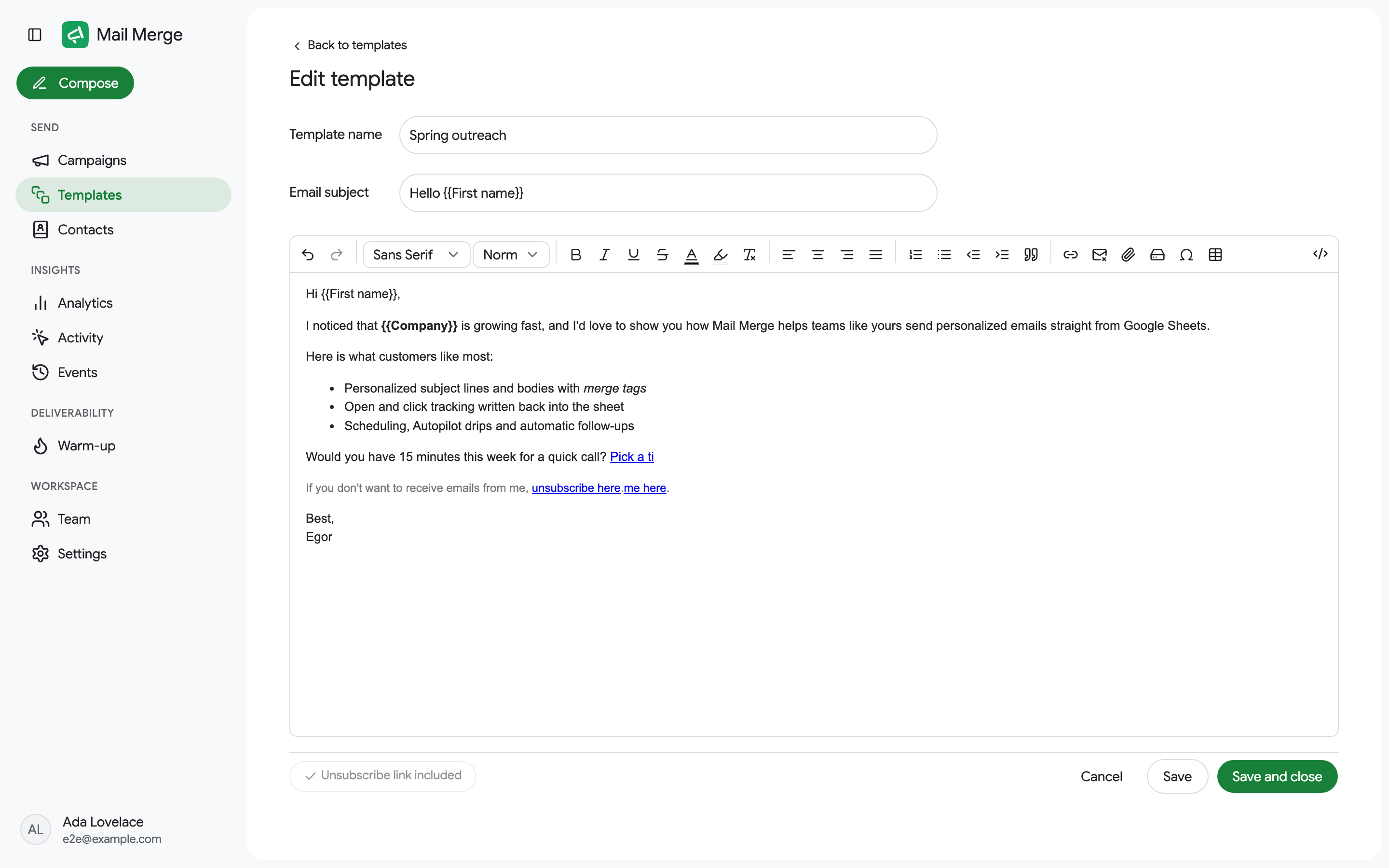
Seção intitulada “Editando um modelo”O editor tem um Nome do modelo, um Assunto de email (tags de mesclagem funcionam ali também) e um corpo em texto rico.
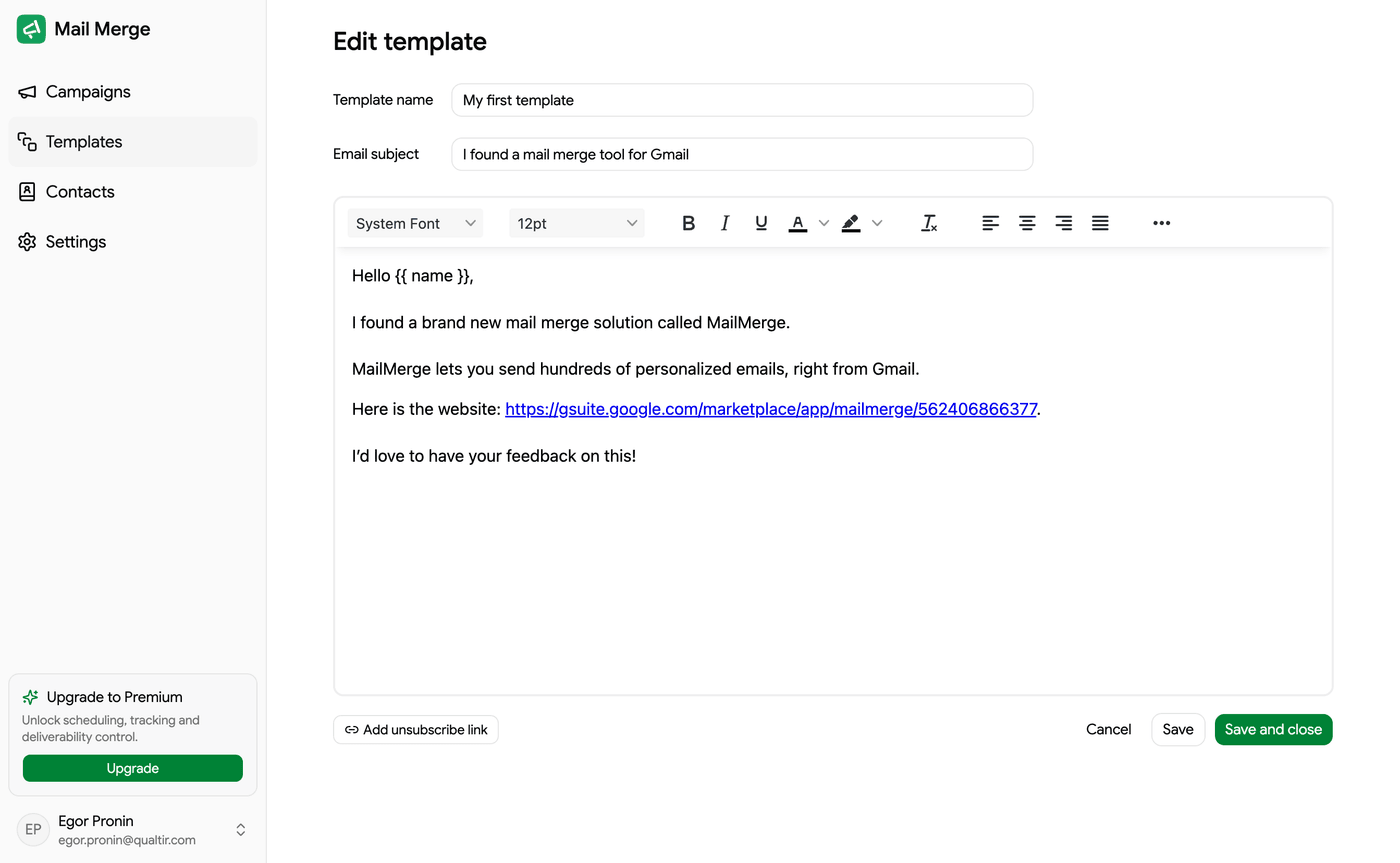
A barra de ferramentas, da esquerda para a direita:
- Desfazer e Refazer.
- Fonte (Sans Serif, Arial, Georgia, Helvetica, Tahoma, Times New Roman, Verdana, Courier New) e Tamanho. Texto sem fonte escolhida é enviado sem estilo de fonte, portanto os destinatários veem o padrão do seu cliente de email (o “Sans Serif / Normal” do Gmail). Os menus de fonte e tamanho começam com Sans Serif / Normal, e escolher uma família ou tamanho a aplica em linha ao texto selecionado.
- Negrito, Itálico, Sublinhado, Tachado, Cor do texto, Cor de destaque e Limpar formatação.
- Alinhar à esquerda, centro, direita e justificar.
- Lista numerada, Lista com marcadores, Diminuir recuo, Aumentar recuo e Citação.
- Inserir link e Link de cancelamento de inscrição.
- Anexar arquivo ou imagem e Anexar do Google Drive.
- Caractere especial e Inserir tabela.
- Código-fonte HTML, à direita.
Tags de mesclagem
Seção intitulada “Tags de mesclagem”Personalize com tags de mesclagem: os nomes de suas colunas envolvidos em chaves duplas, como {{First name}}. No construtor de campanhas, o menu Tag de mesclagem lista as colunas dos destinatários que você escolheu. No editor de modelo, digite-as. Veja o tutorial. O menu do construtor também oferece Campo de IA… (Professional), uma tag de mesclagem cujo valor a IA escreve por destinatário a partir de sua linha. Veja Campos de IA. Um modelo pode conter tal tag ({{Icebreaker}}) desde que a campanha defina o campo.
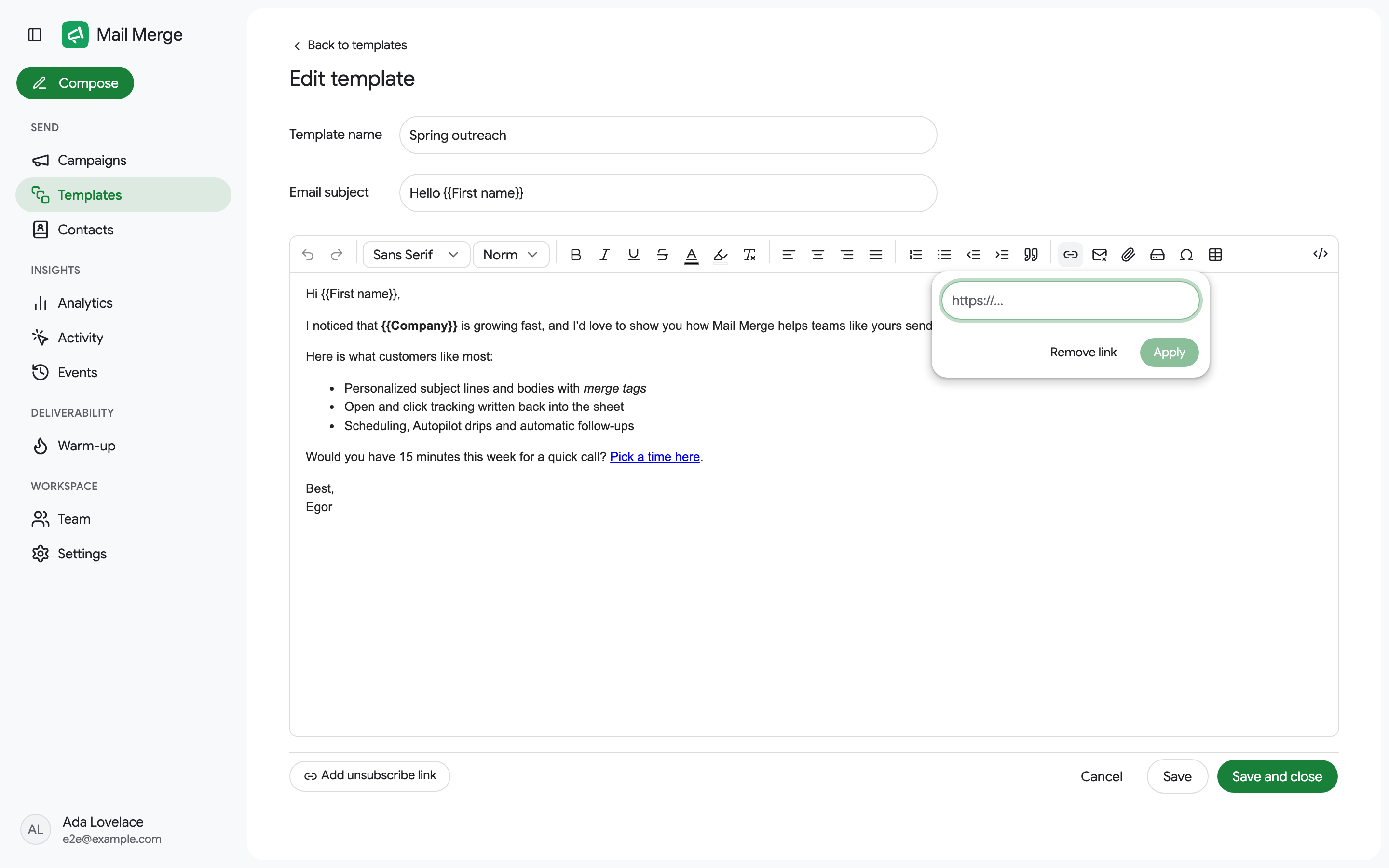
Selecione o texto, clique em Inserir link e cole a URL. Enter ou Aplicar salva. Remover link transforma-o de volta em texto simples. Links são rastreados quando o rastreamento está ativado.
Imagens e anexos
Seção intitulada “Imagens e anexos”Anexar arquivo ou imagem (o clipe de papel) escolhe um arquivo do seu computador. Uma imagem é inserida no corpo. Qualquer outro arquivo se torna um anexo, mostrado como um chip abaixo do editor. Você também pode colar uma imagem ou arrastar um arquivo para o editor. O limite é 5 MB por arquivo. Veja Imagens e Anexos.
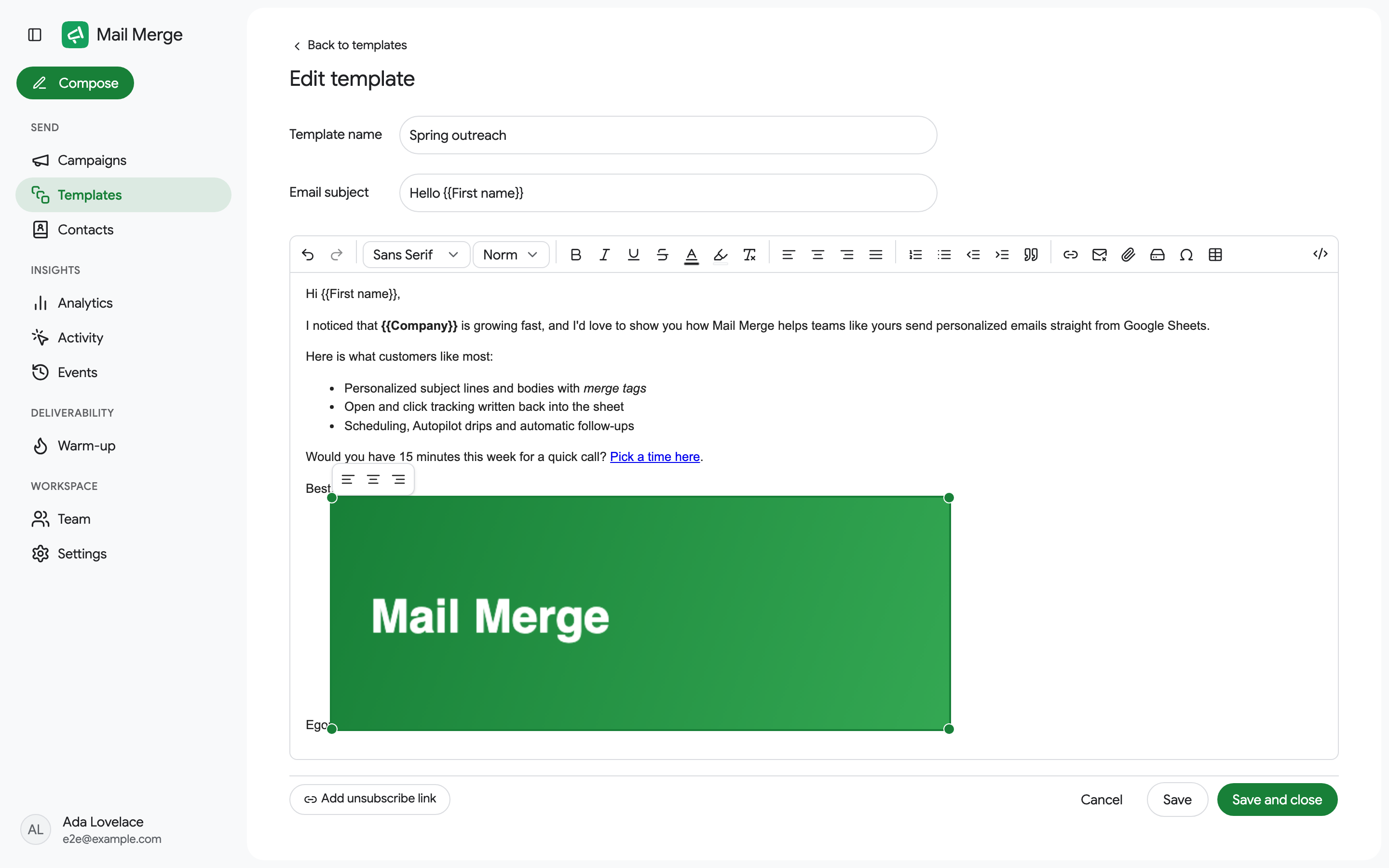
Clique em uma imagem para mostrar sua barra de ferramentas: Flutuar à esquerda, Centralizar, Flutuar à direita, mais alças de canto para redimensioná-la. Excluir remove-a.
Anexar do Google Drive anexa um arquivo do Drive a cada email enviado com o modelo.
Tabelas e caracteres especiais
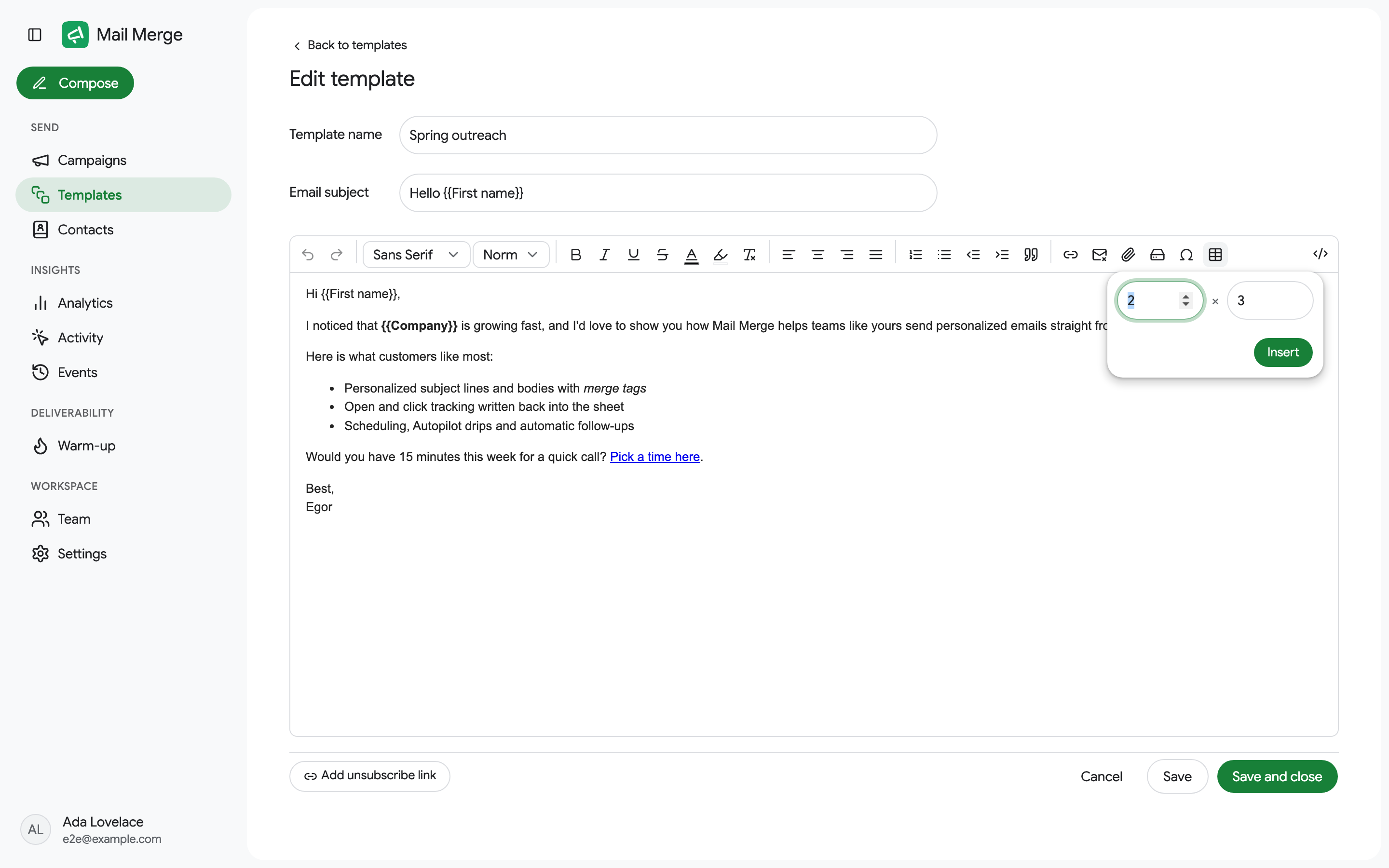
Seção intitulada “Tabelas e caracteres especiais”Inserir tabela pede um número de linhas e colunas.
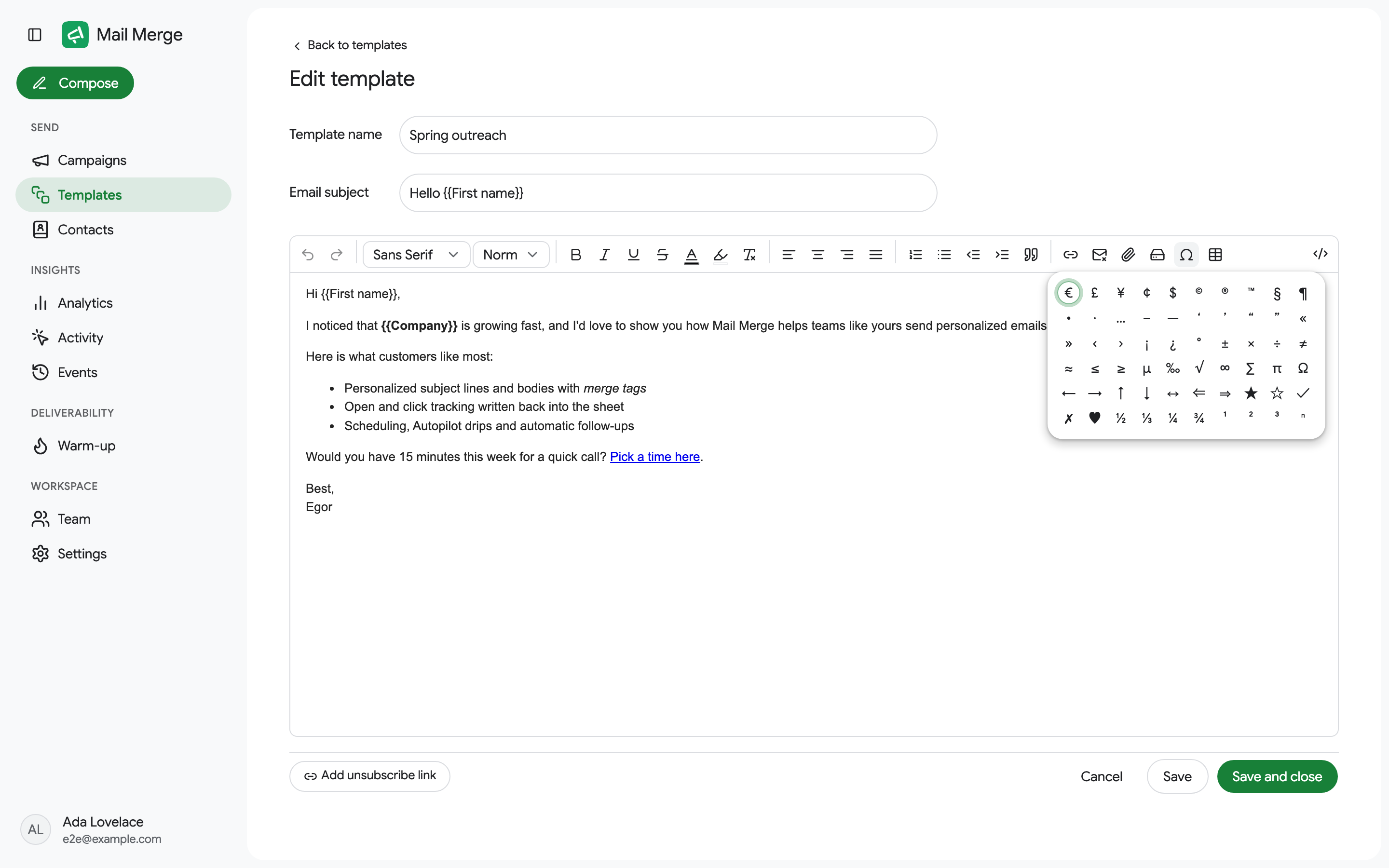
Caractere especial abre uma grade de símbolos (sinais de moeda, setas, marcas de verificação, frações e mais).
Link de cancelamento de inscrição
Seção intitulada “Link de cancelamento de inscrição”Adicionar link de cancelamento de inscrição, na parte inferior do editor, anexa o rodapé padrão Se você não deseja receber emails de mim, cancele a inscrição aqui. Depois que o corpo o contém, o botão lê Link de cancelamento de inscrição incluído. Para escrever sua própria redação, selecione algum texto e clique no botão da barra de ferramentas Link de cancelamento de inscrição. Veja Link de cancelamento de inscrição.
Código-fonte HTML
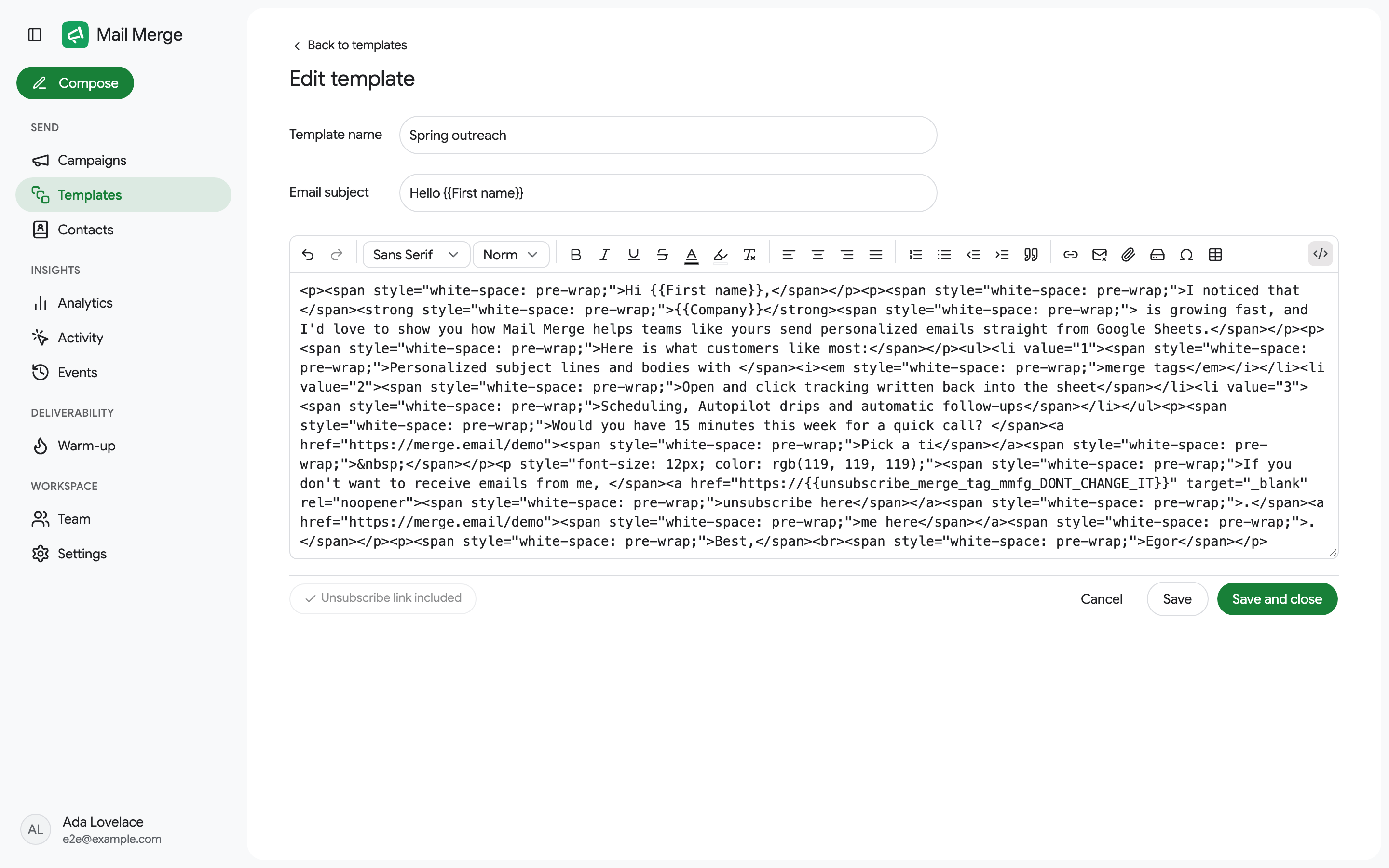
Seção intitulada “Código-fonte HTML”Código-fonte HTML troca o corpo pelo HTML bruto, que é como você cola um email projetado construído em outro lugar. Clique novamente para voltar ao editor visual.
Salvando
Seção intitulada “Salvando”Salvar mantém o editor aberto, Salvar e fechar retorna à lista e Cancelar descarta as alterações. Um modelo é limitado a cerca de 1 MB. A causa usual de um erro de salvamento é uma imagem colada como dados brutos. Veja Imagens. Um rascunho com um nome também é salvo automaticamente a cada minuto, e o navegador avisa antes de sair com alterações não salvas.
Atalhos de teclado: Ctrl/Cmd+B, I e U para negrito, itálico e sublinhado, Ctrl/Cmd+Z para desfazer e Ctrl/Cmd+Shift+Z para refazer. Enter inicia uma nova linha sem espaço, como no Gmail. Pressione duas vezes para uma linha em branco.