
Agendamento de campanhas
Uma campanha não precisa sair imediatamente. Agendar envio a inicia em uma data e hora que você escolhe, e Autopilot a distribui ao longo de vários dias dentro de um limite diário e uma janela de envio. Ambos estão no construtor de campanhas, no Google Sheets e no aplicativo web.
Agendar envio
Seção intitulada “Agendar envio”- Escreva a campanha normalmente.
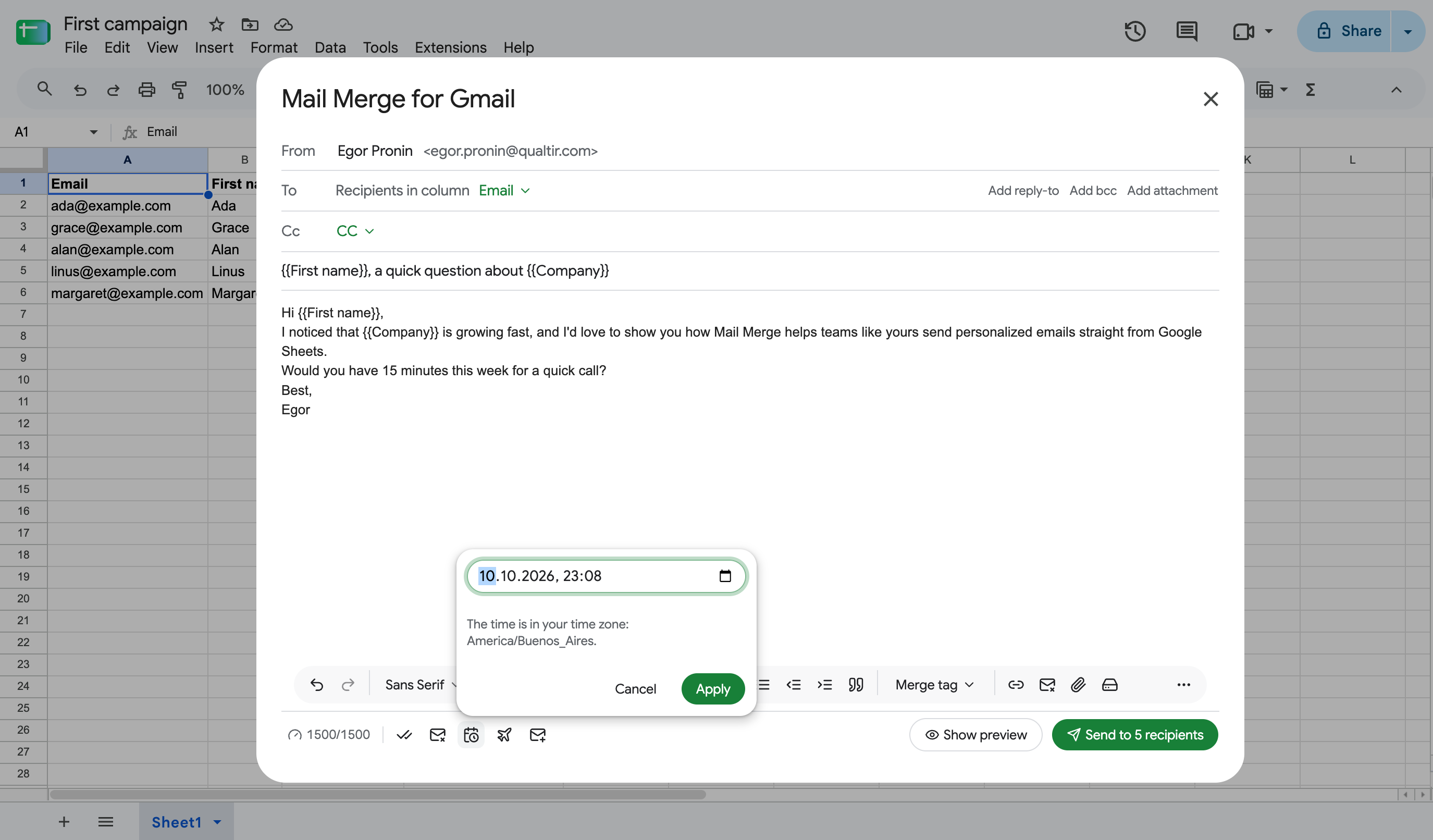
- Clique no ícone de calendário Agendar envio (na barra inferior dentro do Google Sheets, na coluna Configurações no aplicativo web).
- Escolha uma data e hora, pelo menos duas horas a partir de agora, e clique em Aplicar. A hora está em seu fuso horário, que o popover identifica.
- O botão de envio agora mostra Agendar N emails. Clique nele e confirme.
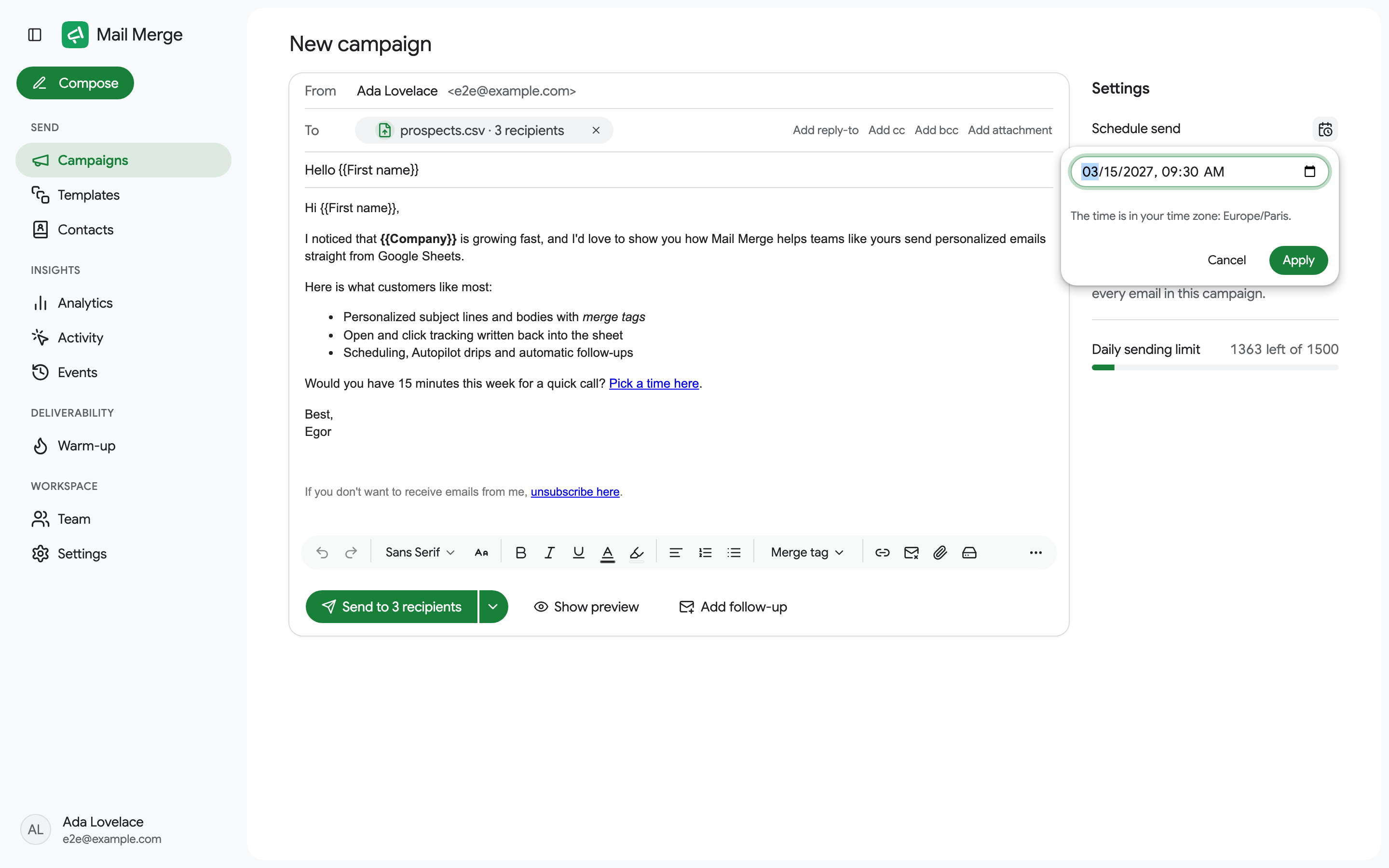
No aplicativo web, o mesmo popover abre na coluna Configurações, e a data escolhida aparece como um crachá ao lado de Agendar envio.
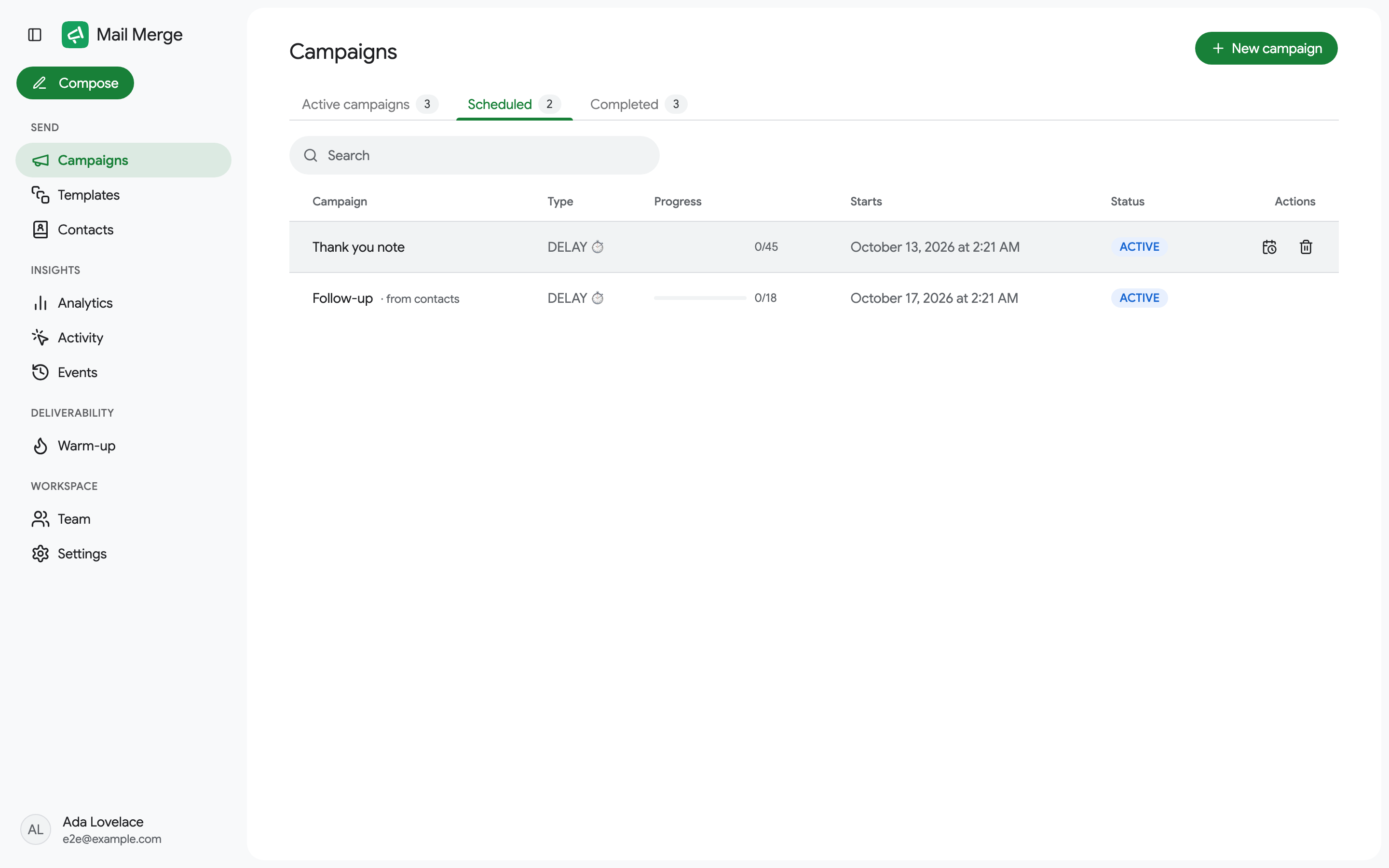
A campanha aparece na aba Agendadas de Campanhas, e as linhas da sua planilha são marcadas como Agendadas até que ela comece. Uma campanha agendada é verificada em relação ao seu limite de envio diário no dia dela: se não couber mais, é adiada para o próximo dia com espaço suficiente, e você é notificado. O construtor também recusa agendar uma campanha em um dia cujo limite já está reservado por outras campanhas agendadas; escolha outro dia ou use Autopilot.
Alterar ou cancelar uma campanha agendada
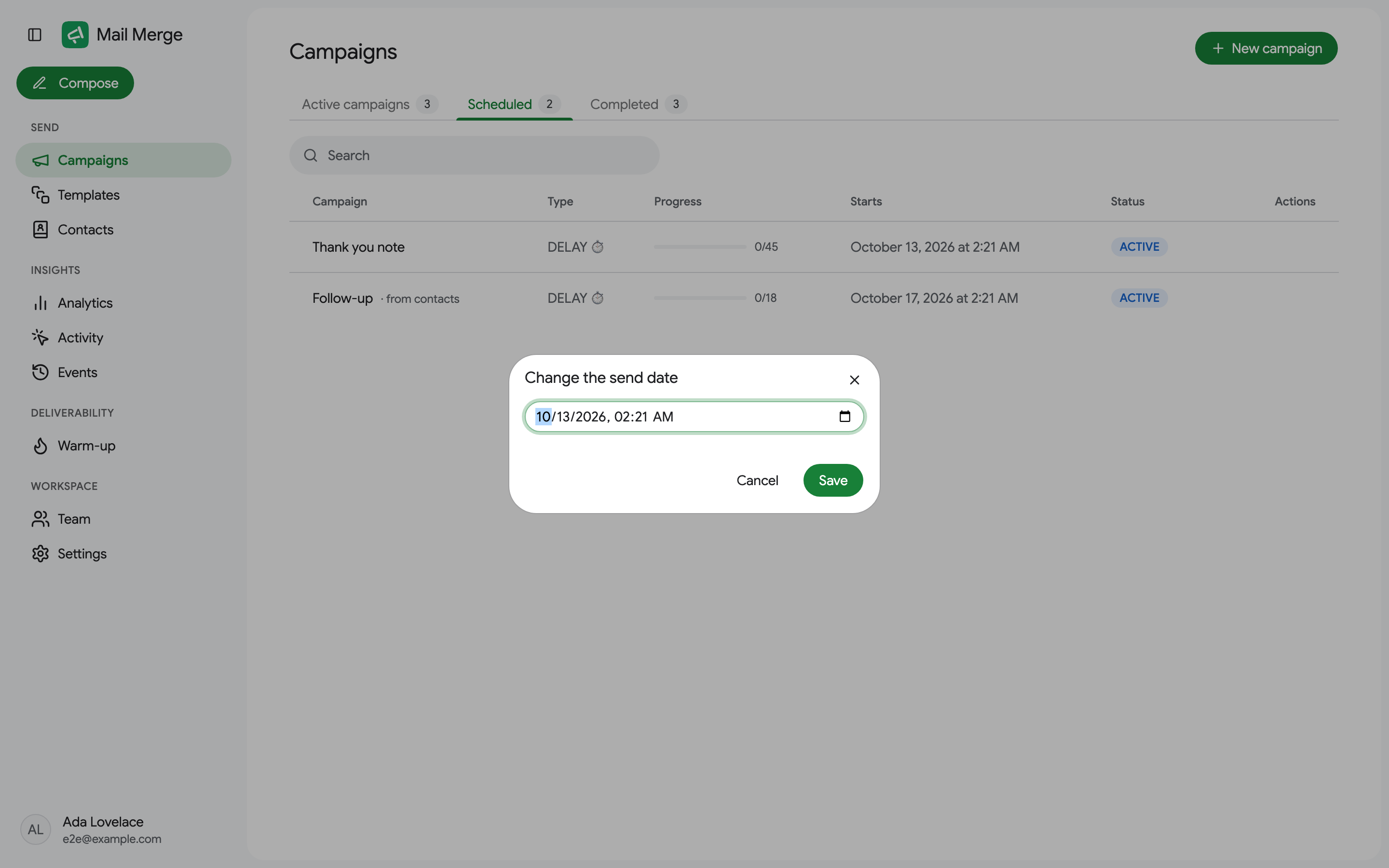
Seção intitulada “Alterar ou cancelar uma campanha agendada”Abra Campanhas → Agendadas e passe o mouse sobre a campanha:
- Editar data de envio a move para outra data e hora.
- Excluir a cancela. Nada é enviado e os dados da campanha são removidos.
Autopilot
Seção intitulada “Autopilot”Autopilot é para listas maiores do que você deseja enviar em um dia. Envia uma parte da campanha todos os dias, apenas nos dias da semana e durante as horas que você permite, até que todos tenham recebido o email.
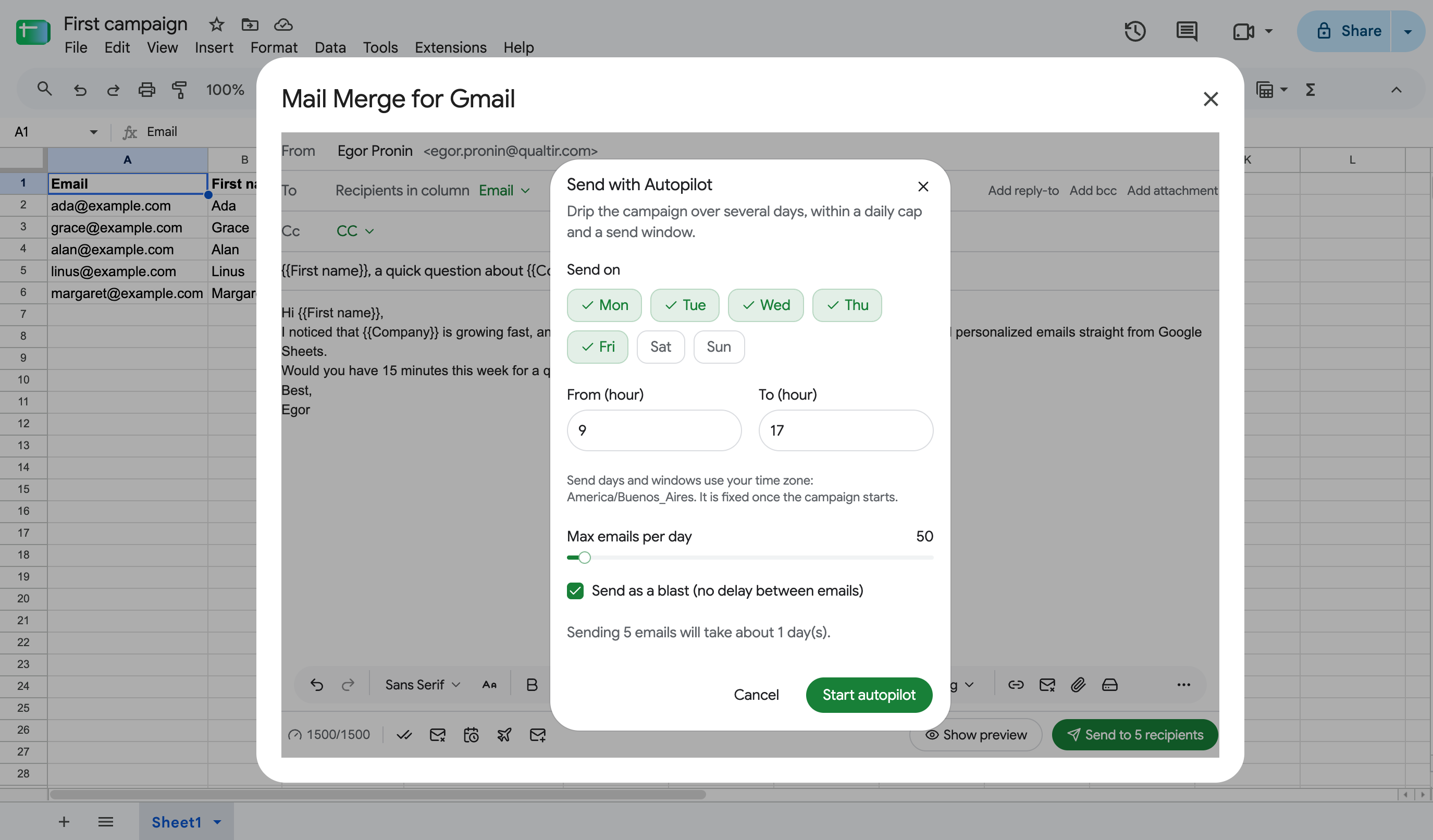
- Enviar em: os dias da semana. Segunda a sexta por padrão.
- De (hora) e Até (hora): a janela de envio, 9:00 a 17:00 por padrão, em seu fuso horário. O fuso horário é fixado quando a campanha começa.
- Máximo de emails por dia: o limite diário. Não pode exceder o limite diário do seu plano.
- Enviar como rajada: envie a parte do dia o mais rápido que Gmail permite. Desmarque para definir um número de minutos entre emails em vez disso.
- O diálogo estima quantos dias a campanha levará.
Clique em Iniciar autopilot. A campanha aparece como AUTOPILOT na lista de Campanhas, e Editar autopilot no menu de linha muda os dias, horas, limite e atraso enquanto ela é executada.
Autopilot também permite que uma campanha exceda o limite de hoje: quando o construtor avisa que uma campanha ultrapassa seu limite de envio diário, Configurar Autopilot é a forma de enviá-la mesmo assim, distribuída ao longo dos dias seguintes.
Enviar em novas respostas de formulário
Seção intitulada “Enviar em novas respostas de formulário”Uma automação de formulário responde um Google Form para você: vincule o formulário a uma planilha, abra o complemento na aba que coleta as respostas (a nomeada Respostas do formulário 1 por padrão), escreva o email com tags de mesclagem para as perguntas do formulário, depois escolha Enviar quando uma nova resposta de formulário chegar… no menu de envio e clique em Criar automação. A partir de então, cada nova resposta recebe o email em cerca de um minuto, personalizado com suas próprias respostas, e a célula de status 📮 da linha mostra Na fila, depois Enviado.
- O destinatário é a coluna que contém o endereço do respondente. Ative Coletar endereços de email no formulário ou adicione uma pergunta de email, para que cada resposta tenha um; uma resposta sem endereço é marcada como Destinatário ausente.
- Respostas que já existem quando você cria a automação não recebem email.
- A automação aparece como AUTOMAÇÃO na lista de Campanhas com o número de respostas respondidas. Pause, retome ou interrompa-a no menu de linha como qualquer campanha. Uma resposta que chega enquanto está pausada é marcada como Pausada na planilha e não é enviada depois.
- O email é congelado quando a automação é criada. Para alterá-lo, interrompa a automação e crie uma nova.
- Os limites de envio diários se aplicam: uma resposta que chega após o limite ser atingido fica na fila e sai quando o limite é redefinido.
- Você também pode começar pelo próprio formulário: no editor do Google Forms, abra Extensões → Mail Merge for Gmail → Enviar um email para cada resposta. O construtor abre na aba de respostas do formulário, já em modo de automação, e funciona antes da primeira resposta chegar. Se o formulário ainda não envia suas respostas para uma planilha, Mail Merge oferece criar e vincular uma (o mesmo que Respostas → Vincular ao Sheets).
- Uma automação criada no aplicativo web é ativada na próxima vez que você abrir o complemento nessa planilha (Extensões → Mail Merge for Gmail → Nova campanha); até então mostra Aguardando ativação. O complemento instala um gatilho na planilha, que é o que detecta novas respostas, então a automação só funciona para a conta que a criou.
- Não digite na coluna de status 📮 abaixo das respostas: o Google Forms adiciona novas linhas sob a última linha preenchida.