
Instalação
Nesta página, você encontrará os 2 passos para instalar o Mail Merge for Gmail Tools e como acessá-lo.
Há um vídeo rápido se você não tiver tempo para ler a documentação.
Você também encontrará informações de solução de problemas sobre problemas conhecidos que podem ocorrer.
Instalar Mail Merge for Gmail
Seção intitulada “Instalar Mail Merge for Gmail”Instale o Mail Merge for Gmail no marketplace do Google Workspace se ainda não o fez, clicando no botão “Install”.
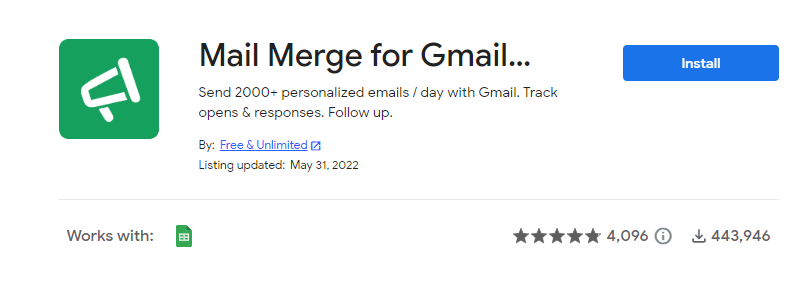
- Um pop-up solicitará sua autorização para instalar o complemento, clique em Continue
- Outro pop-up solicitará algumas permissões, clique em “Allow”
Após a instalação (geralmente leva menos de 15 segundos), você receberá um pop-up informando que o complemento foi instalado.
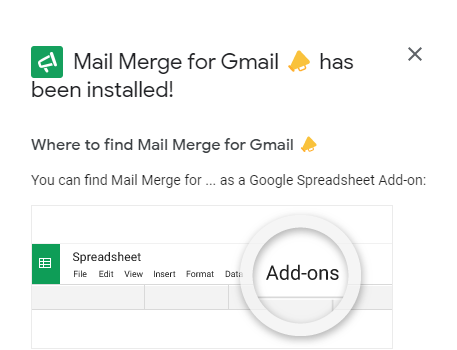
O próximo passo é abrir o complemento e deixar a mágica acontecer.
Iniciar Mail Merge for Gmail
Seção intitulada “Iniciar Mail Merge for Gmail”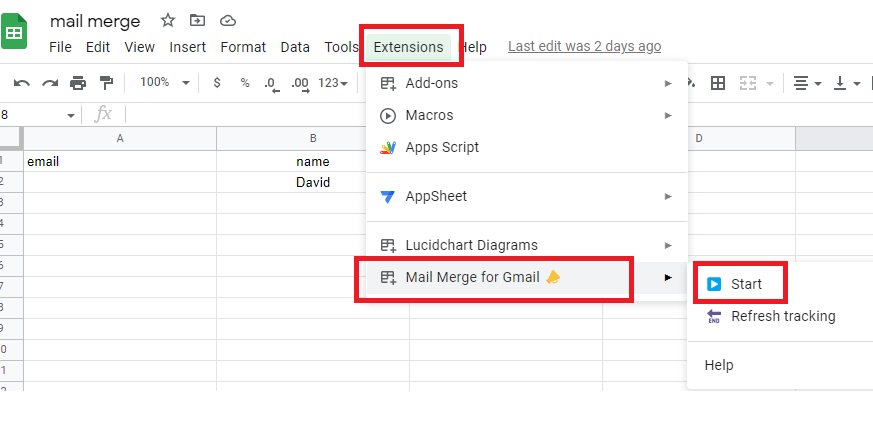
- Abra o Google Sheets (se o Google Sheets já estava aberto, atualize a página)
- Os complementos levam cerca de 15s para carregar após você abrir o Google Sheets.
- Vá para Extensões / Mail Merge For Gmail / Start … pronto!
Problemas de instalação:
Seção intitulada “Problemas de instalação:”Existem dois problemas conhecidos que não podemos corrigir, pois não dependem do Mail Merge for Gmail:
1- O complemento não parece estar instalado com sucesso / Nunca recebo o pop-up “addon-installed successfully”:
Este problema pode ocorrer quando você faz login em contas do Google e não está usando a conta principal para a instalação. Uma solução fácil é abrir uma janela privada, fazer login na conta do Google que deseja e depois prosseguir com a instalação.
2- Após a instalação bem-sucedida, o Mail Merge for Gmail não fica visível no Google Sheets:
Simplesmente atualize o Google Sheets, aguarde 10 segundos e ele deve aparecer no menu!