
Cancelando uma campanha de email
Tudo acontece na tela Campanhas, que você acessa no Google Sheets via Extensões → Mail Merge for Gmail → 📨 Campanhas ou em merge.email/app.
Cancelar uma campanha agendada
Seção intitulada “Cancelar uma campanha agendada”Uma campanha agendada ainda não enviou nada, então cancelá-la é simples:
- Abra a aba Agendadas.
- Passe o mouse sobre a campanha e clique em Deletar (ícone de lixeira), depois confirme.
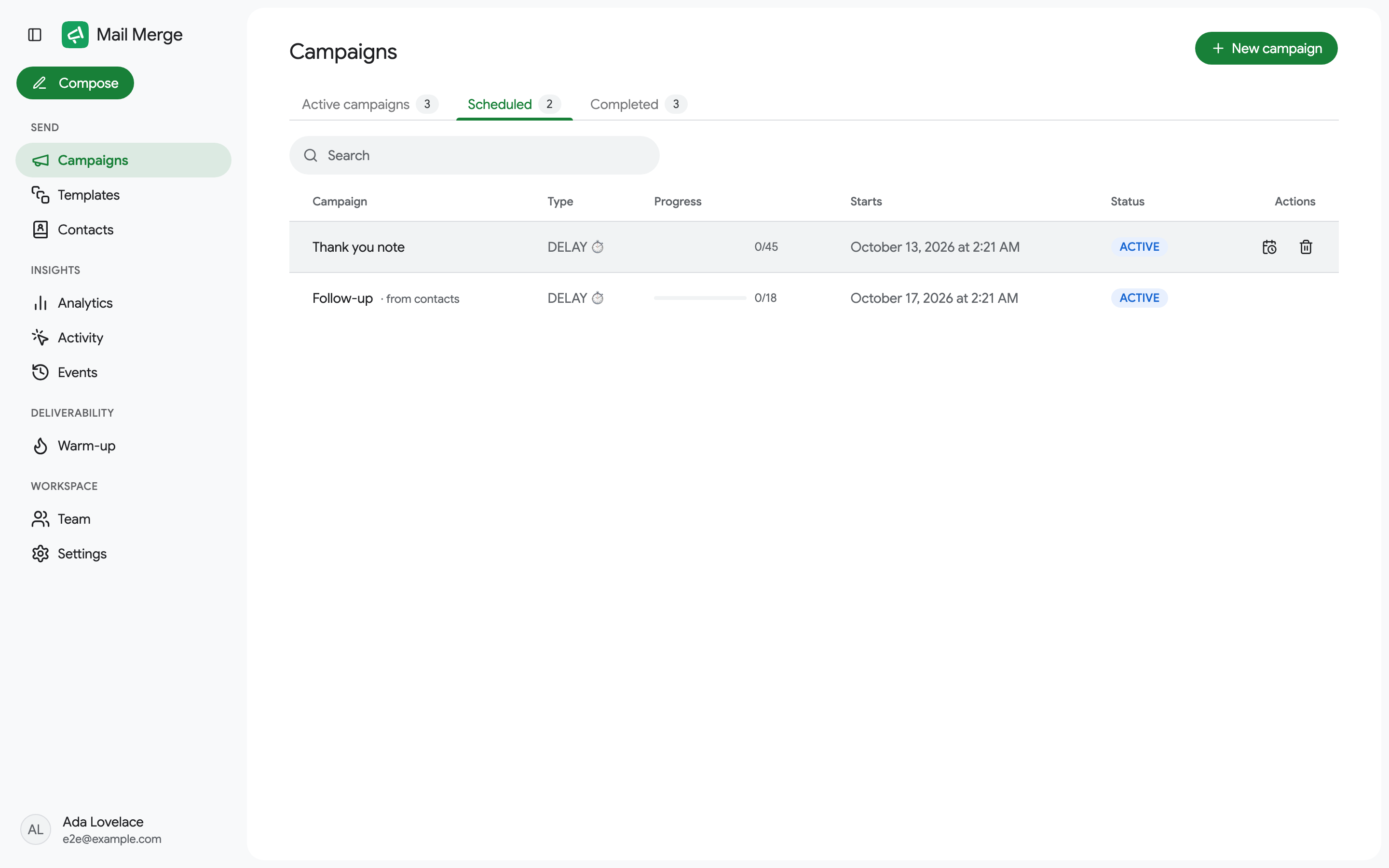
Nenhum email é enviado e os dados da campanha são removidos. Para movê-la em vez de cancelá-la, use Editar data de envio. Veja Agendamento de campanhas.
Pausar ou interromper uma campanha que está sendo enviada
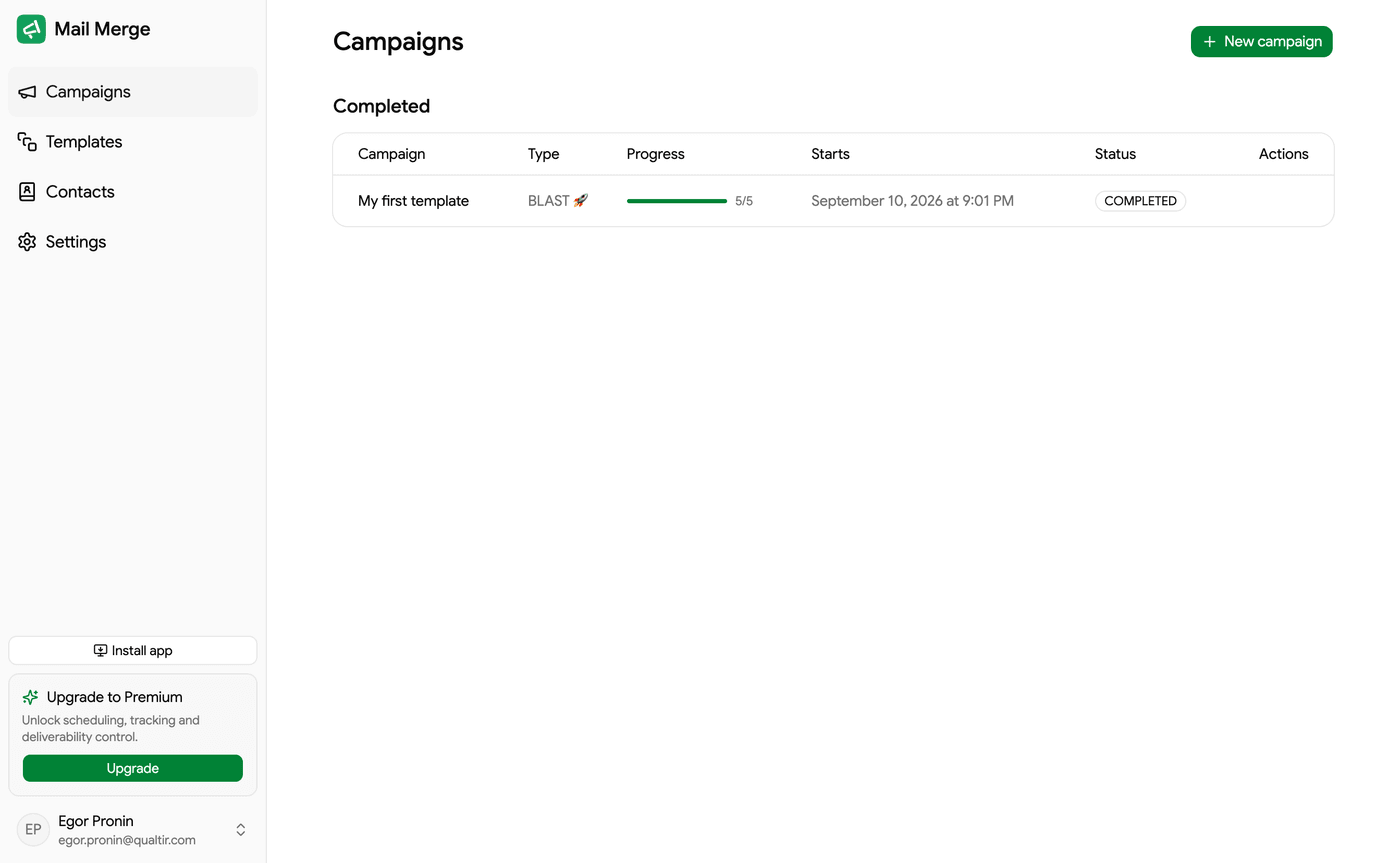
Seção intitulada “Pausar ou interromper uma campanha que está sendo enviada”Abra a aba Campanhas ativas e passe o mouse sobre a campanha:
- Pausar (ícone de pausa) coloca a fila em espera. Os emails já enviados permanecem enviados; o resto aguarda. As linhas pendentes na sua planilha mostram Pausada. Retomar continua de onde parou.
- Interromper, no menu ⋮, encerra a campanha permanentemente. Os emails não enviados nunca serão enviados, a cota diária não utilizada é devolvida e as linhas pendentes mostram Cancelada.
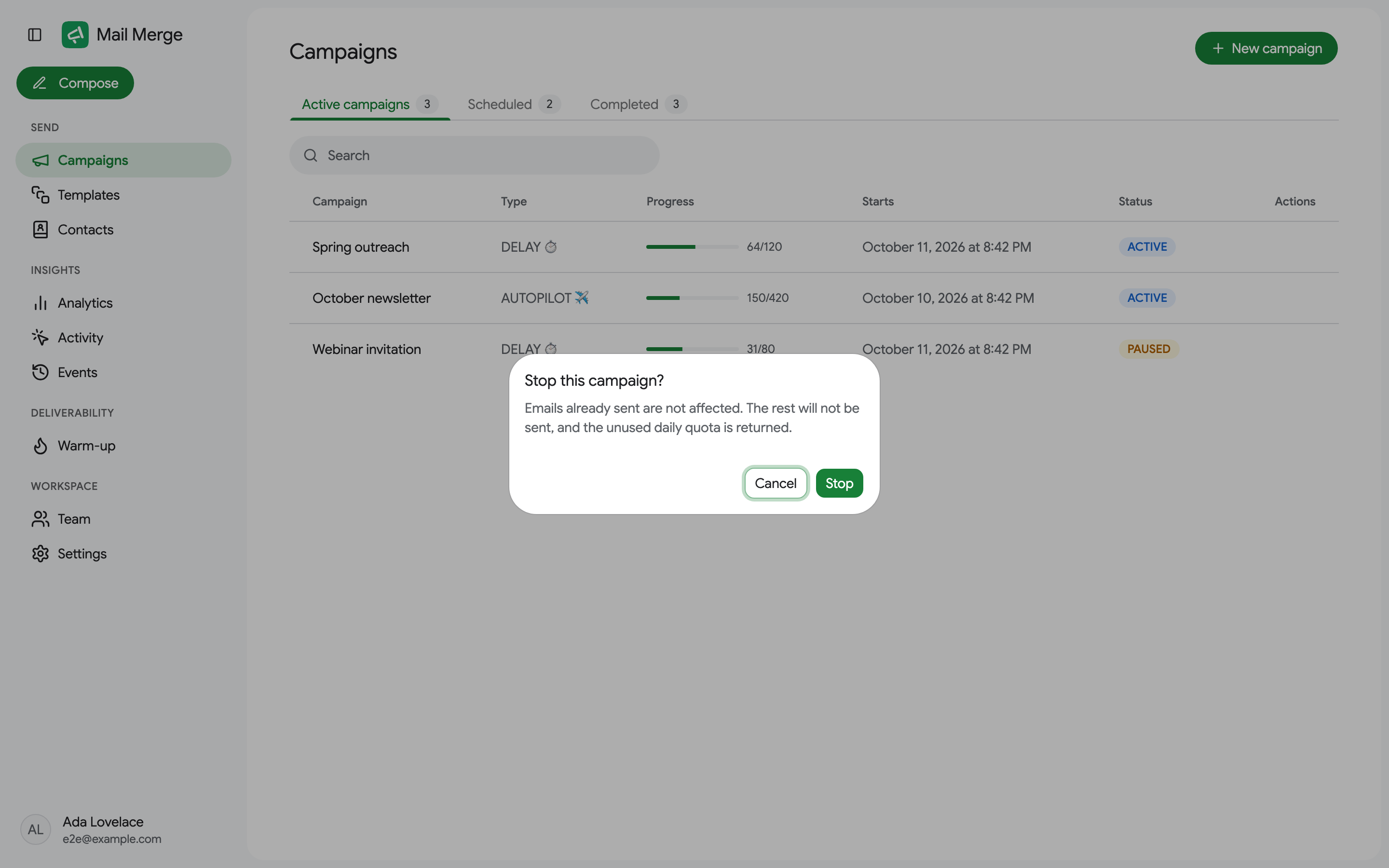
Os primeiros emails de uma campanha saem em segundos após o envio, então interromper limita o dano em vez de desfazê-lo. Antes de clicar em Enviar, use Mostrar visualização e Enviar-me um teste para detectar erros.
Deletar uma campanha que falhou
Seção intitulada “Deletar uma campanha que falhou”Uma campanha que não pôde ser enfileirada mostra Falha ao iniciar. Seu menu ⋮ oferece Deletar; inicie-a novamente depois.
O que os status significam depois
Seção intitulada “O que os status significam depois”| Na planilha | Significado |
|---|---|
| Enviado, Lido, Clicado | Entregue antes da campanha ser pausada ou interrompida. |
| Pausada | Aguardando; retoma quando você clica em Retomar. |
| Cancelada | Nunca foi enviado, porque a campanha foi interrompida. |
| Agendada | A campanha foi deletada antes de começar; as linhas mantêm seu último status. |
Precisa enviar para as linhas canceladas depois? Inicie uma nova campanha a partir da mesma planilha: Mail Merge adiciona uma coluna de status nova. Filtre a planilha para as linhas canceladas e mantenha Apenas linhas visíveis ativado, para que as linhas que já receberam o email sejam excluídas (veja Apenas linhas visíveis).