
Web App
O aplicativo web Mail Merge fica em merge.email/app. É o mesmo aplicativo que abre dentro do Google Sheets e Gmail: toda campanha que você envia de uma planilha aparece aqui, os modelos que você salva aqui estão disponíveis no complemento, e seus contatos, configurações e assinatura são compartilhados. Faça login com a conta Google que você usa no Google Sheets.
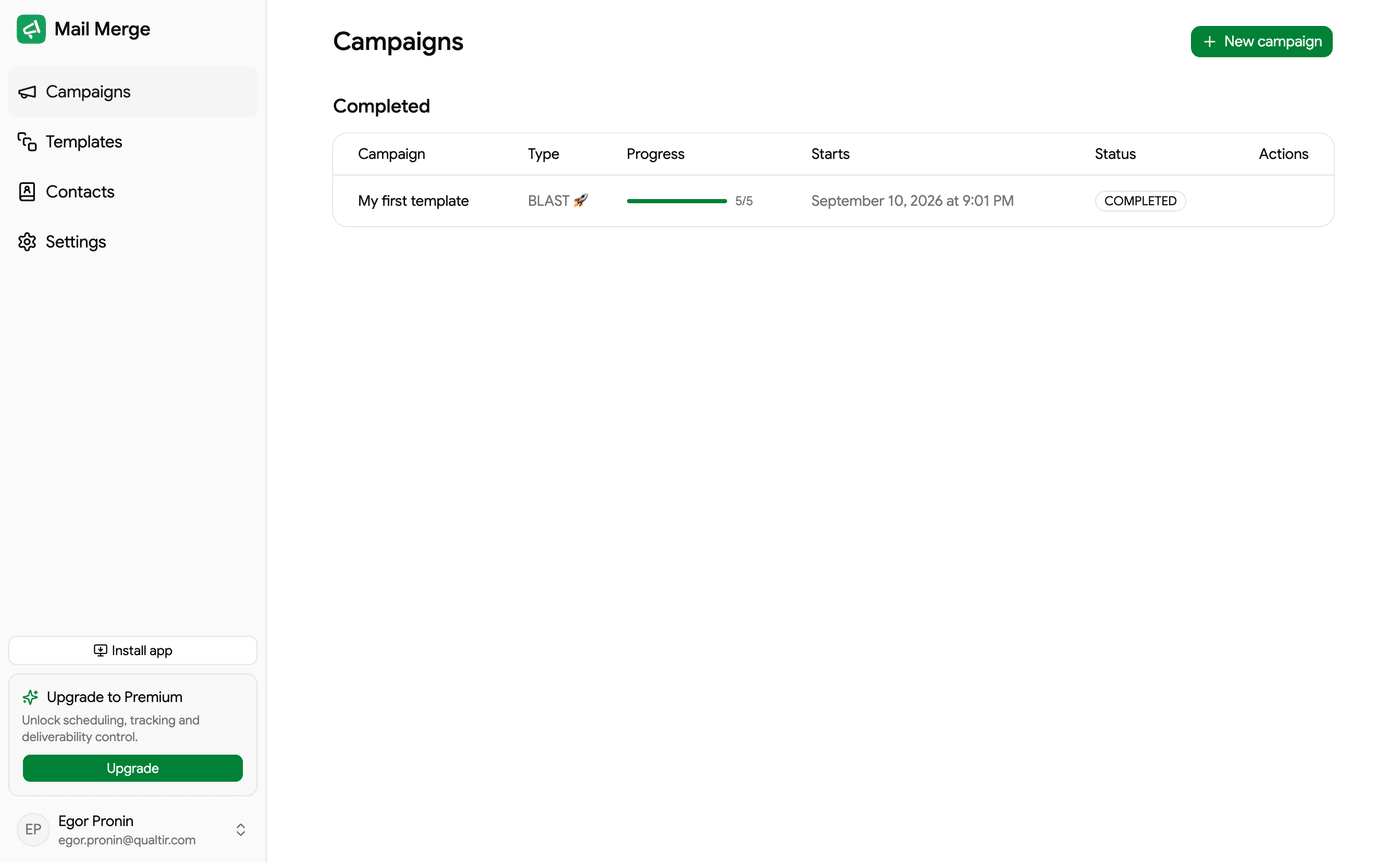
O que você pode fazer aqui
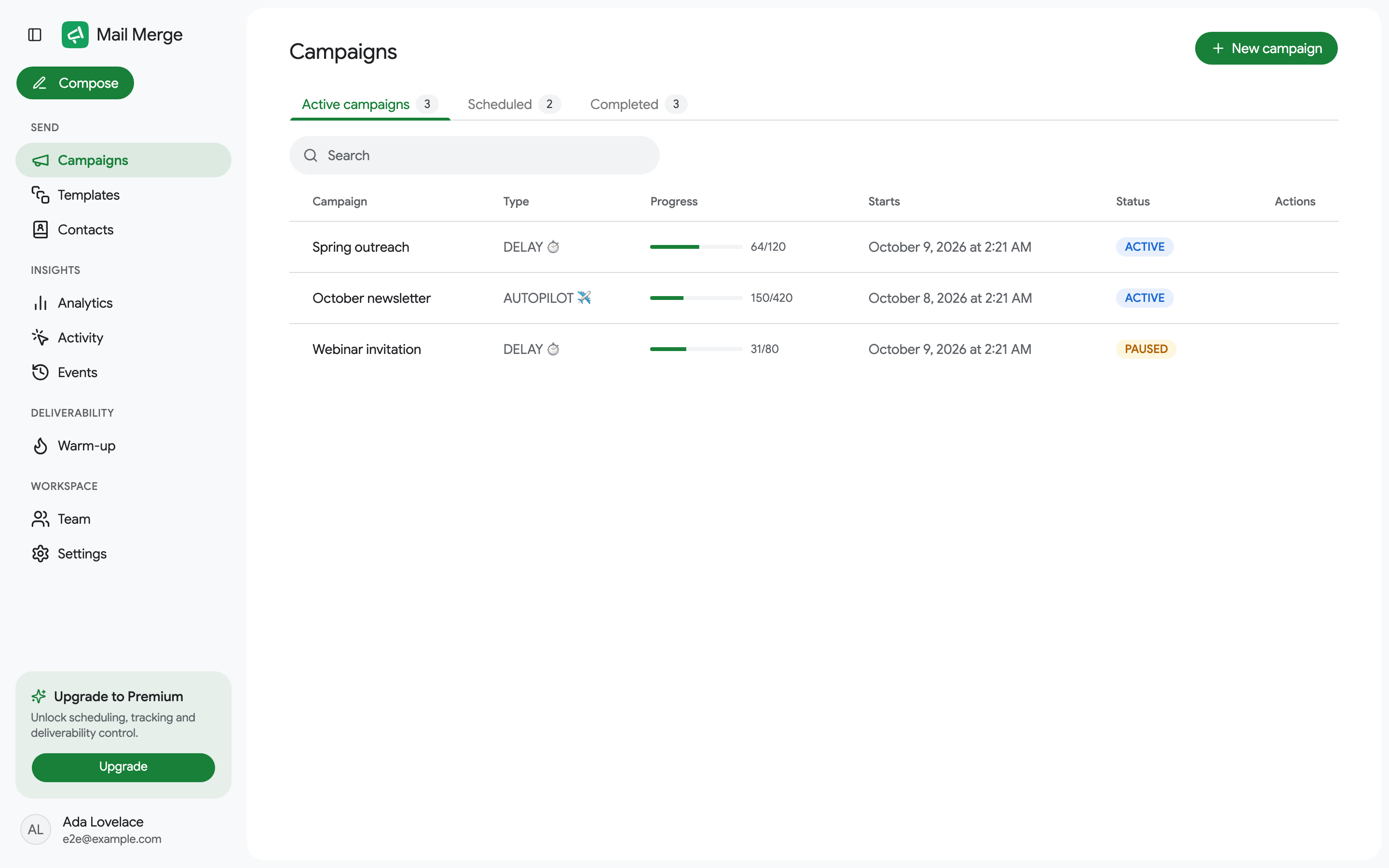
Seção intitulada “O que você pode fazer aqui”A barra lateral esquerda está organizada em quatro grupos:
Enviar
- Campanhas: todas as campanhas que você enviou, com progresso em tempo real, status por destinatário e um construtor para enviar novas campanhas a partir de uma Planilha Google, arquivo CSV ou Excel, seu catálogo de contatos ou uma lista de endereços digitada.
- Modelos: emails reutilizáveis, galeria de modelos, geração por IA e importação do Google Docs.
- Contatos: todos os contatos que suas campanhas enviaram emails, listas de contatos, pessoas que cancelaram inscrição e sua lista de bloqueio.
Insights
- Análises: envios, aberturas e cliques ao longo do tempo, taxas de abertura e clique, links principais, campanhas e contatos.
- Atividade: quem abriu, clicou e cancelou inscrição, destinatário por destinatário.
- Eventos: o histórico de tudo que aconteceu em sua conta.
Entregabilidade
- Aquecimento: construa sua reputação de remetente automaticamente, além de um verificador gratuito de reputação de email.
Workspace
- Equipe: compre assentos e compartilhe sua assinatura com colegas.
- Configurações: velocidade de envio, notificações push e agentes de IA conectados.
- Agentes de IA: conecte Claude, ChatGPT, Cursor ou qualquer cliente MCP ao Mail Merge e deixe-o ler suas planilhas, escrever modelos e enviar campanhas para você.
O botão Compor no topo da barra lateral abre o construtor de campanhas de qualquer lugar.
Fazendo login
Seção intitulada “Fazendo login”Abra merge.email/app e clique em Fazer login com Google. Escolha a conta que você usa com Mail Merge no Google Sheets e conceda as permissões solicitadas. Você chegará à tela Campanhas.
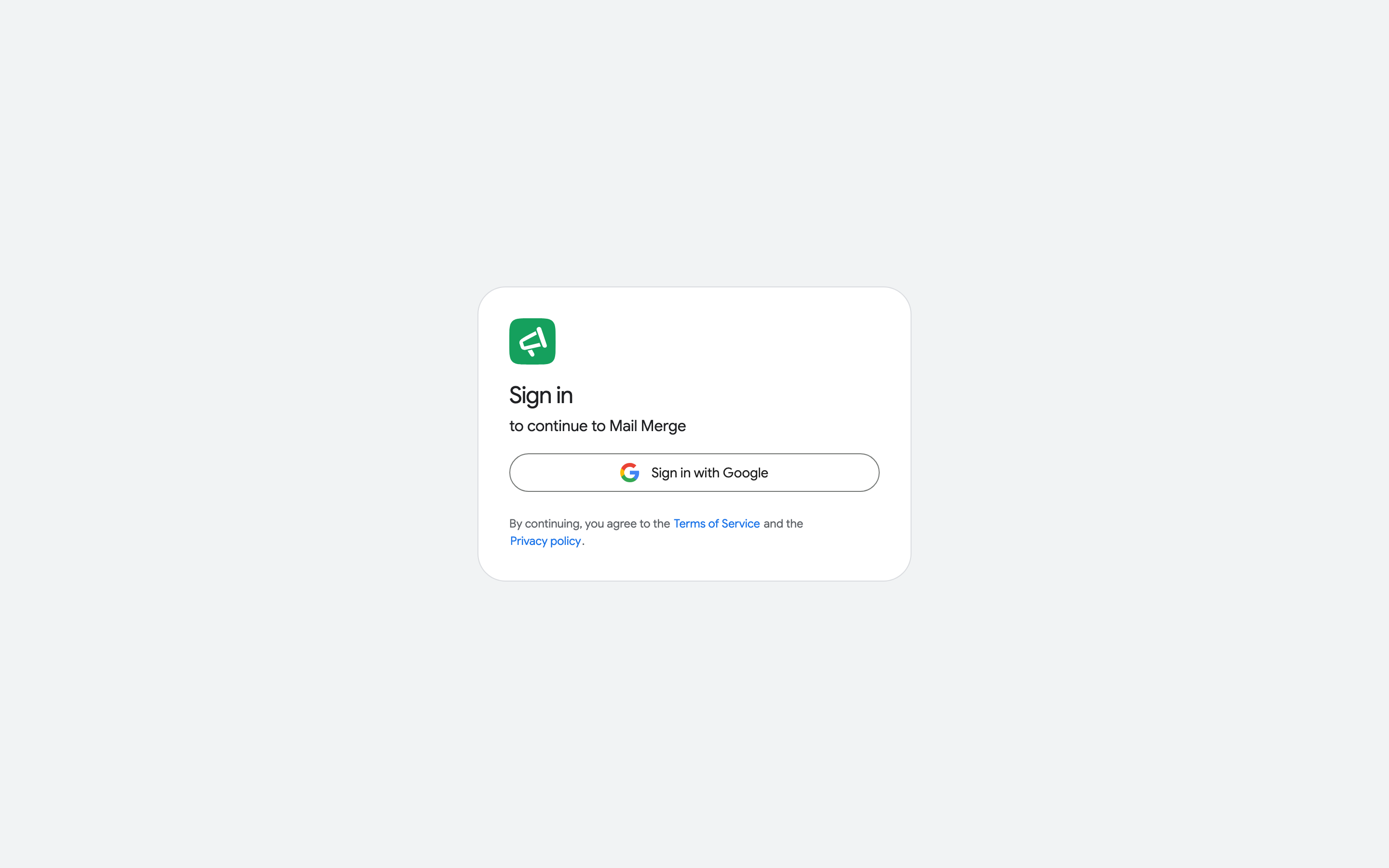
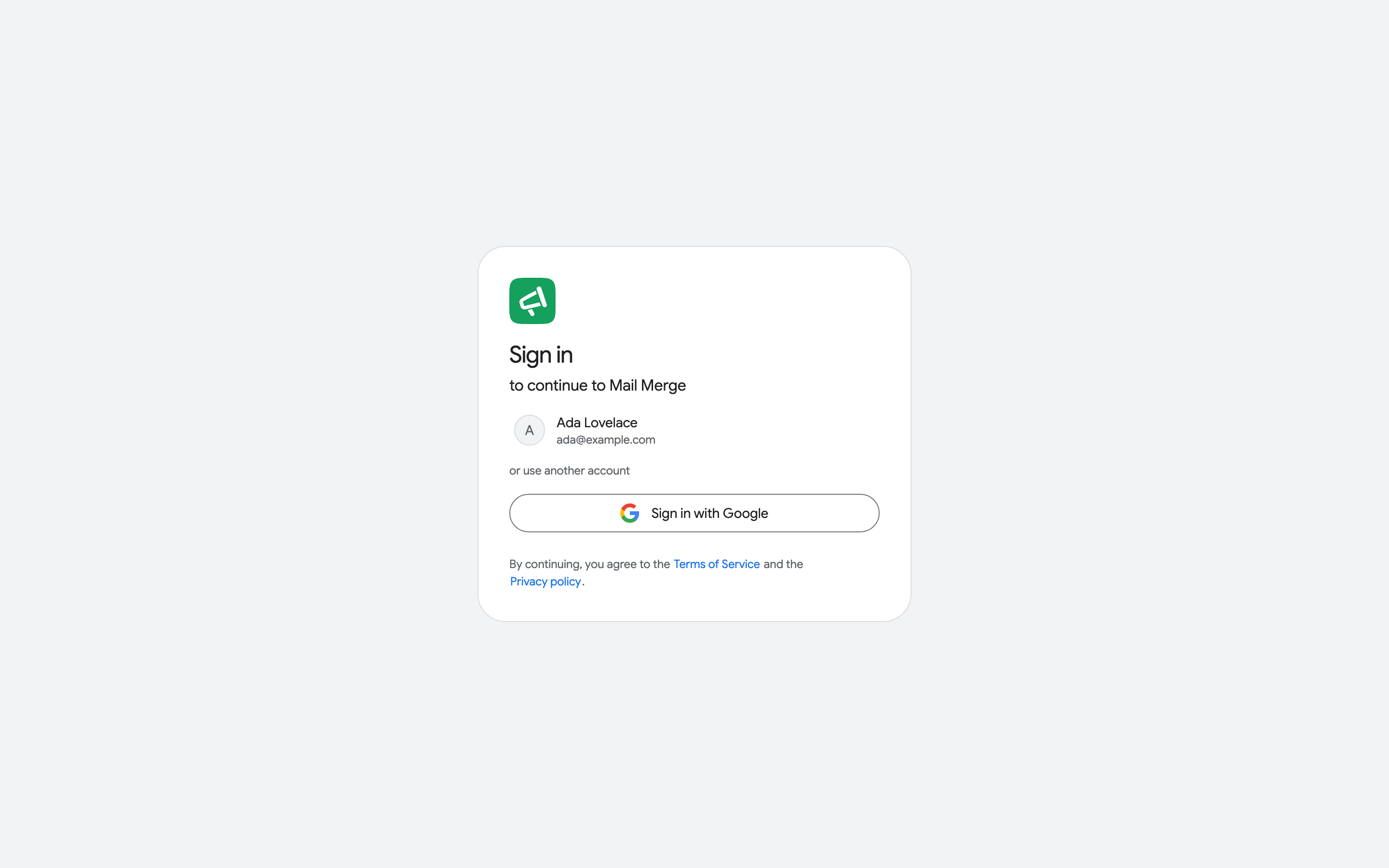
Não há senha separada: sua conta Google é sua conta Mail Merge. As contas com as quais você fez login antes são oferecidas como atalhos Continuar na página de login.
O menu da conta
Seção intitulada “O menu da conta”Clique em seu nome na parte inferior da barra lateral para abrir o menu da conta.
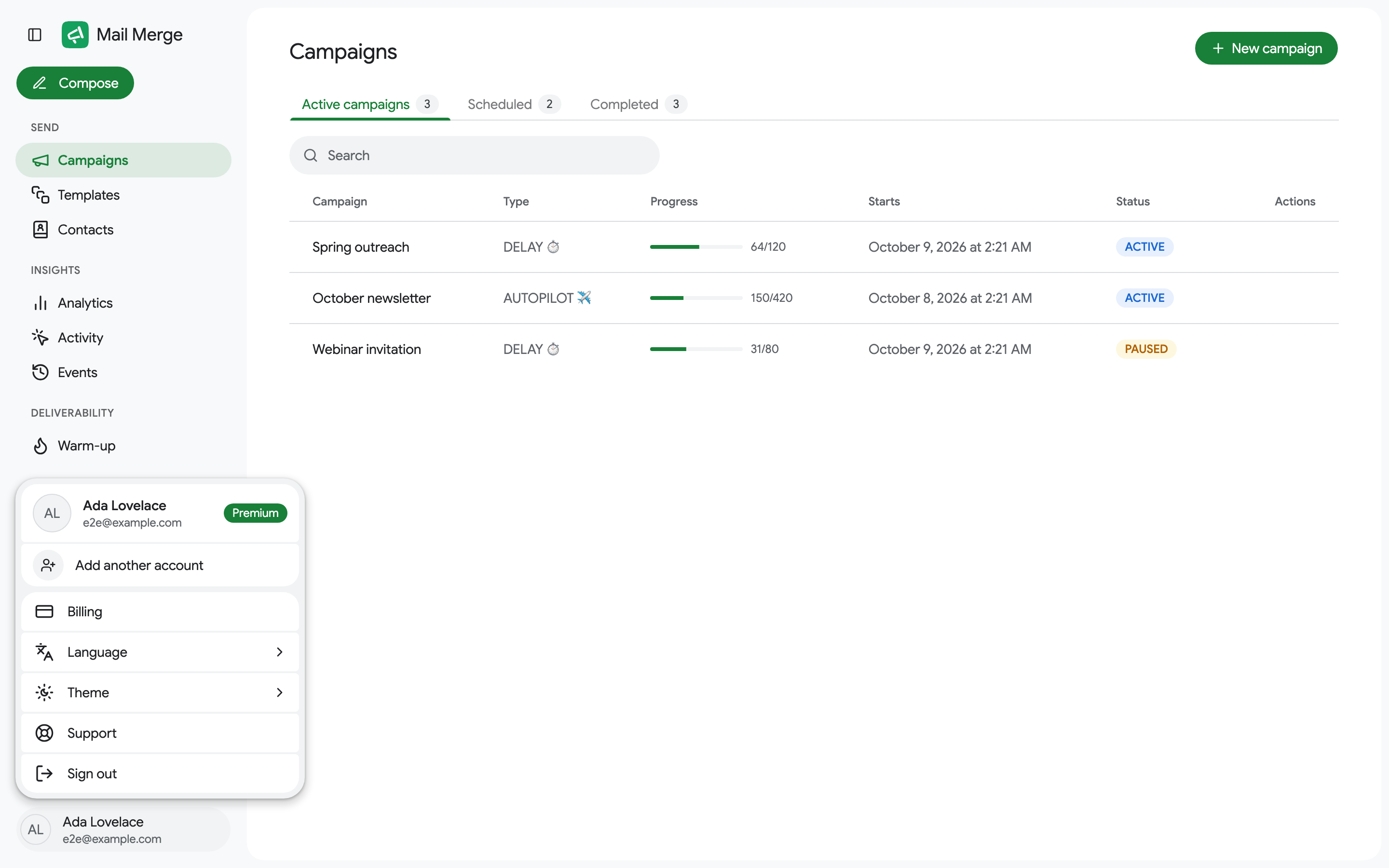
- O cabeçalho mostra seu nome, email e plano (Premium ou Plano gratuito).
- Adicionar outra conta faz login em uma segunda conta Google. Cada conta que você adiciona se torna um bloco neste menu, e alternar entre elas é instantâneo. Fazer logout remove apenas a conta atual.
- Faturamento abre sua assinatura (faturas, método de pagamento, mudanças de plano). No plano gratuito, Atualizar abre a página de preços.
- Idioma alterna a interface entre os 12 idiomas suportados. O aplicativo segue o idioma do seu navegador por padrão.
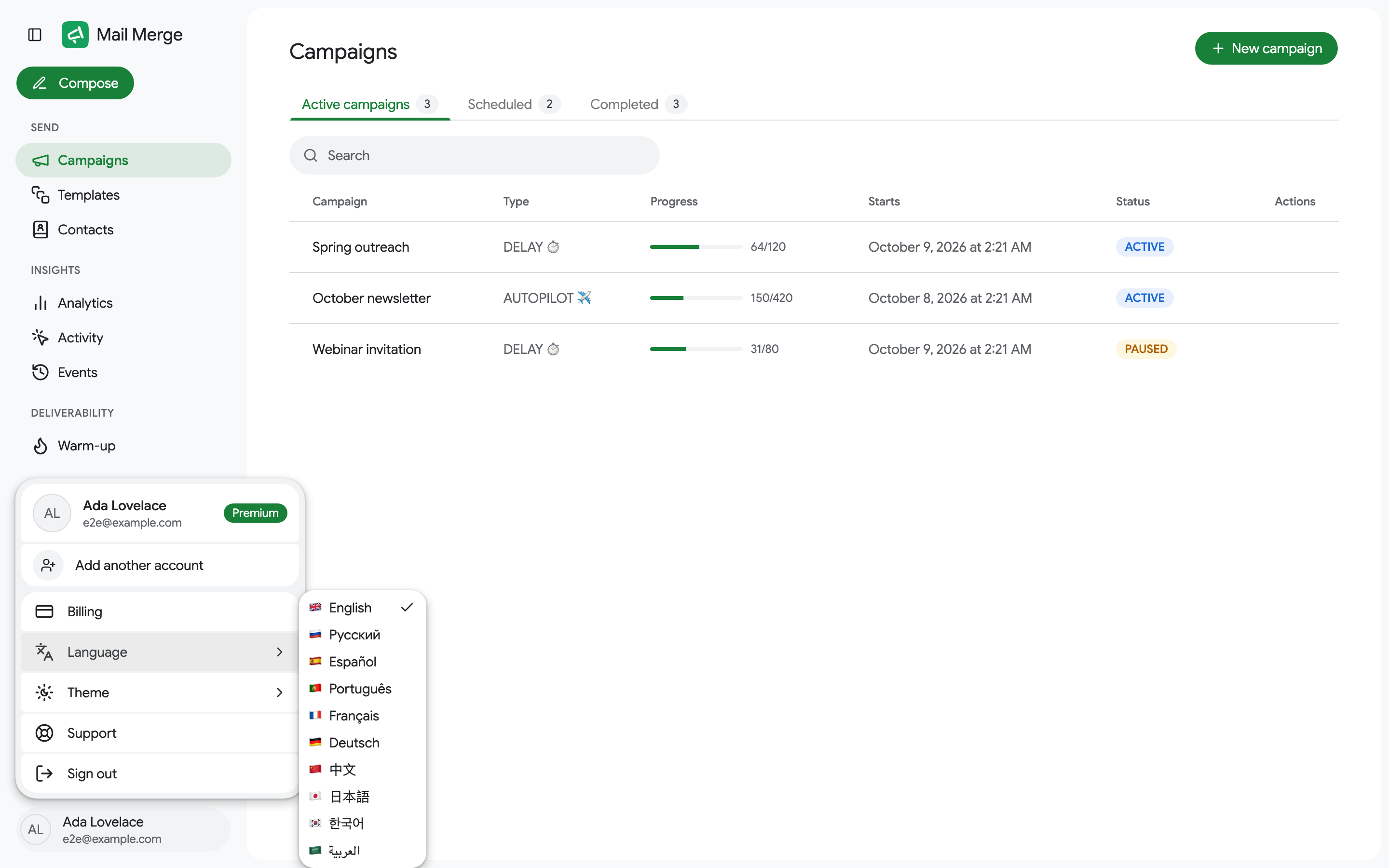
- Tema escolhe Claro, Escuro ou Sistema.
- Fazer logout faz logout da conta atual.
Plano gratuito
Seção intitulada “Plano gratuito”No plano gratuito, a barra lateral mostra um cartão Atualizar para Premium. Contas gratuitas podem usar todas as telas e enviar imediatamente com rastreamento de abertura; os recursos premium (agendamento, rastreamento de cliques, mais de 3 modelos ou 1 lista de contatos, análises, atividade de destinatário, controle de entregabilidade e notificações push em qualquer plano pago; Autopilot, acompanhamentos e aquecimento no Professional) mostram um prompt de atualização quando você os tenta. Veja Preços e assinatura.
Reconectando sua conta Google
Seção intitulada “Reconectando sua conta Google”Mail Merge envia através de sua conta Gmail usando uma permissão que você concedeu no login. Se essa permissão for revogada (por exemplo, após uma mudança de senha ou removendo a conexão em myaccount.google.com/connections), uma campanha em execução para e Mail Merge envia um email com um link para a página Reconectar.
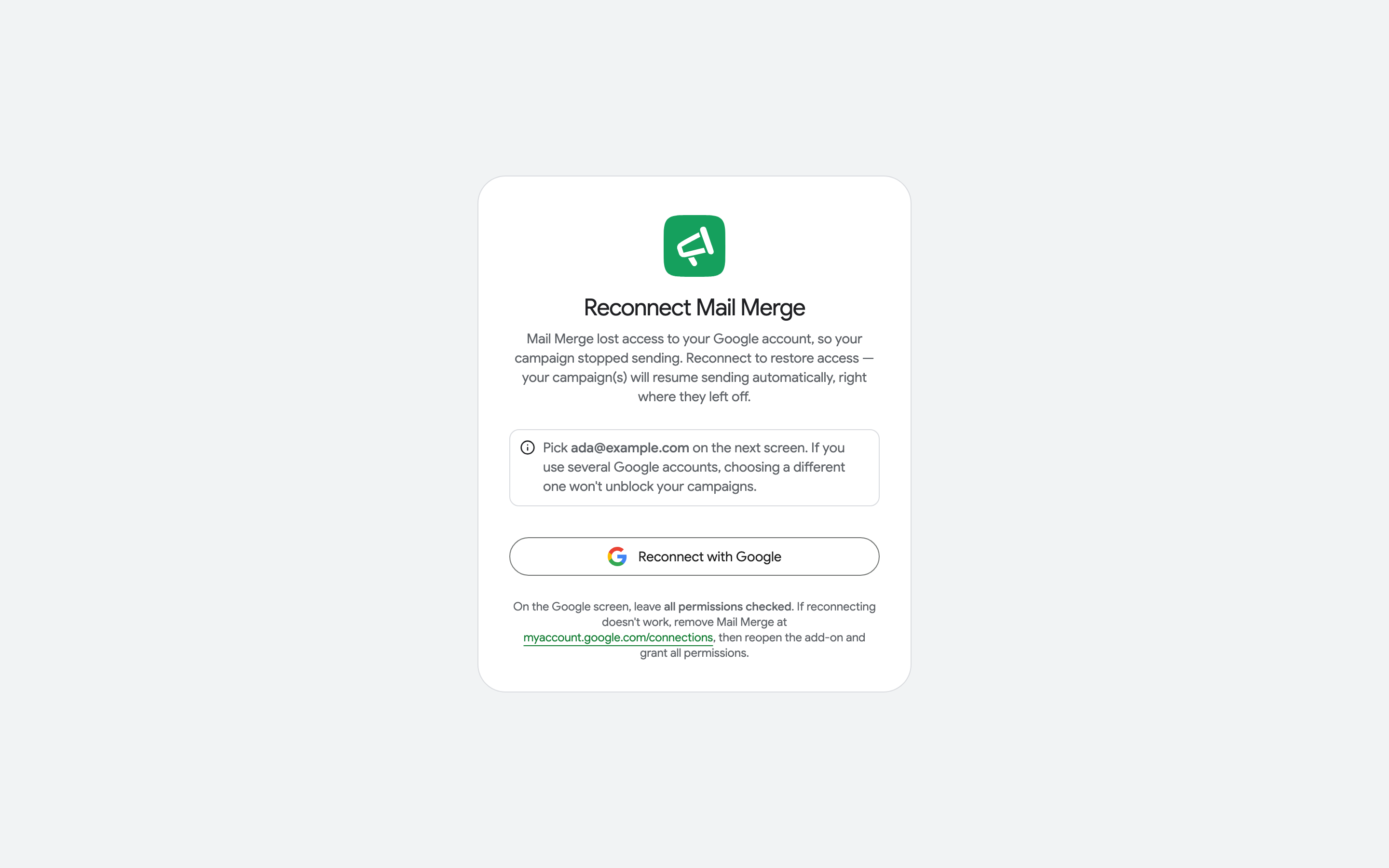
Clique em Reconectar com Google e escolha a mesma conta que a página nomeia. As campanhas que pararam retomam automaticamente, exatamente de onde pararam.