
Nome do remetente, endereço de resposta e endereços de envio
O endereço De
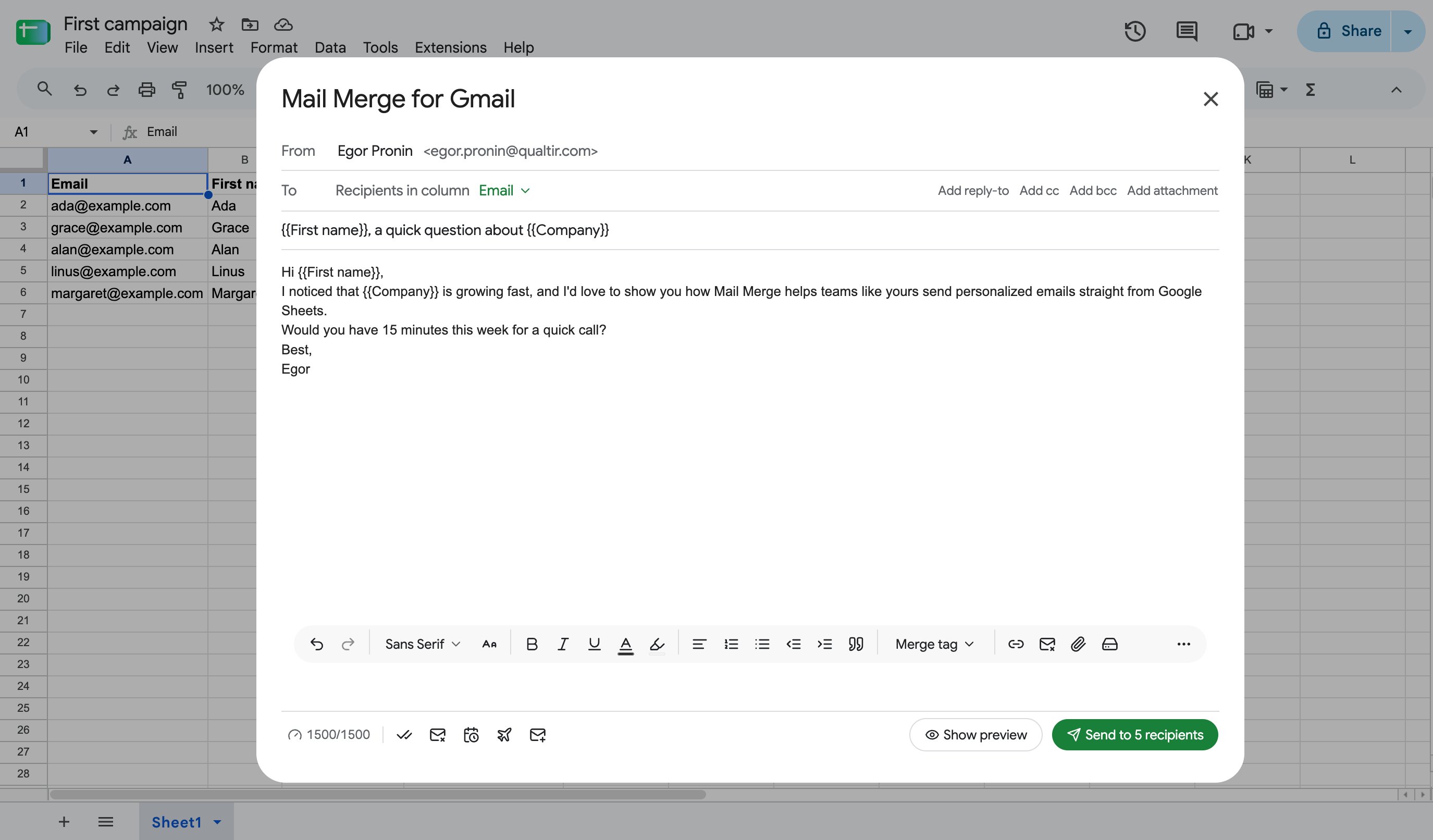
Seção intitulada “O endereço De”Por padrão, cada campanha é enviada da conta do Google com a qual você está conectado: a conta que abriu o Mail Merge no Google Sheets, ou a exibida na parte inferior da barra lateral do aplicativo web. A linha De do construtor de campanhas a mostra ao lado do nome do remetente.
Em um plano pago, você também pode enviar de outro endereço seu: um alias do Gmail, uma caixa de correio compartilhada, um endereço de equipe como vendas@suaempresa.com, ou um endereço de outro provedor. O Mail Merge chama esses endereços de envio. Configure-os uma vez em Configurações → Enviar como, e a linha De de cada nova campanha os oferece em um menu suspenso.
Para enviar de uma conta do Google completamente diferente, conecte-se com essa conta. Ela precisa de sua própria instalação do Mail Merge e, para recursos pagos, de sua própria assinatura ou de um assento de equipe. Alternar contas no aplicativo web é instantâneo através de Adicionar outra conta no menu de conta.
Endereços de envio
Seção intitulada “Endereços de envio”O que funciona
Seção intitulada “O que funciona”O Mail Merge envia através da API do Gmail da conta conectada, e o Gmail só permite que uma mensagem tenha um endereço De que a própria conta possa usar. Essa é a lista em Gmail → Configurações → Contas e importação → “Enviar emails como”: os aliases da sua conta Google Workspace, endereços de grupo dos quais você tem permissão para enviar e endereços externos que você conectou lá (o Gmail pede que você confirme esses com seu próprio email de verificação).
Qualquer endereço dessa lista pode se tornar um endereço de envio no Mail Merge. Um endereço que não está nessa lista não pode: o Gmail silenciosamente o substitui pelo seu endereço principal, que é exatamente o que a etapa de verificação abaixo detecta.
Adicionando e verificando um endereço
Seção intitulada “Adicionando e verificando um endereço”- Abra Configurações → Enviar como no aplicativo web e clique em Adicionar um endereço.
- Digite o endereço e, opcionalmente, o nome de exibição que os destinatários devem ver.
- Clique em Adicionar e verificar. O Mail Merge envia um email curto desse endereço para sua própria caixa de entrada, depois lê a mensagem entregue novamente. Se o Gmail manteve seu endereço como remetente, o endereço é marcado como Verificado e está pronto para usar; você pode deletar o email.
Se o endereço voltar como Não verificado, o Gmail reescreveu o remetente para seu endereço principal. Adicione o endereço primeiro em “Enviar emails como” do Gmail (e conclua a própria confirmação do Gmail para um endereço externo), depois clique em Verificar ao lado dele no Mail Merge. Você tem dez tentativas de verificação por dia.
Usando em uma campanha
Seção intitulada “Usando em uma campanha”No construtor de campanhas, o endereço na linha De se torna um menu suspenso assim que você tiver pelo menos um endereço de envio verificado. Escolha o endereço para enviar; o nome do remetente muda para o nome de exibição que você salvou para ele, e você ainda pode editá-lo. O email de teste e a etapa Revisar mostram o endereço que você escolheu, e o histórico da campanha o registra.
Apenas um endereço verificado pode ser escolhido. As respostas a uma campanha chegam à caixa de correio do endereço de onde você enviou, como aconteceria com qualquer email enviado desse alias no Gmail. A detecção de resposta para sequências de acompanhamento continua funcionando: o Mail Merge sabe que seus endereços de envio são seus e nunca os conta como resposta de um destinatário.
Removendo um endereço
Seção intitulada “Removendo um endereço”Remover ao lado de um endereço o tira da lista. Campanhas que já estão sendo enviadas mantêm o endereço com o qual começaram. Você pode adicionar o endereço novamente depois; ele precisa ser verificado novamente.
Complemento e agentes de IA
Seção intitulada “Complemento e agentes de IA”Os endereços de envio são gerenciados no aplicativo web. No complemento do Google Sheets, as campanhas ainda saem da conta conectada. Um agente de IA conectado ao Mail Merge pode enviar de um endereço verificado passando-o como fromAddress para send_campaign ou send_test_email.
Nome do remetente
Seção intitulada “Nome do remetente”O nome que os destinatários veem ao lado do endereço vem do seu perfil do Google, ou do nome de exibição salvo com um endereço de envio. Altere-o por campanha no campo De do construtor: é um campo de texto livre, e o valor é lembrado para a próxima campanha. Os destinatários ainda veem o endereço real ao lado dele.
Responder para
Seção intitulada “Responder para”Clique em Adicionar responder para na linha Para e digite o endereço para o qual as respostas devem ir. Aplica-se a cada email da campanha e funciona com qualquer endereço De. A detecção de resposta para sequências de acompanhamento ainda funciona, pois lê as conversas da conta de envio.
Google Workspace
Seção intitulada “Google Workspace”Uma conta Workspace envia de seu endereço Workspace, com o limite diário mais alto que vem com ela. Os aliases de uma conta Workspace geralmente já são permitidos em “Enviar emails como”; endereços de grupo precisam que as permissões “Quem pode postar” e “Enviar como” do grupo sejam definidas pelo administrador do Workspace. A assinatura permanece vinculada ao endereço que pagou; para movê-la para um novo endereço Workspace, consulte Conta e Faturamento.