
Use Mail Merge with AI agents (MCP)
Mail Merge tem um servidor MCP público, então um agente de IA que você já usa pode ler suas planilhas Google Sheets, escrever templates, gerenciar contatos e enviar campanhas através de sua conta Mail Merge. Você conversa com o agente em linguagem natural, o agente chama Mail Merge, e cada email ainda sai de sua própria conta Gmail com as mesmas cotas, rastreamento e coluna de status de uma campanha iniciada manualmente.
O que é
Seção intitulada “O que é”O servidor expõe os mesmos recursos do aplicativo web, agrupados como ferramentas que um agente pode chamar: conta e plano, Google Sheets, templates, contatos, campanhas, análises, aquecimento e configurações. O agente só vê a conta com a qual você faz login, e apenas até você revogar. Cada agente conectado recebe seu próprio token de acesso, listado em Configurações → Agentes de IA no aplicativo web.
A URL do servidor
Seção intitulada “A URL do servidor”https://merge.email/mcpO servidor usa o transporte HTTP Streamable e OAuth 2.1. Quando seu assistente se conecta pela primeira vez, uma janela do navegador abre: faça login com a conta Google que você usa com Mail Merge, leia a página de consentimento nomeando o agente e aprove.
Conectar Claude
Seção intitulada “Conectar Claude”Claude (claude.ai)
- Abra Configurações → Conectores.
- Clique em Adicionar conector personalizado.
- Cole
https://merge.email/mcpcomo a URL e clique em Conectar. - Faça login com Google na janela que abre e aprove o agente.
Claude Desktop usa o mesmo caminho: Configurações → Conectores → Adicionar conector personalizado.
Claude Code
claude mcp add --transport http mailmerge https://merge.email/mcpDepois digite /mcp em uma sessão, escolha mailmerge e siga o link de login.
Conectar ChatGPT
Seção intitulada “Conectar ChatGPT”- Abra Configurações → Conectores.
- Escolha Criar (em algumas versões fica em Avançado → Modo de desenvolvedor).
- Digite um nome, cole
https://merge.email/mcpcomo a URL do servidor, escolha OAuth e salve. - Faça login com Google quando solicitado e aprove o agente.
Conectar Cursor
Seção intitulada “Conectar Cursor”Adicione o servidor a .cursor/mcp.json em seu projeto (ou ao arquivo global em Configurações do Cursor → MCP):
{ "mcpServers": { "mailmerge": { "url": "https://merge.email/mcp" } }}A lista de MCP então mostra mailmerge com um link Precisa de login. Clique nele, faça login com Google e aprove o agente.
Outros clientes
Seção intitulada “Outros clientes”Qualquer cliente MCP que suporte servidores remotos via HTTP Streamable com OAuth funciona da mesma forma: aponte para https://merge.email/mcp. Clientes que consultam os metadados do servidor os encontram em:
https://merge.email/.well-known/oauth-protected-resource/mcpRegistro dinâmico de cliente e PKCE são suportados, então nenhum ID de cliente ou segredo precisa ser configurado antecipadamente.
O que o agente pode fazer
Seção intitulada “O que o agente pode fazer”Conta
| Ferramenta | O que faz |
|---|---|
get_account | Seu plano, cota de hoje e os recursos que seu plano inclui. |
get_pricing | Os planos e preços atuais. |
get_subscription | Seu status de assinatura, período de faturamento e data de renovação. |
get_billing_portal_link | Um link para o portal de faturamento (faturas, método de pagamento, mudanças de plano). |
get_team_seats | Os assentos de sua assinatura de equipe e quem os ocupa. |
assign_team_seat | Dá um assento a um colega. |
unassign_team_seat | Retira um assento. |
Google Sheets
| Ferramenta | O que faz |
|---|---|
list_spreadsheets | As planilhas em seu Google Drive. |
list_sheets | As abas de uma planilha. |
read_sheet | Os cabeçalhos e linhas de uma planilha, os dados que uma campanha mescla. |
Templates
| Ferramenta | O que faz |
|---|---|
list_templates | Seus templates salvos. |
get_template | O assunto e corpo de um template. |
create_template | Salva um novo template. |
update_template | Altera o nome, assunto ou corpo de um template. |
delete_template | Deleta um template. |
duplicate_template | Copia um template. |
generate_template | Escreve um template com IA a partir de um resumo, opcionalmente correspondendo às colunas de uma planilha de amostra. |
import_google_doc | Transforma um Google Doc em um template. |
Contatos
| Ferramenta | O que faz |
|---|---|
list_contacts | Seus contatos, com filtros para quem cancelou inscrição e a lista de bloqueio. |
add_contact | Adiciona um contato. |
import_contacts | Adiciona muitos contatos de uma vez. |
delete_contacts | Remove contatos. |
block_contacts | Coloca endereços na lista de bloqueio para que nenhuma campanha os envie. |
unblock_contacts | Remove endereços da lista de bloqueio. |
list_contact_lists | Suas listas de contatos. |
create_contact_list | Cria uma lista. |
rename_contact_list | Renomeia uma lista. |
delete_contact_list | Deleta uma lista (os contatos permanecem). |
add_contacts_to_list | Adiciona contatos a uma lista. |
remove_contacts_from_list | Remove contatos de uma lista. |
Campanhas
| Ferramenta | O que faz |
|---|---|
list_campaigns | Suas campanhas ativas, agendadas e concluídas. |
get_campaign | Uma campanha com seu progresso e configurações. |
get_campaign_recipients | Os status por destinatário de uma campanha. |
get_sequence_stats | Como uma sequência de acompanhamento está se saindo. |
check_quota | Quantos emails você ainda pode enviar hoje e se uma campanha cabe. |
send_test_email | Envia um teste renderizado para seu próprio endereço. |
send_campaign | Inicia uma campanha a partir de uma planilha, uma lista de contatos ou uma lista digitada de destinatários: agora, agendada ou como Autopilot, com um acompanhamento opcional. Suporta uma execução de teste que relata o que seria enviado sem enviar. |
pause_campaign | Pausa uma campanha em execução. |
resume_campaign | Retoma uma pausada. |
stop_campaign | Para uma campanha para sempre. |
reschedule_campaign | Altera a data de envio de uma campanha agendada. |
update_autopilot | Altera o volume diário e a janela de uma campanha Autopilot. |
delete_scheduled_campaign | Deleta uma campanha agendada antes de começar. |
Análises
| Ferramenta | O que faz |
|---|---|
get_analytics | Envios, aberturas e cliques ao longo do tempo, com taxas e links principais. |
get_activity | Quem abriu, clicou e cancelou inscrição, destinatário por destinatário. |
get_account_events | O histórico de tudo que aconteceu em sua conta. |
Aquecimento
| Ferramenta | O que faz |
|---|---|
get_warmup | O status e tendência de reputação de seu aquecimento. |
enable_warmup | Começa a aquecer sua caixa de correio. |
pause_warmup | Pausa o aquecimento. |
resume_warmup | Retoma. |
stop_warmup | Para. |
update_warmup_settings | Altera o volume diário e a aceleração. |
check_email_reputation | Executa a verificação de reputação gratuita em um endereço ou domínio. |
Configurações
| Ferramenta | O que faz |
|---|---|
set_throttle | Define a velocidade de envio: o mais rápido possível, um atraso fixo ou um atraso aleatório entre emails. |
Exemplos de solicitações
Seção intitulada “Exemplos de solicitações”Uma vez conectado, peça ao agente da forma como pediria a um colega:
- “Leia a aba Leads da minha planilha Q4 outreach, escreva um email de acompanhamento curto que use as colunas de primeiro nome e empresa, e me envie um teste.”
- “Quantos emails ainda posso enviar hoje? Se o template Webinar invite cabe, agende-o para a lista de contatos Webinar para amanhã às 9h.”
- “Qual campanha do mês passado teve a melhor taxa de abertura, e quem clicou no link de preços?”
- “Pause a campanha Partners e bloqueie todos que responderam pedindo para ser removidos.”
Planos e limites
Seção intitulada “Planos e limites”Um agente tem exatamente as permissões do seu plano. Nada é desbloqueado ao conectar um.
| Gratuito | Pessoal | Profissional | |
|---|---|---|---|
| Emails por dia | 50 | 250 | 500 com um endereço Gmail, 1.500 com Google Workspace |
| Agendamento, atrasos, histórico de campanhas | Sim | Sim | |
| Análises e atividade | Sim | Sim | |
| Autopilot e sequências de acompanhamento | Sim | ||
| Aquecimento de email | Sim |
Quando um agente chama uma ferramenta que seu plano não inclui, a chamada não falha silenciosamente: a ferramenta responde com uma mensagem explicando qual plano é necessário e um link para atualizar, que o agente mostra a você. A cota diária funciona da mesma forma: check_quota diz ao agente o que cabe hoje, e uma campanha que não cabe é adiada ou recusada exatamente como seria no aplicativo web. Veja Preços e assinatura e Limites de envio diário.
Mantendo o controle
Seção intitulada “Mantendo o controle”- O agente confirma antes de enviar. Antes de
send_campaigno agente é instruído a mostrar a contagem de destinatários, o template e a hora de envio, e esperar seu aval. Leia esse resumo com o mesmo cuidado que leria o botão de envio. - Execução de teste primeiro. Peça uma execução de teste e o agente relata o que seria enviado (destinatários, assunto, campos de mesclagem) sem enviar nada.
- Verificação de cota.
check_quotadiz quanto da cota de hoje uma campanha usaria, para que uma lista grande não o surpreenda. - A coluna de status ainda está lá. Uma campanha iniciada a partir de uma Planilha Google por um agente preenche a mesma coluna de status 📮 que uma iniciada pelo complemento, então você pode acompanhá-la linha por linha na planilha e em Campanhas.
- Pause ou pare a qualquer momento, do agente, do aplicativo web ou do complemento.
Revogar um agente
Seção intitulada “Revogar um agente”Abra merge.email/app → Configurações → Agentes de IA. O cartão lista cada agente conectado com a data em que se conectou e quando foi usado pela última vez. Clique em Revogar ao lado de um agente para cortar seu acesso imediatamente; a próxima chamada que fizer é recusada e ele tem que passar pelo login novamente.
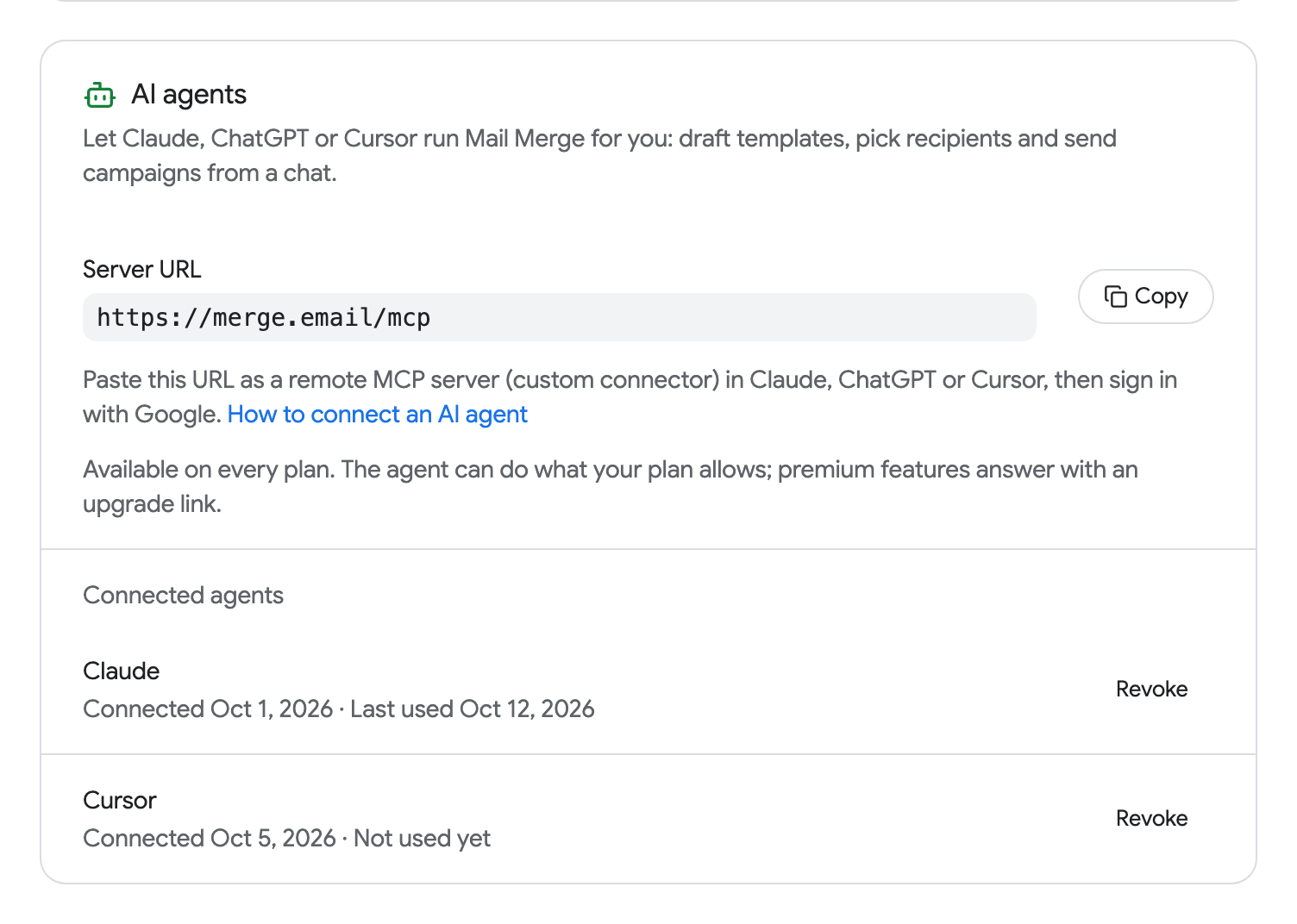
Revogar um agente não toca sua conexão Google ou seus outros agentes. Para remover o próprio acesso do Mail Merge à sua conta Google também, vá para myaccount.google.com/connections, que faz logout de cada agente de uma vez e também para qualquer campanha em execução (veja Reconectando sua conta Google).
Segurança
Seção intitulada “Segurança”- OAuth 2.1 com PKCE. O agente nunca vê sua senha Google, e você nunca digita uma senha no agente. Você faz login na página do Google e aprova em uma página de consentimento do Mail Merge que nomeia o agente.
- Um token por agente. Cada conexão recebe seu próprio token com sua própria expiração e atualização, então revogar um agente deixa os outros funcionando.
- A revogação é imediata, de Configurações → Agentes de IA ou de sua conta Google.
- As mesmas regras de dados do aplicativo. Um agente lê e escreve exatamente o que o aplicativo web pode, nada mais, e Mail Merge não armazena nada novo em seu nome. Veja Permissões e dados.