
Resolução de problemas
A maioria dos problemas reportados ao suporte se enquadra em uma das situações abaixo. Encontre seu sintoma, aplique a correção e, se não funcionar, escreva para nós com os detalhes listados no final desta página.
“Precisamos que você reautorize o Mail Merge”, “Autorização necessária”, loop de entrada
Seção intitulada ““Precisamos que você reautorize o Mail Merge”, “Autorização necessária”, loop de entrada”Causa 1: várias contas Google no mesmo navegador. Google Sheets é executado em uma conta, a janela do add-on em outra, e o Google recusa a incompatibilidade. Sintomas: a tela de autorização volta após cada aprovação, “Desculpe, não conseguimos fazer login”, ou um erro mencionando que a planilha não está acessível.
Correção: use uma conta Google por perfil do navegador. Saia das outras contas ou abra uma janela anônima, entre com a conta que você usa para Mail Merge e abra a planilha lá. No aplicativo web, a conta mostrada na parte inferior da barra lateral deve ser a mesma da conta ativa no Google Sheets.
Causa 2: uma permissão foi ignorada na instalação. Google permite desmarcar permissões individuais, e um add-on com concessão parcial nem sempre pode solicitar novamente.
Correção: abra myaccount.google.com/connections, encontre Mail Merge, escolha Excluir todas as conexões que você tem com Mail Merge, atualize a planilha, abra Mail Merge novamente e aprove todas as permissões. Se isso não funcionar, desinstale do Marketplace e instale novamente. Veja Instalação.
Causa 3: uma política do Google Workspace. Algumas organizações bloqueiam add-ons de terceiros ou restringem aplicativos OAuth. O administrador pode permitir Mail Merge no console do Google Admin em Segurança → Controles de API.
“Clico em Enviar e nada acontece”
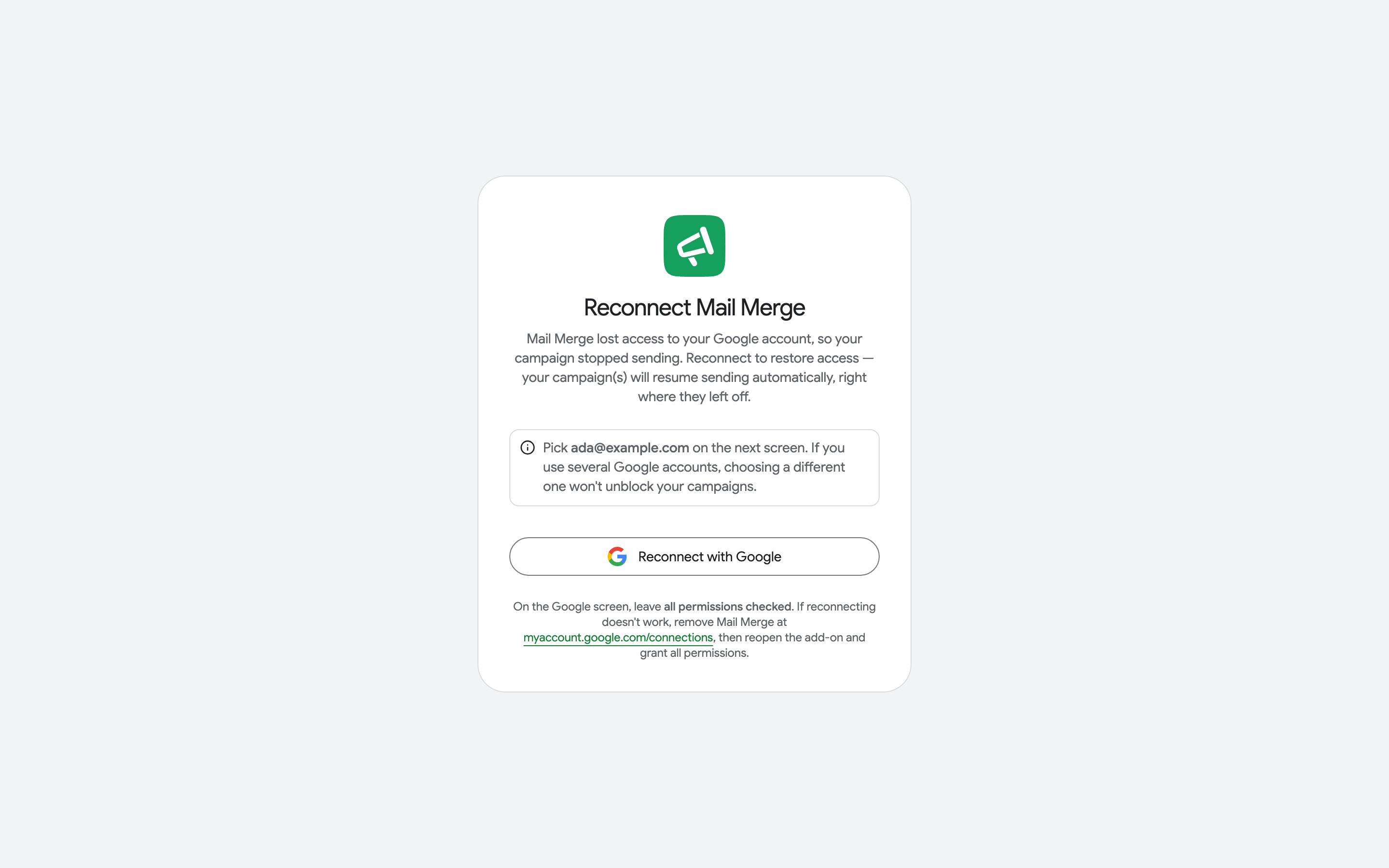
Seção intitulada ““Clico em Enviar e nada acontece””A campanha não foi aceita porque Mail Merge não tem permissão para enviar através de sua conta Gmail ou ler seus arquivos do Drive. Versões mais recentes mostram Sua campanha não foi enviada: reconecte sua conta Google com um botão Reconectar; as mais antigas mostravam apenas um spinner.
Correção: abra merge.email/app/reconnect, clique em Reconectar com Google, escolha a mesma conta de onde você envia e deixe todas as permissões marcadas. Depois envie a campanha novamente. A página Reconectar é também o que você acessa do email que enviamos quando o acesso é perdido durante uma campanha.
“Conceder acesso ao Google Drive”, erro 403 do seletor de Drive
Seção intitulada ““Conceder acesso ao Google Drive”, erro 403 do seletor de Drive”Anexar arquivos do Google Drive ou uma coluna por linha de links do Drive requer a permissão de leitura do Drive. Quando está faltando, Mail Merge mostra Conceder acesso ao Google Drive antes de enviar, ou o seletor de Drive falha.
Correção: clique em Conceder acesso e aprove, ou reconecte como acima com todas as permissões marcadas. Veja Anexos.
“Encontrados 0 emails válidos”, “Enviar para 0 destinatários”
Seção intitulada ““Encontrados 0 emails válidos”, “Enviar para 0 destinatários””Mail Merge não conseguiu encontrar uma coluna de email. Verifique:
- A primeira linha da planilha contém nomes de colunas e os endereços estão abaixo dela.
- A coluna de destinatários contém endereços simples:
name@example.com, vários separados por vírgulas. Fórmulas e células com hiperlinks funcionam; imagens e chips não. - A aba correta está ativa. O construtor lê a planilha que você tinha aberta quando clicou em Nova campanha; no aplicativo web, escolha a aba no diálogo de destinatários.
- Os dados não são uma “Tabela” do Google Sheets (o recurso Formato → Converter em tabela). Converta de volta para um intervalo simples: clique com o botão direito no nome da tabela e escolha Converter em intervalo, ou copie as células para uma nova aba.
- A planilha não está vazia de endereços: linhas com Destinatário faltando são contadas separadamente e listadas na visualização.
Linhas filtradas ou ocultas ainda são linhas: Mail Merge envia para elas. Mova as linhas que você não deseja para outra aba antes de enviar.
“excede limites de grade”, “insertDimension”, status não escritos na planilha
Seção intitulada ““excede limites de grade”, “insertDimension”, status não escritos na planilha”A campanha foi enviada, mas Google Sheets recusou escrever a coluna de status porque a planilha tem menos colunas (ou linhas) do que Mail Merge precisa: a coluna foi deletada ou a planilha foi reduzida após a campanha começar.
Correção: clique com o botão direito em um cabeçalho de coluna e Inserir 1 coluna à direita até que a coluna de status caiba (ou adicione linhas), depois abra Mail Merge novamente da planilha. Os status que não puderam ser escritos são mantidos e pintados assim que a planilha puder contê-los.
A janela do add-on está em branco ou mostra um erro na inicialização
Seção intitulada “A janela do add-on está em branco ou mostra um erro na inicialização”Uma janela em branco ou um erro como Cannot convert undefined or null to object é quase sempre a sessão do navegador:
- Atualize a planilha (F5) e abra Mail Merge novamente.
- Tente uma janela anônima com apenas a conta Mail Merge conectada.
- Limpe o cache do navegador para docs.google.com ou tente outro navegador.
Se persistir, envie-nos o texto exato do erro e a hora em que aconteceu.
Não consigo encontrar o add-on
Seção intitulada “Não consigo encontrar o add-on”- Mail Merge é um add-on do Google Workspace, não uma extensão do Chrome. Ele fica no Google Sheets em Extensões → Mail Merge for Gmail, no painel lateral do Gmail e no Google Docs. Não há nada para instalar no Chrome.
- Após instalar, atualize a planilha; os add-ons carregam alguns segundos após a página.
- Cada conta Google instala o add-on uma vez: instale-o do Marketplace enquanto conectado com a conta que enviará. Veja Instalação.
Emails enviados, mas os status na planilha não mudam
Seção intitulada “Emails enviados, mas os status na planilha não mudam”Abra Mail Merge da planilha ou use 🔄 Atualizar rastreamento: os status são escritos quando o add-on abre, e os status de rastreamento precisam que o rastreamento tenha sido ativado. Se a planilha for mais estreita que a coluna de status, veja a seção de limites de grade acima. Se Mail Merge perdeu acesso à sua conta durante a campanha, reconecte: os status faltantes são repintados na próxima abertura.
Escrevendo para suporte
Seção intitulada “Escrevendo para suporte”Envie para contact@merge.email, da conta Google que você usa com Mail Merge:
- o email da conta (e o que você pagou, se diferente),
- o nome da campanha ou o nome do modelo, e a hora em que você enviou,
- o texto exato do erro, ou uma captura de tela da janela,
- o que você já tentou desta página.
Relatórios de erro intitulados Mail Merge error report que o add-on oferece para enviar já contêm essas informações.