
Tutorial de Mail Merge
Este tutorial envia sua primeira campanha personalizada a partir do Google Sheets em cerca de cinco minutos. Certifique-se de que Mail Merge para Gmail está instalado primeiro.
1. Prepare sua planilha
Seção intitulada “1. Prepare sua planilha”No Mail Merge, cada linha da sua planilha é um email. O único requisito é uma coluna com os endereços de email dos destinatários. Todas as outras colunas se tornam dados que você pode inserir no email.
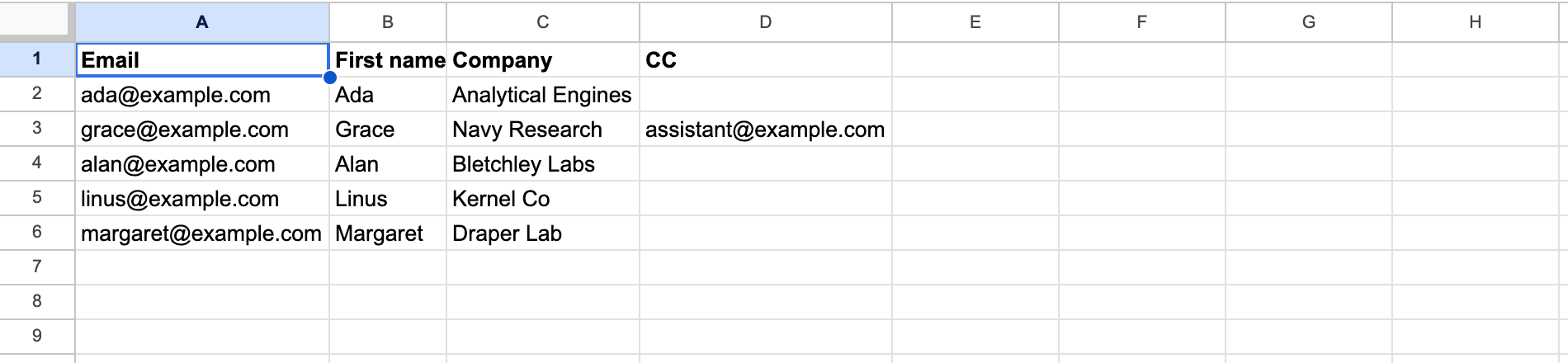
Algumas regras que mantêm as coisas simples:
- Coloque nomes de coluna na primeira linha. Eles se tornam suas tags de mesclagem, então dê a elas nomes legíveis como
Primeiro nomeouEmpresa. - Um destinatário por linha. Para enviar o mesmo email para várias pessoas, consulte Múltiplos destinatários.
- Linhas vazias são ignoradas, e uma linha sem um endereço válido é marcada como Destinatário ausente quando você envia.
2. Abra o construtor de campanha
Seção intitulada “2. Abra o construtor de campanha”Vá para Extensões → Mail Merge para Gmail → ▶️ Nova campanha. O construtor abre sobre sua planilha com os destinatários já carregados: a linha Para mostra qual coluna contém os endereços, e o botão enviar conta os emails válidos encontrados.
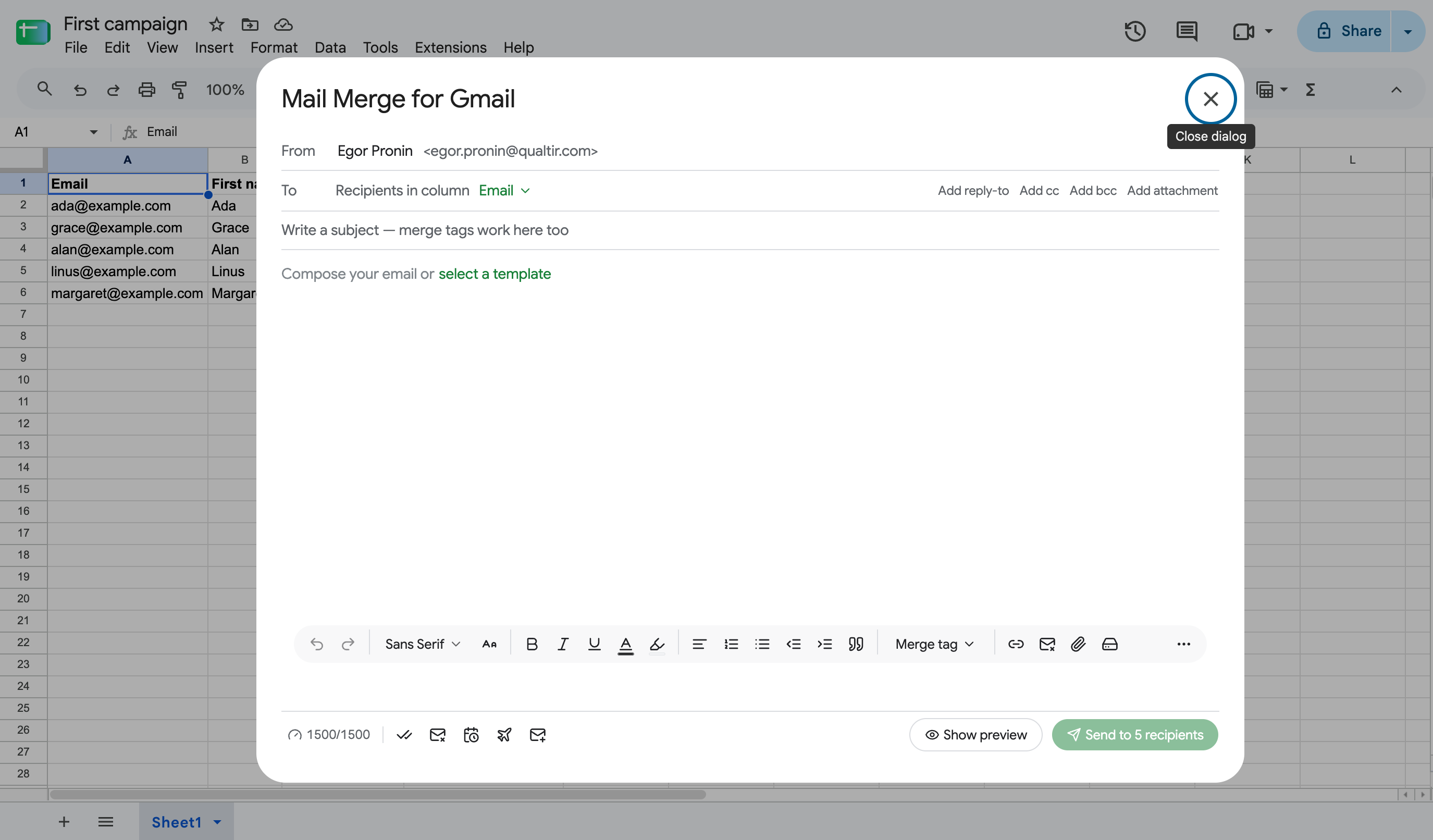
Na primeira vez, o Google pede que você autorize o complemento. Aprove todas as permissões.
3. Escreva o email
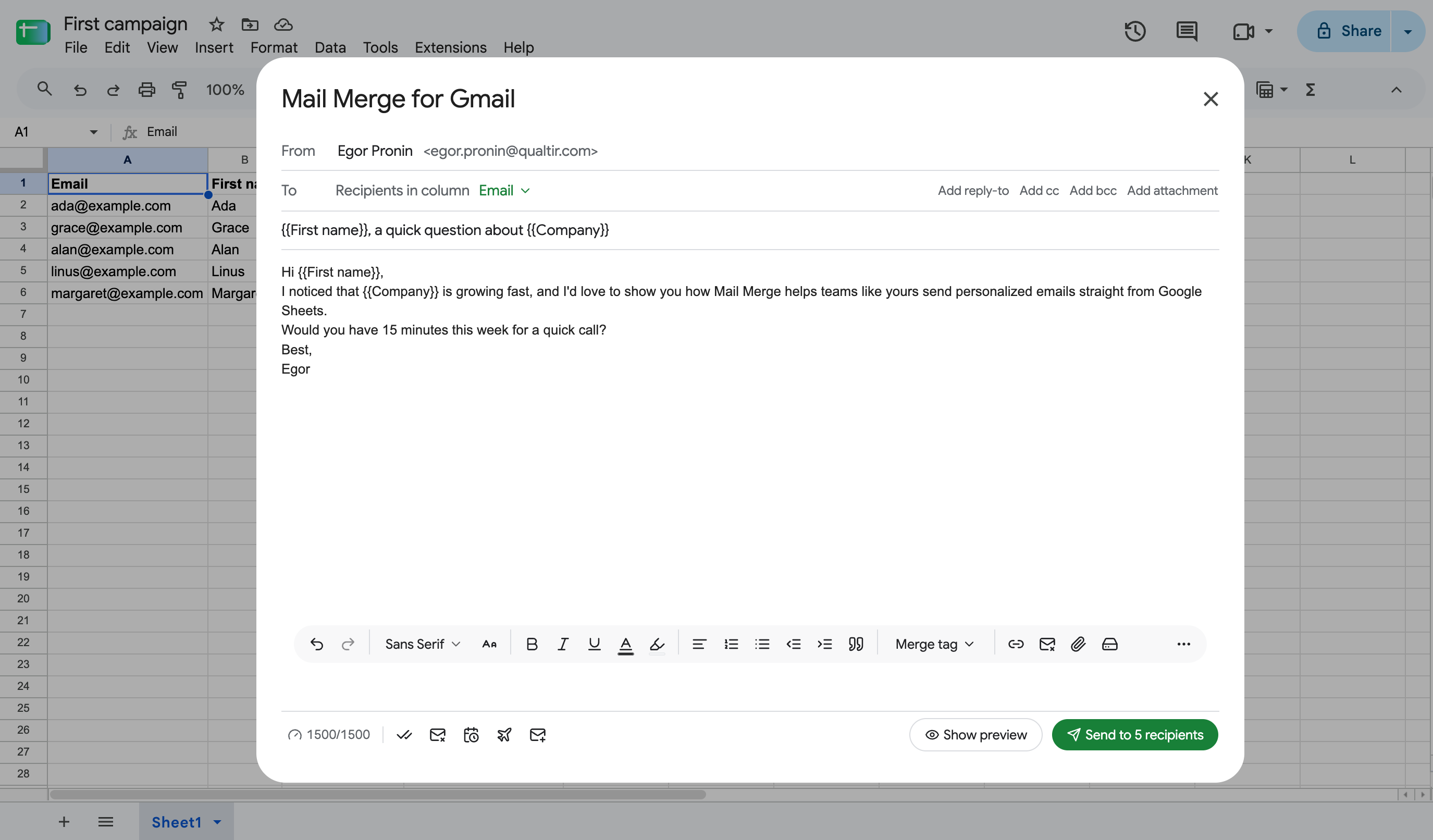
Seção intitulada “3. Escreva o email”Digite o assunto e o corpo como faria no Gmail. A barra de ferramentas na parte inferior do editor tem a formatação usual: fontes, negrito e itálico, cores, listas, alinhamento, links e anexos.
Personalize com tags de mesclagem
Seção intitulada “Personalize com tags de mesclagem”Uma tag de mesclagem é um nome de coluna envolvido em chaves duplas, por exemplo {{Primeiro nome}}. Quando a campanha é enviada, cada tag é substituída pelo valor da linha desse destinatário. As tags funcionam na linha de assunto e no corpo.
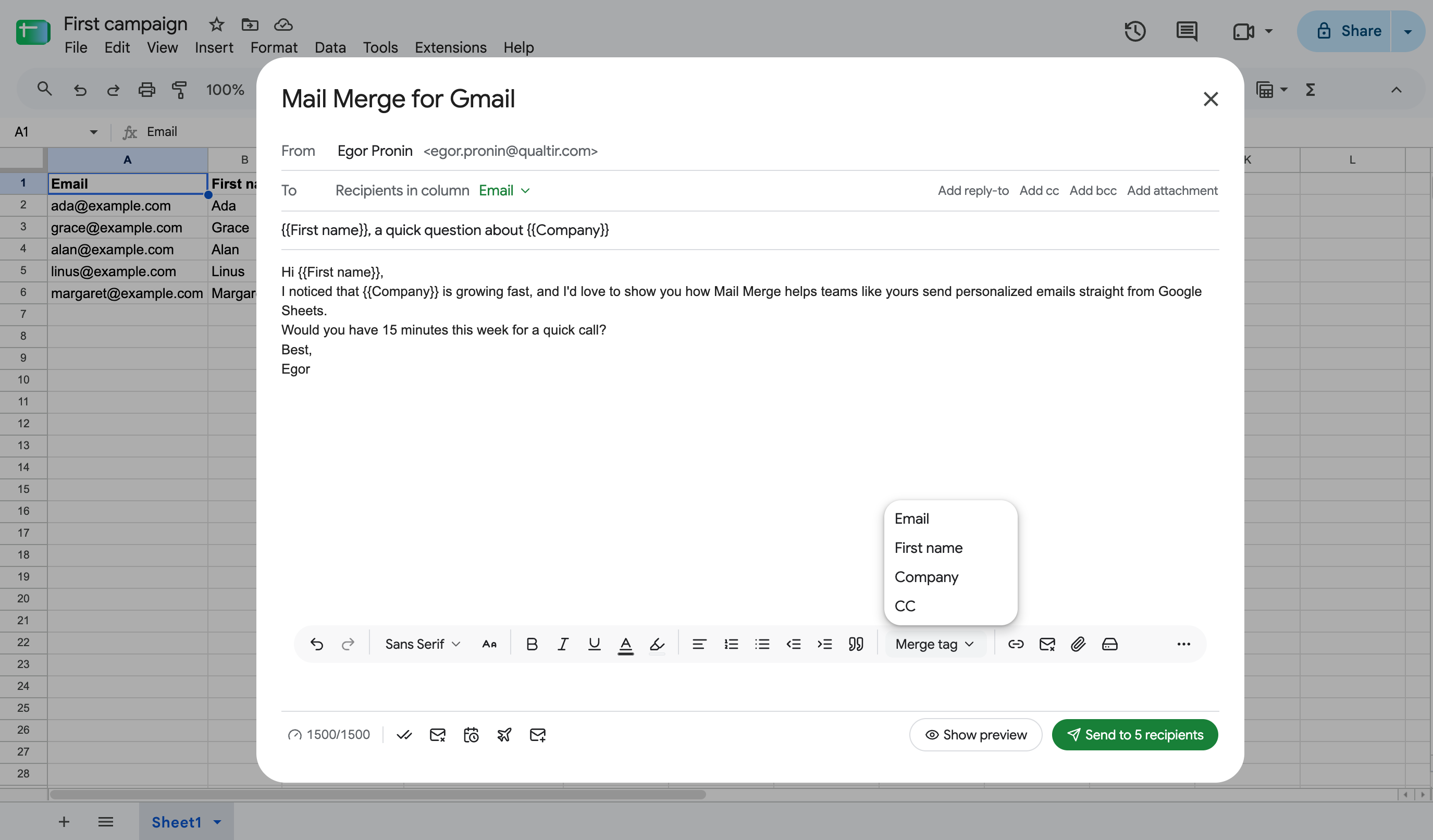
Você não precisa digitá-las: clique em Tag de mesclagem na barra de ferramentas e escolha uma coluna.
Use um modelo salvo
Seção intitulada “Use um modelo salvo”Em vez de escrever do zero, clique em selecionar um modelo no editor vazio para inserir um de seus modelos. O assunto e o corpo são preenchidos, e você pode editá-los livremente antes de enviar.
4. Visualize cada email
Seção intitulada “4. Visualize cada email”Clique em Mostrar visualização. Mail Merge renderiza o email para cada destinatário, com as tags de mesclagem substituídas, e permite que você navegue por eles com as setas. Uma Verificação de entregabilidade avisa sobre problemas comuns, por exemplo um link de cancelamento de inscrição ausente.
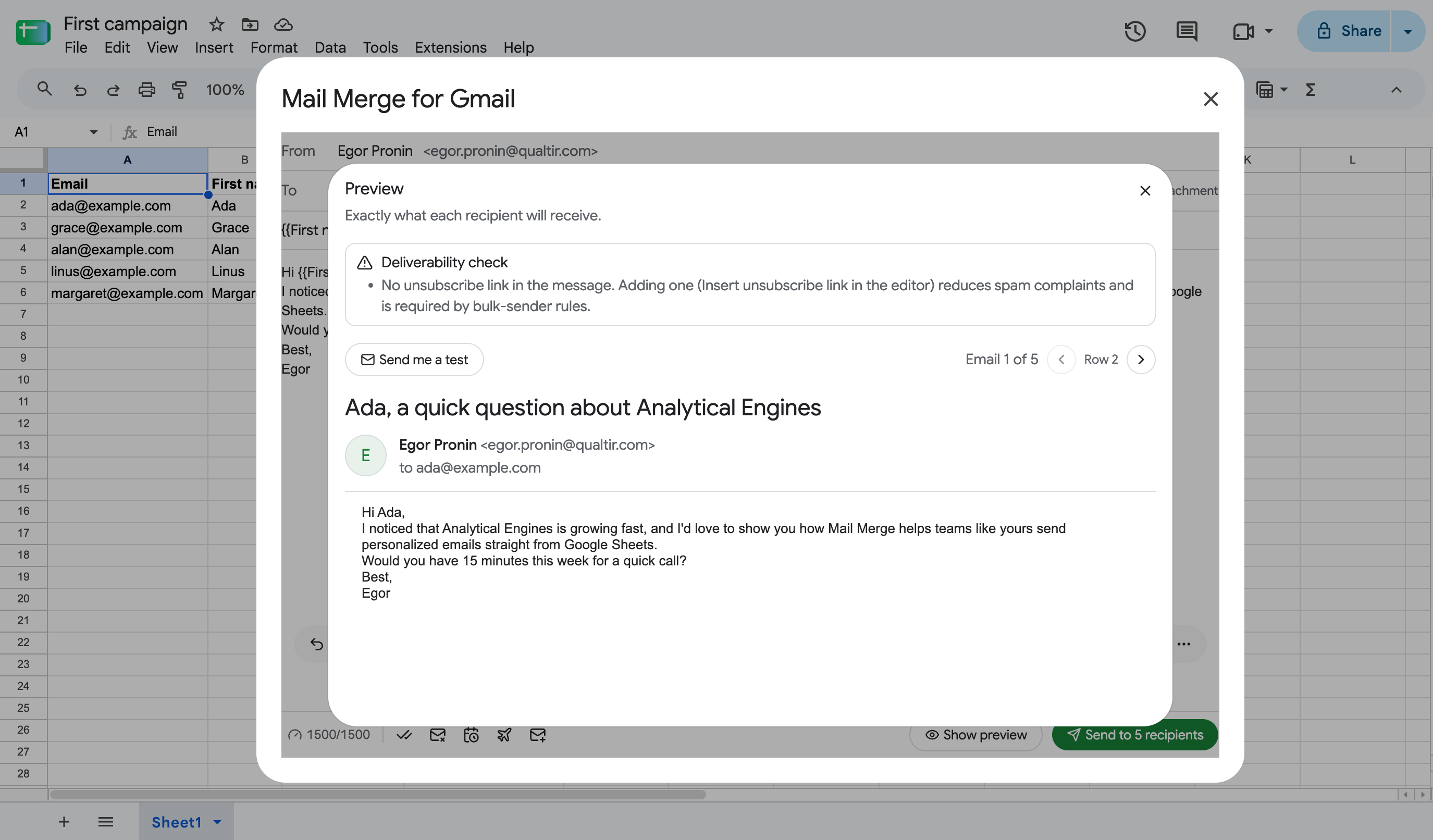
Envie-me um teste envia o destinatário atualmente mostrado para sua própria caixa de entrada, para que você possa verificar como fica em um cliente de email real.
5. Envie
Seção intitulada “5. Envie”Clique em Enviar para N destinatários e confirme. Os emails saem através de sua própria conta Gmail, e o construtor mostra “Sua campanha está a caminho”.
Mail Merge adiciona uma coluna de status 📮 à sua planilha, nomeada de acordo com a campanha e a data. Cada linha recebe um status que é atualizado conforme a campanha progride:
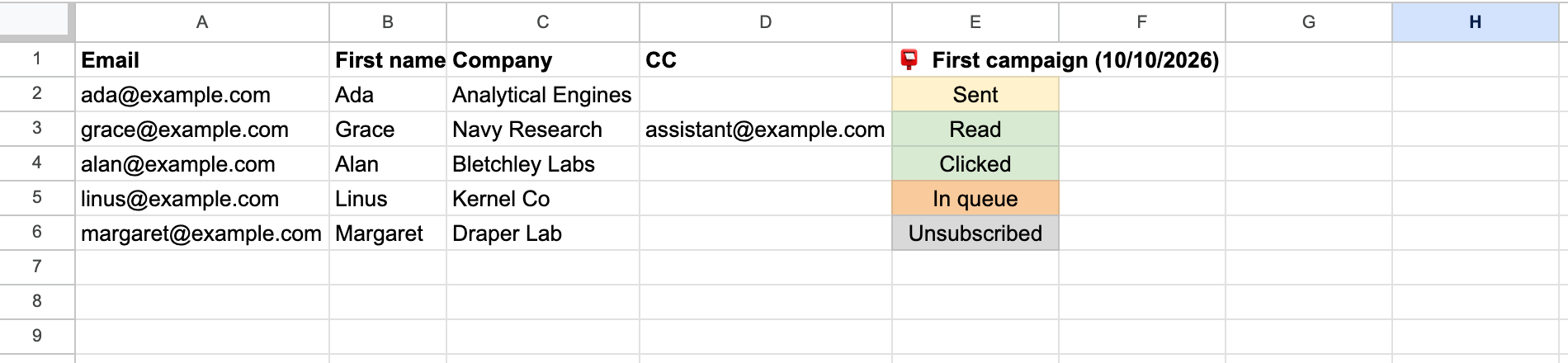
| Status | Significado |
|---|---|
| Na fila | O email está aguardando para ser enviado. |
| Agendado | A campanha começa depois (agendada ou Autopilot). |
| Enviado | O email saiu de sua conta Gmail. |
| Lido | O destinatário o abriu (requer rastreamento de abertura). |
| Clicado | O destinatário clicou em um link nele. |
| Cancelado | O destinatário usou o link de cancelamento, ou foi ignorado porque havia cancelado a inscrição anteriormente. |
| Pausado / Cancelado | Você pausou ou parou a campanha. |
| Resfriamento | Gmail recusou temporariamente enviar; Mail Merge tenta novamente automaticamente. |
| Erro / Destinatário ausente / Erro de anexo | A linha não pôde ser enviada. A nota da célula explica por quê. |
Abra Extensões → Mail Merge para Gmail → 🔄 Atualizar rastreamento a qualquer momento para obter os status mais recentes na planilha. A lista completa, com o que fazer sobre cada status, está em Status de campanha e destinatário.
Próximos passos
Seção intitulada “Próximos passos”- Acompanhe a campanha em 📨 Campanhas: progresso, status por destinatário, aberturas e cliques. Consulte Campanhas.
- Envie depois com Agendar envio, ou distribua uma lista grande ao longo de vários dias com Autopilot. Consulte Agendamento de campanha.
- Adicione acompanhamentos automáticos para pessoas que não abriram ou clicaram. Consulte Sequências de acompanhamento.
- Mantenha-se dentro de seu limite de envio diário.