
Múltiplos destinatários
Cada linha da sua planilha é um email, mas esse email pode ir para várias pessoas: vários endereços na célula de destinatário, ou pessoas adicionais em CC e BCC.
Vários destinatários em uma célula
Seção intitulada “Vários destinatários em uma célula”Digite os endereços na coluna de destinatário separados por vírgulas: nathan@company.com, mathias@company.com. Todos recebem o mesmo email, juntos, no campo Para.
Colunas CC e BCC
Seção intitulada “Colunas CC e BCC”Adicione uma coluna para CC (cópia de carbono) e uma para BCC (cópia oculta). Como a coluna de destinatário, uma célula pode conter um endereço ou vários separados por vírgulas, e pode estar vazia para linhas que não precisam de cópia.
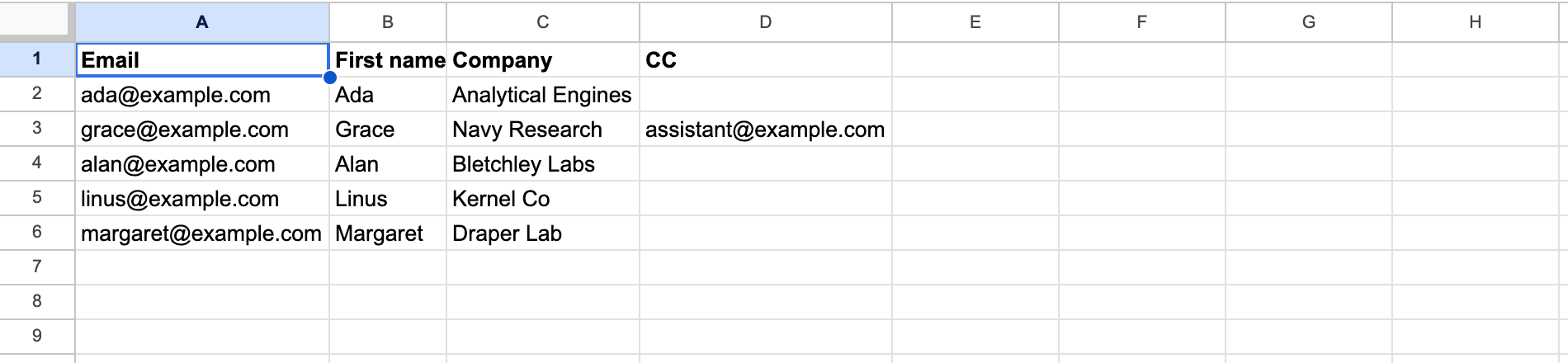
Em seguida, informe ao Mail Merge quais colunas são essas. No construtor de campanhas, clique em Add cc ou Add bcc à direita da linha To do cartão de composição e escolha a coluna; uma linha Cc ou Bcc aparece sob To com a coluna escolhida.
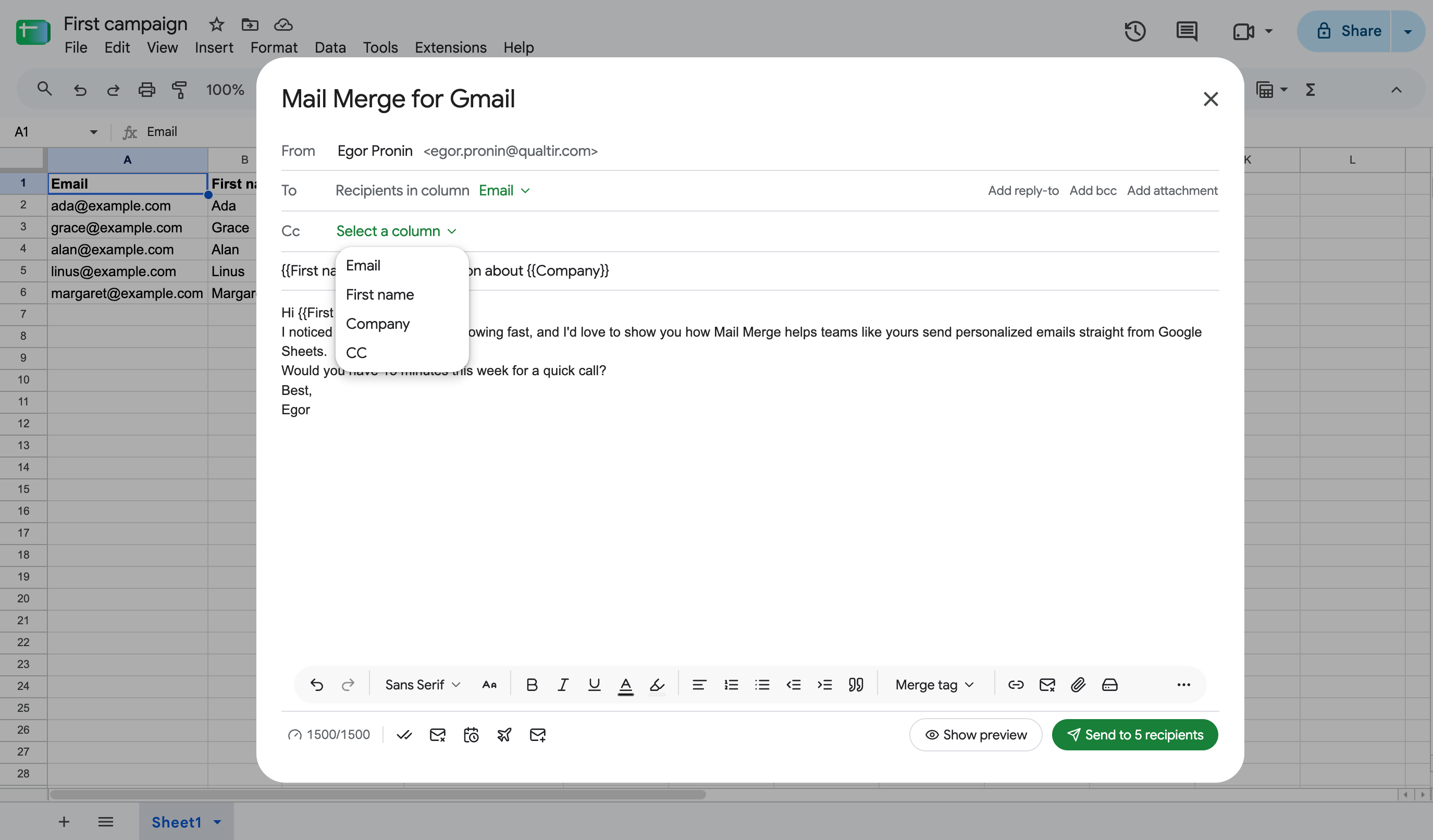
No aplicativo web, o diálogo de destinatários oferece os mesmos mapeamentos de CC column e BCC column para uma Google Sheet ou um arquivo enviado. A visualização mostra os endereços CC e BCC de cada email, para que você possa verificar o mapeamento antes de enviar.
Responder para
Seção intitulada “Responder para”Add reply-to define o endereço para o qual as respostas vão, quando diferente da conta de envio. Aplica-se a todos os emails da campanha. O endereço De sempre é a conta Google conectada; consulte Sender name, reply-to and aliases.
Limite diário e múltiplos destinatários
Seção intitulada “Limite diário e múltiplos destinatários”Cada destinatário conta para seu limite de envio diário, seja em Para, CC ou BCC:
- Um email com uma pessoa em CC e uma em BCC usa 3 de seus emails diários.
- Um email para três pessoas com dois em CC usa 5.