Campanhas
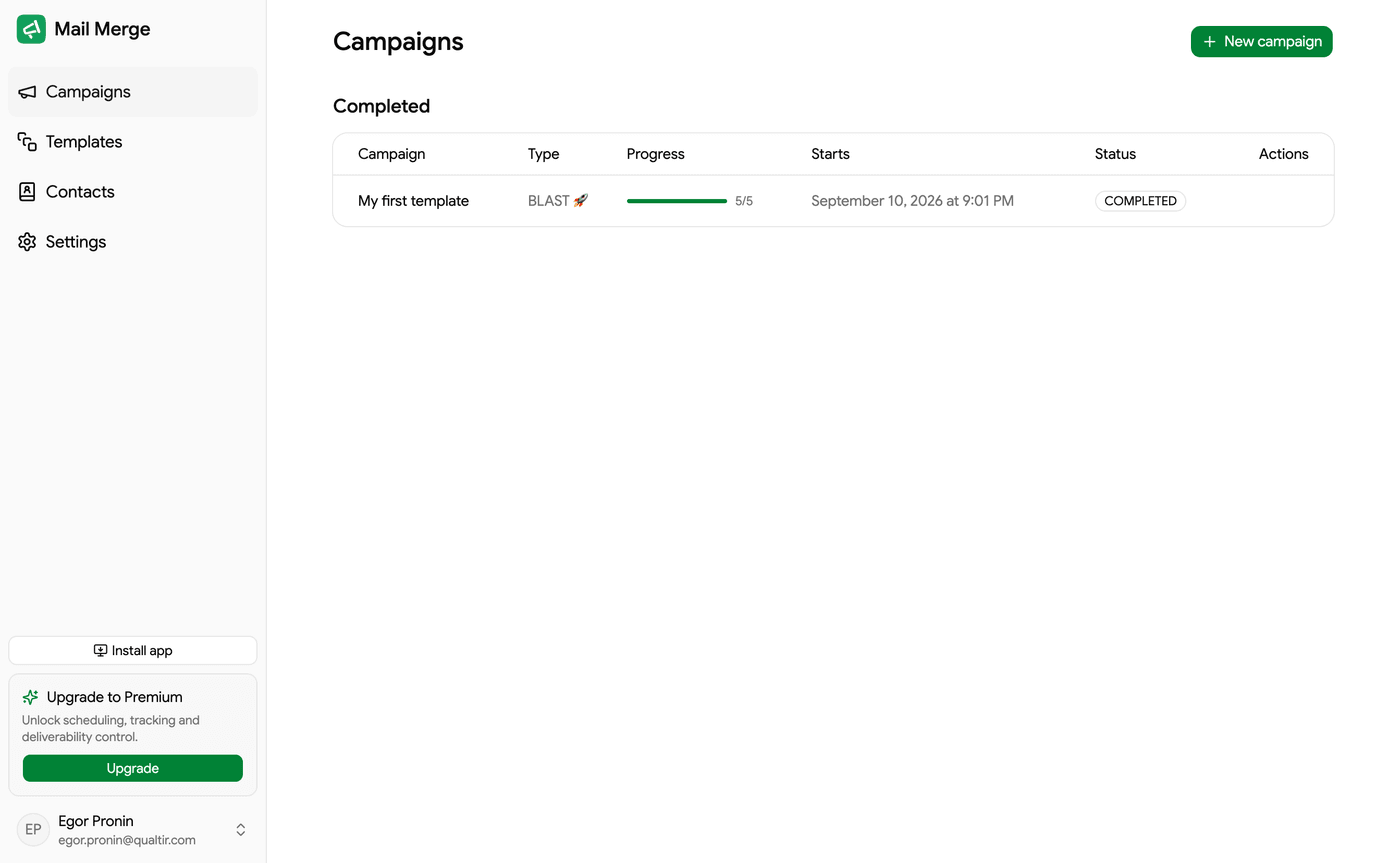
A tela Campanhas é a página inicial do aplicativo web. Ela lista todas as campanhas iniciadas no Google Sheets ou no aplicativo web, agrupadas em três abas, e é onde você inicia novas com Nova campanha (ou Redigir na barra lateral).
A lista de campanhas
Seção intitulada “A lista de campanhas”| Aba | O que contém |
|---|---|
| Campanhas ativas | Campanhas que estão sendo enviadas agora ou pausadas. |
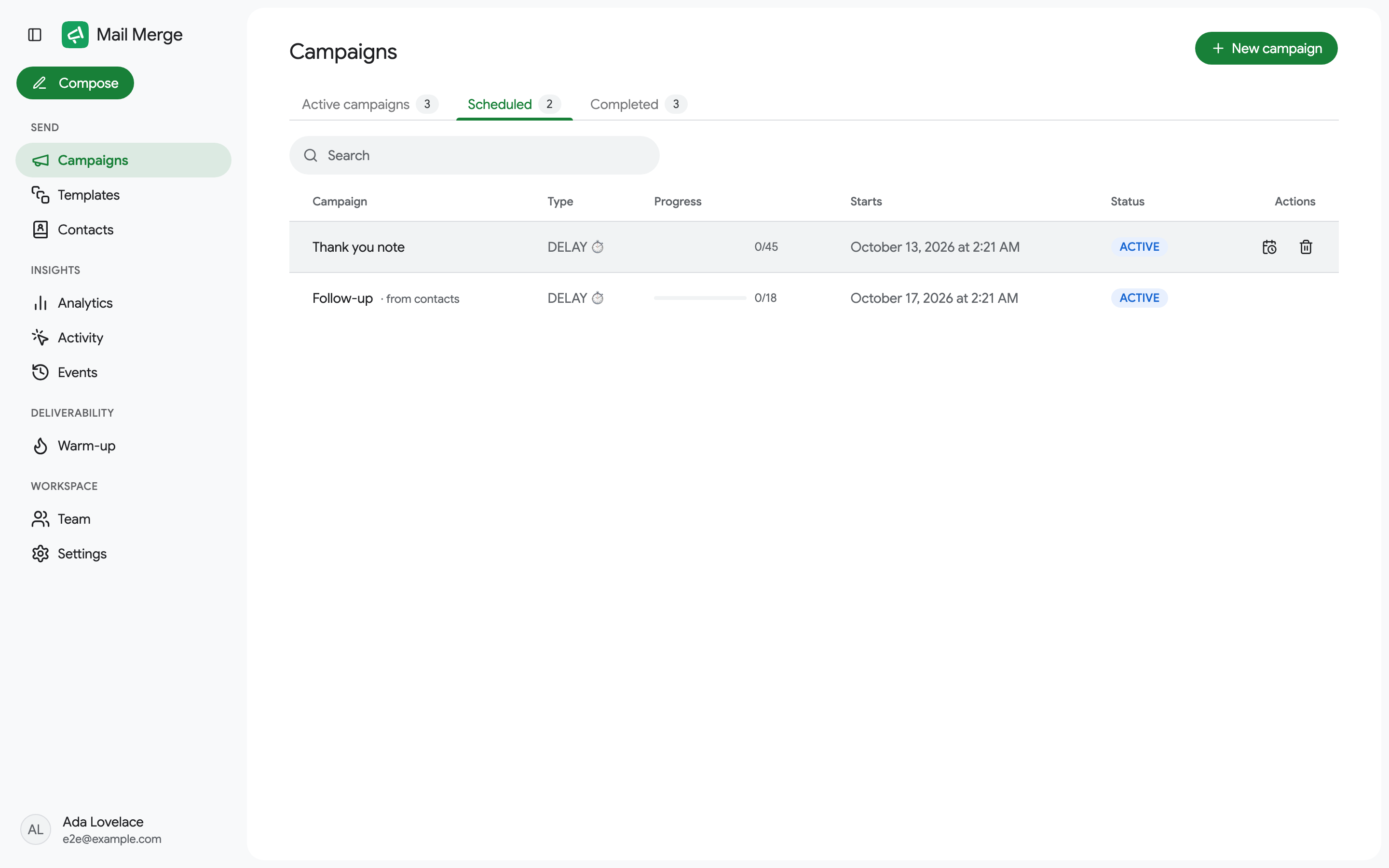
| Agendadas | Campanhas configuradas para começar depois e campanhas Autopilot aguardando sua próxima janela. |
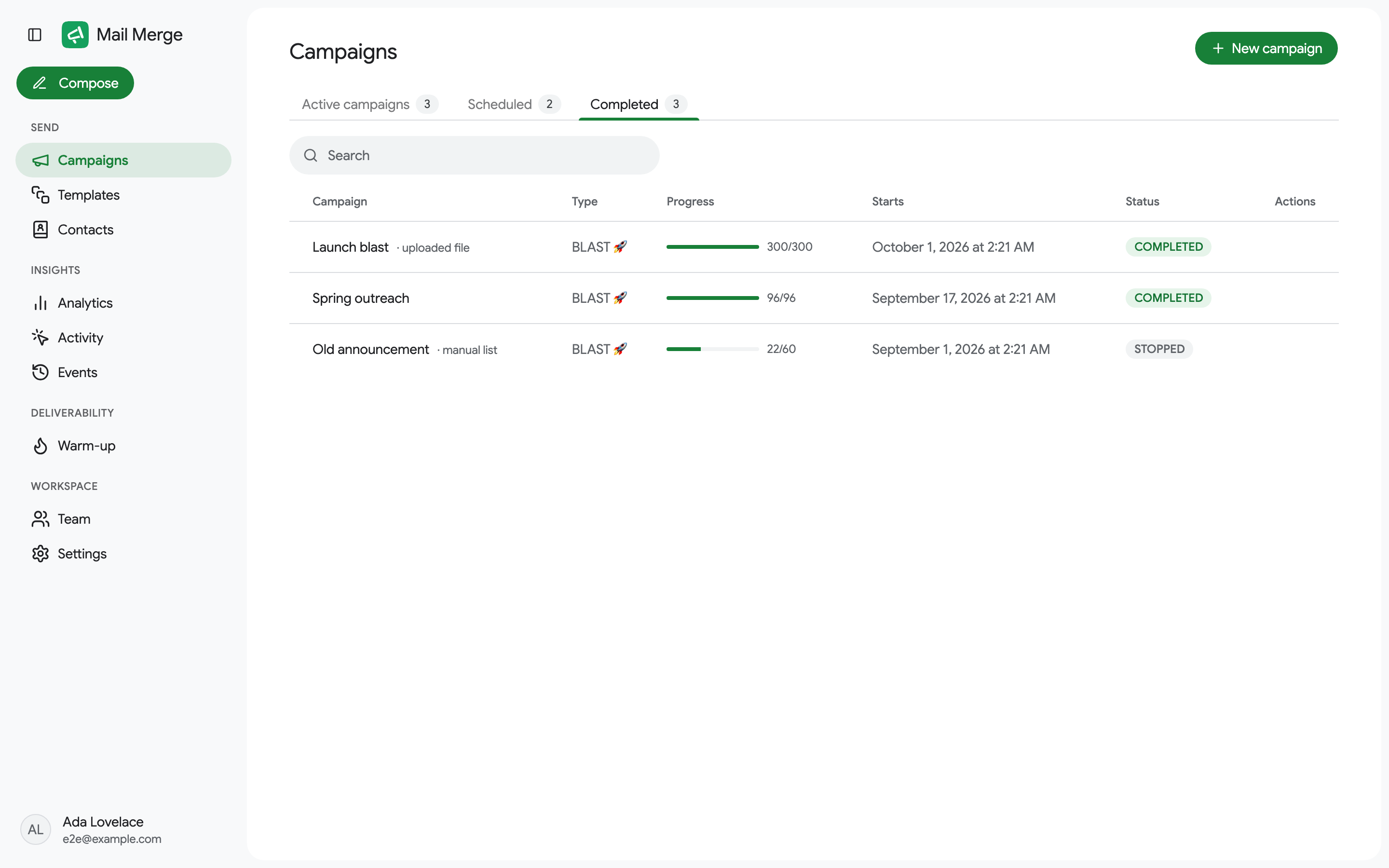
| Concluídas | Campanhas que terminaram ou foram interrompidas. |
A tela abre na primeira aba que tem algo nela. Uma conta nova mostra um estado vazio com um botão Nova campanha. Uma caixa de Pesquisa filtra a aba atual por nome da campanha, assunto, tipo ou status.
Cada linha mostra:
- Campanha: o nome do modelo com o qual foi enviada. Campanhas que não vieram de uma planilha têm um sufixo: arquivo enviado, de contatos ou lista manual. Campanhas de acompanhamento têm um badge Acompanhamento.
- Tipo: BLAST (tão rápido quanto Gmail permite), DELAY (uma pausa entre emails, veja Configurações) ou AUTOPILOT (distribuído ao longo de vários dias).
- Progresso: uma barra e
enviados / total. - Inicia: quando a campanha começou ou começará.
- Status:
ATIVA,PAUSADA,CONCLUÍDA,INTERROMPIDAouFalha ao iniciarpara uma campanha que não pôde ser enfileirada. Uma campanha maior que seu limite diário mostra Continua diariamente até terminar: Mail Merge envia o que cabe cada dia até que todos tenham recebido o email (veja Envio). Uma campanha pausada porque Google restringiu a conta Gmail mostra Pausada: Gmail restringido (veja Se Google restringir sua conta Gmail).
Ações de linha
Seção intitulada “Ações de linha”Passe o mouse sobre uma linha para revelar suas ações, que dependem da aba.
Campanhas ativas: um botão Pausar em uma campanha em execução, Retomar em uma pausada e um menu ⋮ com Editar autopilot (apenas campanhas Autopilot), Interromper e Excluir (apenas campanhas com falha).
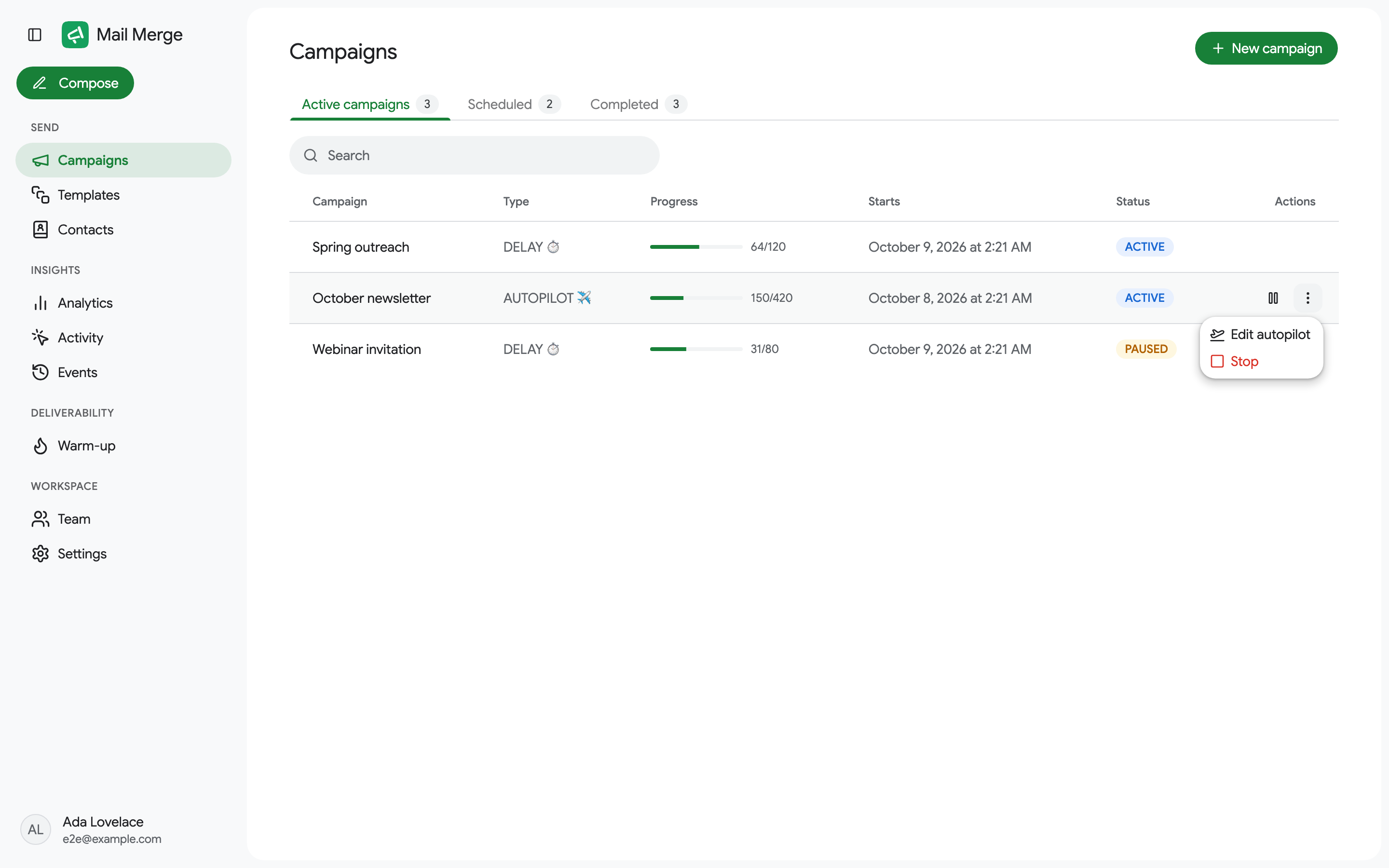
Interromper encerra a campanha permanentemente: emails já enviados não são afetados, o resto nunca é enviado e a cota diária não utilizada é devolvida. Linhas pendentes em sua planilha ficam Canceladas. Pausar mantém a fila, para que você possa retomar depois; linhas pendentes mostram Pausada.
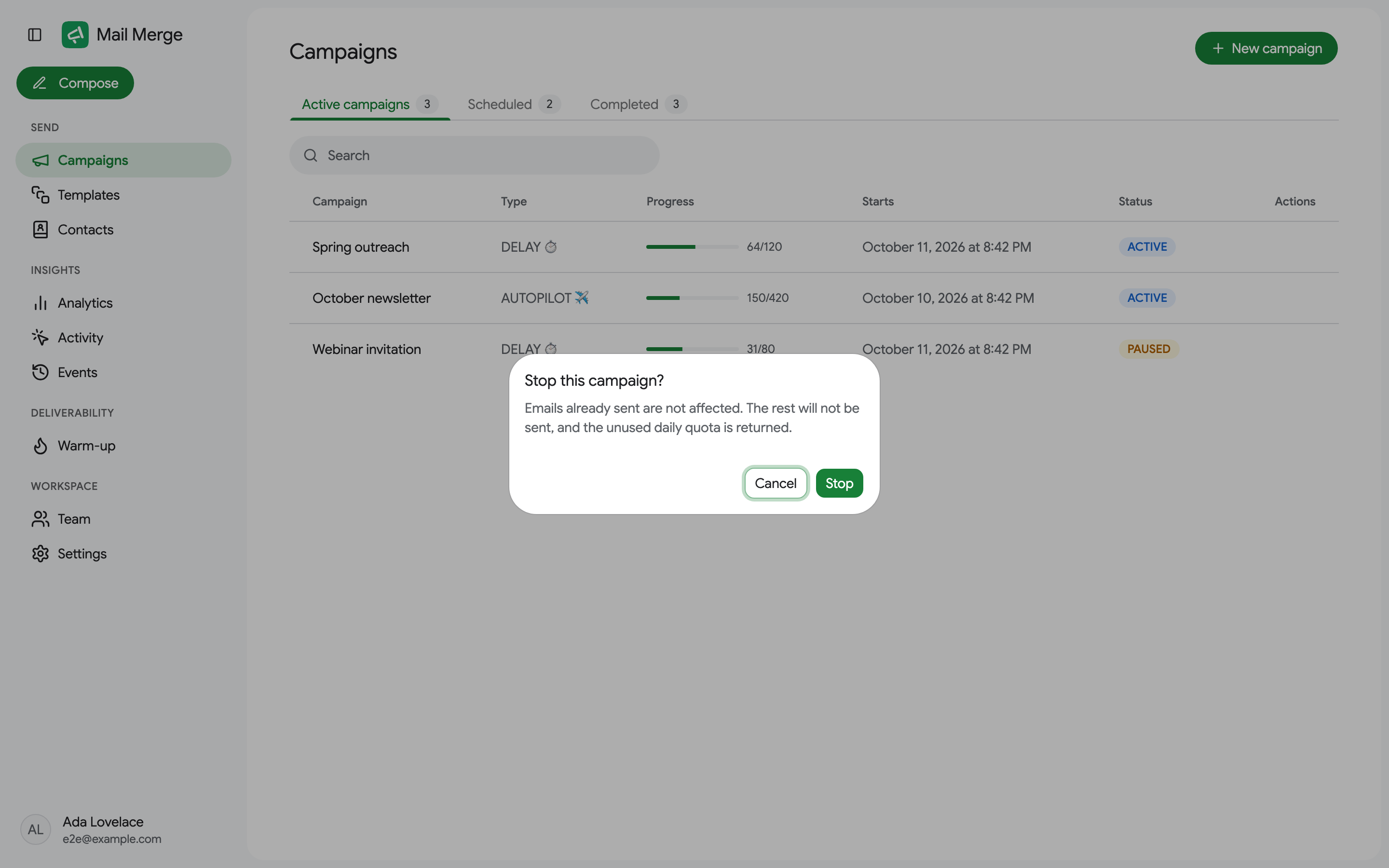
Agendadas: Editar data de envio e Excluir.
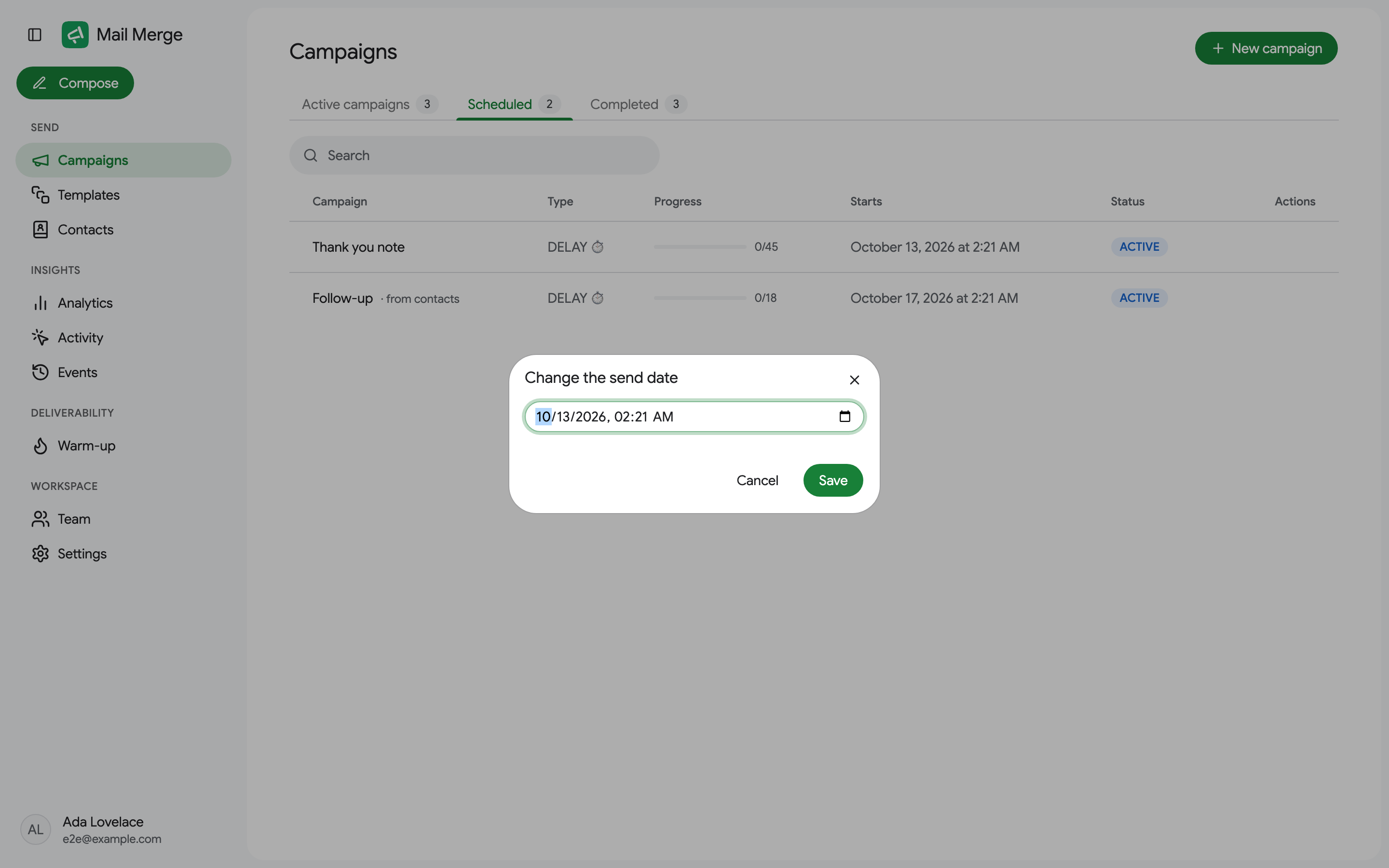
Editar data de envio abre um seletor de data e hora; a campanha se move para o novo horário e suas linhas de planilha permanecem Agendadas. Excluir cancela a campanha e a remove, junto com seus dados de destinatários e anexos.
Concluídas: sem ações, exceto Excluir em uma campanha com falha.
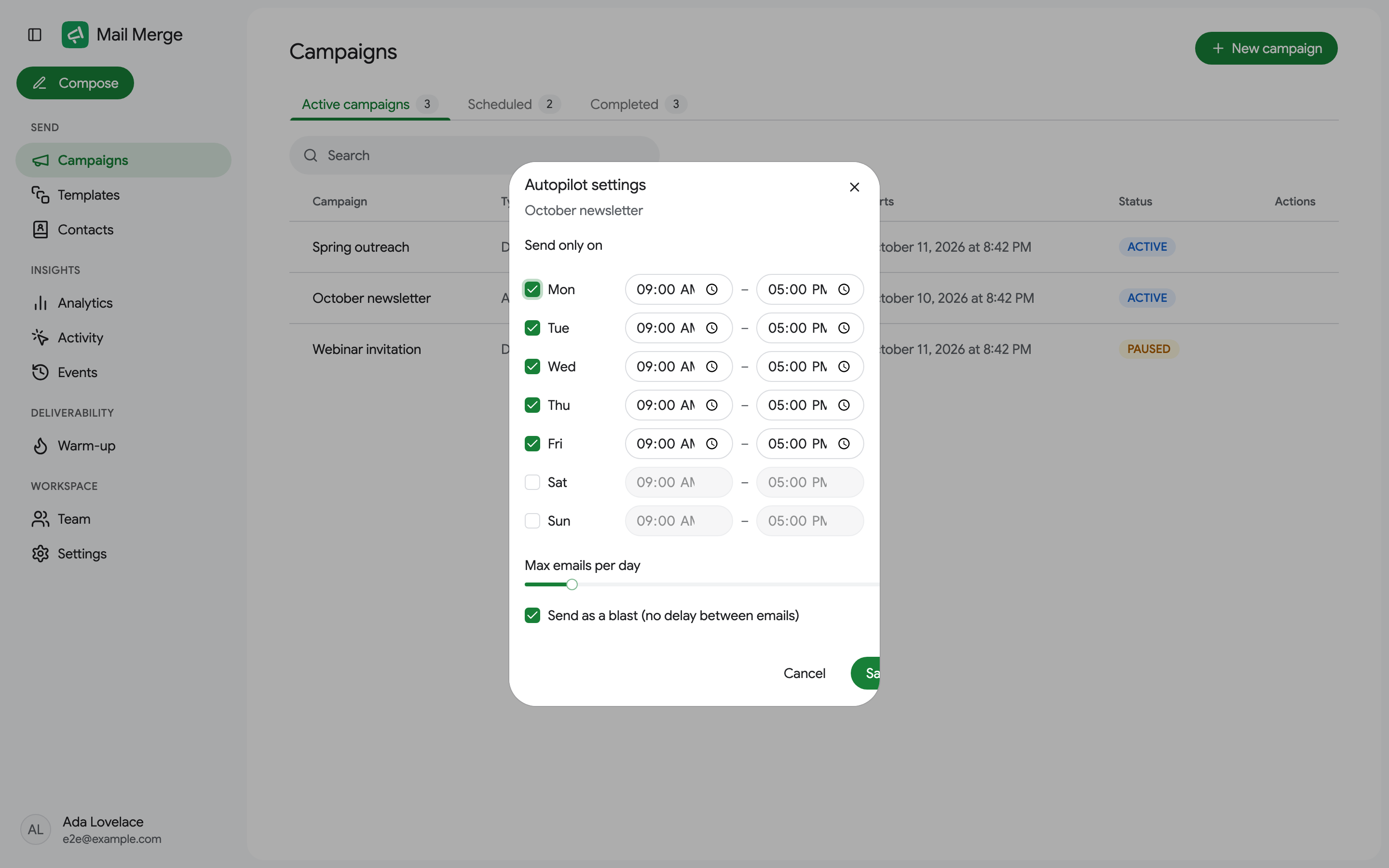
Editando uma campanha Autopilot em execução
Seção intitulada “Editando uma campanha Autopilot em execução”Editar autopilot altera o cronograma de uma campanha que já está sendo distribuída: os dias da semana e horas em que pode enviar, o máximo de emails por dia e se os emails são enviados como blast ou com uma pausa entre eles. O fuso horário é fixo após o início da campanha.
Detalhes da campanha
Seção intitulada “Detalhes da campanha”Clique em uma linha para abrir a campanha. O cartão de resumo mostra o status, tipo, fonte (um link para a planilha ou o arquivo, livro de contatos ou lista manual de onde veio), quantos emails foram enviados, a hora de início e se o rastreamento de abertura estava ativado. Atualizar recarrega os status enquanto a campanha está sendo enviada.
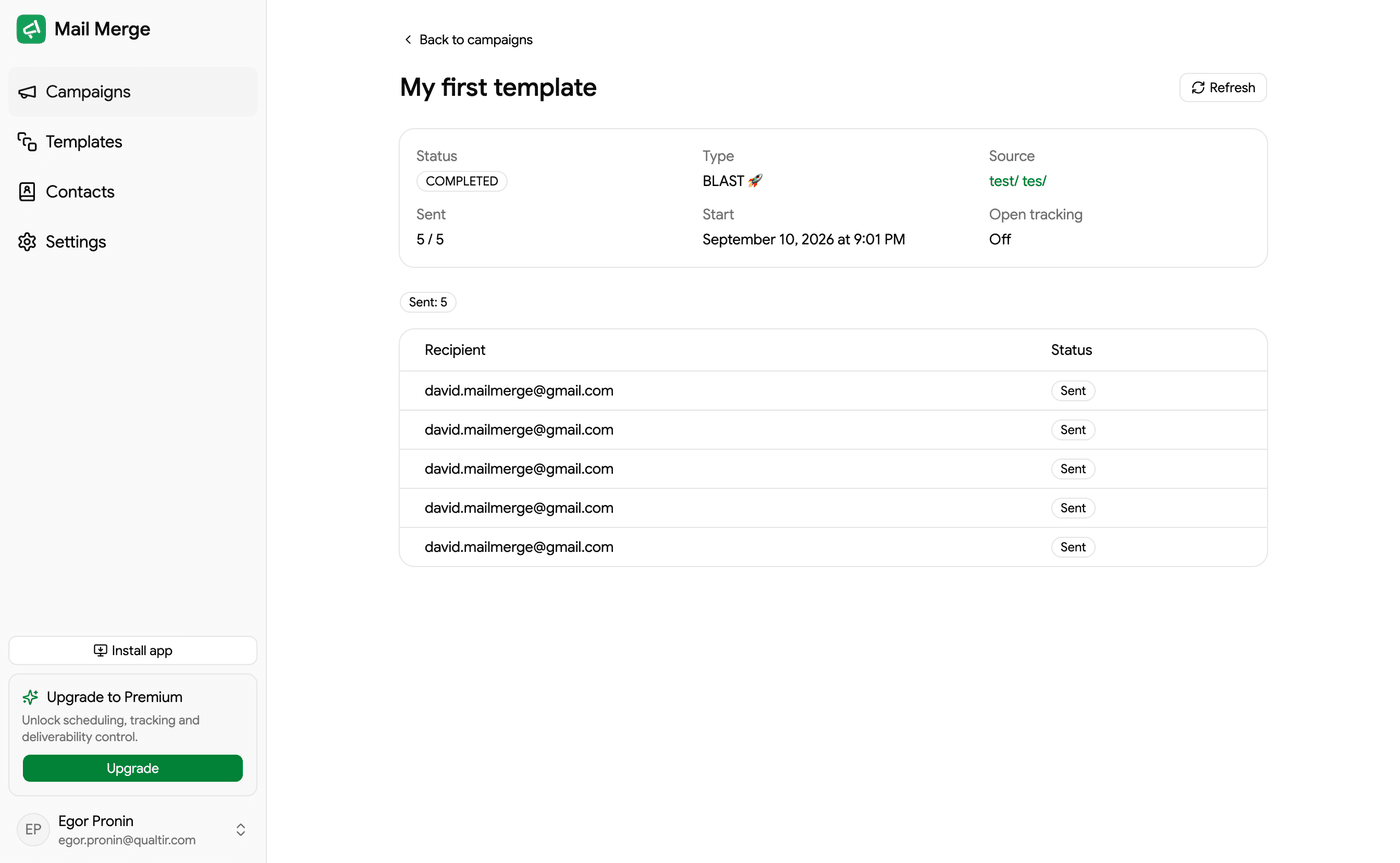
Para campanhas rastreadas, quatro cartões contam Enviados, Abertos, Clicados e Descadastrados, com taxas de abertura e clique. Abaixo, cada destinatário é listado com seu status e chips no topo contam os destinatários por status. Cada status é explicado em Status de campanha e destinatário.
Uma campanha que faz parte de uma sequência de acompanhamento também mostra um Funil de sequência: para cada email da sequência, quantos foram enviados, abertos, clicados, respondidos, devolvidos, ignorados e descadastrados.
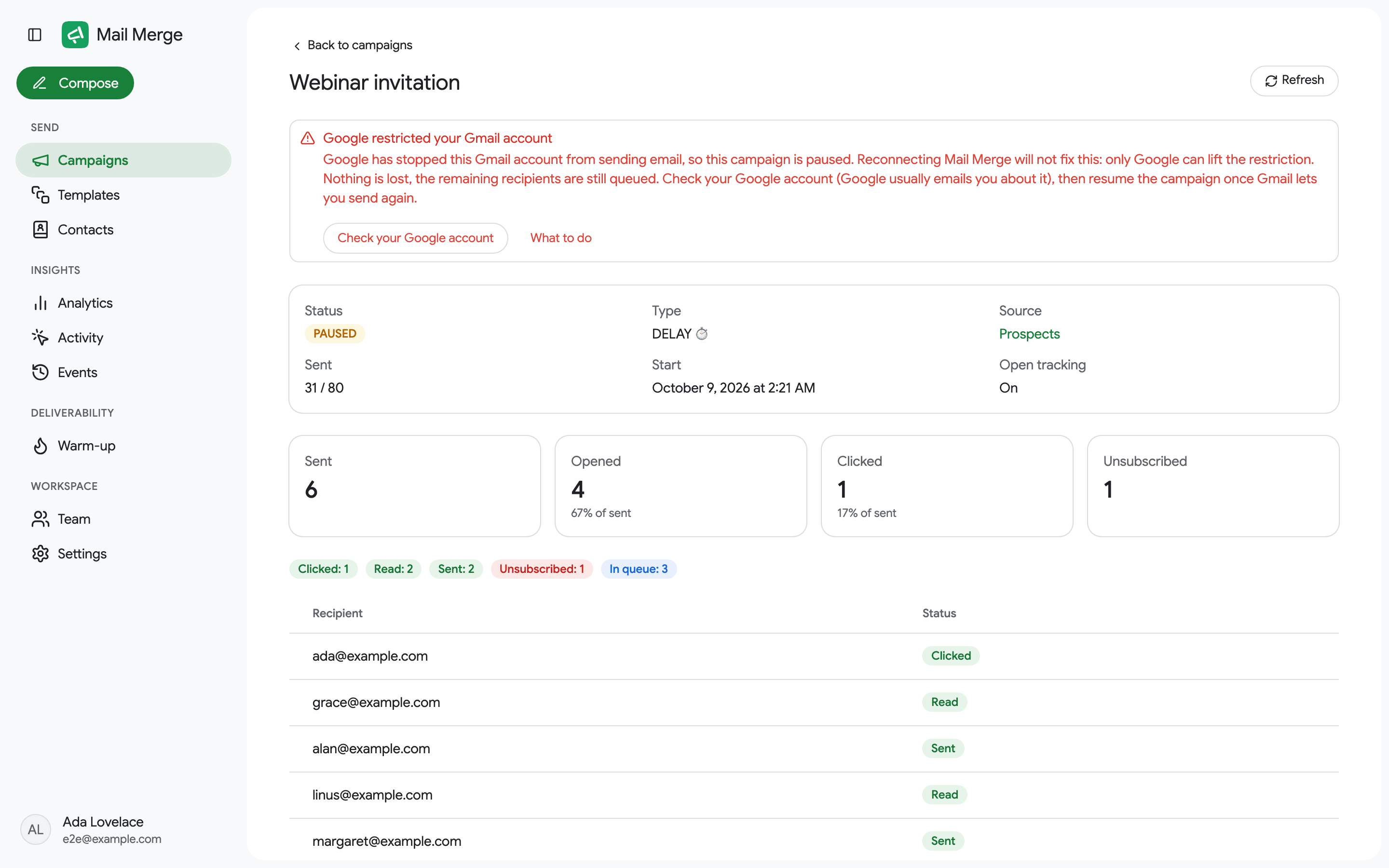
Quando Google restringiu sua conta Gmail, a página de detalhes explica isso no topo e vincula ao que fazer. Reconectar Mail Merge não remove uma restrição do Google; apenas Google pode.
Enviando uma campanha do aplicativo web
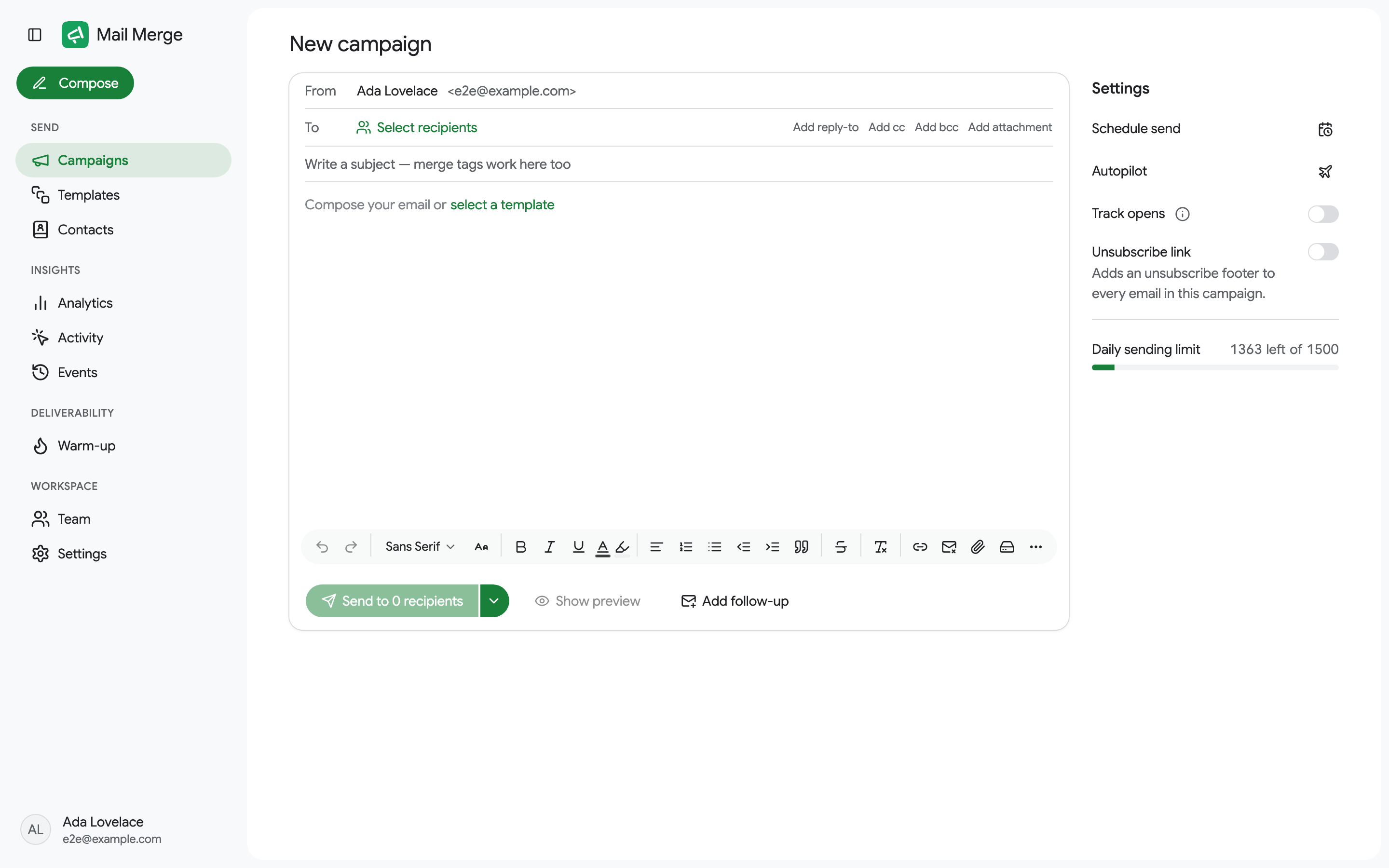
Seção intitulada “Enviando uma campanha do aplicativo web”Nova campanha abre o mesmo construtor de tela única que você obtém no Google Sheets, exceto que você escolhe de onde os destinatários vêm.
Escolhendo destinatários
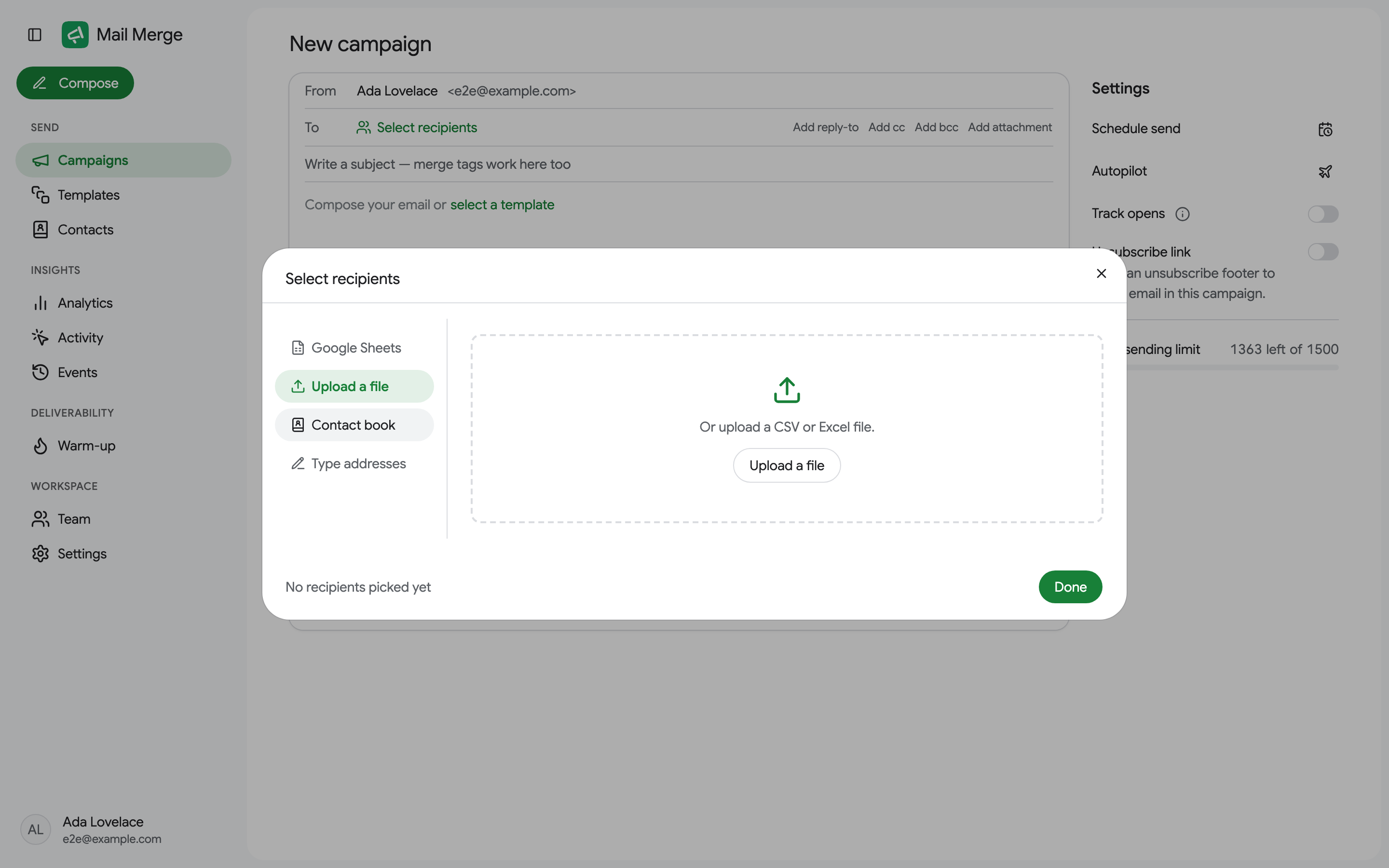
Seção intitulada “Escolhendo destinatários”Clique em Selecionar destinatários. O diálogo oferece quatro fontes:
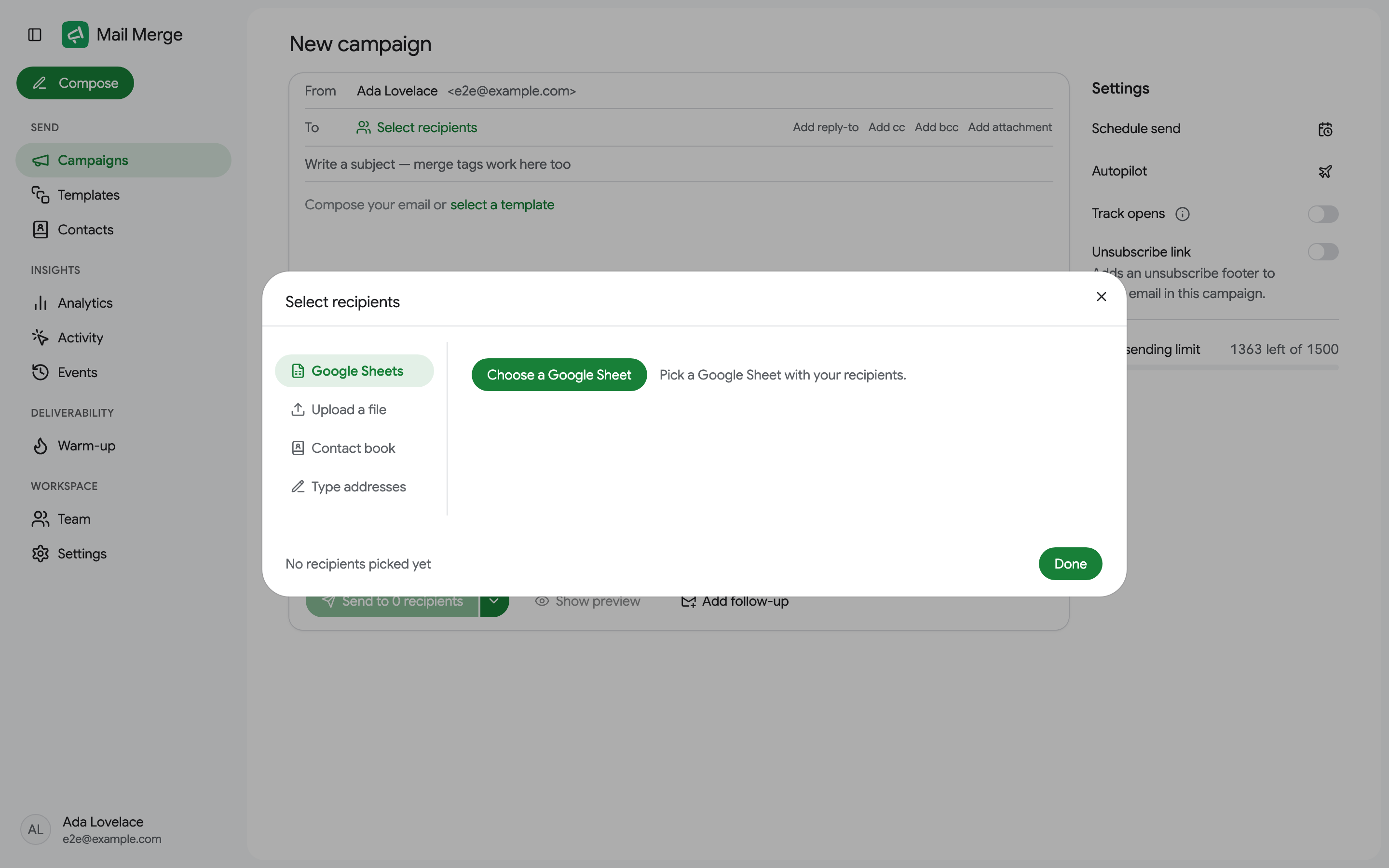
- Google Sheets: Escolher um Google Sheet abre o seletor de arquivos do Google. Uma planilha com várias abas mostra uma visualização para que você possa escolher a correta, depois Usar “nome da aba”. Até 10.000 linhas são carregadas.
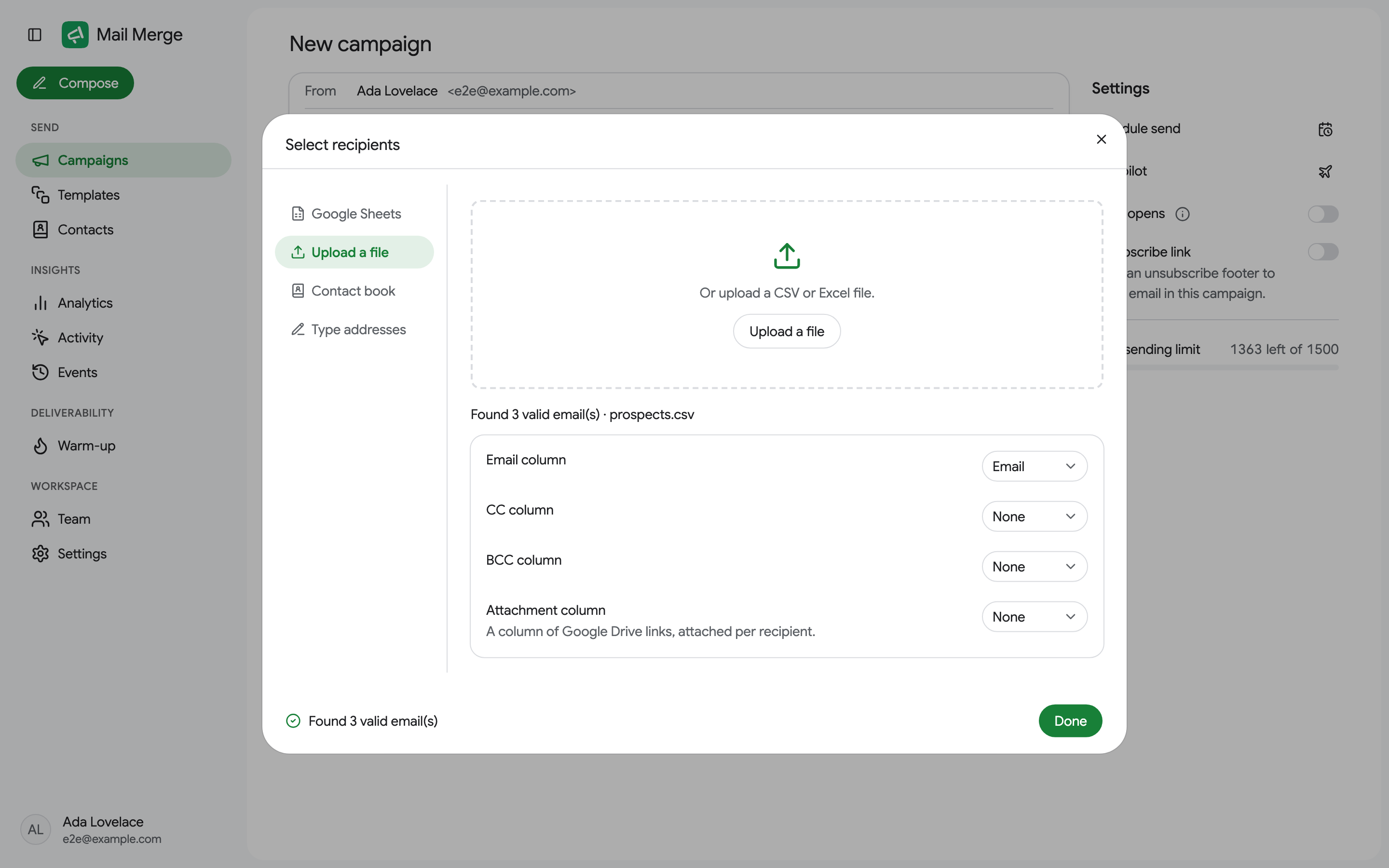
- Enviar um arquivo: solte ou envie um arquivo CSV ou Excel. A primeira linha deve conter os nomes das colunas.
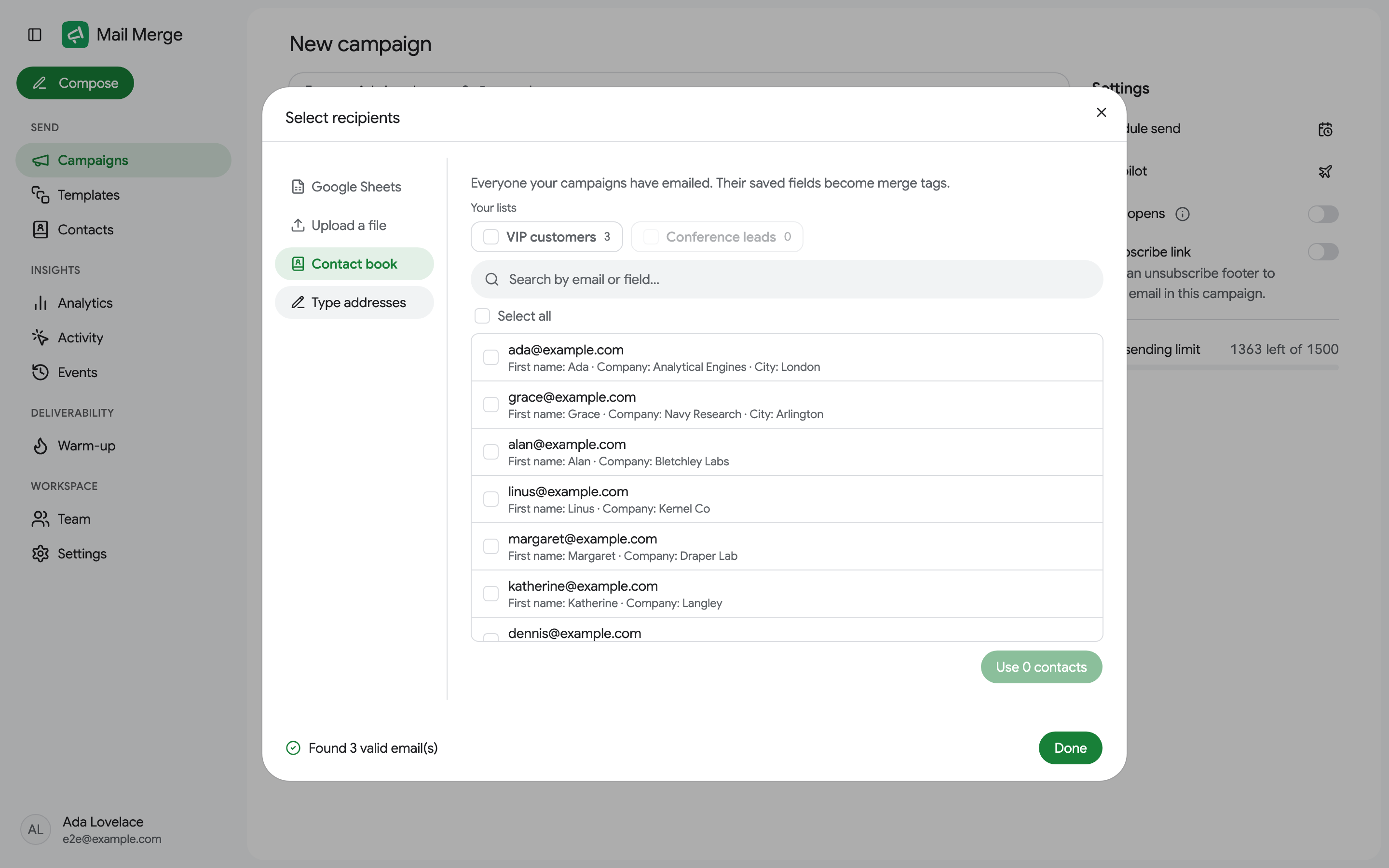
- Livro de contatos: escolha pessoas de seus contatos, com Selecionar tudo, uma caixa de pesquisa e suas listas de contatos como filtros. Seus campos salvos se tornam tags de mesclagem.
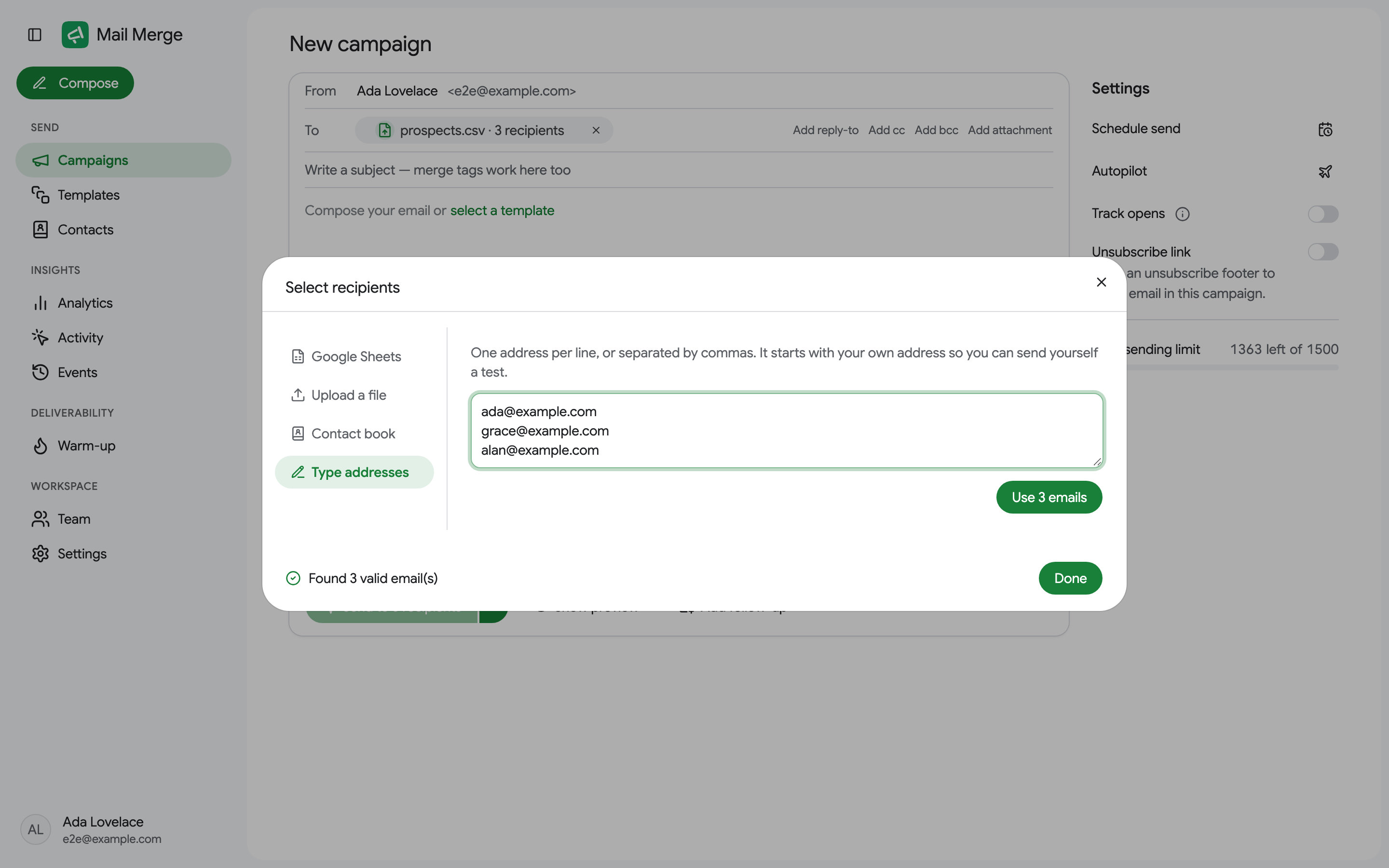
- Digitar endereços: cole uma lista de endereços, um por linha ou separados por vírgulas. A lista começa com seu próprio endereço, útil para um teste para você mesmo.
Para uma planilha ou arquivo, Mail Merge detecta automaticamente a coluna Email e permite mapear colunas opcionais CC, BCC e Anexo (uma coluna de links do Google Drive, anexados por destinatário).
Apenas linhas visíveis
Seção intitulada “Apenas linhas visíveis”Você não precisa de uma aba separada para cada segmento de sua lista. Filtre a aba no Google Sheets (ou oculte as linhas que não deseja) e Mail Merge oferece uma chave Apenas linhas visíveis (visíveis de total) ao lado do mapeamento de colunas ou logo abaixo da linha Para dentro do Google Sheets. Ela está ativada por padrão sempre que a aba tem linhas ocultas:
- Ativada: apenas as linhas que você pode ver são enviadas. Linhas ocultas são deixadas de fora da campanha inteiramente: nenhum email e nada escrito em sua célula de status.
- Desativada: todas as linhas são enviadas, filtradas ou não.
A contagem de destinatários, a visualização e o botão de envio seguem a chave, então “Enviar para 12 destinatários” significa as 12 linhas que você está vendo.
Pular pessoas que você já enviou email
Seção intitulada “Pular pessoas que você já enviou email”Mail Merge mantém um livro de contatos de todos que suas campanhas já enviaram email. Quando você carrega destinatários, verifica-os contra esse livro e, se alguns deles receberam uma campanha antes, avisa acima da mensagem: “{n} dessas pessoas já receberam uma campanha sua”, com uma escolha:
- Enviar mesmo assim (o padrão): todos recebem o email.
- Pular qualquer um que eu já enviei email: pessoas encontradas em seu livro de contatos são deixadas de fora, seja qual for a campanha ou planilha de onde vieram.
- Pular apenas pessoas enviadas por email desta planilha: oferecido apenas para uma fonte Google Sheets. Pessoas que você enviou email de outra planilha ainda são incluídas; apenas aquelas já enviadas por email desta mesma planilha são puladas (campanhas enviadas antes desta opção existir não são correspondidas, pois sua planilha não foi registrada).
Linhas puladas recebem Pulada na coluna de status da planilha, com uma nota explicando por quê, e aparecem como Pulada na lista de destinatários da campanha. Nada é mostrado quando nenhum dos destinatários foi enviado por email antes.
Escrevendo o email
Seção intitulada “Escrevendo o email”O cartão de composição funciona como uma janela de composição do Gmail:
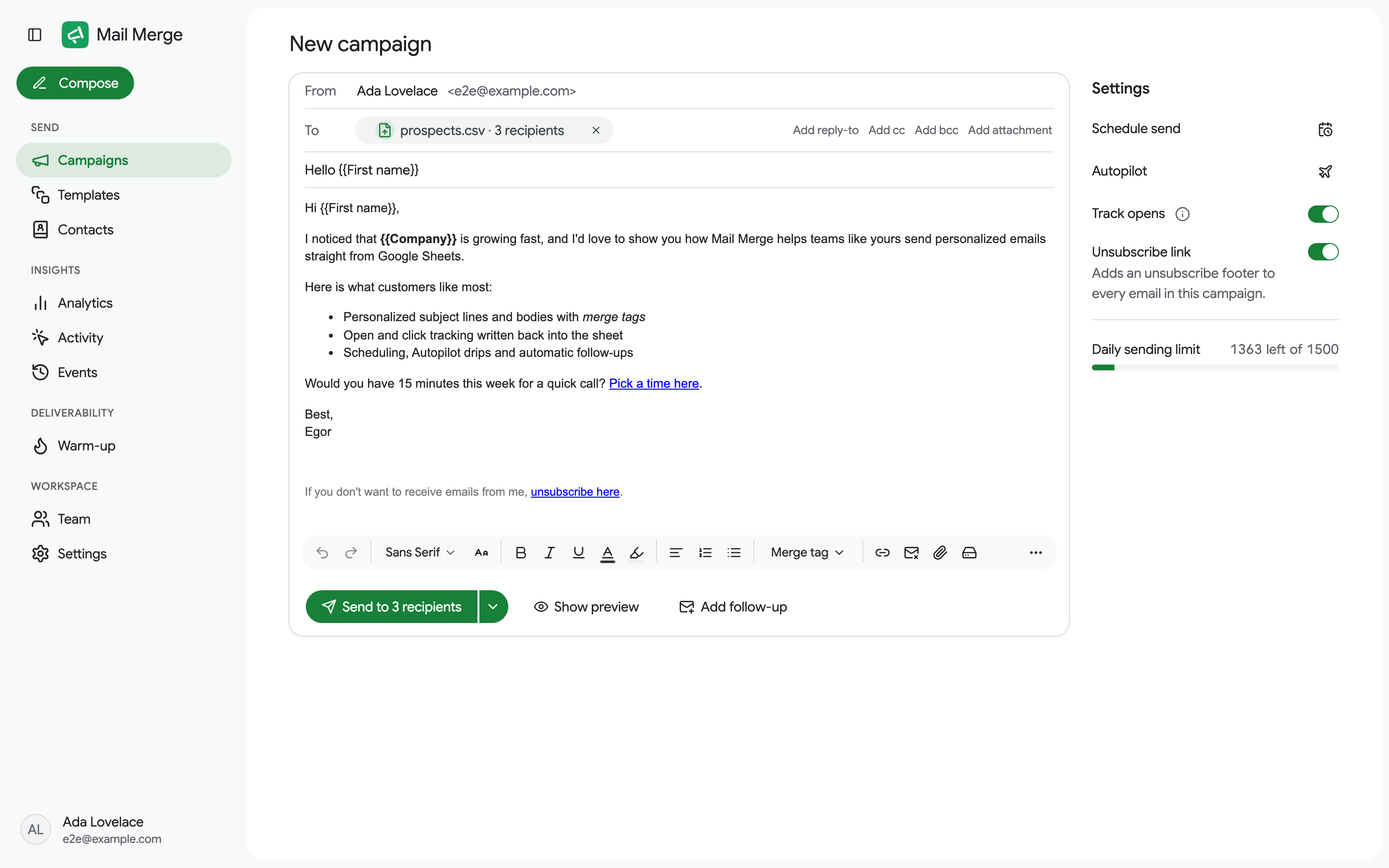
- De: o nome do remetente que os destinatários veem. É preenchido previamente do seu perfil do Google e você pode alterá-lo por campanha.
- Para: o chip nomeia a fonte e conta os destinatários. Os links à direita adicionam um endereço de responder para, colunas CC e BCC ou uma coluna de anexo.
- Assunto e corpo, ambos aceitando tags de mesclagem. O editor vazio oferece selecionar um modelo para inserir um de seus modelos; você ainda pode editar o resultado.
- Teste A/B de assunto, sob a linha de assunto, tenta duas ou três linhas de assunto na mesma campanha (Professional). Veja Teste A/B da linha de assunto.
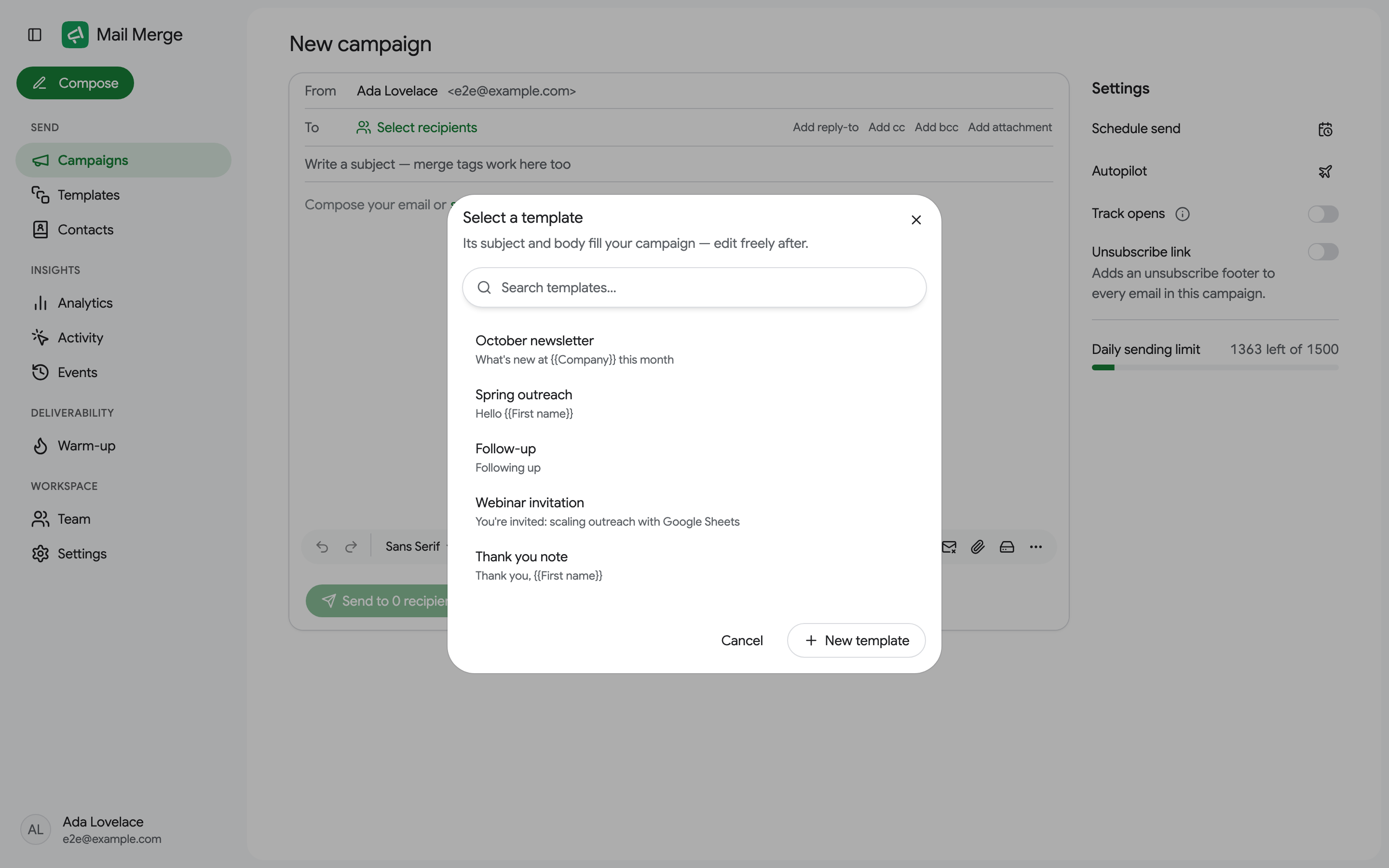
- A barra de ferramentas: fontes e tamanhos, negrito, itálico, sublinhado, cores, alinhamento, listas, indentação, citações, Tag de mesclagem, Inserir link, Link de descadastramento, Anexar um arquivo ou imagem, Anexar do Google Drive e um menu Mais com a formatação restante (tachado, limpar formatação, caracteres especiais, tabelas, fonte HTML).
Campos de IA
Seção intitulada “Campos de IA”Um campo de IA é uma tag de mesclagem cujo valor é escrito por IA para cada destinatário, a partir da própria linha desse destinatário: um quebra-gelo construído a partir das colunas Empresa e Site, um elogio sobre um lançamento recente, um motivo para entrar em contato. Faz parte do plano Professional.
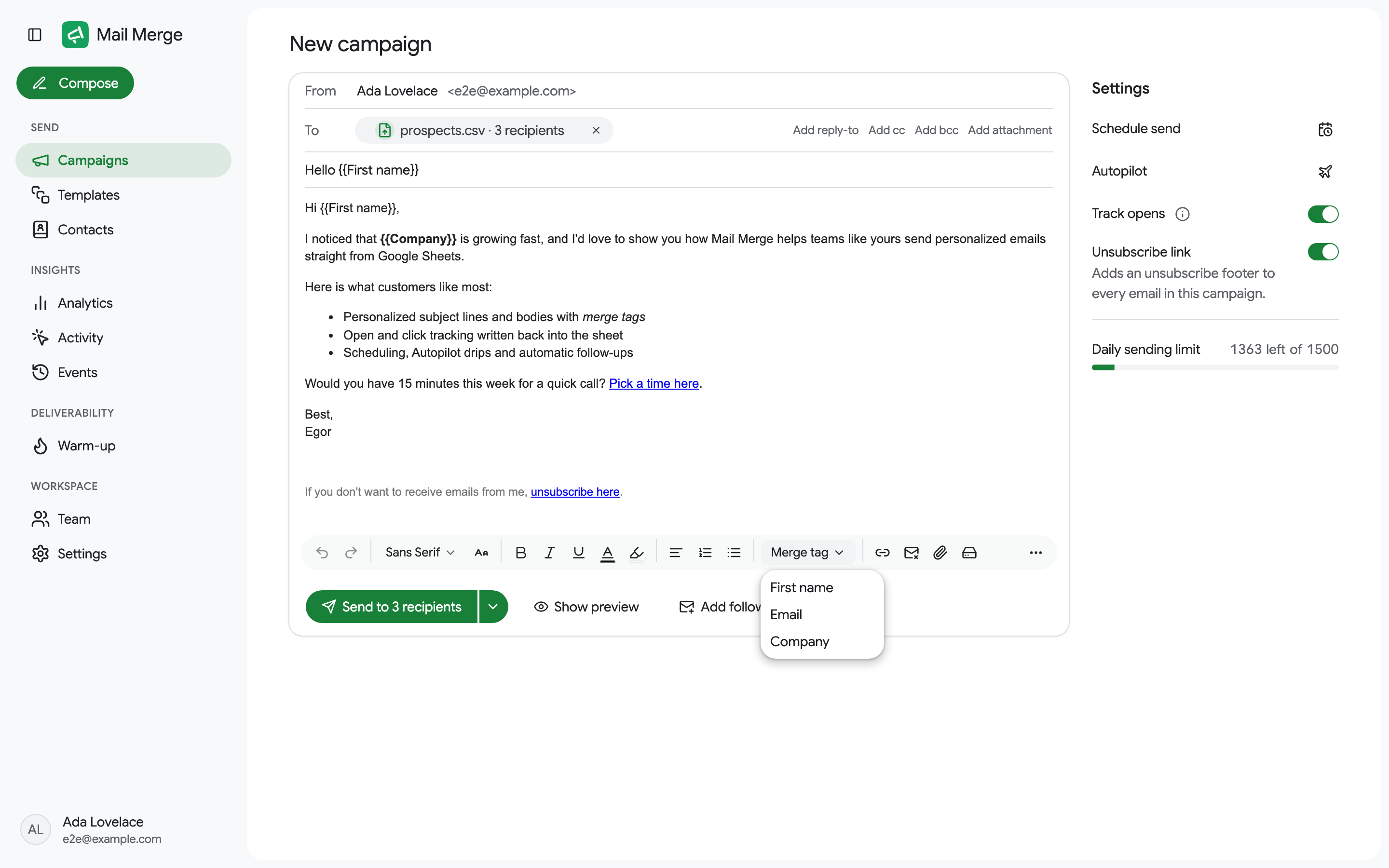
Abra o menu Tag de mesclagem e escolha Campo de IA… na parte inferior:
- Nome do campo é a tag que você usará,
{{Icebreaker}}para um campo chamado Icebreaker. Apenas letras, dígitos, espaços,_e-, e não o nome de uma coluna existente. - O que deveria dizer? é sua instrução. Clique em um chip de coluna para referenciá-lo como
{{Company}}; a IA vê a linha inteira mesmo assim, mas uma referência diz o que importa. Escolha um tom: amigável, formal ou conciso. - Visualizar 3 linhas escreve o campo para os três primeiros destinatários. Os resultados são editáveis, para que você possa corrigir um manualmente antes de prosseguir.
- Gerar para todas as N linhas escreve para cada destinatário, 100 por vez, com uma barra de progresso e um Cancelar que mantém o que já foi gerado. Uma campanha pode ter até 500 destinatários por campo de IA e uma conta até 2.000 linhas de IA por dia.
- Salvar e inserir coloca
{{Icebreaker}}no cursor. Também aparece no menu Tag de mesclagem, para que você possa usá-lo novamente no assunto ou em qualquer lugar do corpo, e a visualização mostra a própria linha de cada destinatário.
Cada resposta é texto simples de no máximo 60 palavras, sem saudação e sem assinatura, escrita apenas a partir do que a linha contém: uma linha que carece das colunas necessárias recebe uma resposta vazia. Um destinatário sem um valor mantém a tag não resolvida e a verificação de tag não resolvida antes do envio lista essas linhas para que nenhuma saia com um {{Icebreaker}} bruto. Os valores vivem com o rascunho: alterar os destinatários os limpa e nada é escrito de volta em sua planilha.
A mesma geração está disponível para agentes de IA através da ferramenta generate_ai_field.
Configurações
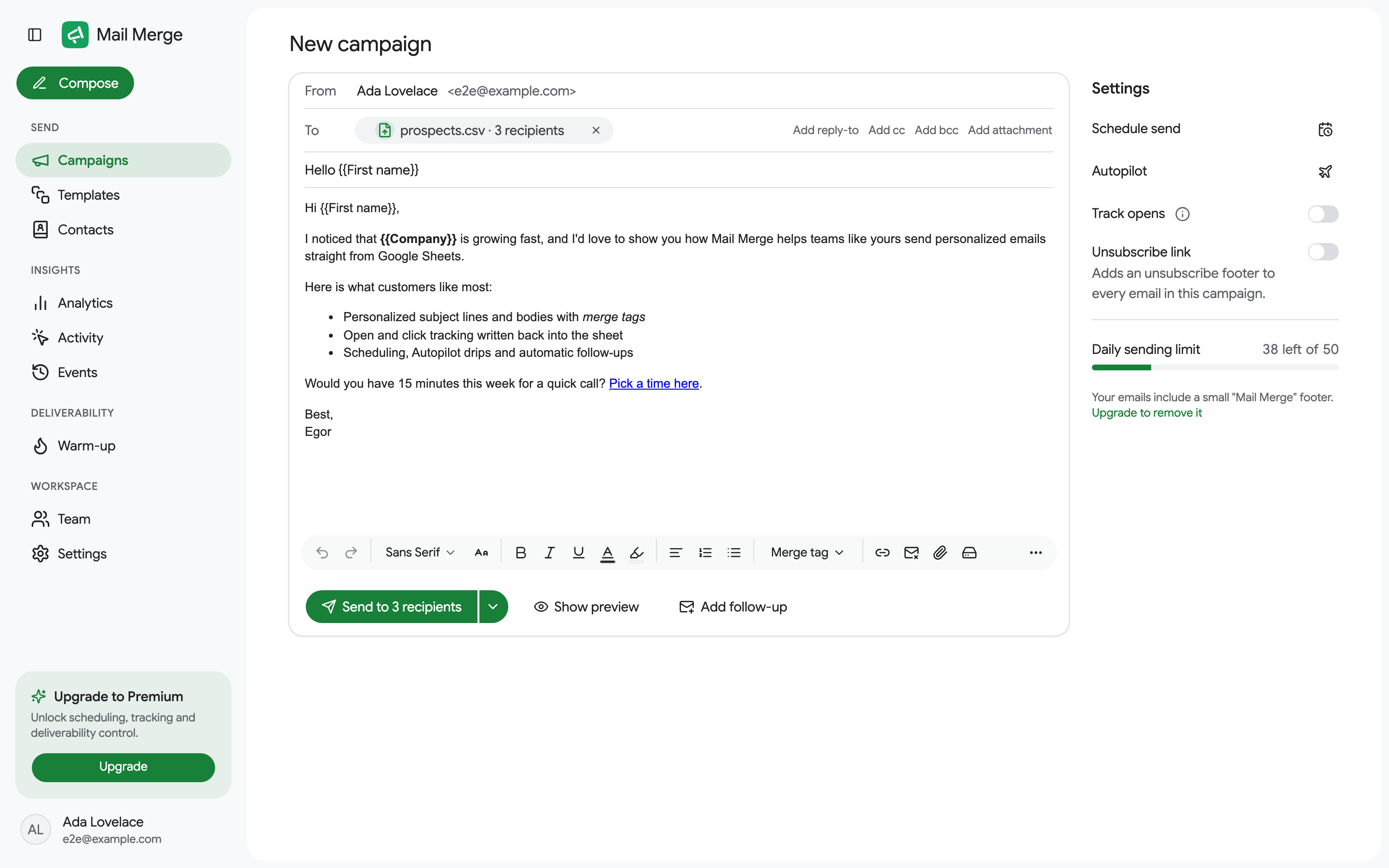
Seção intitulada “Configurações”A coluna Configurações à direita (na parte inferior da janela dentro do Google Sheets):
- Agendar envio escolhe uma data e hora, pelo menos duas horas à frente, em seu fuso horário (planos Personal e Professional). Veja Agendamento de campanha.
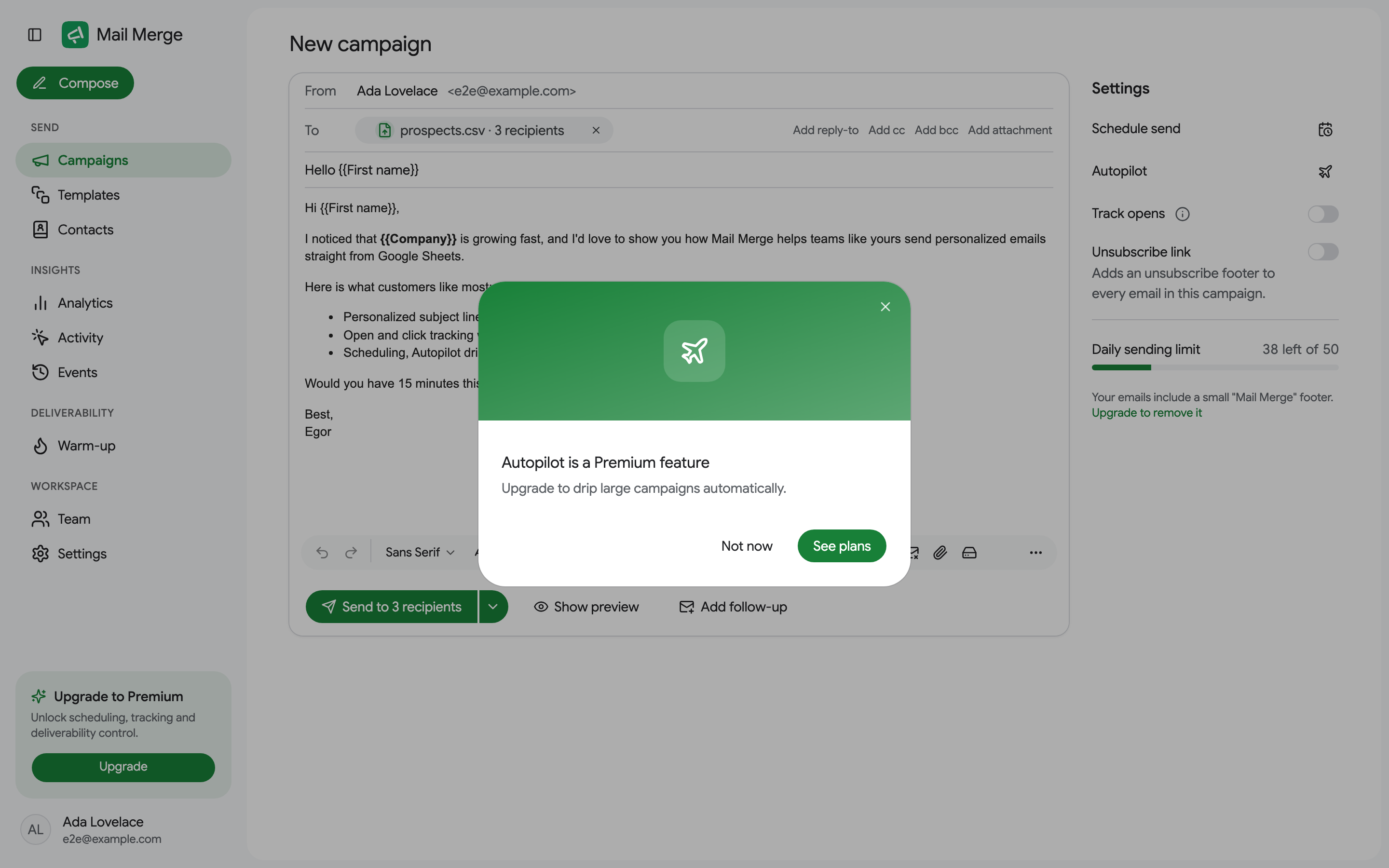
- Autopilot distribui a campanha ao longo de vários dias dentro de um limite diário e uma janela de envio. Veja Autopilot.
- Nova resposta de formulário transforma a campanha em uma automação: cada nova resposta do Google Forms adicionada à aba recebe o email. Veja Enviar em novas respostas de formulário.
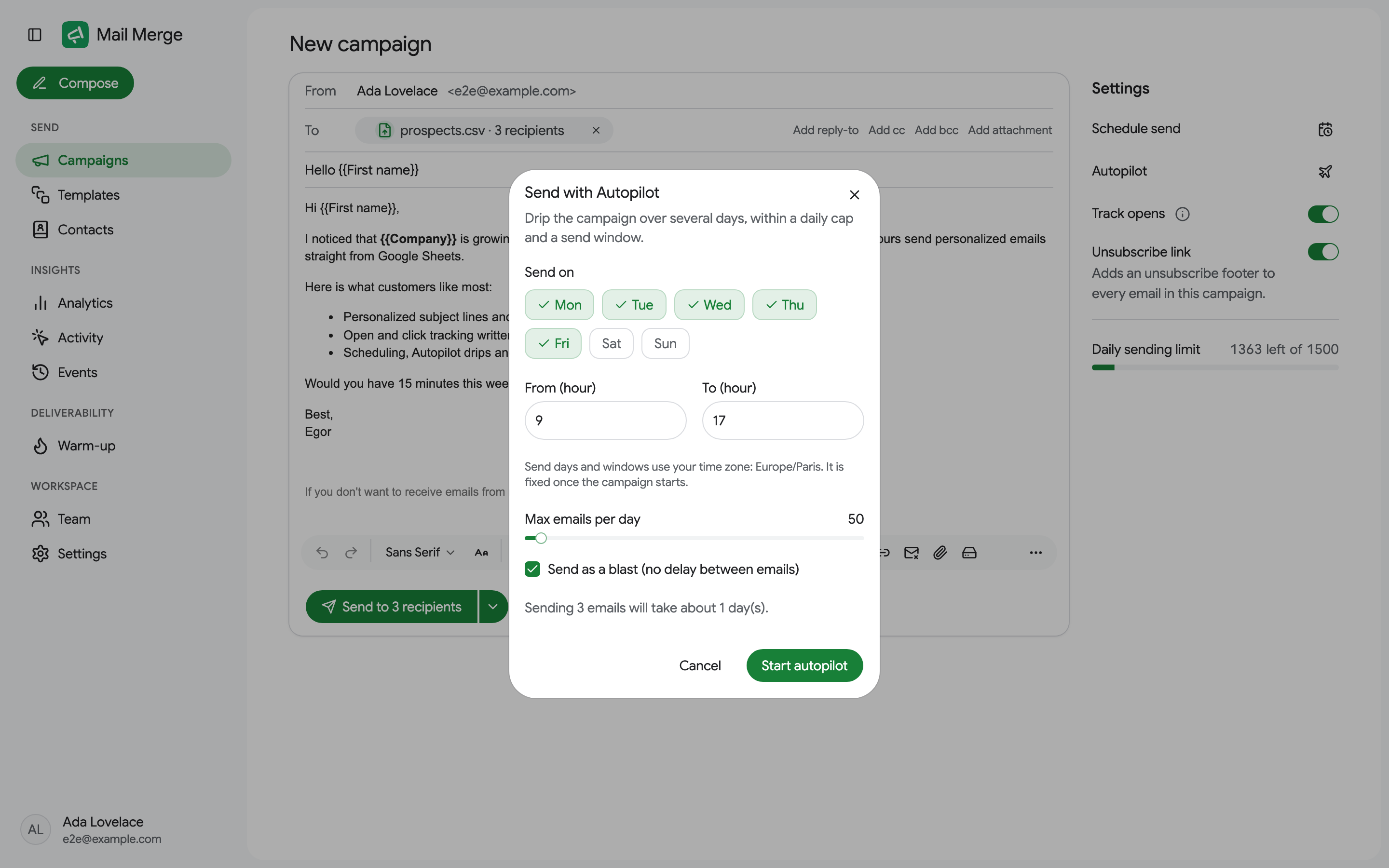
- Rastrear aberturas ativa o rastreamento de abertura; nos planos Personal e Professional também rastreia cliques em seus links.
- Link de descadastramento adiciona um rodapé de descadastramento a cada email. Veja Link de descadastramento.
- Limite de envio diário mostra quantos emails você ainda pode enviar hoje. Passe o mouse para os detalhes, incluindo uma dica quando a campanha não cabe. Veja Limites de envio diário.
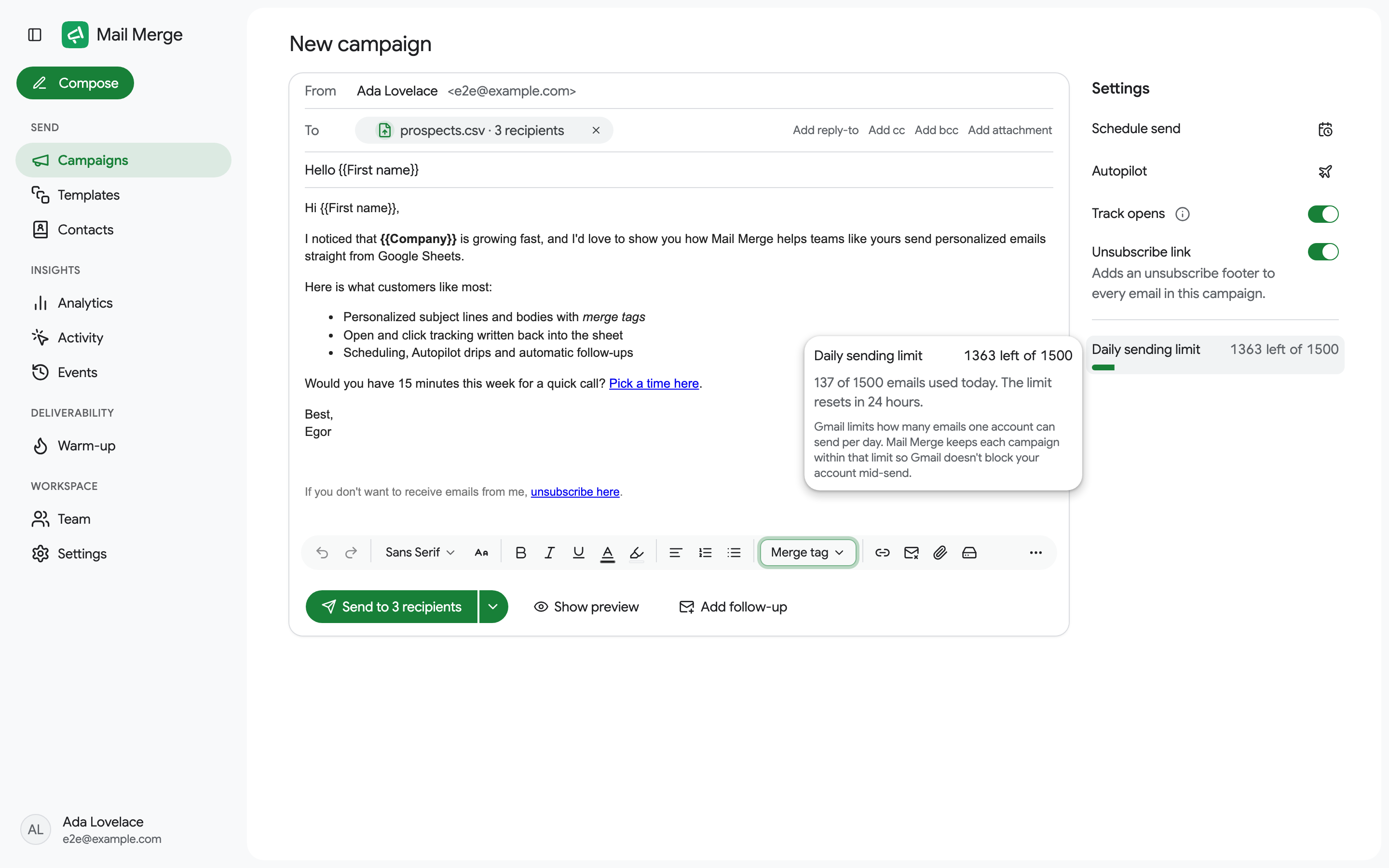
Contas gratuitas também veem um lembrete de que seus emails carregam um pequeno rodapé Mail Merge, com um link para removê-lo.
Acompanhamentos
Seção intitulada “Acompanhamentos”Adicionar acompanhamento, na barra inferior, encadeia até cinco emails adicionais, cada um enviado após um atraso que você escolhe para os destinatários que correspondem à sua condição: todos, aqueles que não abriram (o padrão), não clicaram, abriram ou clicaram no email anterior. Qualquer pessoa que respondeu, devolveu ou descadastrou é pulada seja qual for a condição. Veja Sequências de acompanhamento.
Visualização e teste
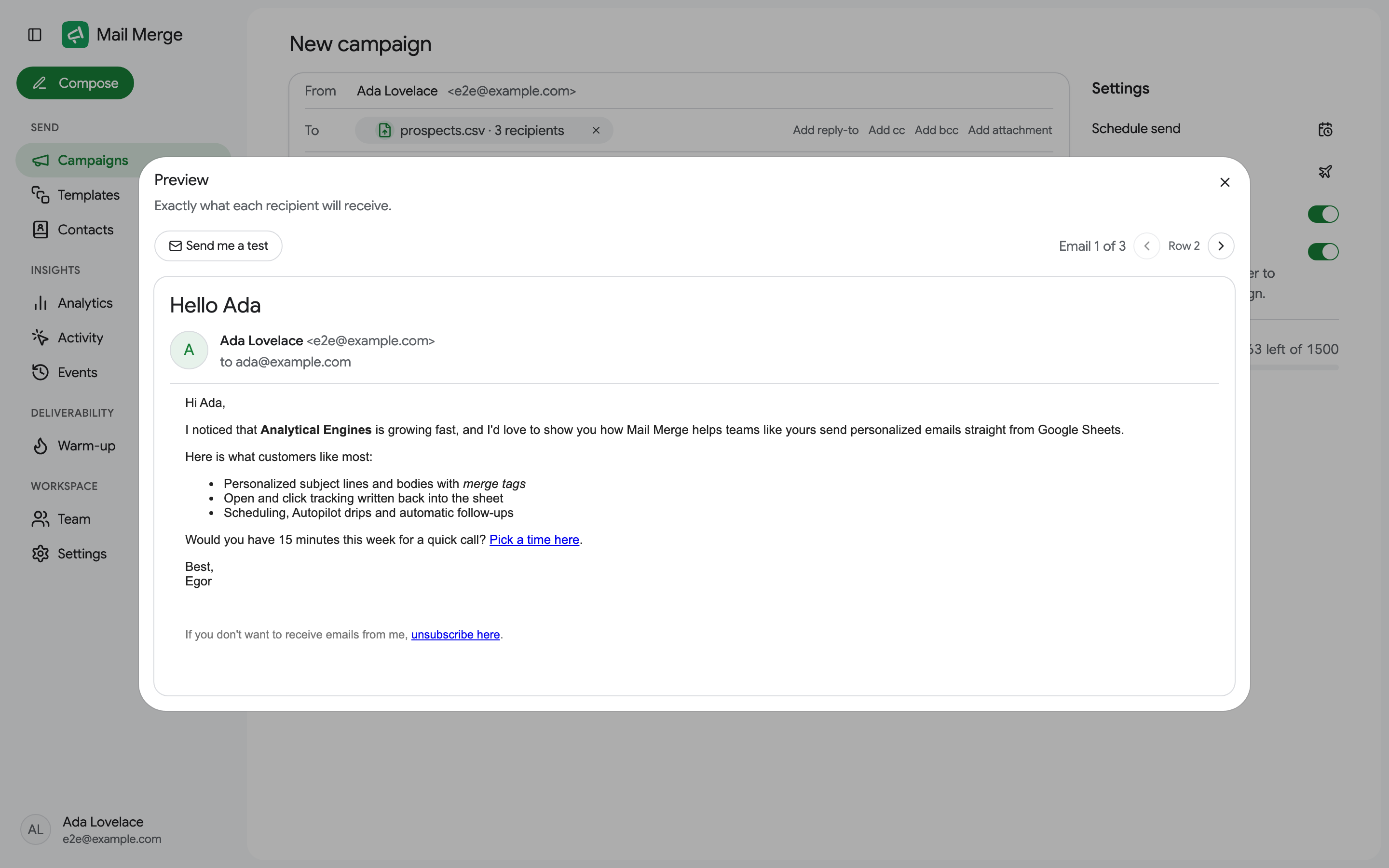
Seção intitulada “Visualização e teste”Mostrar visualização renderiza o email exato que cada destinatário receberá, um por um. Também executa uma verificação de entregabilidade (um link de descadastramento ausente, tags de mesclagem que não preencheram) e oferece Enviar-me um teste.
A seta ao lado do botão de envio abre um menu com Agendar envio…, Enviar com Autopilot…, Enviar quando uma nova resposta de formulário chegar… e Enviar email de teste, que envia a versão do primeiro destinatário para sua caixa de entrada.
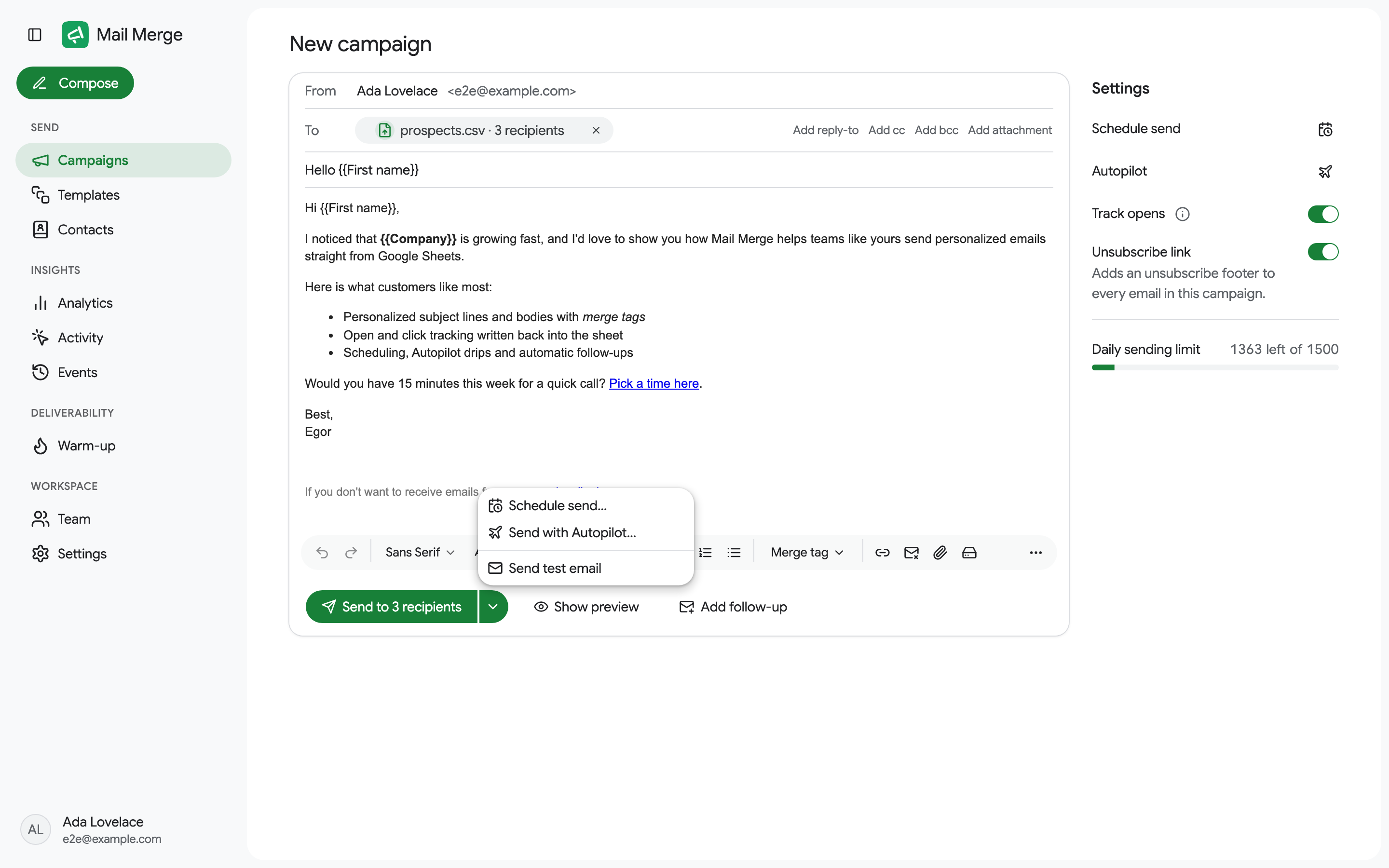
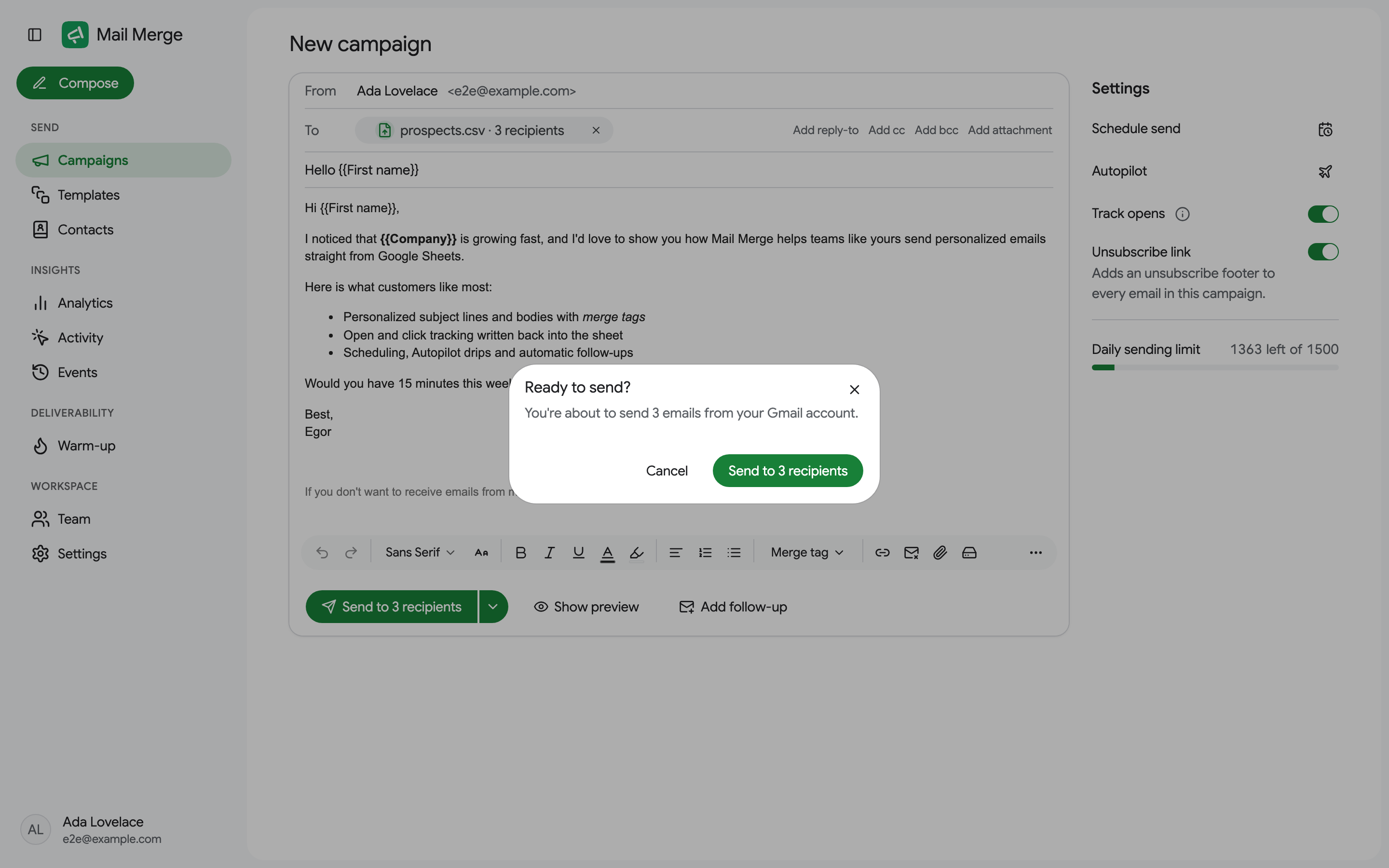
O botão principal lê Enviar para N destinatários, Agendar N emails uma vez que uma data é definida, Iniciar autopilot ou Criar automação para uma automação de formulário. Permanece desativado até que a campanha tenha destinatários, um assunto e um corpo. Um diálogo de confirmação resume o que está prestes a acontecer.
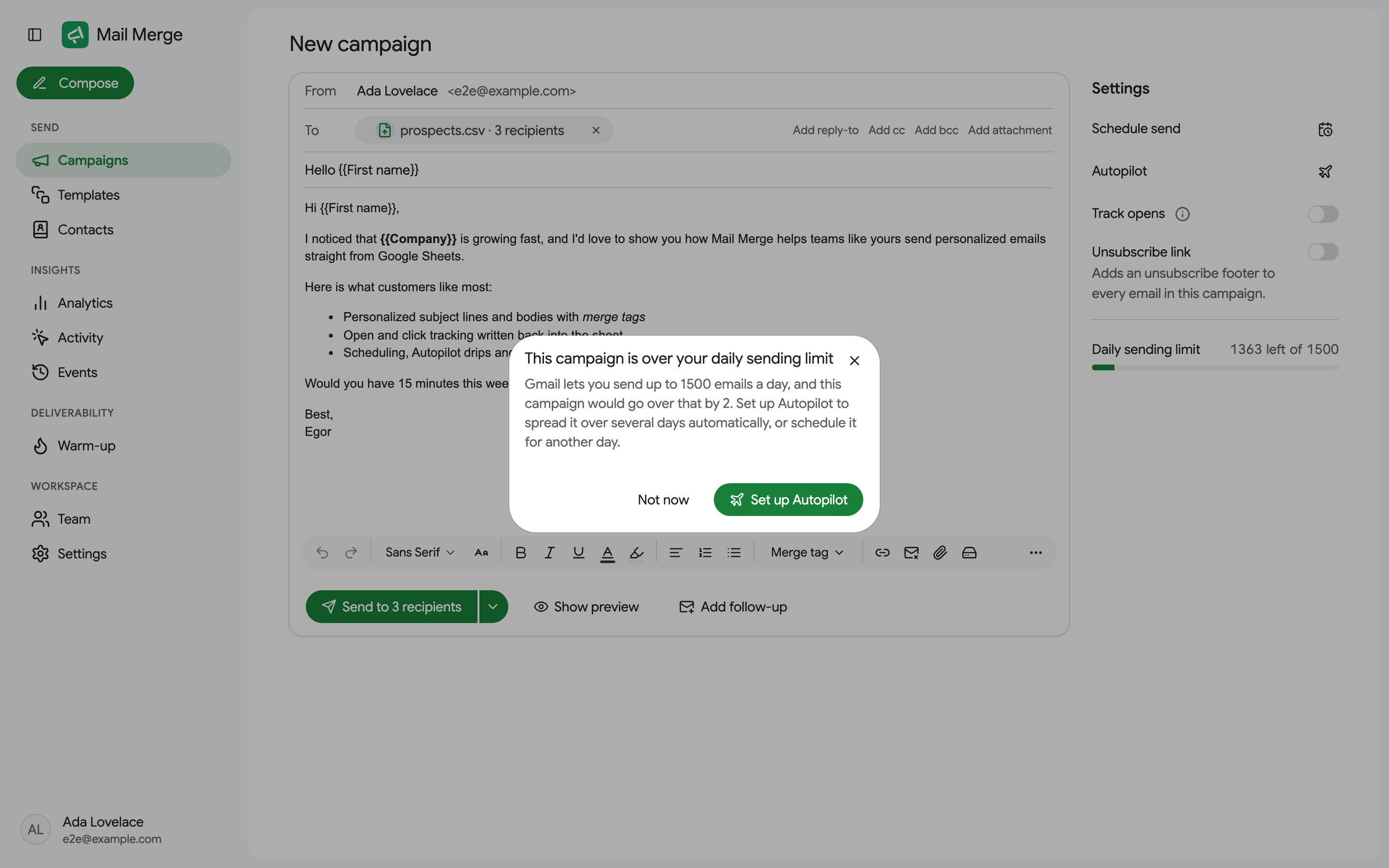
Se a campanha não couber no limite de envio de hoje, um diálogo explica. Nos planos Personal e Professional oferece Enviar N agora, o resto continua amanhã: o que cabe sai agora e Mail Merge continua automaticamente cada dia até que todos tenham recebido email; a campanha mostra Continua diariamente até terminar na lista e pode ser pausada ou interrompida como qualquer outra. Uma conta gratuita pode dividir a lista em várias campanhas enviadas em dias diferentes ou fazer upgrade (um plano pago também pode agendar a campanha para depois que o limite for redefinido). Veja Limites de envio diário.
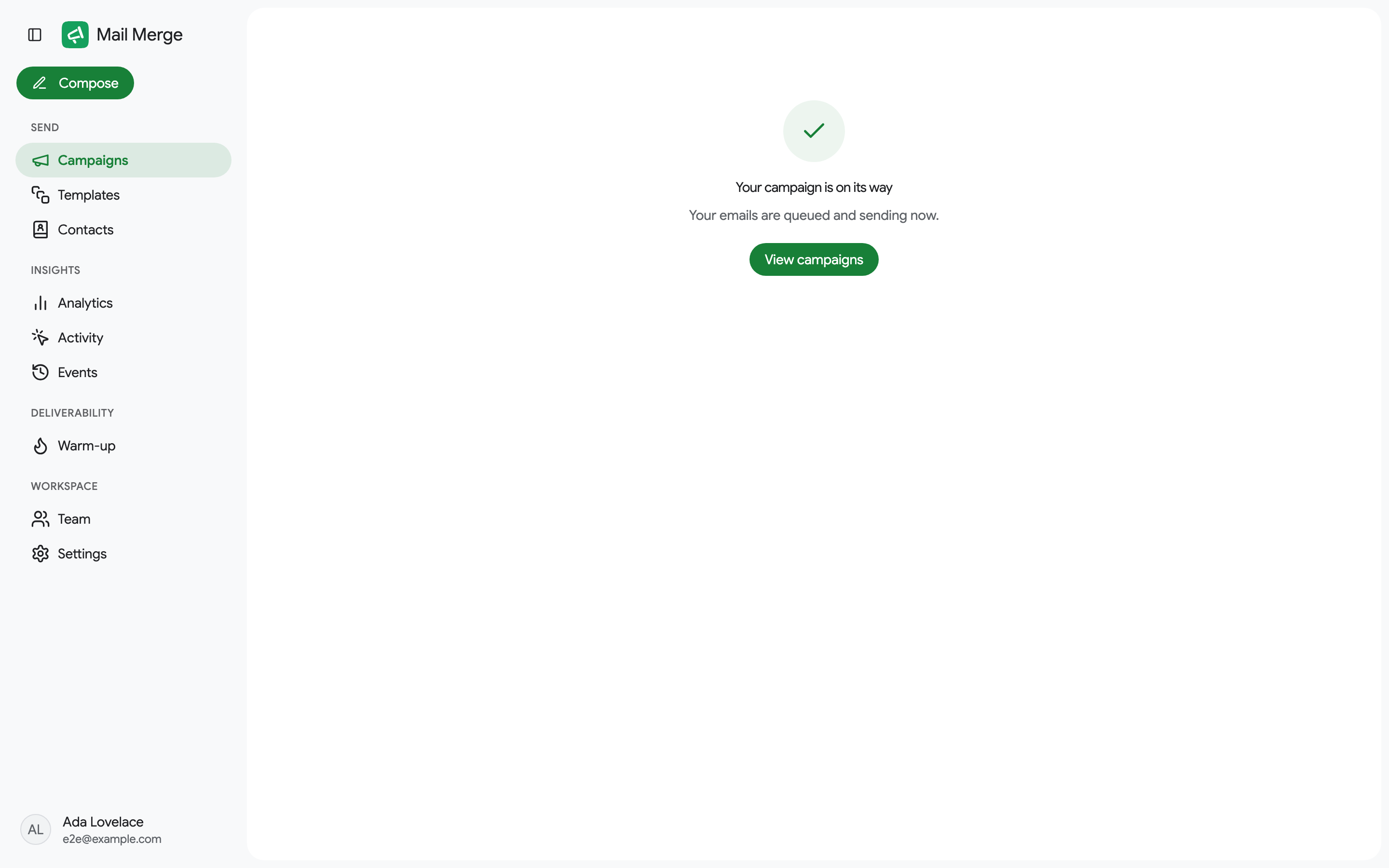
Após um envio bem-sucedido, o construtor é substituído por uma confirmação, com um botão Ver campanhas.
Recursos premium
Seção intitulada “Recursos premium”O rastreamento de abertura é gratuito. Autopilot, acompanhamentos, testes A/B de assunto e campos de IA fazem parte do plano Professional, e agendar uma campanha para depois, rastreamento de cliques, controle de entregabilidade (uma pausa entre emails), envio além do limite diário ao longo de vários dias, análises e atividade de destinatário vêm com qualquer plano pago. Uma conta gratuita pode abrir cada controle; os premium mostram o que fazem e um link Ver planos.