
Assentos de equipe
Assentos de equipe permitem que você compartilhe uma assinatura Mail Merge com sua equipe: o proprietário compra assentos além do seu próprio plano e os atribui aos colegas, que então obtêm acesso premium completo. Uma única fatura para toda a organização.
Abra a partir do grupo Workspace da barra lateral, ou do Google Sheets via Extensions → Mail Merge for Gmail → 🤝 Team.
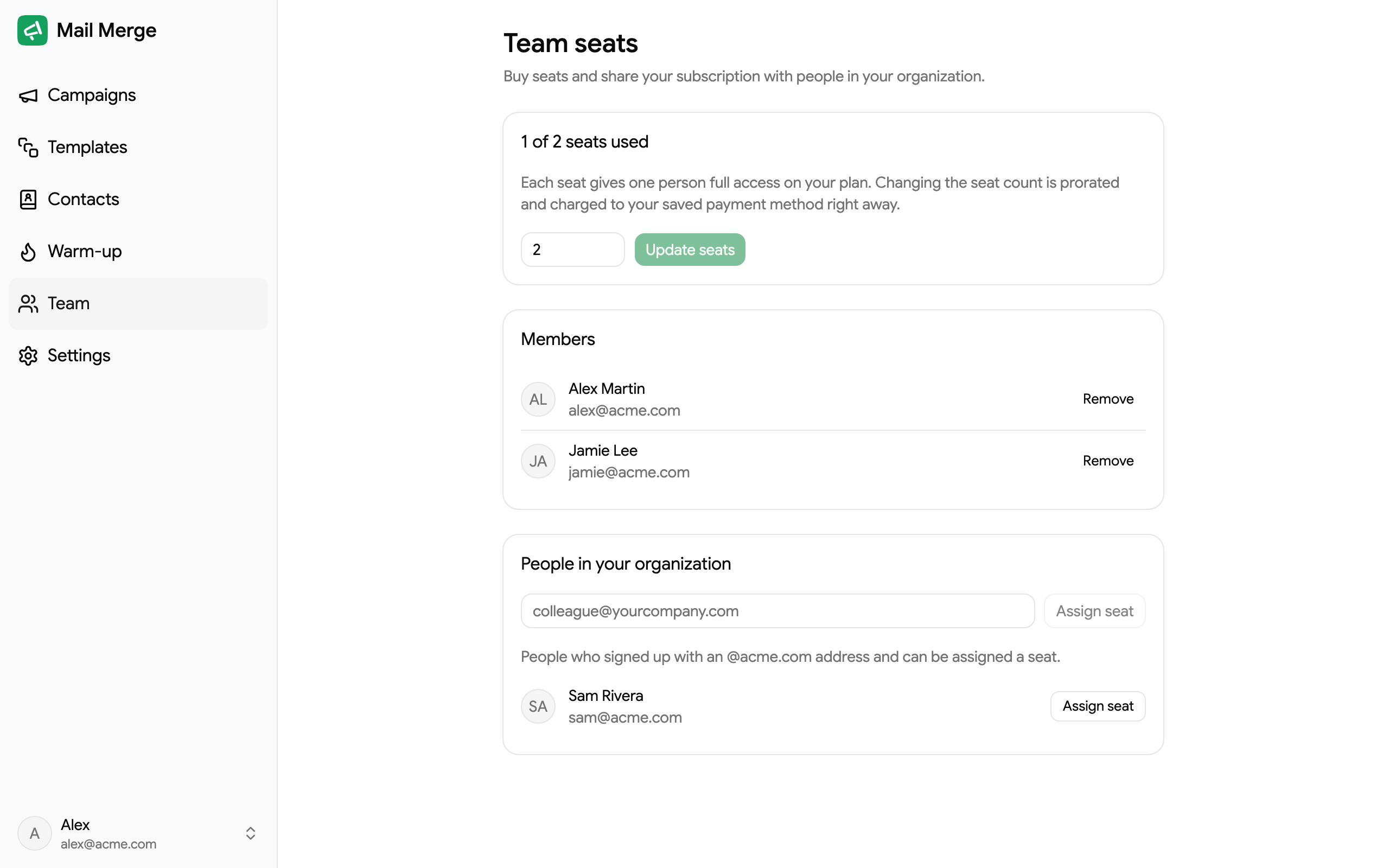
Comprando assentos
Seção intitulada “Comprando assentos”O cartão no topo mostra quantos assentos você tem e quantos estão em uso. Use − e + para escolher quantos assentos de equipe você deseja além do seu próprio, depois clique em Update seats. Cada assento oferece a uma pessoa acesso completo ao seu plano.
Alterar a contagem de assentos é rateado e cobrado do seu método de pagamento salvo imediatamente; a próxima fatura reflete o novo número de assentos. Reduzir a contagem funciona da mesma forma, mas você não pode ir abaixo do número de assentos atualmente atribuídos. Consulte Assinatura compartilhada para detalhes de faturamento.
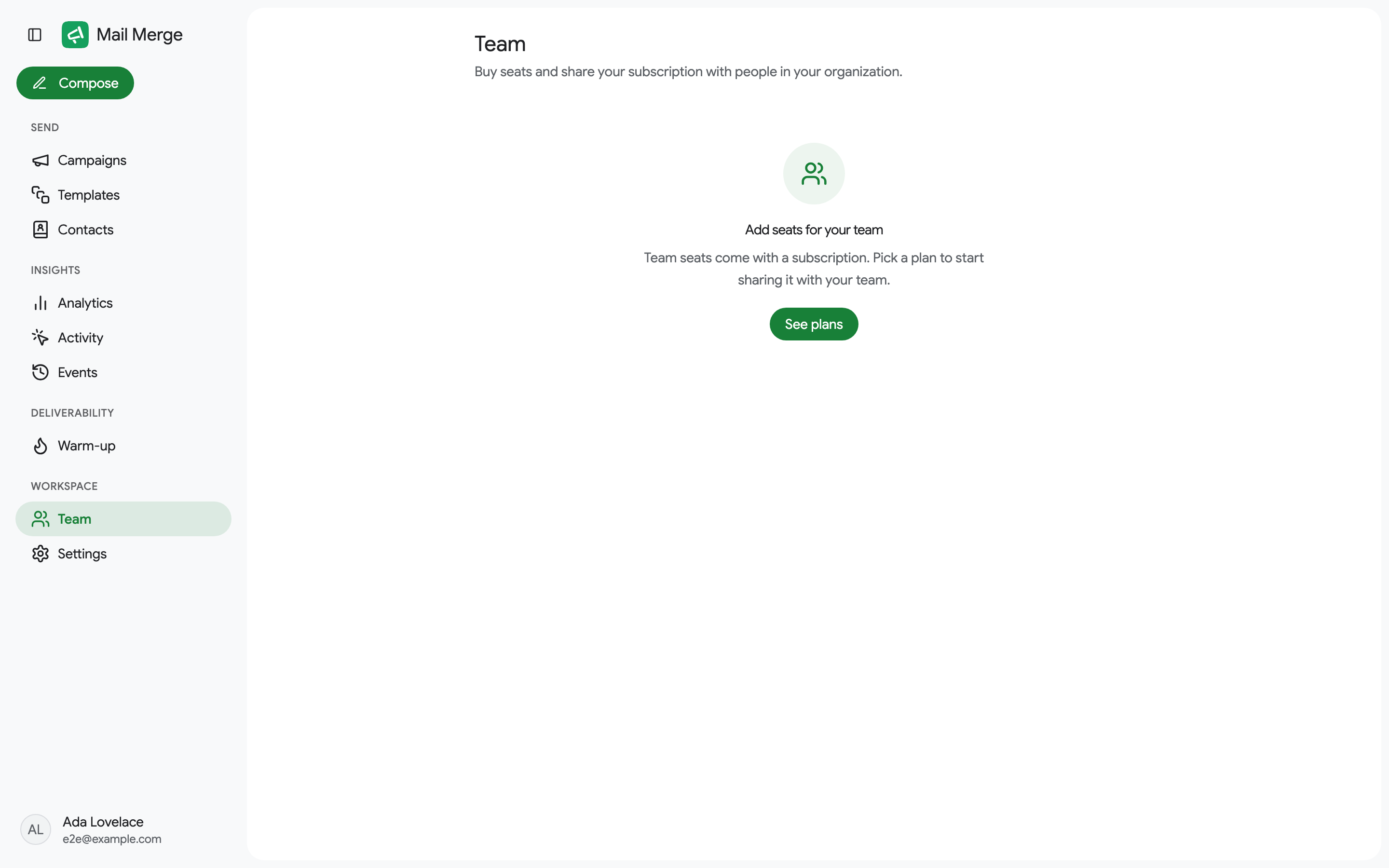
Assentos precisam de uma assinatura paga ativa. Sem uma, a tela oferece See plans.
Quem está no seu plano
Seção intitulada “Quem está no seu plano”O cartão People on your plan é o registro: todos cobertos pela assinatura, com seu role (Owner para você, Member para um colega que possui um assento) e o dia em que o assento foi atribuído. Assentos atribuídos antes dessa data ser registrada mostram um travessão.
Cada linha de membro tem um menu ⋮:
- Reassign seat move o assento para um substituto em uma única etapa (um funcionário saiu, um novo entrou). Digite o endereço de email da nova pessoa e confirme: quem sai perde o acesso imediatamente, o novo o recebe no próximo login, e nenhum assento extra é comprado. Se algo der errado depois que o assento foi liberado, ele simplesmente permanece livre e você pode atribuí-lo da lista.
- Remove libera o assento para outra pessoa.
Atribuindo assentos
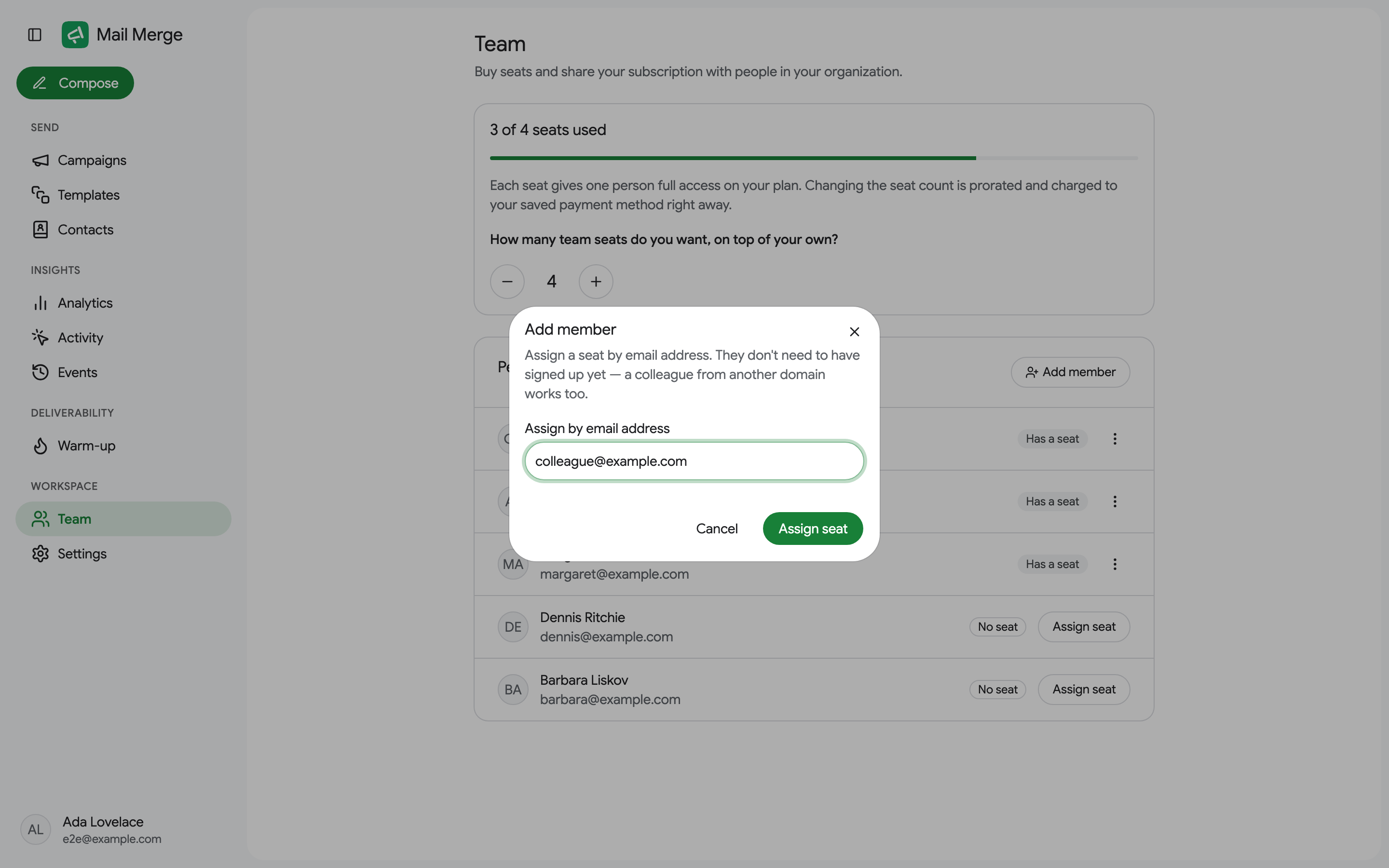
Seção intitulada “Atribuindo assentos”Abaixo do registro, colegas do seu domínio de email que se inscreveram no Mail Merge mas ainda não têm assento são listados com um botão Assign seat.
Add member atribui um assento por endereço de email a qualquer pessoa, incluindo alguém de outro domínio ou alguém que ainda não se inscreveu. Eles recebem o assento assim que fazem login com esse endereço.
O que um membro da equipe vê
Seção intitulada “O que um membro da equipe vê”Um colega que possui um assento abre a mesma página Team e vê You have a seat on …‘s subscription: de quem é o plano do qual seu acesso vem e desde quando. Assentos, faturamento e o registro são gerenciados pela conta do proprietário, então um membro que precisa de uma alteração pede ao proprietário. O cartão vincula aos modelos compartilhados.
Transferindo a assinatura
Seção intitulada “Transferindo a assinatura”Transfer billing to another email move toda a assinatura, assentos incluídos, para outra conta: a pessoa que sai da empresa a transfere, ou a assinatura está no endereço errado. Os membros mantêm seus assentos e são redirecionados para o novo proprietário.
Modelos compartilhados e análises de equipe
Seção intitulada “Modelos compartilhados e análises de equipe”Todos na assinatura veem os modelos uns dos outros na aba Team de Templates, somente leitura, com um clique para copiar um para sua própria biblioteca. No plano Professional, o proprietário também pode alternar Analytics para Team e ver os envios, aberturas e cliques de cada membro em um único relatório.
Se a compra do assento falhar na etapa de verificação do cartão (3-D Secure, comum com cartões indianos e alguns europeus), escreva para nós: enviamos um link de fatura Stripe para pagar os assentos diretamente.