
Imagens
Imagens destacam um email: um logotipo, um banner, uma foto de produto. O Mail Merge hospeda as imagens que você insere, para que sejam exibidas em todos os clientes de email sem nenhuma configuração da sua parte.
Inserir uma imagem
Seção intitulada “Inserir uma imagem”Três formas, todas no editor do construtor de campanhas ou de um modelo:
- Clique em Anexar um arquivo ou imagem (o clipe de papel) e escolha um arquivo de imagem. As imagens vão para o corpo na posição do cursor; outros tipos de arquivo se tornam anexos.
- Cole uma imagem da área de transferência, por exemplo uma captura de tela.
- Arraste um arquivo de imagem para o editor.
Os formatos suportados são aqueles que os clientes de email exibem: PNG, JPEG, GIF e WebP, até 5 MB por imagem.
Toda imagem inserida desta forma é enviada e hospedada pelo Mail Merge; o modelo apenas mantém um link para ela. Isso é o que mantém os modelos pequenos. Um modelo que falha ao salvar com erro de tamanho geralmente contém uma imagem colada como dados brutos de outro editor: delete-a e insira o arquivo com o clipe de papel em vez disso.
Redimensionar, alinhar e mover
Seção intitulada “Redimensionar, alinhar e mover”Clique na imagem para selecioná-la:
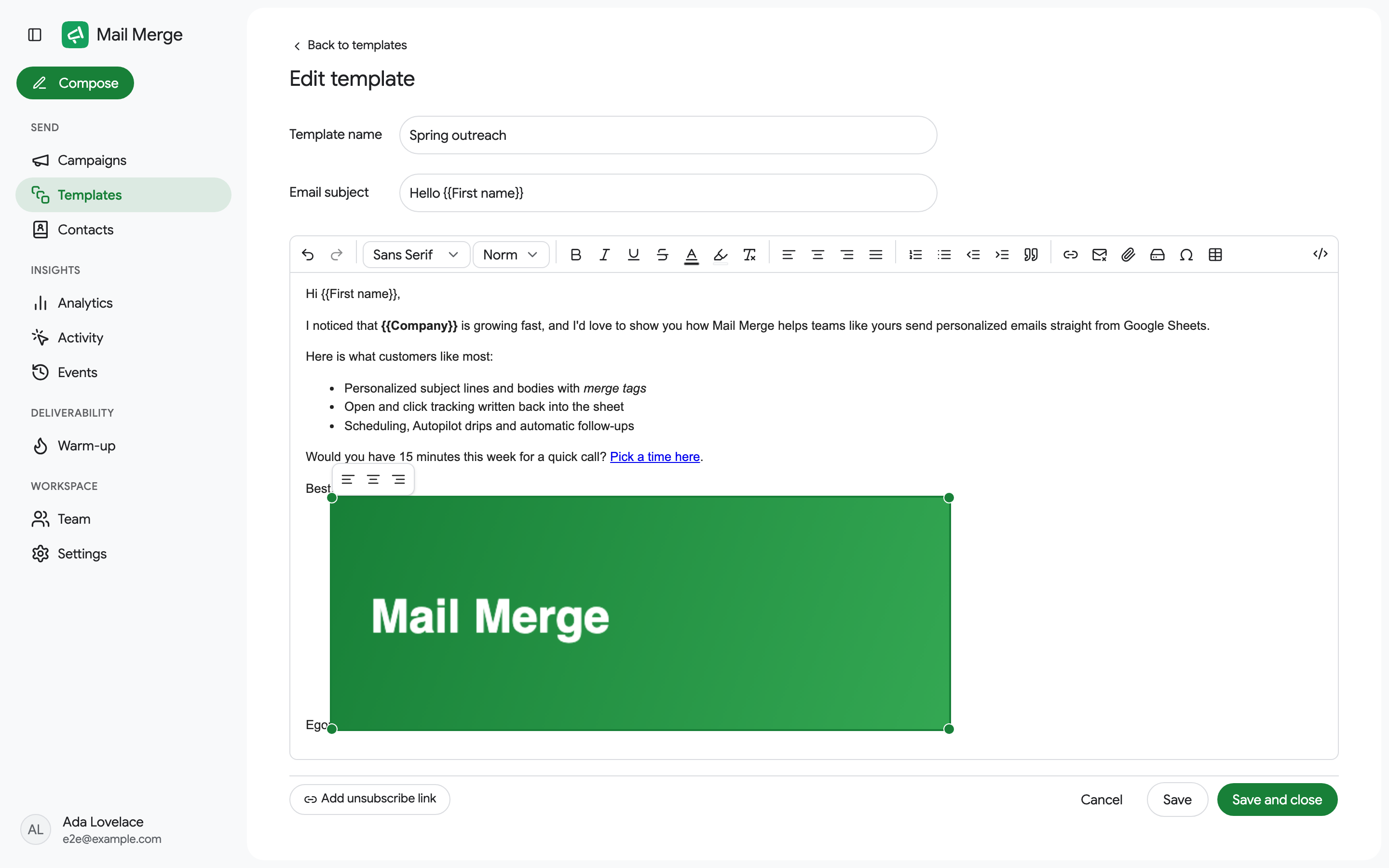
- A barra de ferramentas acima oferece Alinhar à esquerda, Centralizar e Alinhar à direita. Clicar na opção ativa novamente coloca a imagem de volta alinhada com o texto.
- Arraste uma alça de canto para redimensioná-la. Uma imagem nunca pode ser mais larga que o email.
- Arraste a imagem para movê-la para outro lugar no corpo.
- Deletar ou Backspace a remove.
Imagens hospedadas em outro lugar
Seção intitulada “Imagens hospedadas em outro lugar”Para usar uma imagem que já está online (um logotipo no seu site, uma imagem do seu CDN), abra a visualização do código HTML e adicione uma tag <img> com sua URL:
<img src="https://example.com/logo.png" alt="Company logo" width="200">A imagem deve estar publicamente acessível. Um link de compartilhamento do Google Drive não funciona como URL de imagem; envie o arquivo através do clipe de papel em vez disso, que o hospeda para você.
Por que uma imagem não aparece para um destinatário?
Seção intitulada “Por que uma imagem não aparece para um destinatário?”- Alguns clientes de email bloqueiam imagens remotas até que o leitor as autorize. Não há nada a fazer do lado do remetente; um texto alternativo breve ajuda.
- Uma imagem muito grande pode ser cortada pelo Gmail, que trunca mensagens com mais de aproximadamente 100 KB de HTML. Redimensione as imagens antes de inseri-las.
Veja também Emails ricos e Anexos.