
Anexos
Mail Merge pode anexar arquivos aos seus emails de duas formas: os mesmos arquivos para todos, selecionados do seu computador ou Google Drive, ou arquivos diferentes por destinatário, obtidos de uma coluna de links do Google Drive na sua planilha. Ambas as formas permitem vários arquivos: uma lista de preços e um catálogo para todos, ou dois ou três documentos pessoais por destinatário.
Limites
Seção intitulada “Limites”- 10 arquivos por email, contando os arquivos anexados à campanha inteira mais os do destinatário.
- 5 MB por arquivo, e 40 MB de arquivos distintos por campanha. O próprio Gmail recusa mensagens maiores.
- Um arquivo do Google Drive deve ser legível pela conta que você envia, ou compartilhado publicamente.
- Arquivos nativos do Google (Docs, Sheets, Slides) são anexados como PDF.
Os mesmos arquivos para todos os emails
Seção intitulada “Os mesmos arquivos para todos os emails”Na barra de ferramentas do editor:
- Anexar um arquivo ou imagem (o clipe de papel) faz upload de um ou vários arquivos do seu computador; você também pode arrastar arquivos para o editor. Imagens vão para o corpo; qualquer outro arquivo se torna um chip de anexo sob o editor.
- Anexar do Google Drive abre o seletor de arquivos do Google. Selecione um ou vários arquivos do Drive (mantenha Ctrl/Cmd ou Shift no seletor); cada um se torna um chip. Abra o seletor novamente para adicionar mais.
Os chips sob o editor listam o que será anexado; o × em um chip remove esse arquivo. O painel de revisão lista os anexos do email que visualiza. Os mesmos dois botões existem no editor de modelos, para que um modelo possa carregar seus anexos. Todos eles são adicionados à campanha quando você insere o modelo.
Na primeira vez que você anexa do Drive, Mail Merge pode pedir permissão para ler seus arquivos do Drive. Clique em Conceder acesso e aprove na tela do Google.
Arquivos diferentes por destinatário
Seção intitulada “Arquivos diferentes por destinatário”Coloque um link do Google Drive em uma coluna da sua planilha, um por linha (uma linha também pode ficar vazia). Depois, no construtor de campanha, clique em Adicionar anexo na linha Para e selecione essa coluna.
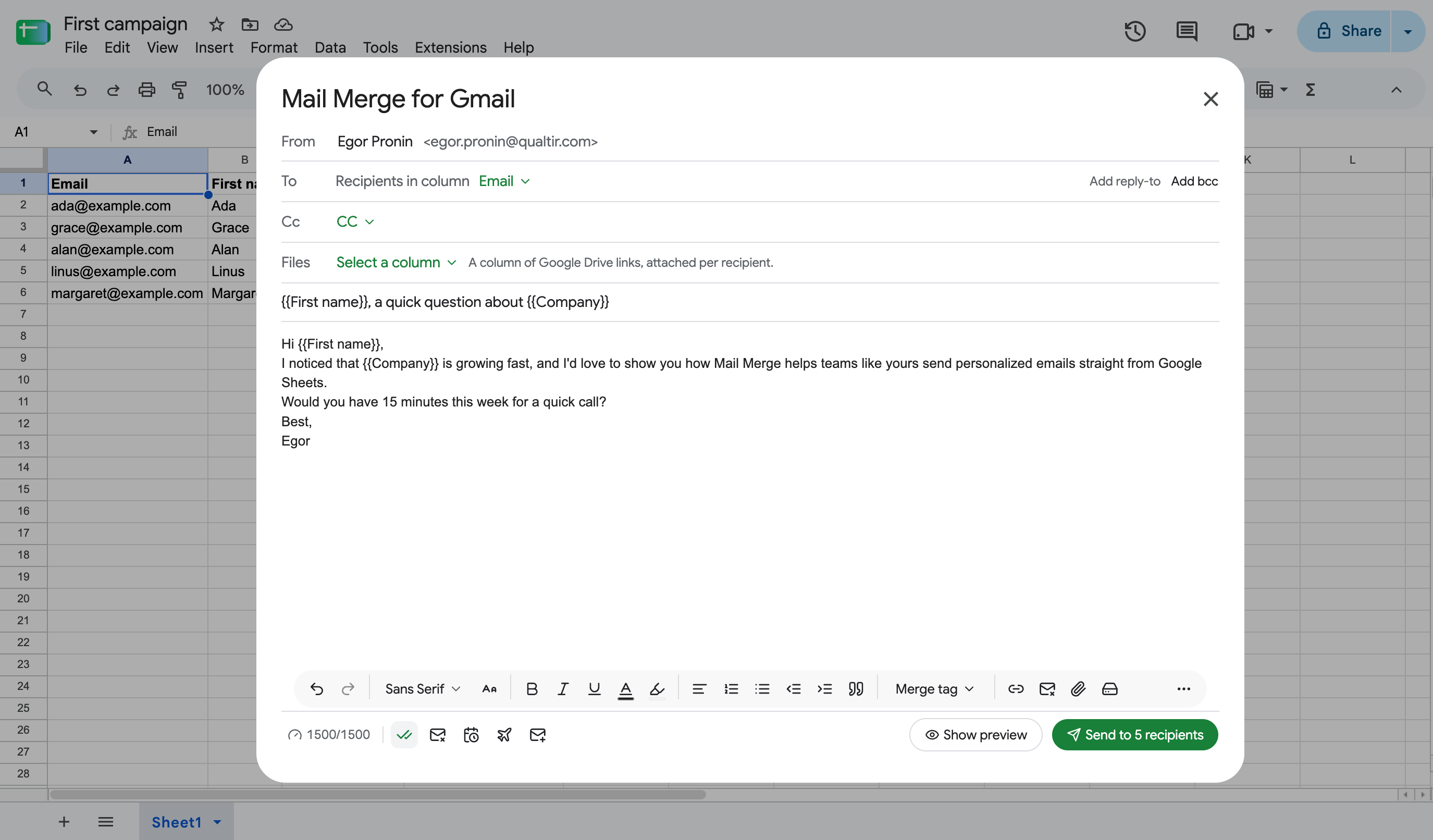
No aplicativo web, o mesmo mapeamento é a Coluna de anexos do diálogo de destinatários quando os destinatários vêm de uma Planilha Google ou de um arquivo enviado.
Cada destinatário recebe os arquivos para os quais sua linha aponta. Um link pode ser qualquer link de compartilhamento do Drive ou um ID de arquivo do Drive. Para enviar vários arquivos para um destinatário, coloque vários links na célula, separados por vírgulas, pontos e vírgulas ou quebras de linha (Ctrl/Cmd + Enter insere uma quebra de linha dentro de uma célula no Google Sheets):
https://drive.google.com/file/d/1AbC…/view, https://drive.google.com/file/d/2DeF…/viewOs arquivos são anexados na ordem da célula. Os anexos de toda a campanha da barra de ferramentas são adicionados acima dos arquivos da linha, e o limite de 10 arquivos por email conta ambos. Uma célula que levaria um email além desse limite é marcada como Attachment Error sem enviar.
Colocando um arquivo no Google Drive
Seção intitulada “Colocando um arquivo no Google Drive”- No Google Drive, clique em Novo → Upload de arquivo e selecione o arquivo.
- Clique com o botão direito no arquivo enviado e escolha Compartilhar → Copiar link. Se o arquivo deve ser acessível por qualquer pessoa, defina primeiro o Acesso geral como Qualquer pessoa com o link.
- Cole o link na coluna de anexos da sua planilha.
Erros de anexo
Seção intitulada “Erros de anexo”Uma linha cujos arquivos não puderam ser anexados é marcada como Attachment Error na coluna de status, com o motivo na nota da célula. uma linha por link com falha quando a célula contém vários. Nenhum dos arquivos da linha é enviado até que todos os links funcionem. Os motivos mais comuns:
- O arquivo é muito grande: mais de 5 MB, ou os anexos da campanha excedem 40 MB no total.
- Muitos arquivos: os links da linha mais os anexos de toda a campanha excedem 10 arquivos para um email.
- O arquivo não pôde ser lido: o link está errado, o arquivo foi deletado, ou a conta que você envia não consegue abri-lo. Corrija as configurações de compartilhamento e envie a linha novamente.
- Mail Merge precisa de permissão para ler seus arquivos do Drive, ou o seletor do Drive falha com um 403: a permissão do Drive não foi concedida. Clique em Conceder acesso quando solicitado, ou reconecte com todas as permissões marcadas. Veja Solução de problemas.