
Шаблоны
Шаблоны - это переиспользуемые письма: имя, тема и текст. Они общие для веб-приложения и дополнения Google Sheets, поэтому шаблон, сохраненный здесь, находится в один клик в конструкторе кампаний, и наоборот.
Черновики Gmail больше не используются как шаблоны. Чтобы переиспользовать письмо, написанное в Gmail, вставьте его в редактор (форматирование и встроенные изображения сохраняются) или напишите его в Google Doc и выберите Импортировать из Google Docs.
Список шаблонов
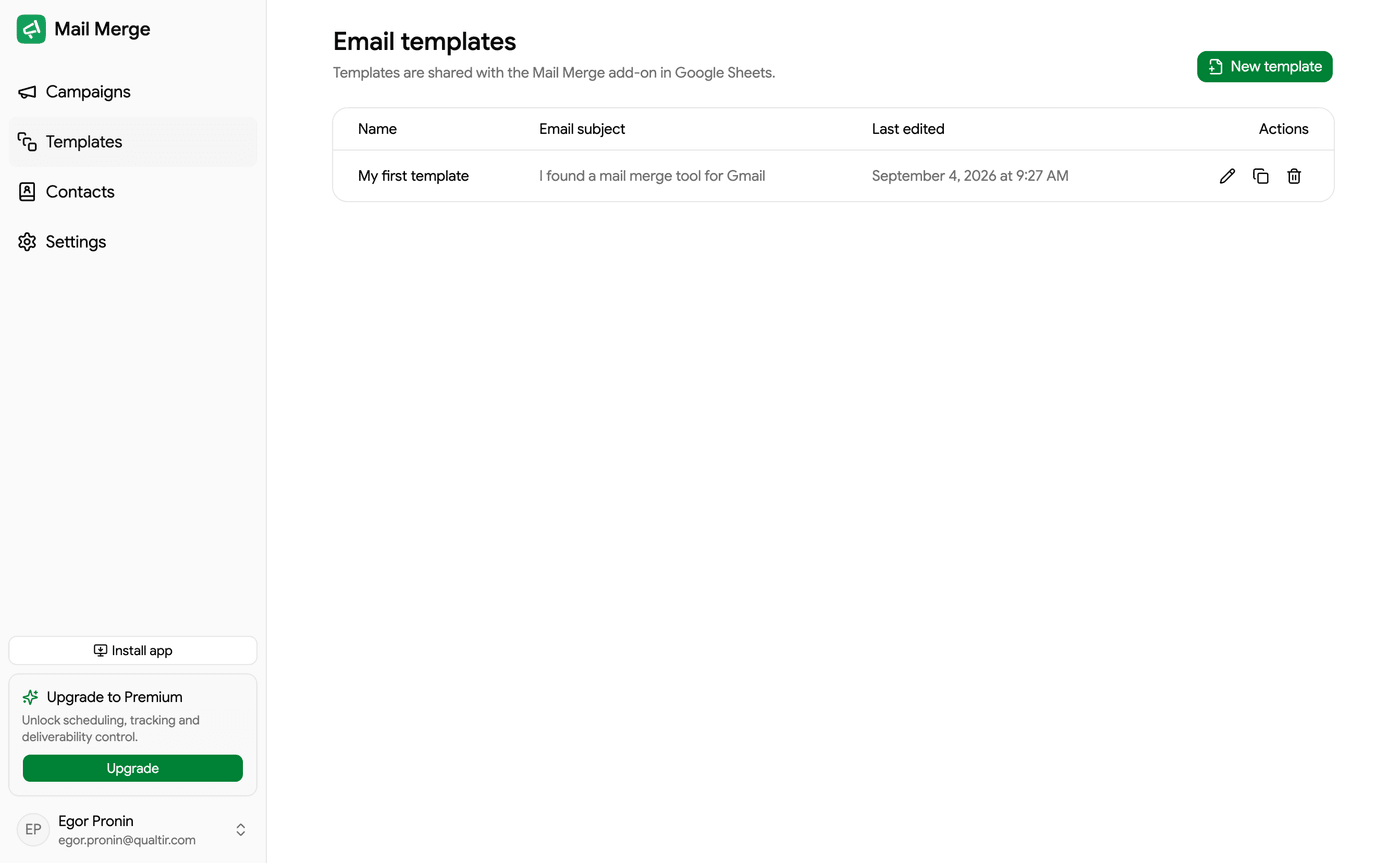
Заголовок раздела «Список шаблонов»Каждая строка показывает имя шаблона, тему письма и когда он был последний раз отредактирован; самые новые правки идут первыми. Нажмите на строку, чтобы открыть его. При наведении на строку появляются три действия: Редактировать, Дублировать и Удалить.
Над списком:
- Новый шаблон создает пустой шаблон.
- Просмотреть галерею открывает галерею шаблонов.
- Импортировать из Google Docs копирует Google Doc в шаблон.
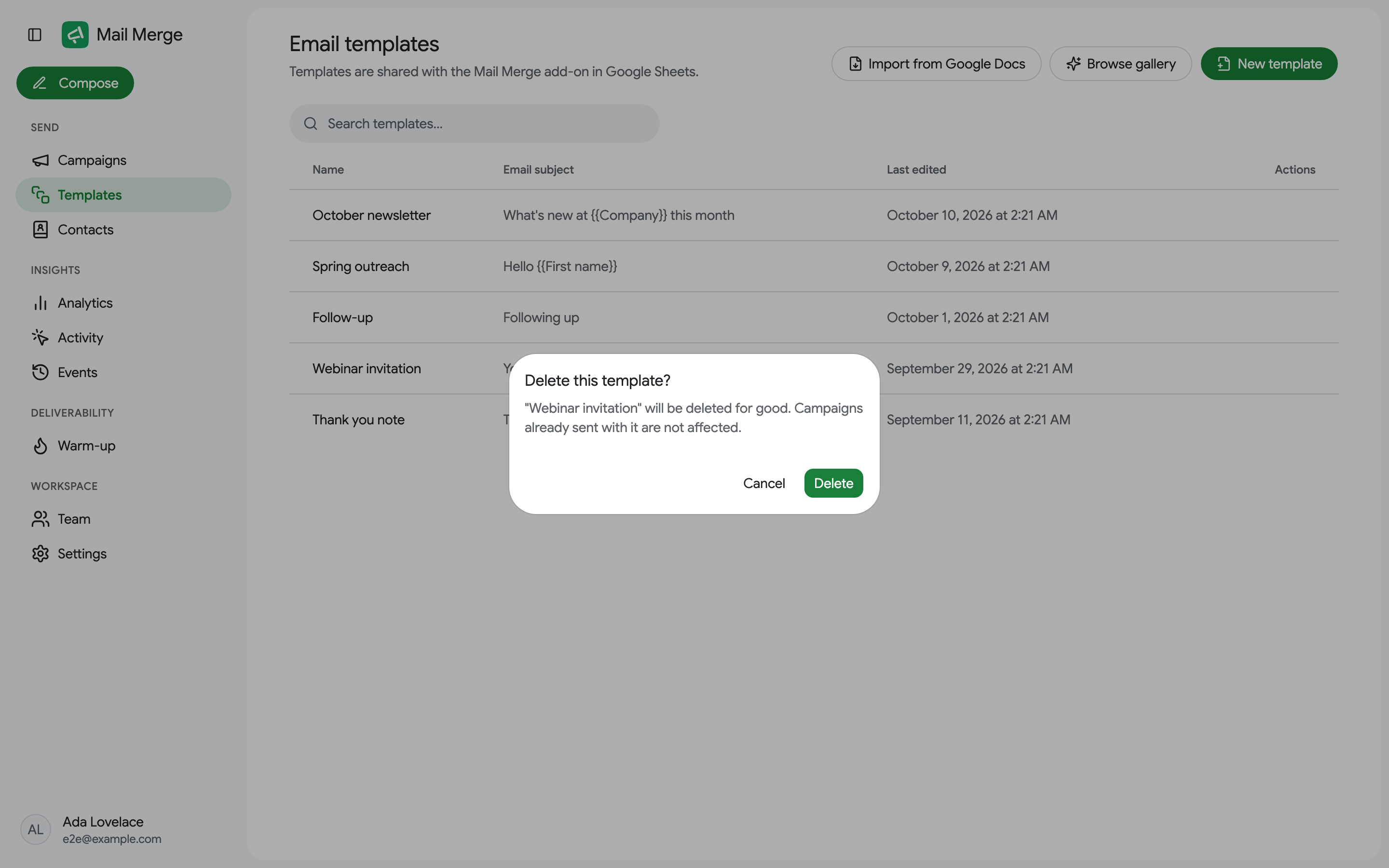
Удаление требует подтверждения. Кампании, уже отправленные с этим шаблоном, не будут затронуты.
На бесплатном плане библиотека вмещает до 3 сохраненных шаблонов; планы Personal и Professional не имеют ограничений. Ограничение применяется к созданию шаблонов (Новый шаблон, Дублировать, галерея, Создать с помощью ИИ и импорт из Google Docs): уже имеющиеся шаблоны никогда не удаляются, а при достижении лимита эти действия показывают предложение об обновлении, пока вы не удалите один или не обновите подписку. См. Цены и подписка.
Общие командные шаблоны
Заголовок раздела «Общие командные шаблоны»Над списком две вкладки: Мои шаблоны и Команда. На вкладке Команда отображаются шаблоны людей, которые делят вашу подписку через командные места: владелец места видит шаблоны владельца, владелец видит шаблоны каждого участника. Каждая строка показывает имя шаблона, тему, владельца и дату последнего редактирования.
Общие шаблоны только для чтения: никто не может изменить шаблон коллеги отсюда. Дублировать в мои шаблоны копирует его в вашу библиотеку под собственным именем со всеми изображениями и вложениями. Редактируйте копию как обычно; она становится вашей, и более поздние изменения оригинала не синхронизируются.
Без команды вкладка объясняет, как ее получить, со ссылкой на страницу Команда. Общие шаблоны включены в планы Personal и Professional.
Галерея шаблонов
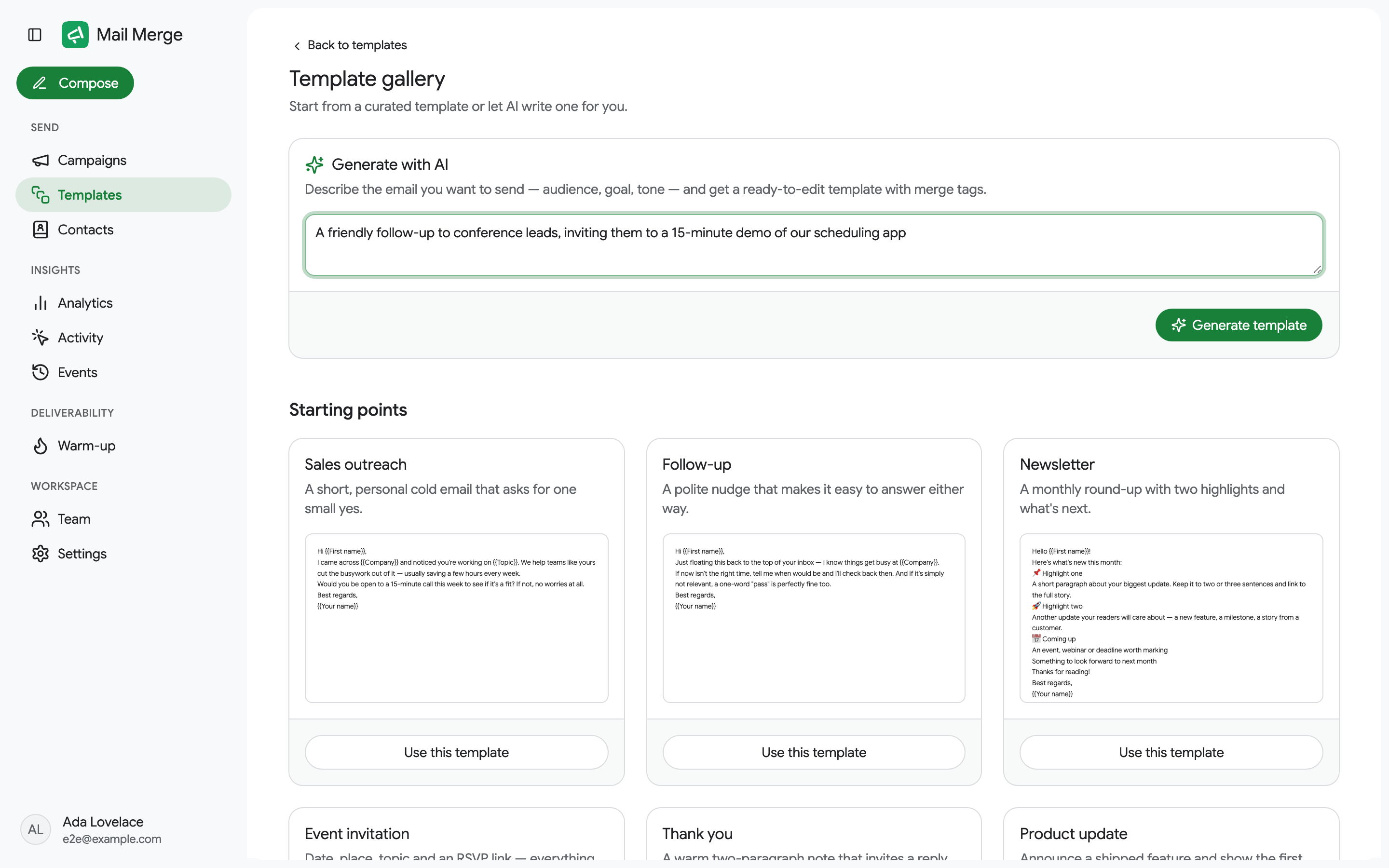
Заголовок раздела «Галерея шаблонов»Галерея предлагает шесть тщательно отобранных стартовых точек, каждая предпросмотрена как миниатюра реального письма: Коммерческое предложение, Продолжение, Рассылка, Приглашение на событие, Благодарность и Обновление продукта. Использовать этот шаблон копирует его в ваш список и открывает редактор.
Создать с помощью ИИ
Заголовок раздела «Создать с помощью ИИ»В верхней части галереи Создать с помощью ИИ напишет шаблон для вас. Опишите письмо, которое вам нужно: аудиторию, цель и тон. Нажмите Создать шаблон и вы получите готовый к редактированию шаблон с тегами слияния, сохраненный в вашем списке и открытый в редакторе для проверки.
Импортировать шаблон из Google Docs
Заголовок раздела «Импортировать шаблон из Google Docs»Импортировать из Google Docs превращает любой Google Doc в шаблон: нажмите на него, выберите документ в открывшемся окне Google Drive (там отображаются только Google Docs), и новый шаблон откроется в редакторе. Документ копируется, поэтому более поздние правки в Doc не синхронизируются. Теги слияния, введенные в документ, такие как {{First name}}, сохраняются.
Вы также можете импортировать, не покидая Google Docs: откройте дополнение Mail Merge на боковой панели документа и нажмите Импортировать как шаблон. В первый раз Google попросит вас разрешить доступ к этому документу.
Редактирование шаблона
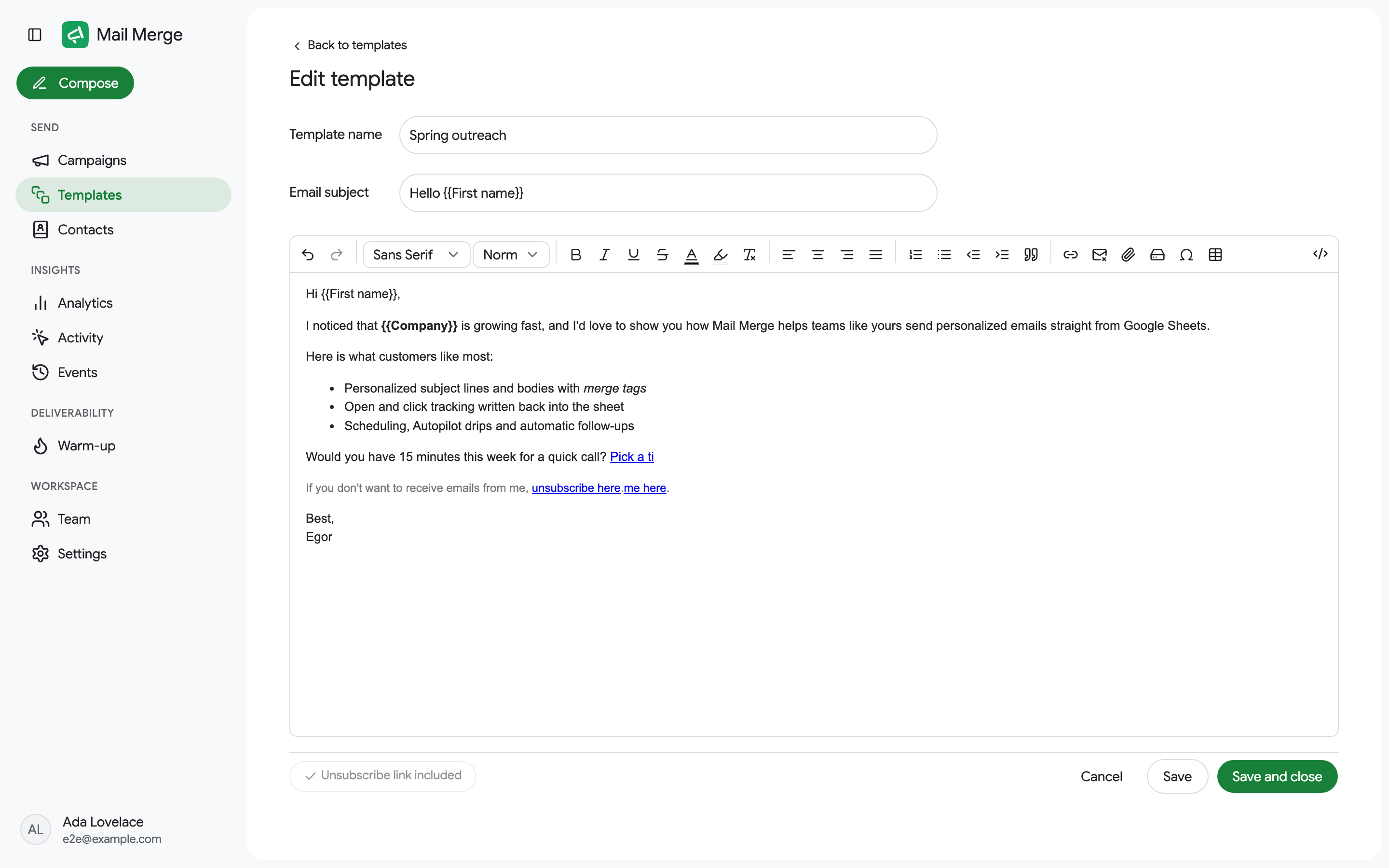
Заголовок раздела «Редактирование шаблона»Редактор имеет Имя шаблона, Тему письма (теги слияния работают и там) и текстовое тело с форматированием.
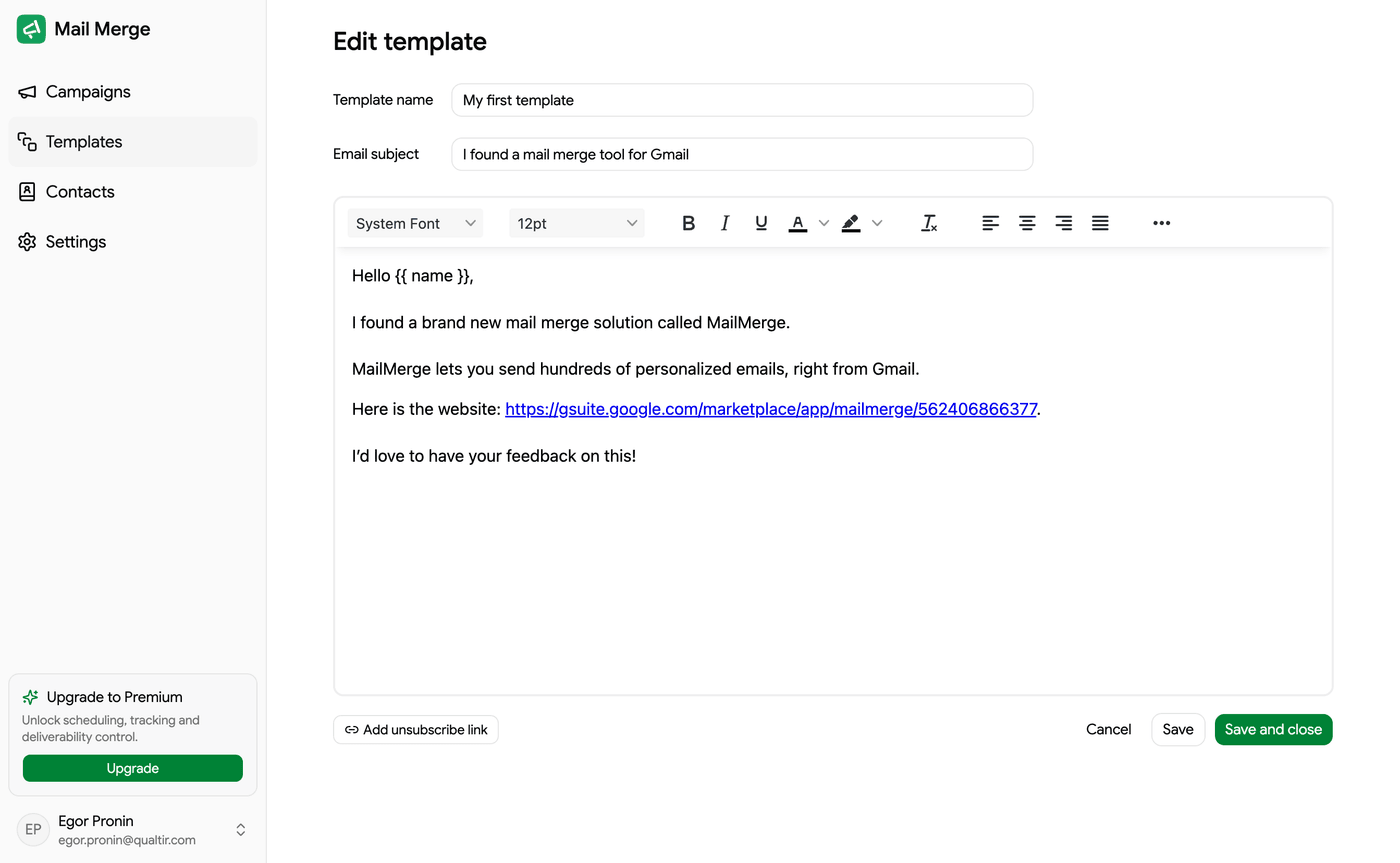
Панель инструментов слева направо:
- Отменить и Повторить.
- Шрифт (Sans Serif, Arial, Georgia, Helvetica, Tahoma, Times New Roman, Verdana, Courier New) и Размер. Текст без выбранного шрифта отправляется без стилизации шрифта, поэтому получатели видят стандартный шрифт своего почтового клиента (в Gmail это “Sans Serif / Normal”); меню шрифтов и размеров начинаются с Sans Serif / Normal, и выбор семейства или размера применяет его встроенно к выбранному тексту.
- Полужирный, Курсив, Подчеркивание, Зачеркивание, Цвет текста, Цвет выделения и Очистить форматирование.
- Выравнивание влево, по центру, вправо и по ширине.
- Нумерованный список, Маркированный список, Уменьшить отступ, Увеличить отступ и Цитата.
- Вставить ссылку и Ссылка отписки.
- Прикрепить файл или изображение и Прикрепить из Google Drive.
- Специальный символ и Вставить таблицу.
- Исходный код HTML справа.
Теги слияния
Заголовок раздела «Теги слияния»Персонализируйте с помощью тегов слияния: имена ваших столбцов в двойных фигурных скобках, такие как {{First name}}. В конструкторе кампаний меню Тег слияния отображает столбцы выбранных получателей; в редакторе шаблонов введите их. См. учебник. Меню конструктора также предлагает Поле ИИ… (Professional), тег слияния, значение которого ИИ пишет для каждого получателя из его строки. См. Поля ИИ; шаблон может содержать такой тег ({{Icebreaker}}), если кампания определяет это поле.
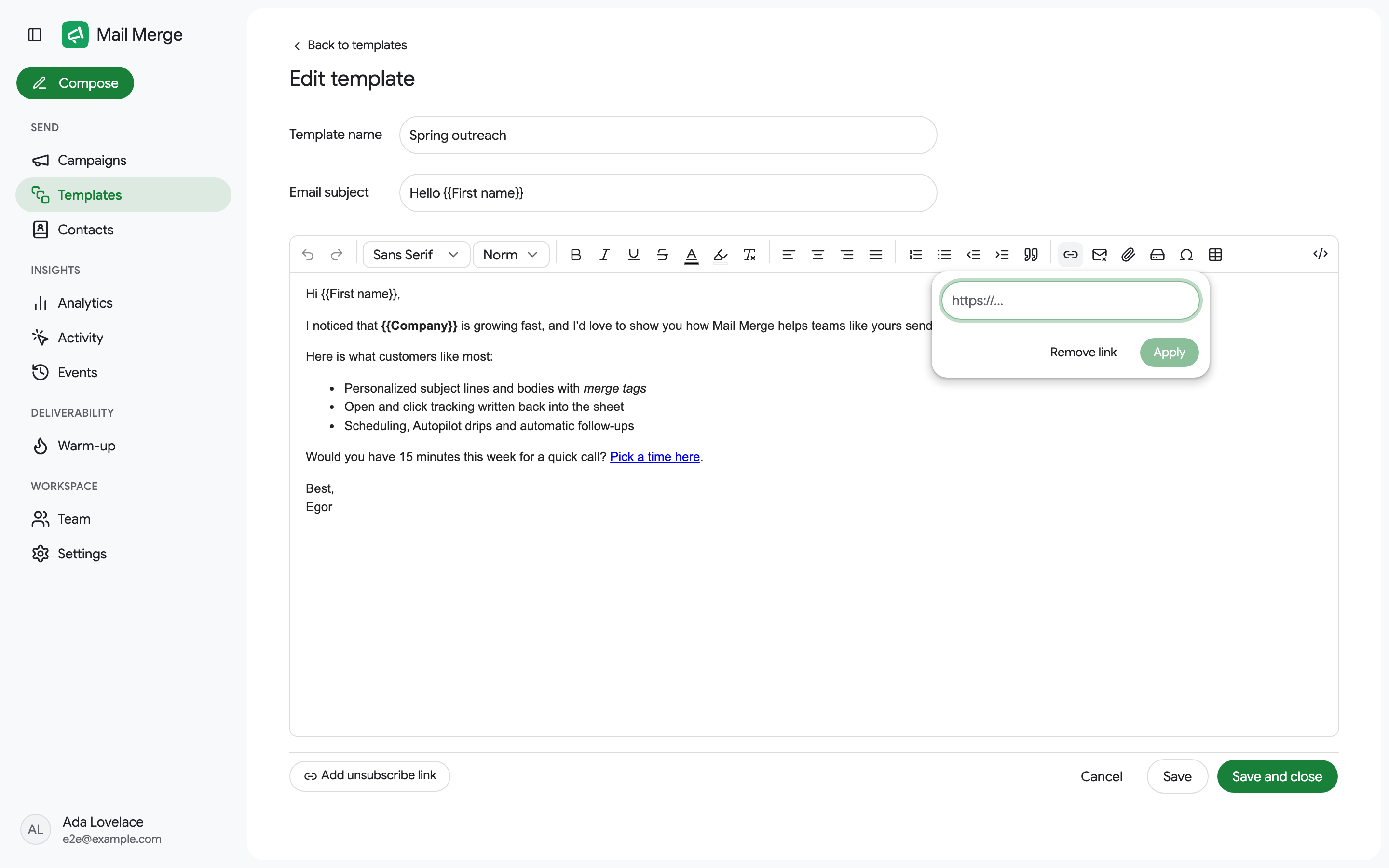
Выберите текст, нажмите Вставить ссылку и вставьте URL. Enter или Применить сохраняет; Удалить ссылку превращает ее обратно в простой текст. Ссылки отслеживаются, когда отслеживание включено.
Изображения и вложения
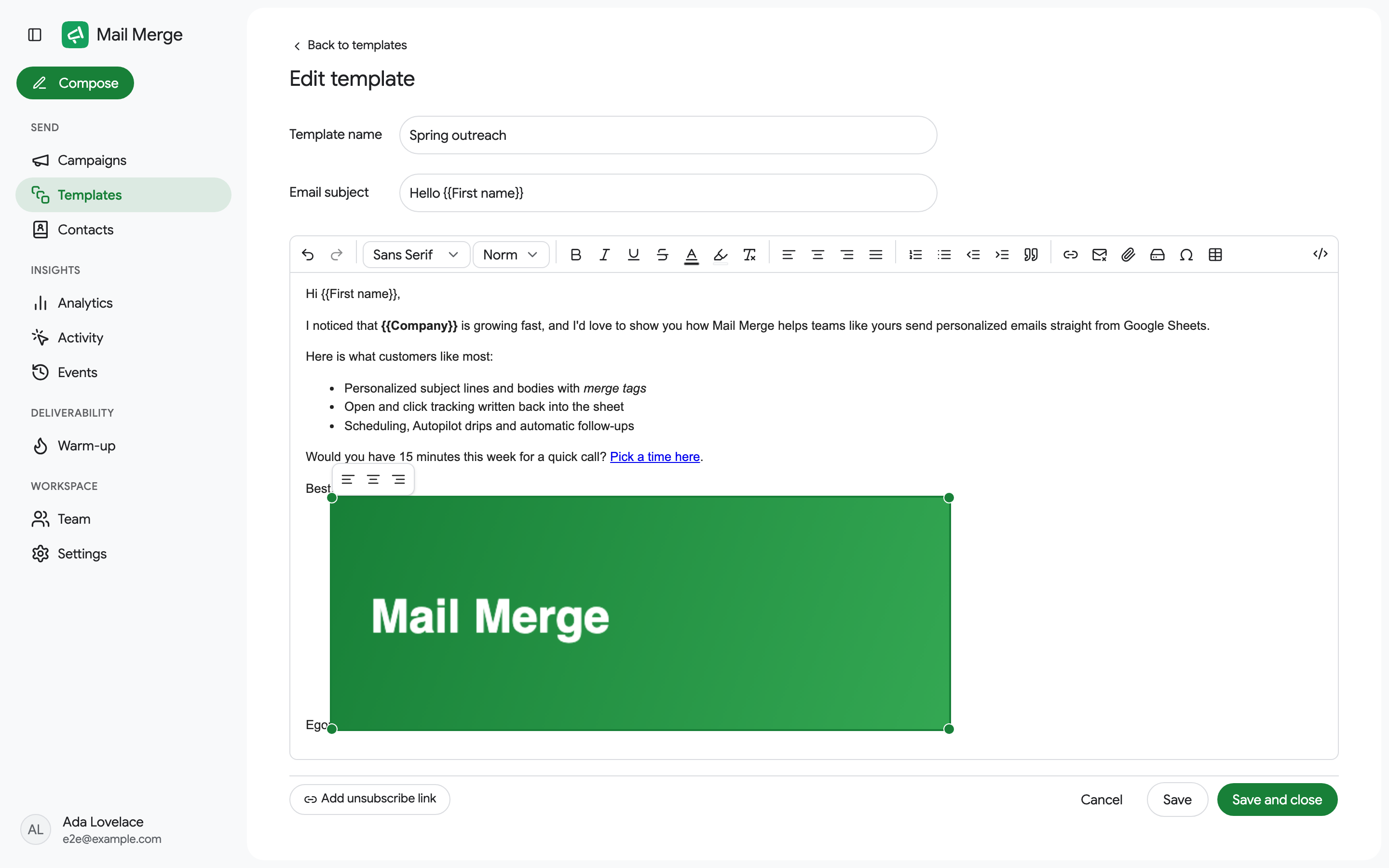
Заголовок раздела «Изображения и вложения»Прикрепить файл или изображение (скрепка) выбирает файл с вашего компьютера. Изображение вставляется в текст; любой другой файл становится вложением, отображаемым как чип под редактором. Вы также можете вставить изображение или перетащить файл на редактор. Лимит составляет 5 МБ на файл. См. Изображения и Вложения.
Нажмите на изображение, чтобы показать его панель инструментов: Обтекание слева, По центру, Обтекание справа, плюс угловые ручки для изменения размера. Удалить удаляет его.
Прикрепить из Google Drive прикрепляет файл Drive к каждому письму, отправленному с шаблоном.
Таблицы и специальные символы
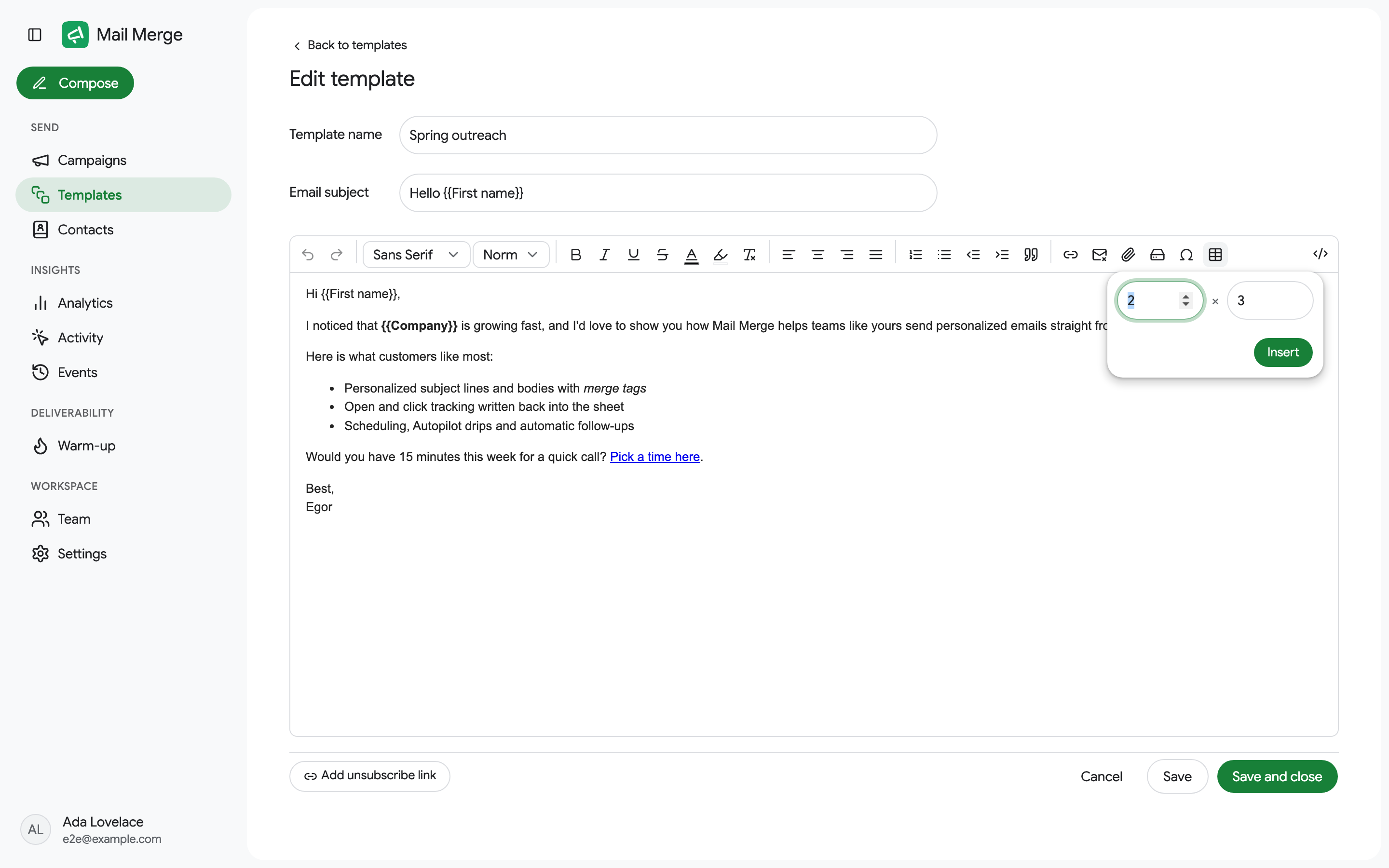
Заголовок раздела «Таблицы и специальные символы»Вставить таблицу запрашивает количество строк и столбцов.
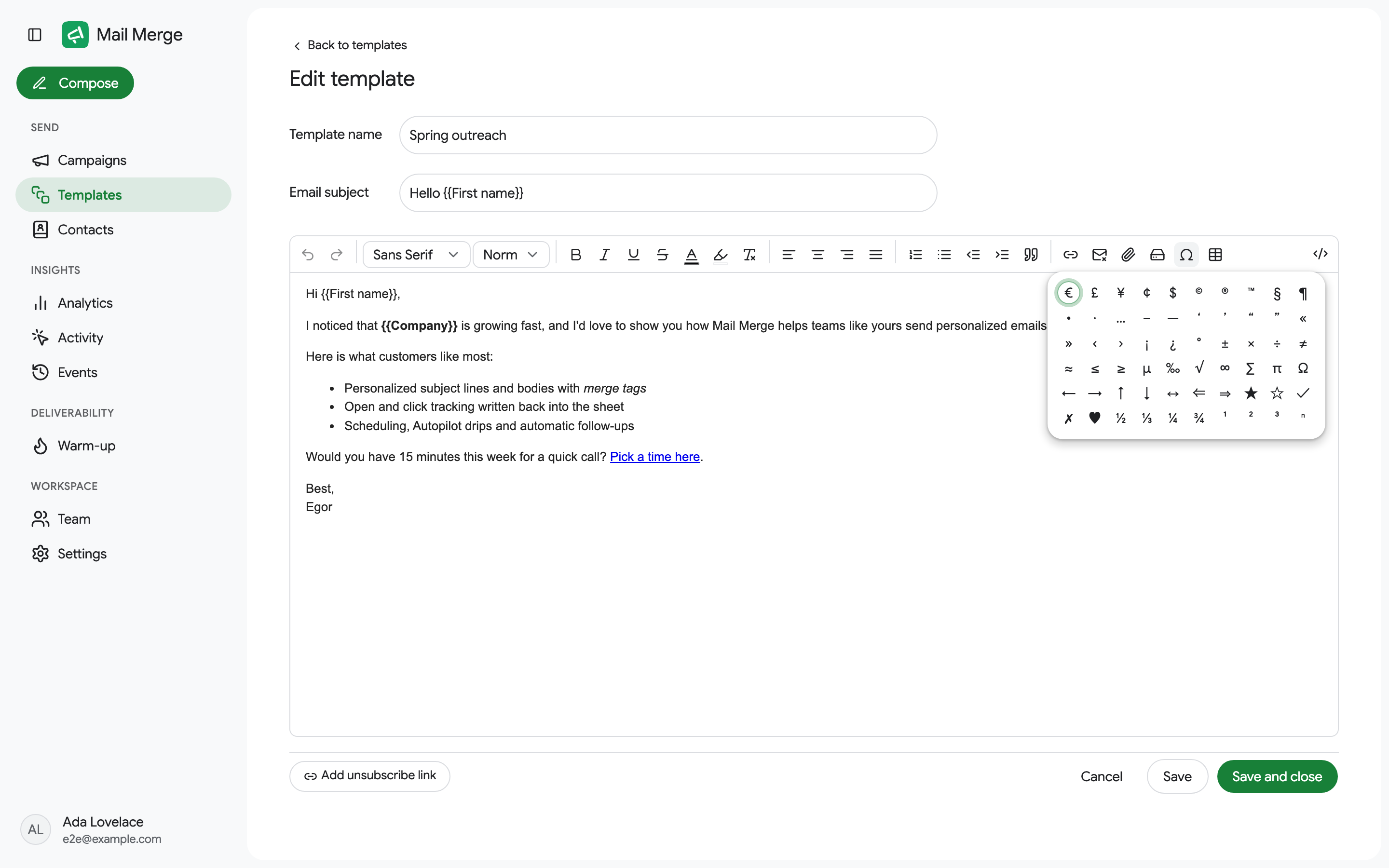
Специальный символ открывает сетку символов (знаки валют, стрелки, галочки, дроби и многое другое).
Ссылка отписки
Заголовок раздела «Ссылка отписки»Добавить ссылку отписки в нижней части редактора добавляет стандартный нижний колонтитул “Если вы не хотите получать письма от меня, отпишитесь здесь.” Когда текст содержит это, кнопка читает Ссылка отписки добавлена. Чтобы написать свой текст, выберите текст и нажмите кнопку Ссылка отписки на панели инструментов. См. Ссылка отписки.
Исходный код HTML
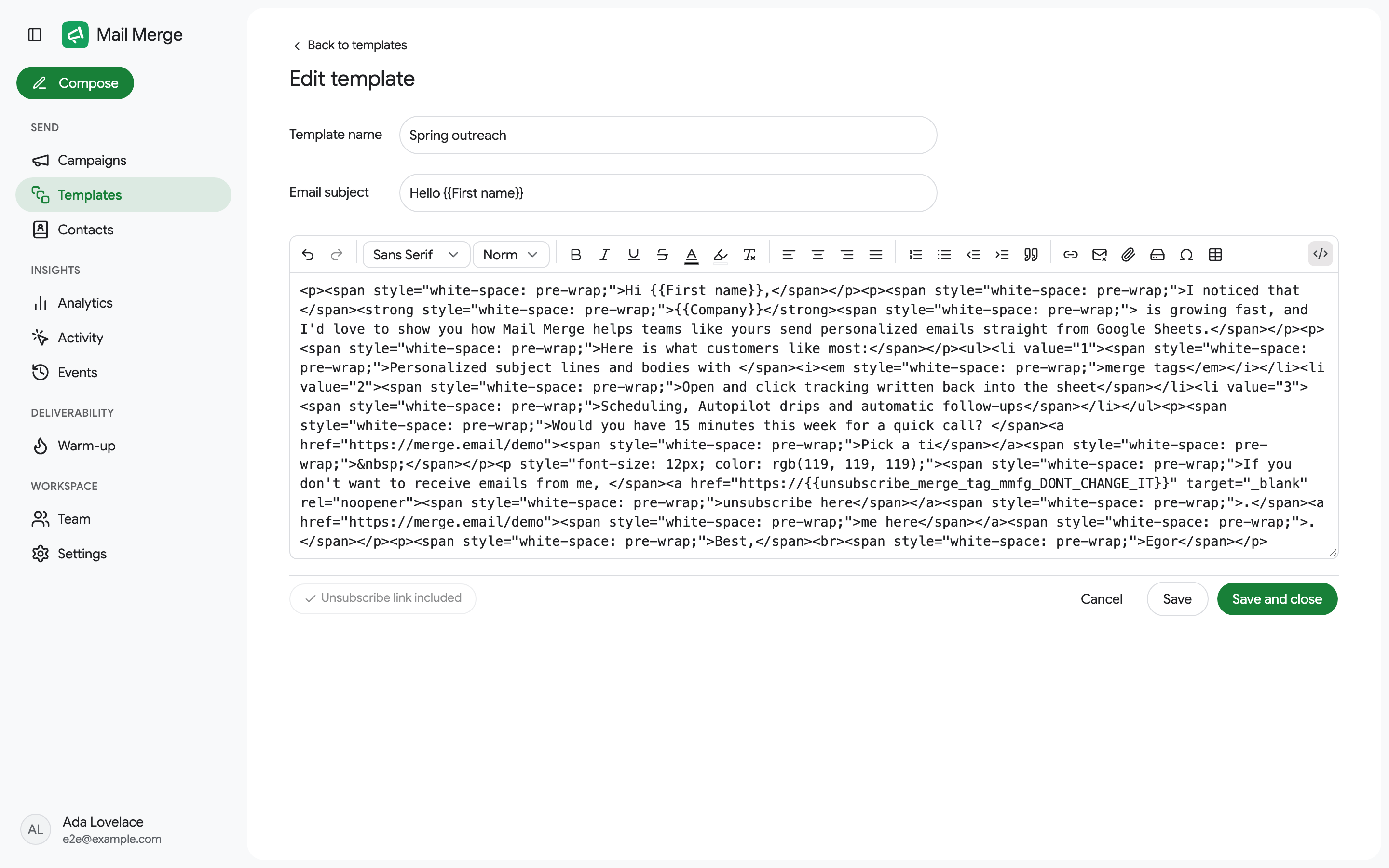
Заголовок раздела «Исходный код HTML»Исходный код HTML заменяет текст на сырой HTML, что позволяет вставить спроектированное письмо, созданное в другом месте. Нажмите еще раз, чтобы вернуться к визуальному редактору.
Сохранение
Заголовок раздела «Сохранение»Сохранить оставляет редактор открытым, Сохранить и закрыть возвращает к списку и Отмена отменяет изменения. Шаблон ограничен примерно 1 МБ; обычная причина ошибки сохранения - изображение, вставленное как сырые данные, см. Изображения. Черновик с именем также автосохраняется каждую минуту, и браузер предупреждает вас перед выходом с несохраненными изменениями.
Клавиатурные сокращения: Ctrl/Cmd+B, I и U для полужирного, курсива и подчеркивания, Ctrl/Cmd+Z для отмены и Ctrl/Cmd+Shift+Z для повтора. Enter начинает новую строку без промежутка, как в Gmail; нажмите дважды для пустой строки.