
Веб-приложение
Веб-приложение Mail Merge находится на merge.email/app. Это то же самое приложение, которое открывается в Google Sheets и Gmail: каждая кампания, отправленная из электронной таблицы, отображается здесь, шаблоны, сохраненные здесь, доступны в дополнении, а ваши контакты, настройки и подписка являются общими. Войдите с помощью учетной записи Google, которую вы используете в Google Sheets.
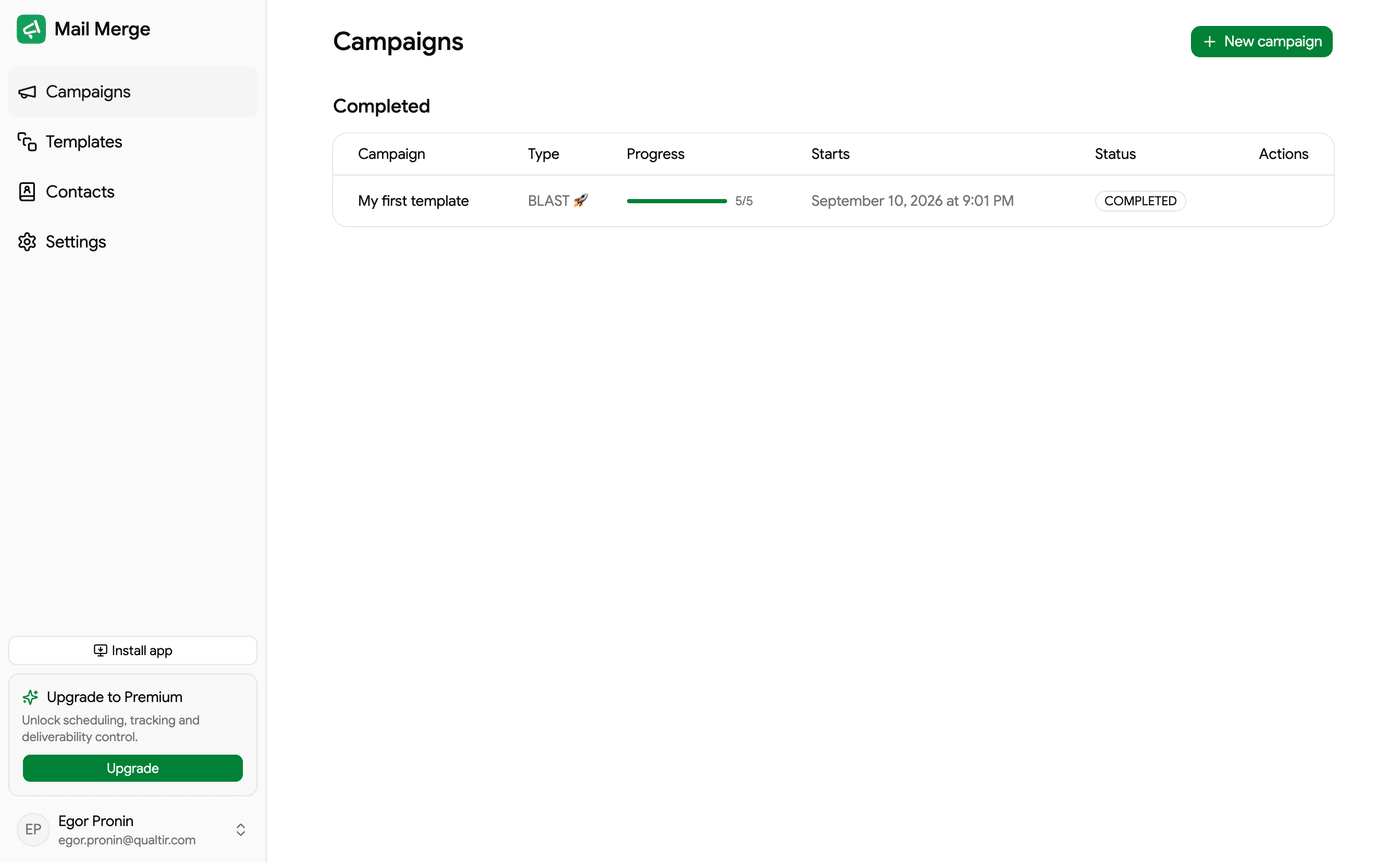
Что вы можете делать здесь
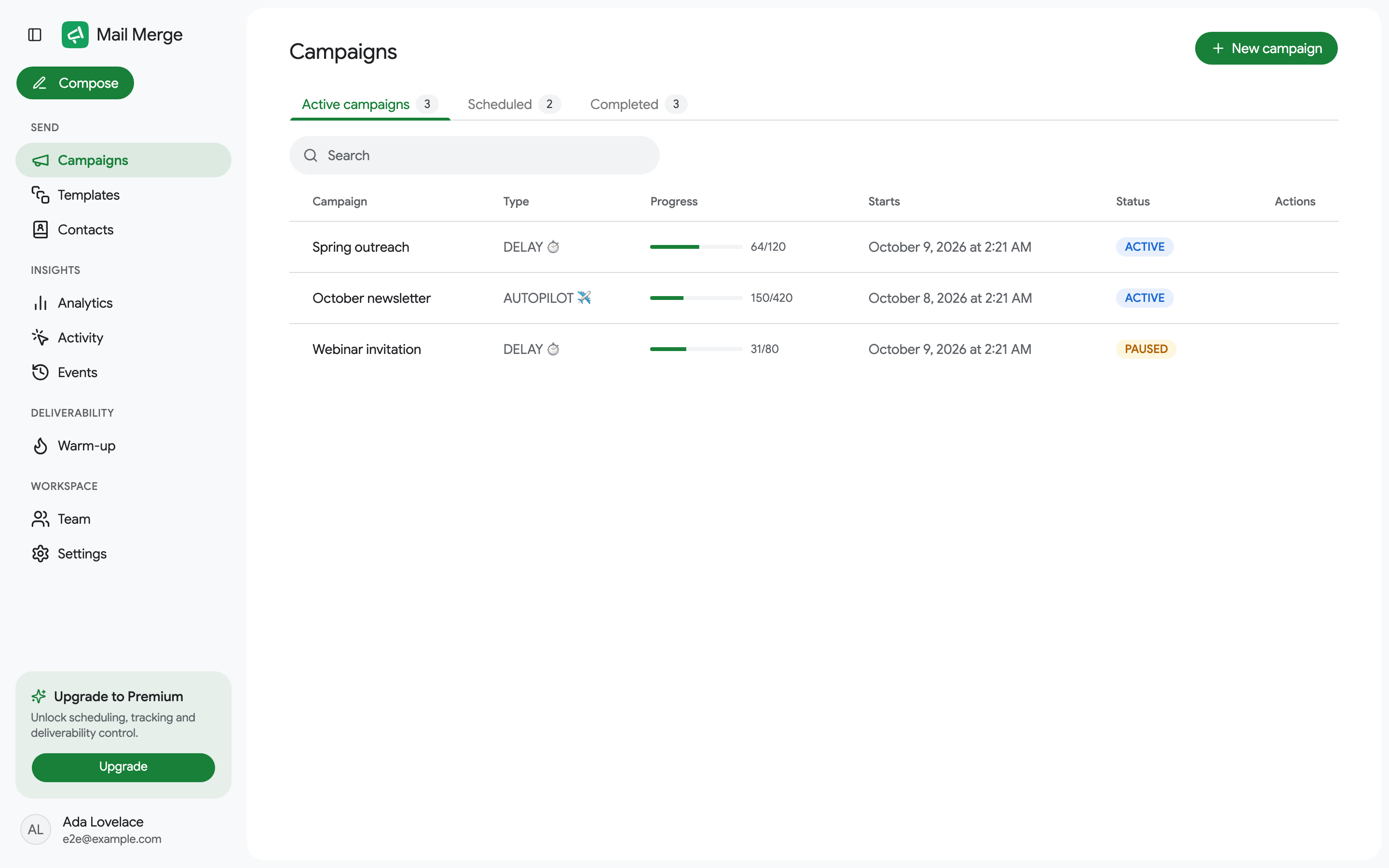
Заголовок раздела «Что вы можете делать здесь»Левая боковая панель организована в четыре группы:
Отправка
- Кампании: все отправленные вами кампании с прямой трансляцией прогресса, статусами для каждого получателя и конструктором для отправки новых кампаний из Google Sheet, файла CSV или Excel, вашей адресной книги или введенного списка адресов.
- Шаблоны: многоразовые письма, галерея шаблонов, генерация с помощью ИИ и импорт из Google Docs.
- Контакты: все, кому отправили ваши кампании, списки контактов, отписавшиеся и ваш черный список.
Аналитика
- Статистика: отправки, открытия и клики во времени, процент открытий и кликов, популярные ссылки, кампании и контакты.
- Активность: кто открыл, кликнул и отписался, получатель за получателем.
- События: история всего, что произошло на вашем аккаунте.
Доставляемость
- Прогрев: автоматически повышайте репутацию отправителя, плюс бесплатная проверка репутации электронной почты.
Рабочее пространство
- Команда: купите места и поделитесь подпиской с коллегами.
- Настройки: скорость отправки, push-уведомления и подключенные агенты ИИ.
- Агенты ИИ: подключите Claude, ChatGPT, Cursor или любого клиента MCP к Mail Merge и позвольте ему читать ваши таблицы, писать шаблоны и отправлять кампании за вас.
Кнопка Создать в верхней части боковой панели открывает конструктор кампаний откуда угодно.
Вход в систему
Заголовок раздела «Вход в систему»Откройте merge.email/app и нажмите Войти с помощью Google. Выберите учетную запись, которую вы используете с Mail Merge в Google Sheets, и предоставьте запрашиваемые разрешения. Вы попадете на экран Кампании.
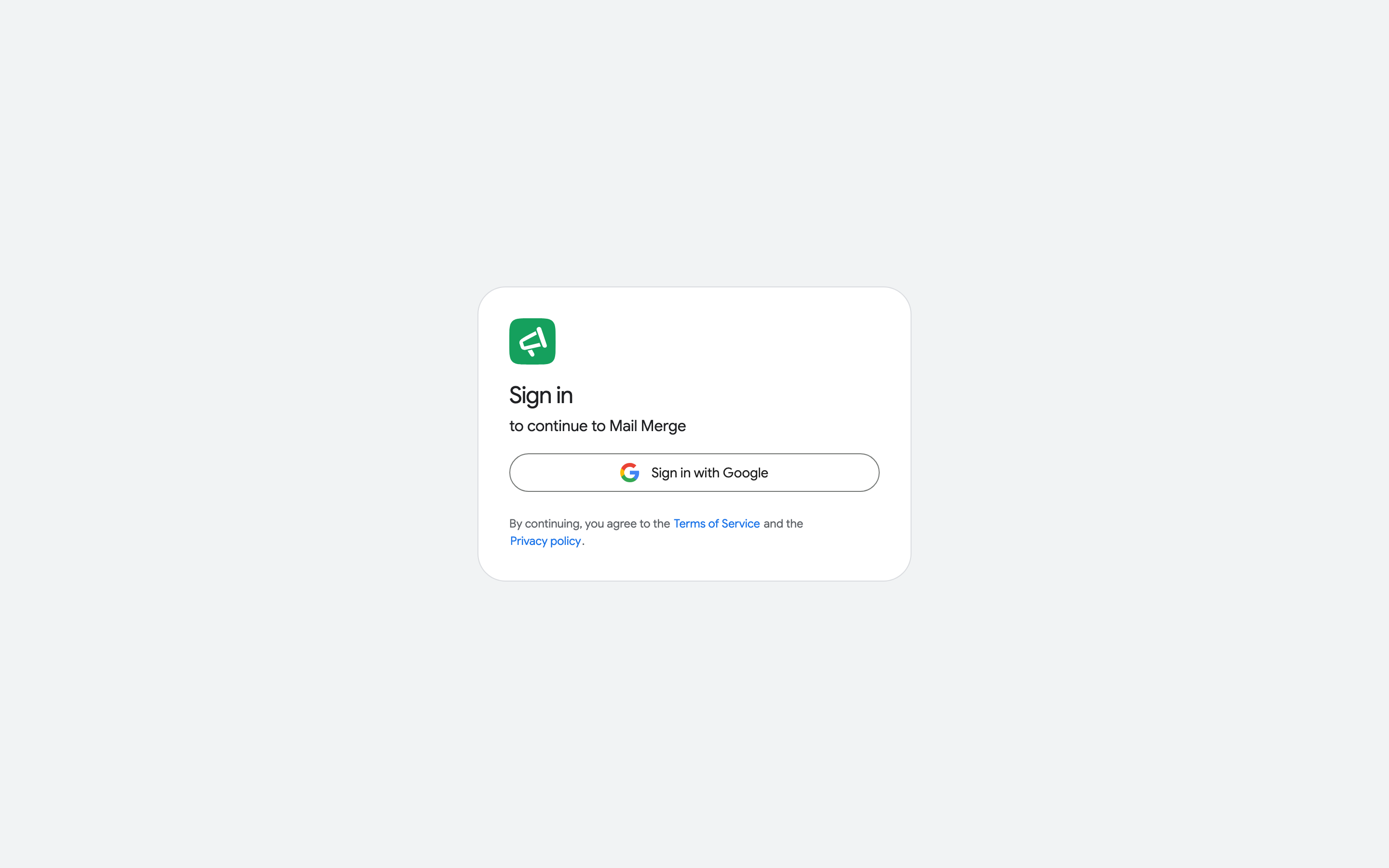
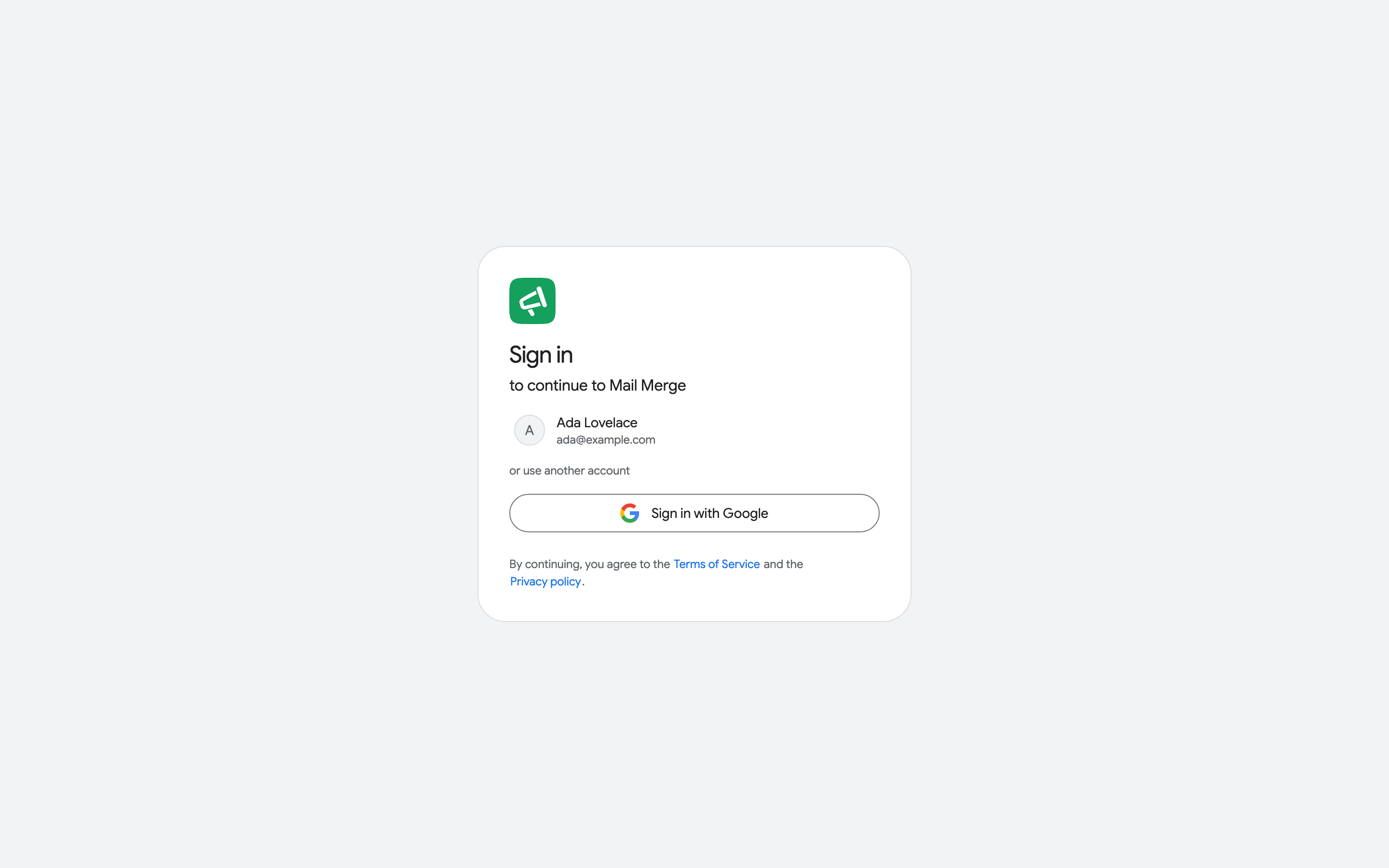
Отдельного пароля нет: ваша учетная запись Google - это ваша учетная запись Mail Merge. Учетные записи, в которые вы входили ранее, предлагаются как ярлыки Продолжить на странице входа.
Меню учетной записи
Заголовок раздела «Меню учетной записи»Нажмите на свое имя в нижней части боковой панели, чтобы открыть меню учетной записи.
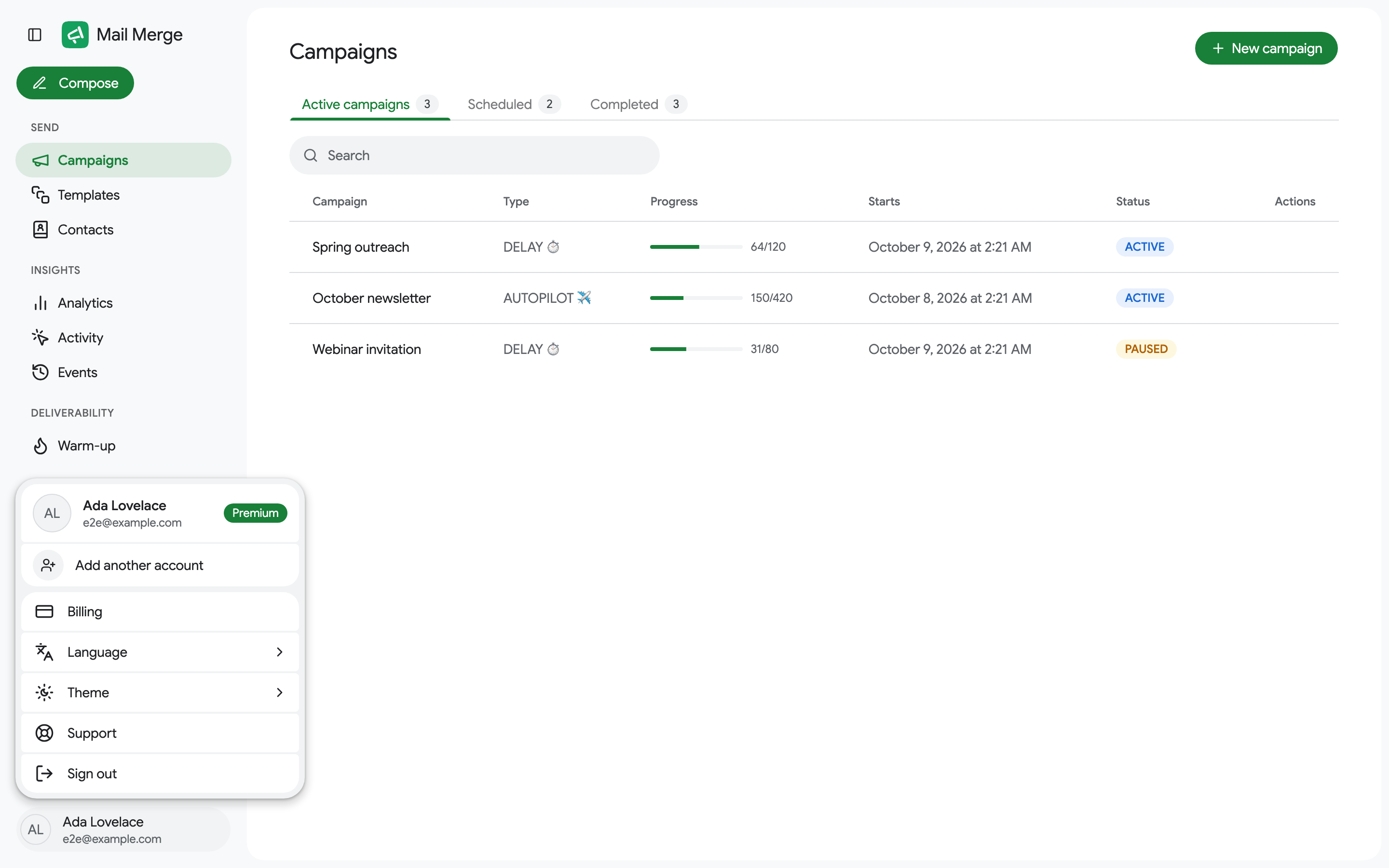
- Заголовок показывает ваше имя, электронную почту и план (Premium или Бесплатный план).
- Добавить еще одну учетную запись входит во вторую учетную запись Google. Каждая добавленная учетная запись становится плиткой в этом меню, и переключение между ними происходит мгновенно. Выход из системы удаляет только текущую учетную запись.
- Биллинг открывает вашу подписку (счета, способ оплаты, изменения плана). На бесплатном плане Обновить открывает страницу цен.
- Язык переключает интерфейс между 12 поддерживаемыми языками. Приложение по умолчанию следует языку вашего браузера.
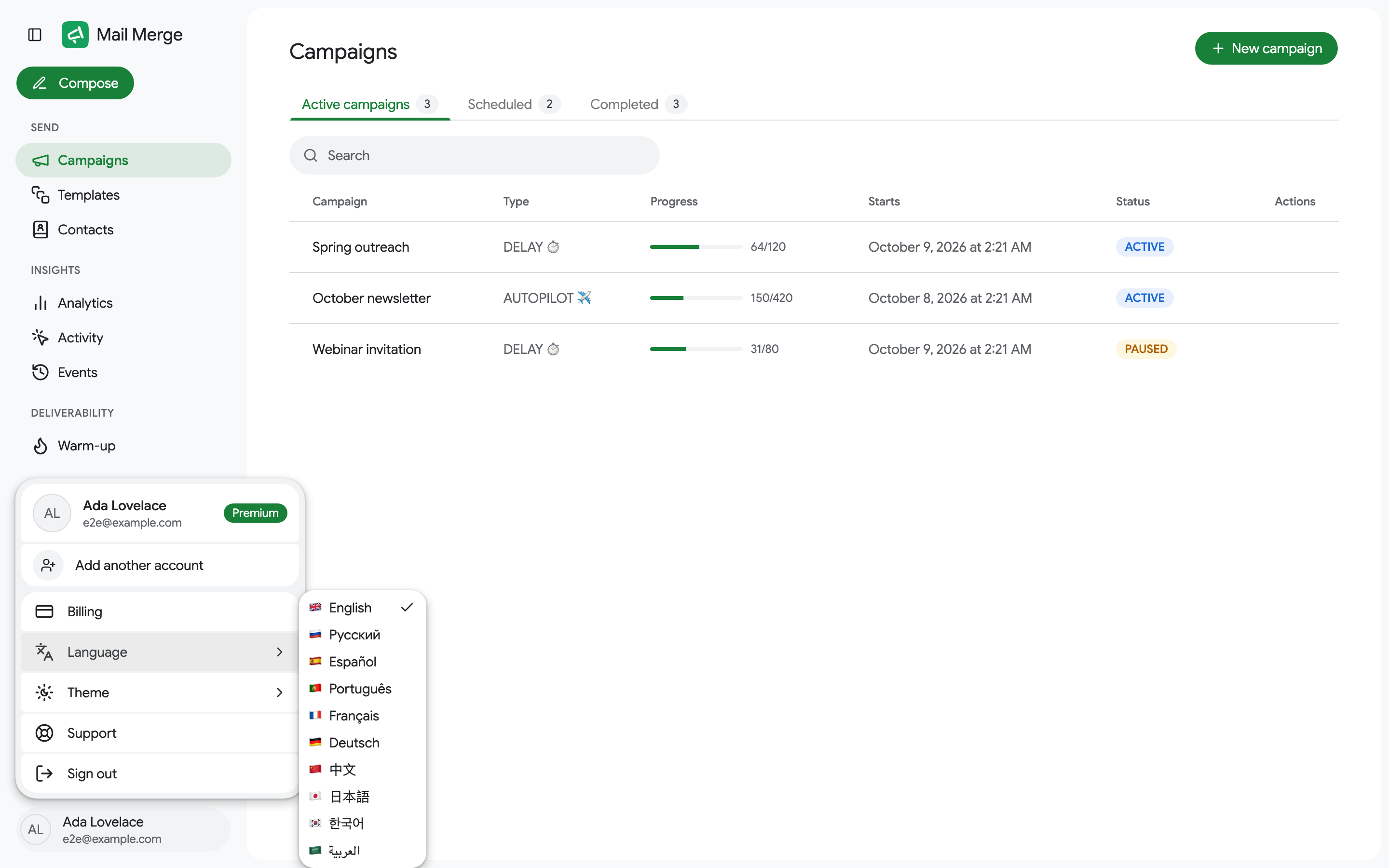
- Тема выбирает Светлую, Темную или Системную.
- Выход выходит из текущей учетной записи.
Бесплатный план
Заголовок раздела «Бесплатный план»На бесплатном плане боковая панель показывает карточку Обновить на Premium. Бесплатные учетные записи могут использовать каждый экран и отправлять сразу же с отслеживанием открытий; премиум-функции (планирование, отслеживание кликов, более 3 шаблонов или 1 списка контактов, аналитика, активность получателя, контроль доставляемости и push-уведомления на любом платном плане; Autopilot, последующие действия и прогрев на Professional) показывают приглашение на обновление при попытке их использования. См. Цены и подписка.
Повторное подключение учетной записи Google
Заголовок раздела «Повторное подключение учетной записи Google»Mail Merge отправляет через вашу учетную запись Gmail, используя разрешение, которое вы предоставили при входе. Если это разрешение отозвано (например, после изменения пароля или удаления подключения на myaccount.google.com/connections), запущенная кампания останавливается и Mail Merge отправляет вам ссылку на страницу Повторное подключение.
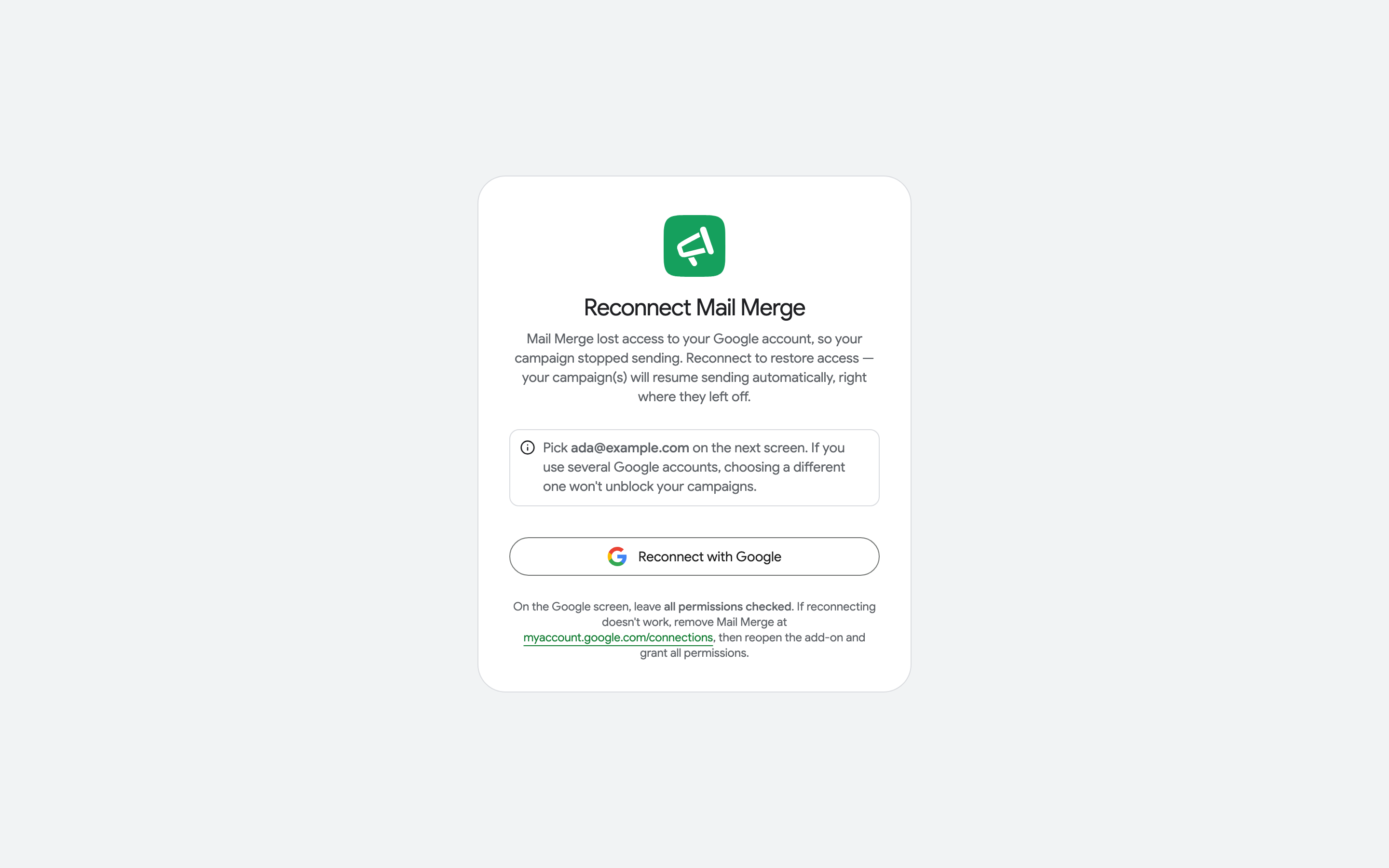
Нажмите Повторно подключиться с помощью Google и выберите ту же учетную запись, которую указывает страница. Кампании, которые остановились, возобновляются автоматически, прямо с того места, где они остановились.