
Руководство Mail Merge
Это руководство поможет вам отправить первую персонализированную кампанию из Google Sheets примерно за пять минут. Убедитесь, что Mail Merge для Gmail установлен в первую очередь.
1. Подготовьте электронную таблицу
Заголовок раздела «1. Подготовьте электронную таблицу»В Mail Merge каждая строка таблицы - это одно письмо. Единственное требование - столбец с адресами электронной почты получателей. Все остальные столбцы становятся данными, которые вы можете вставить в письмо.
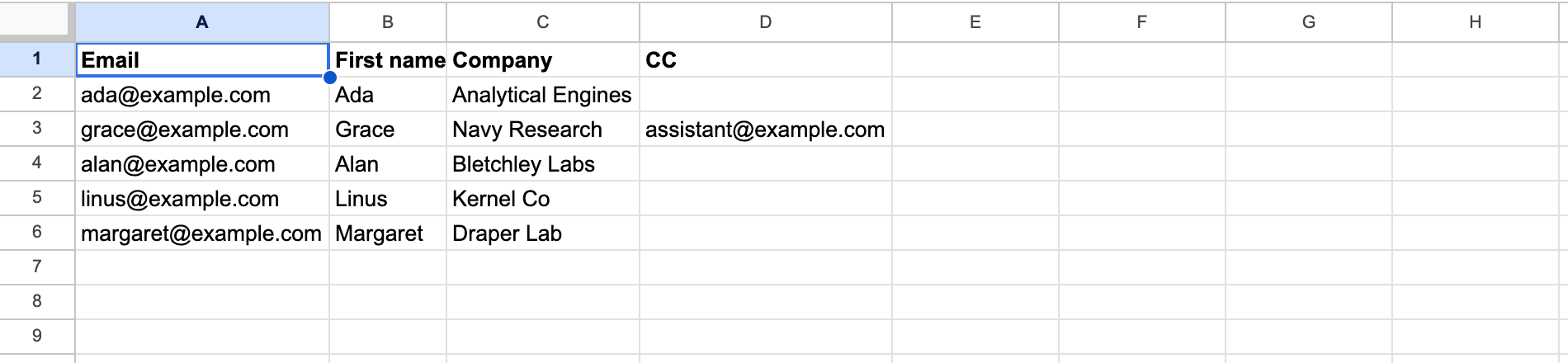
Несколько правил, которые упростят работу:
- Поместите названия столбцов в первую строку. Они становятся вашими тегами слияния, поэтому давайте им понятные имена, такие как
First nameилиCompany. - Один получатель в строке. Чтобы отправить одно письмо нескольким людям, см. Multiple recipients.
- Пустые строки пропускаются, а строка без действительного адреса помечается как Missing recipient при отправке.
2. Откройте конструктор кампании
Заголовок раздела «2. Откройте конструктор кампании»Перейдите в Extensions → Mail Merge for Gmail → ▶️ New campaign. Конструктор откроется поверх вашей таблицы с уже загруженными получателями: строка To показывает, какой столбец содержит адреса, а кнопка отправки подсчитывает найденные действительные адреса электронной почты.
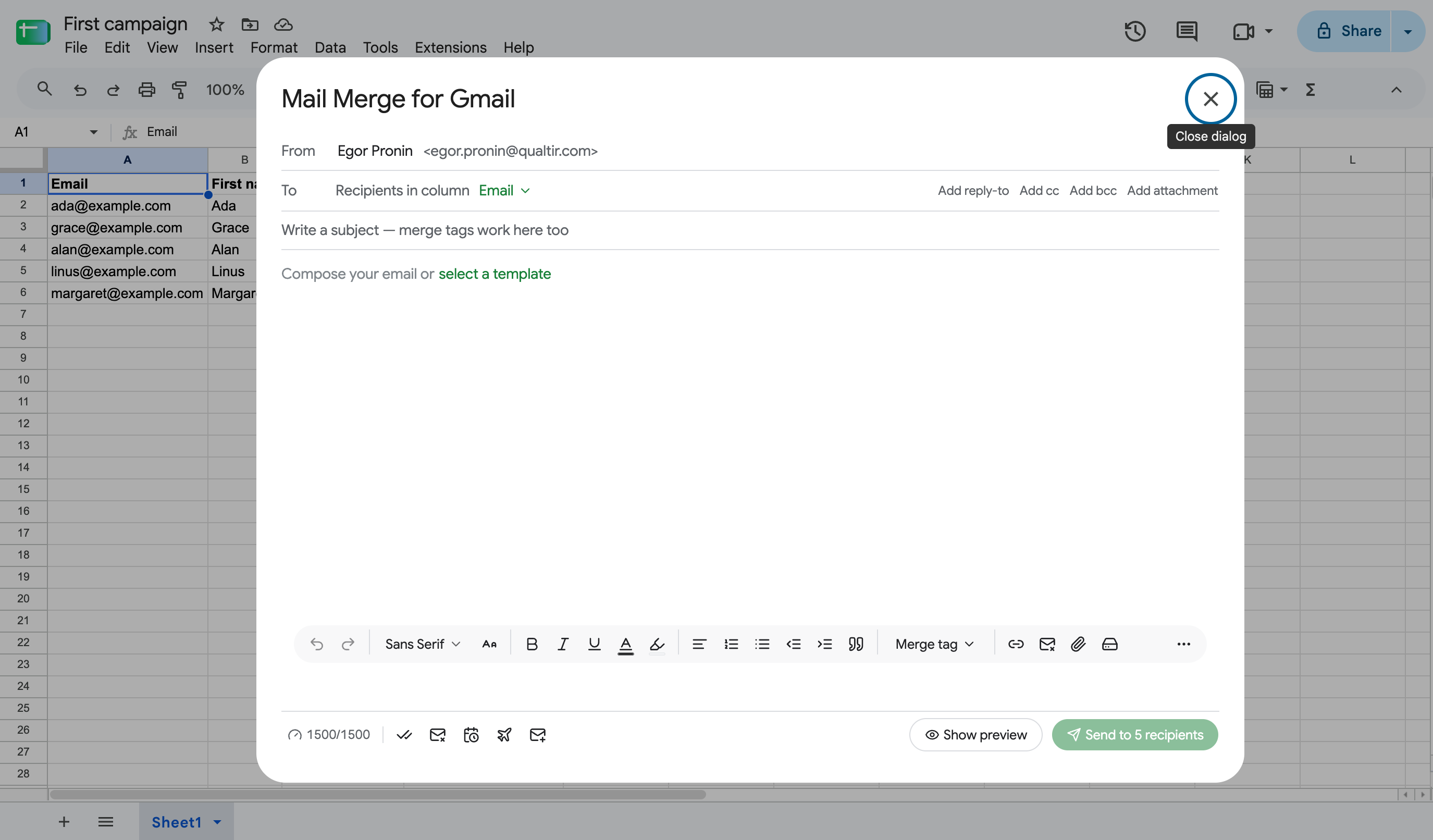
В первый раз Google попросит вас авторизовать дополнение. Одобрите все разрешения.
3. Напишите письмо
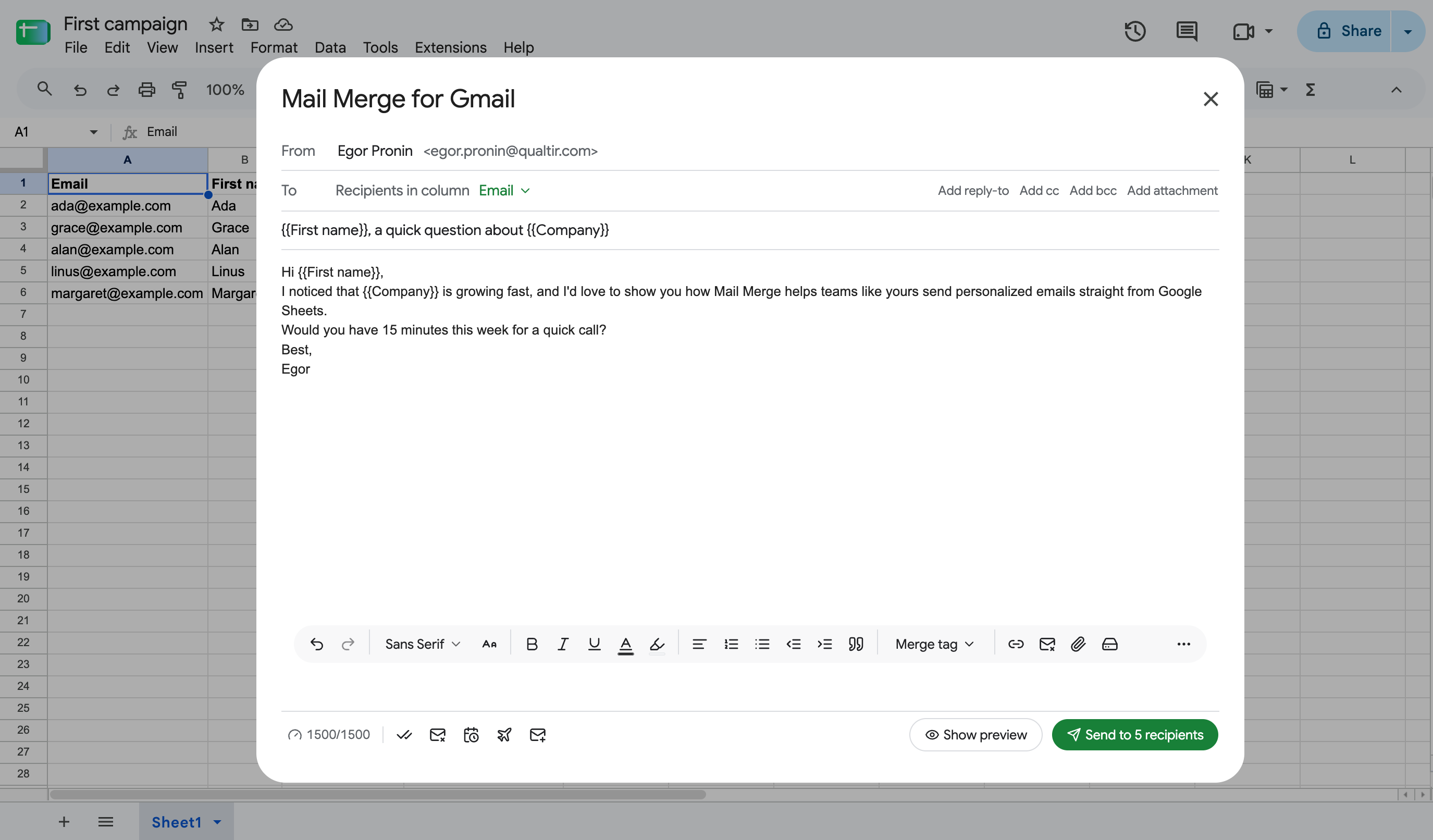
Заголовок раздела «3. Напишите письмо»Введите тему и текст письма так же, как в Gmail. Панель инструментов в нижней части редактора имеет обычное форматирование: шрифты, полужирный и курсив, цвета, списки, выравнивание, ссылки и вложения.
Персонализируйте с помощью тегов слияния
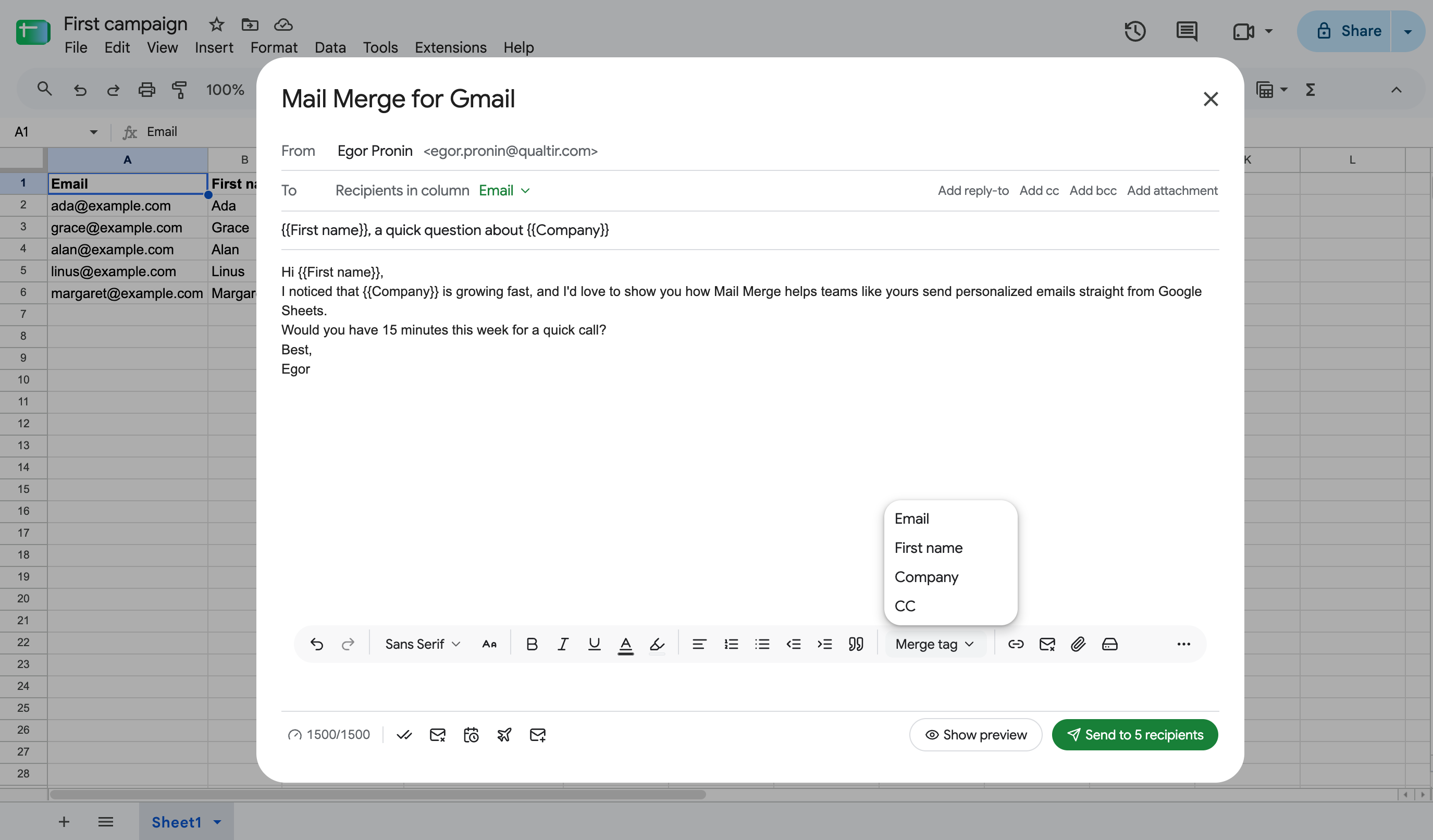
Заголовок раздела «Персонализируйте с помощью тегов слияния»Тег слияния - это название столбца, заключенное в двойные фигурные скобки, например {{First name}}. При отправке кампании каждый тег заменяется значением из строки этого получателя. Теги работают как в строке темы, так и в теле письма.
Вам не нужно их печатать: нажмите Merge tag на панели инструментов и выберите столбец.
Используйте сохраненный шаблон
Заголовок раздела «Используйте сохраненный шаблон»Вместо написания с нуля нажмите select a template в пустом редакторе, чтобы вставить один из ваших templates. Тема и текст заполнятся, и вы сможете свободно редактировать их перед отправкой.
4. Просмотрите каждое письмо
Заголовок раздела «4. Просмотрите каждое письмо»Нажмите Show preview. Mail Merge отрендерит письмо для каждого получателя с заменой тегов слияния и позволит вам листать их стрелками. Deliverability check предупредит об общих проблемах, например об отсутствии ссылки отписки.
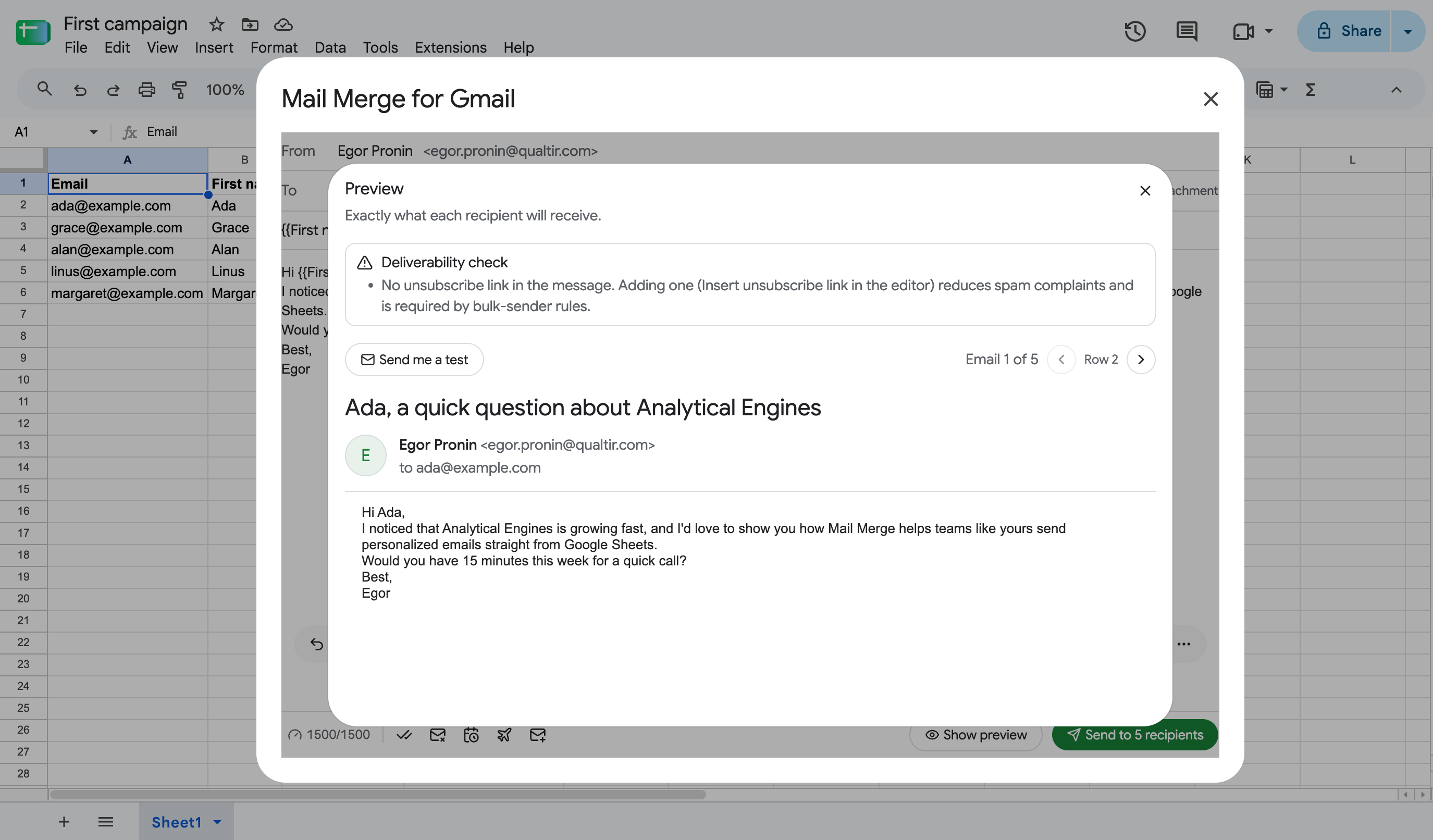
Send me a test отправляет письмо текущего получателя в ваш собственный почтовый ящик, чтобы вы могли проверить, как оно выглядит в реальном почтовом клиенте.
5. Отправьте
Заголовок раздела «5. Отправьте»Нажмите Send to N recipients и подтвердите. Письма отправляются через ваш собственный аккаунт Gmail, и конструктор показывает “Your campaign is on its way”.
Mail Merge добавляет 📮 столбец статуса в вашу таблицу с названием кампании и датой. Каждая строка получает статус, который обновляется по мере выполнения кампании:
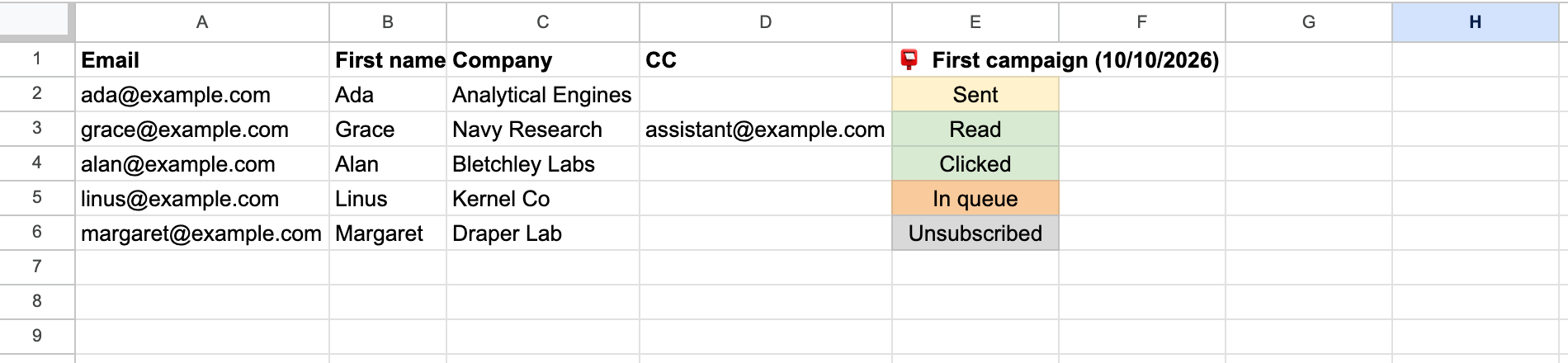
| Статус | Значение |
|---|---|
| In queue | Письмо ожидает отправки. |
| Scheduled | Кампания начинается позже (запланирована или Autopilot). |
| Sent | Письмо отправлено из вашего аккаунта Gmail. |
| Read | Получатель открыл его (требуется open tracking). |
| Clicked | Получатель нажал на ссылку в письме. |
| Unsubscribed | Получатель использовал ссылку отписки или был пропущен, потому что ранее отписался. |
| Paused / Cancelled | Вы приостановили или остановили кампанию. |
| Cooldown | Gmail временно отказал в отправке; Mail Merge повторит попытку автоматически. |
| Error / Missing recipient / Attachment Error | Строка не может быть отправлена. Примечание в ячейке объясняет причину. |
Откройте Extensions → Mail Merge for Gmail → 🔄 Refresh tracking в любое время, чтобы получить последние статусы в таблицу. Полный список с рекомендациями по каждому статусу находится на странице Campaign and recipient statuses.
Что дальше
Заголовок раздела «Что дальше»- Следите за кампанией в 📨 Campaigns: прогресс, статусы по получателям, открытия и клики. См. Campaigns.
- Отправьте позже с помощью Schedule send или распределите большой список на несколько дней с помощью Autopilot. См. Campaign scheduling.
- Добавьте автоматические follow-ups для людей, которые не открыли или не нажали. См. Follow-up sequences.
- Оставайтесь в пределах вашего daily sending limit.