
Планирование кампаний
Кампания не обязательно должна отправляться сразу же. Schedule send запускает её в выбранную дату и время, а Autopilot распределяет её на несколько дней с учётом дневного лимита и временного окна отправки. Обе функции находятся в конструкторе кампаний, в Google Sheets и в веб-приложении.
Schedule send
Заголовок раздела «Schedule send»- Напишите кампанию обычным способом.
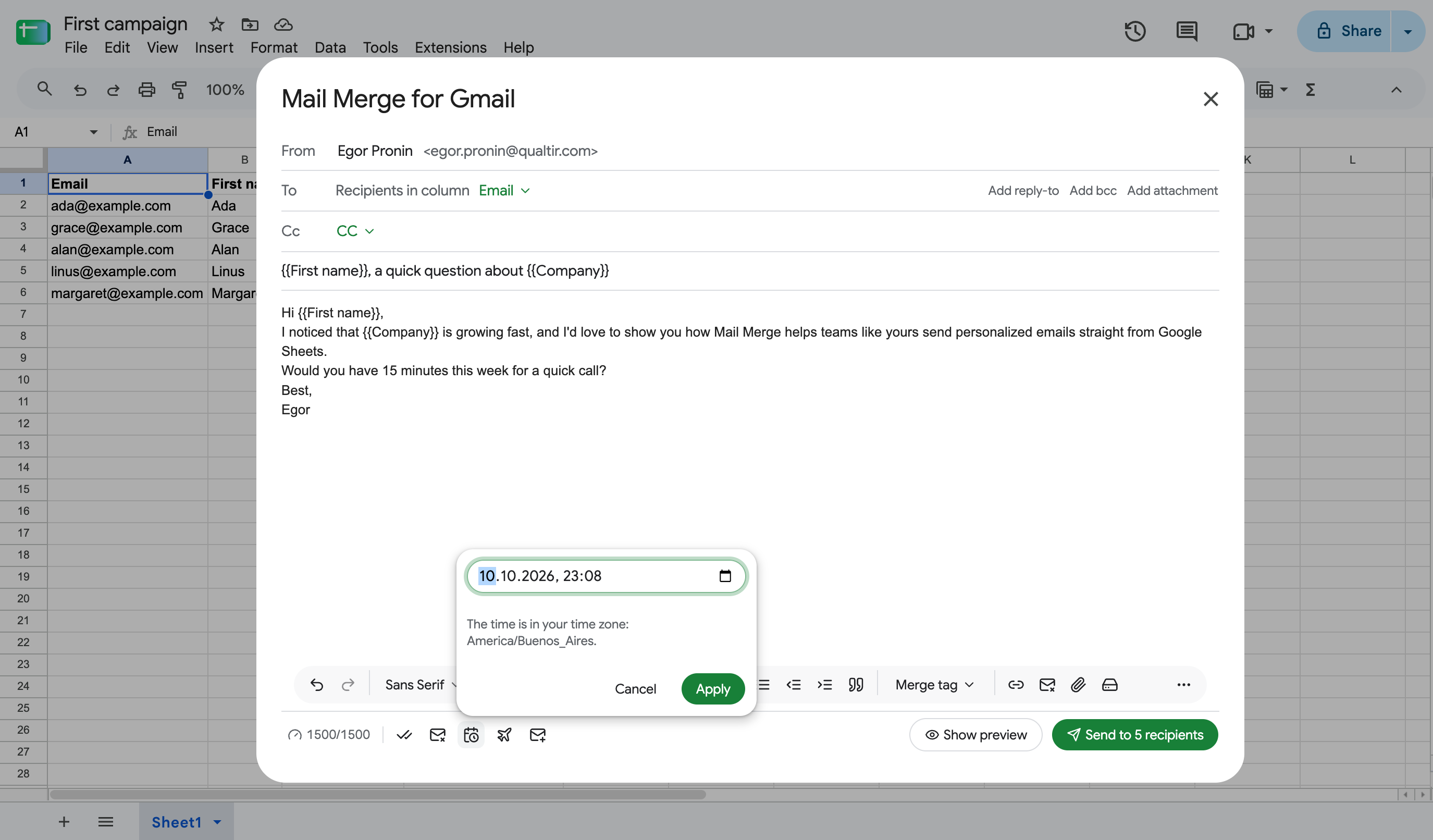
- Нажмите на значок календаря Schedule send (в нижней панели в Google Sheets, в столбце Settings в веб-приложении).
- Выберите дату и время, минимум на два часа позже текущего момента, и нажмите Apply. Время указывается в вашем часовом поясе, который показан в окне.
- Кнопка отправки теперь показывает Schedule N emails. Нажмите её и подтвердите.
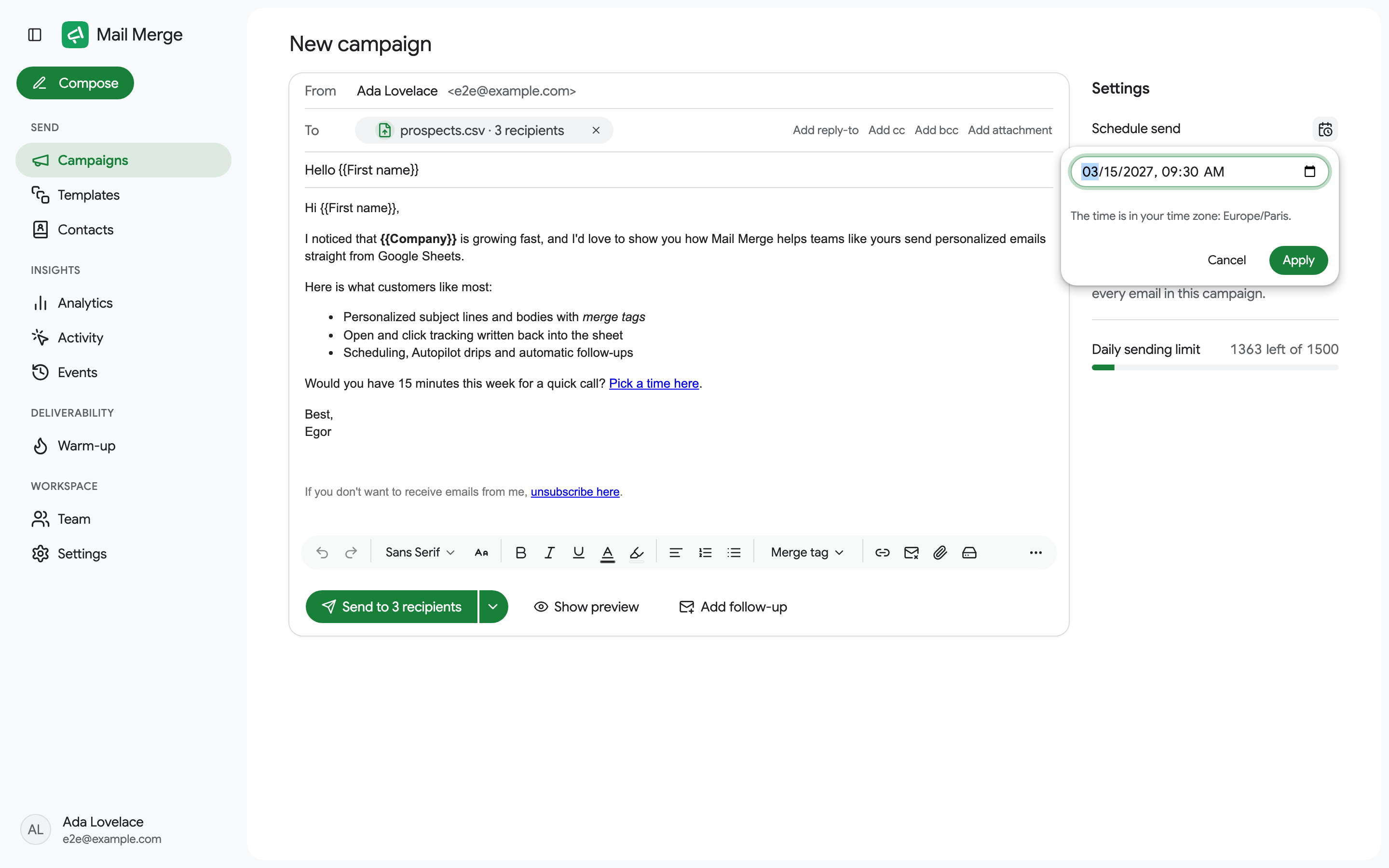
В веб-приложении то же окно открывается из столбца Settings, а выбранная дата отображается как значок рядом с Schedule send.
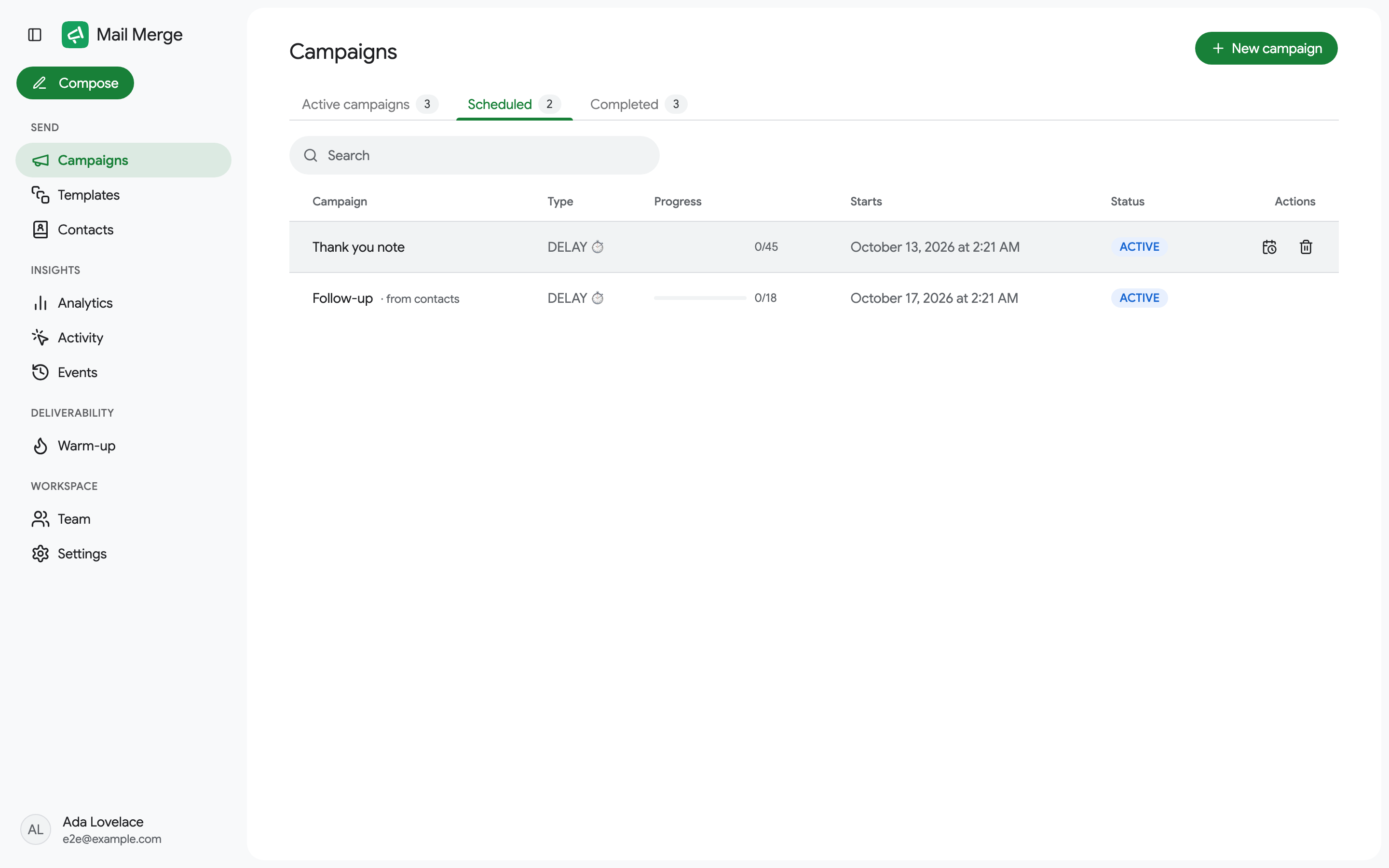
Кампания появляется на вкладке Scheduled в разделе Campaigns, а строки вашей таблицы помечаются как Scheduled до начала отправки. Запланированная кампания проверяется на соответствие вашему дневному лимиту отправок в день отправки: если она больше не подходит, она переносится на следующий день с достаточным местом, и вы получаете уведомление. Конструктор также не позволит запланировать кампанию на день, дневной лимит которого уже занят другими запланированными кампаниями; выберите другой день или используйте Autopilot.
Изменение или отмена запланированной кампании
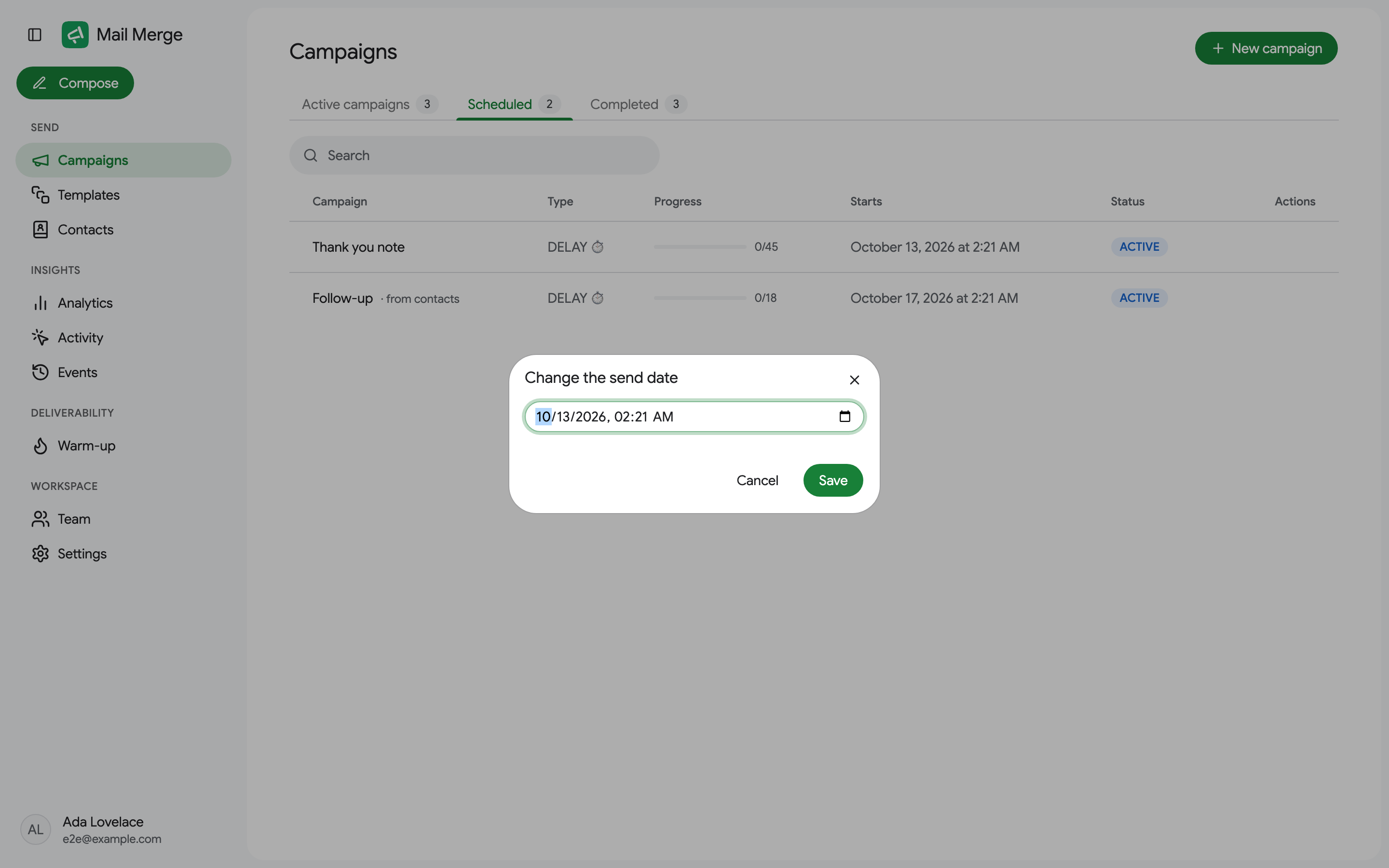
Заголовок раздела «Изменение или отмена запланированной кампании»Откройте Campaigns → Scheduled и наведите курсор на кампанию:
- Edit send date перемещает её на другую дату и время.
- Delete отменяет её. Ничего не будет отправлено, и данные кампании будут удалены.
Autopilot
Заголовок раздела «Autopilot»Autopilot предназначен для больших списков, которые вы не хотите отправлять в один день. Он отправляет часть кампании каждый день только в рабочие дни и в разрешённые часы, пока все не получат письмо.
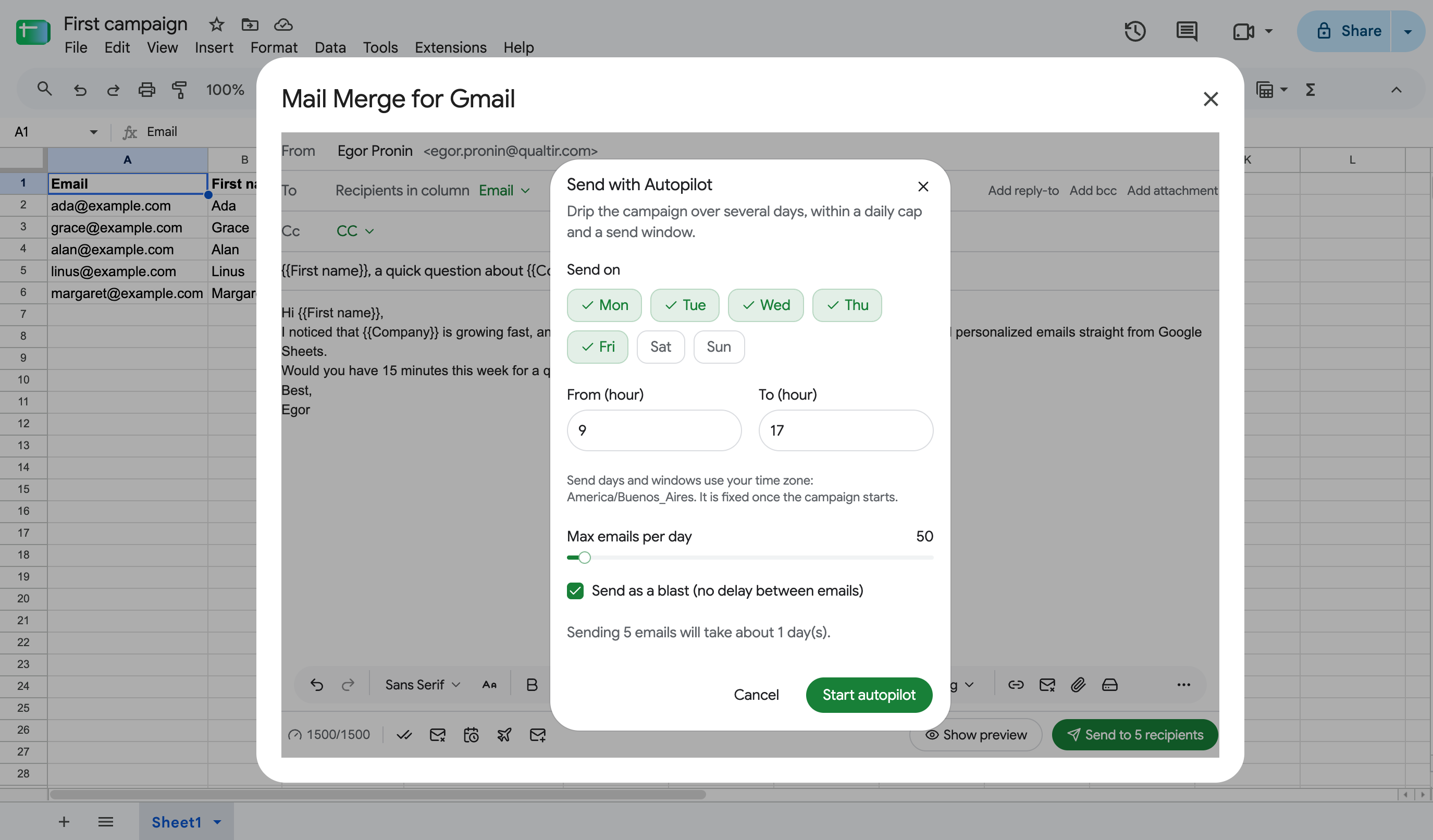
- Send on: дни недели. По умолчанию понедельник по пятницу.
- From (hour) и To (hour): временное окно отправки, по умолчанию с 9:00 до 17:00, в вашем часовом поясе. Часовой пояс фиксируется после начала кампании.
- Max emails per day: дневной лимит. Не может превышать дневной лимит вашего плана.
- Send as a blast: отправляет дневную часть так быстро, как позволяет Gmail. Снимите флажок, чтобы установить количество minutes between emails.
- Диалог показывает примерное количество дней, необходимых для отправки кампании.
Нажмите Start autopilot. Кампания отображается как AUTOPILOT в списке Campaigns, а Edit autopilot в меню строки позволяет изменять дни, часы, лимит и задержку во время работы.
Autopilot также позволяет кампании превысить сегодняшний лимит: когда конструктор предупреждает, что кампания превышает ваш дневной лимит отправок, Set up Autopilot - это способ отправить её всё равно, распределив на следующие дни.
Отправка при новых ответах на форму
Заголовок раздела «Отправка при новых ответах на форму»Form automation отвечает на Google Form за вас: свяжите форму с электронной таблицей, откройте дополнение на вкладке, которая собирает ответы (по умолчанию названной Form Responses 1), напишите письмо с тегами слияния для вопросов формы, затем выберите Send when a new form response arrives… из меню отправки и нажмите Create automation. С этого момента каждый новый ответ получит письмо примерно в течение минуты, персонализированное его собственными ответами, и ячейка статуса 📮 строки показывает In queue, затем Sent.
- Получатель - это столбец с адресом респондента. Включите Collect email addresses в форме или добавьте вопрос об адресе электронной почты, чтобы каждый ответ содержал адрес; ответ без адреса помечается как Missing recipient.
- Ответы, которые уже существуют при создании автоматизации, не отправляются по электронной почте.
- Автоматизация отображается как AUTOMATION в списке Campaigns с количеством полученных ответов. Приостановите, возобновите или остановите её из меню строки как любую кампанию. Ответ, поступивший во время паузы, помечается как Paused в таблице и не отправляется позже.
- Письмо фиксируется при создании автоматизации. Чтобы изменить его, остановите автоматизацию и создайте новую.
- Применяются дневные лимиты отправок: ответ, поступивший после достижения лимита, ждёт в очереди и отправляется после сброса лимита.
- Вы также можете начать с самой формы: в редакторе Google Forms откройте Extensions → Mail Merge for Gmail → Send an email for each response. Конструктор откроется на вкладке ответов формы, уже в режиме автоматизации, и работает до поступления первого ответа. Если форма ещё не отправляет свои ответы в электронную таблицу, Mail Merge предложит создать и связать одну (то же самое, что Responses → Link to Sheets).
- Автоматизация, созданная из веб-приложения, активируется при следующем открытии дополнения в этой электронной таблице (Extensions → Mail Merge for Gmail → New campaign); до этого она показывает Waiting for activation. Дополнение устанавливает триггер в электронную таблицу, который отслеживает новые ответы, поэтому автоматизация работает только для учётной записи, которая её создала.
- Не вводите текст в столбец статуса 📮 под ответами: Google Forms добавляет новые строки под последней заполненной строкой.