
Имя отправителя, адрес ответа и адреса отправки
Адрес отправителя
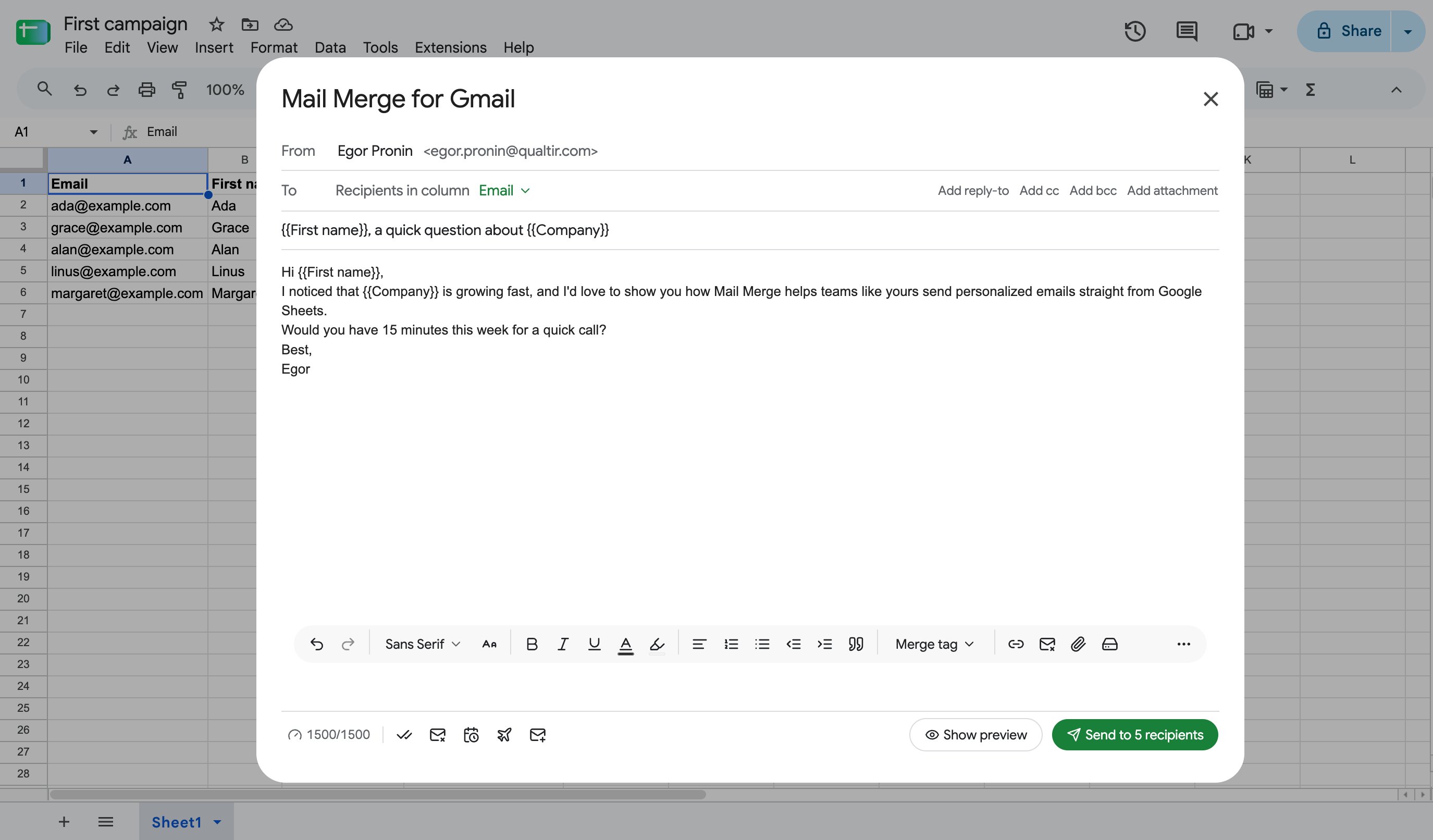
Заголовок раздела «Адрес отправителя»По умолчанию каждая кампания отправляется с аккаунта Google, в который вы вошли: аккаунта, который открыл Mail Merge в Google Sheets, или аккаунта, показанного в нижней части боковой панели веб-приложения. Строка From конструктора кампании показывает его рядом с именем отправителя.
На платном плане вы также можете отправлять с другого вашего адреса: псевдонима Gmail, общего почтового ящика, адреса команды, например sales@yourcompany.com, или адреса от другого провайдера. Mail Merge называет их адресами отправки. Настройте их один раз в разделе Settings → Send as, и строка From каждой новой кампании предложит их в раскрывающемся списке.
Чтобы отправлять с совершенно другого аккаунта Google, вместо этого войдите с этим аккаунтом. Ему нужна собственная установка Mail Merge и, для платных функций, собственная подписка или место в команде. Переключение аккаунтов в веб-приложении происходит мгновенно через Add another account в меню аккаунта.
Адреса отправки
Заголовок раздела «Адреса отправки»Что работает
Заголовок раздела «Что работает»Mail Merge отправляет через Gmail API вошедшего в систему аккаунта, и Gmail позволяет письму иметь адрес From только если аккаунт имеет право его использовать. Это список в разделе Gmail → Settings → Accounts and Import → “Send mail as”: псевдонимы вашего аккаунта Google Workspace, групповые адреса, с которых вам разрешено отправлять, и внешние адреса, которые вы там подключили (Gmail попросит вас подтвердить их собственным письмом подтверждения).
Любой адрес из этого списка может стать адресом отправки в Mail Merge. Адрес, который не в этом списке, не может: Gmail молча заменит его на ваш основной адрес, что именно и обнаружит шаг проверки ниже.
Добавление и проверка адреса
Заголовок раздела «Добавление и проверка адреса»- Откройте Settings → Send as в веб-приложении и нажмите Add an address.
- Введите адрес и, опционально, отображаемое имя, которое должны видеть получатели.
- Нажмите Add and verify. Mail Merge отправляет короткое письмо с этого адреса в ваш собственный почтовый ящик, затем читает доставленное сообщение. Если Gmail сохранил ваш адрес как отправителя, адрес помечается как Verified и готов к использованию; вы можете удалить письмо.
Если адрес вернулся как Not verified, Gmail переписал отправителя на ваш основной адрес. Сначала добавьте адрес в “Send mail as” Gmail (и завершите собственное подтверждение Gmail для внешнего адреса), затем нажмите Verify рядом с ним в Mail Merge. Вы получаете десять попыток проверки в день.
Использование в кампании
Заголовок раздела «Использование в кампании»В конструкторе кампании адрес в строке From становится раскрывающимся списком, как только у вас есть хотя бы один проверенный адрес отправки. Выберите адрес для отправки; имя отправителя переключится на отображаемое имя, которое вы сохранили для него, и вы все еще можете его редактировать. Тестовое письмо и шаг Review показывают выбранный адрес, и история кампании его записывает.
Можно выбрать только проверенный адрес. Ответы на кампанию поступают в почтовый ящик адреса, с которого вы отправили письмо, как и для любого письма, отправленного с этого псевдонима в Gmail. Обнаружение ответов для последовательностей продолжения продолжает работать: Mail Merge знает, что ваши адреса отправки принадлежат вам, и никогда не считает их ответом получателя.
Удаление адреса
Заголовок раздела «Удаление адреса»Remove рядом с адресом удаляет его из списка. Кампании, которые уже отправляются, сохраняют адрес, с которого они начали. Вы можете добавить адрес позже; его нужно будет проверить снова.
Дополнение и AI-агенты
Заголовок раздела «Дополнение и AI-агенты»Адреса отправки управляются в веб-приложении. В дополнении Google Sheets кампании все еще отправляются с вошедшего в систему аккаунта. AI-агент, подключенный к Mail Merge, может отправлять с проверенного адреса, передав его как fromAddress в send_campaign или send_test_email.
Имя отправителя
Заголовок раздела «Имя отправителя»Имя, которое получатели видят рядом с адресом, берется из вашего профиля Google или из отображаемого имени, сохраненного с адресом отправки. Измените его для каждой кампании в поле From конструктора: это свободное текстовое поле, и значение запоминается для следующей кампании. Получатели все еще видят реальный адрес рядом с ним.
Адрес ответа
Заголовок раздела «Адрес ответа»Нажмите Add reply-to в строке To и введите адрес, на который должны поступать ответы. Это применяется ко всем письмам кампании и работает с любым адресом From. Обнаружение ответов для последовательностей продолжения все еще работает, так как оно читает потоки отправляющего аккаунта.
Google Workspace
Заголовок раздела «Google Workspace»Аккаунт Workspace отправляет с адреса Workspace с более высоким дневным лимитом, который с ним идет. Псевдонимы аккаунта Workspace обычно уже разрешены в разделе “Send mail as”; групповые адреса требуют, чтобы администратор Workspace установил для группы разрешения “Who can post” и “Send as”. Подписка остается привязана к адресу, который платил; чтобы перенести ее на новый адрес Workspace, см. Account & Billing.