
Использование Mail Merge с AI-агентами (MCP)
Mail Merge имеет публичный MCP-сервер, поэтому AI-агент, который вы уже используете, может читать ваши Google Sheets, писать шаблоны, управлять контактами и отправлять кампании через ваш аккаунт Mail Merge. Вы общаетесь с агентом на естественном языке, агент вызывает Mail Merge, и каждое письмо по-прежнему отправляется с вашего собственного аккаунта Gmail с теми же квотами, отслеживанием и столбцом статуса, что и кампания, запущенная вручную.
Что это такое
Заголовок раздела «Что это такое»Сервер предоставляет те же функции, что и веб-приложение, сгруппированные в виде инструментов, которые может вызывать агент: аккаунт и план, Google Sheets, шаблоны, контакты, кампании, аналитика, прогрев и настройки. Агент видит только аккаунт, с которым вы вошли, и только до тех пор, пока вы не отозвали доступ. Каждый подключенный агент получает свой собственный токен доступа, который указан в разделе Settings → AI agents в веб-приложении.
URL сервера
Заголовок раздела «URL сервера»https://merge.email/mcpСервер использует транспорт Streamable HTTP и OAuth 2.1. Когда ваш ассистент подключается в первый раз, открывается окно браузера: войдите с помощью аккаунта Google, который вы используете с Mail Merge, прочитайте страницу согласия с указанием агента и одобрите.
Подключение Claude
Заголовок раздела «Подключение Claude»Claude (claude.ai)
- Откройте Settings → Connectors.
- Нажмите Add custom connector.
- Вставьте
https://merge.email/mcpкак URL и нажмите Connect. - Войдите через Google в открывшемся окне и одобрите агента.
Claude Desktop использует тот же путь: Settings → Connectors → Add custom connector.
Claude Code
claude mcp add --transport http mailmerge https://merge.email/mcpЗатем введите /mcp в сеанс, выберите mailmerge и перейдите по ссылке входа.
Подключение ChatGPT
Заголовок раздела «Подключение ChatGPT»- Откройте Settings → Connectors.
- Выберите Create (в некоторых версиях находится в Advanced → Developer mode).
- Введите имя, вставьте
https://merge.email/mcpкак URL сервера, выберите OAuth и сохраните. - Войдите через Google при появлении запроса и одобрите агента.
Подключение Cursor
Заголовок раздела «Подключение Cursor»Добавьте сервер в .cursor/mcp.json в вашем проекте (или в глобальный файл из Cursor Settings → MCP):
{ "mcpServers": { "mailmerge": { "url": "https://merge.email/mcp" } }}Затем список MCP показывает mailmerge со ссылкой Needs login. Нажмите на нее, войдите через Google и одобрите агента.
Другие клиенты
Заголовок раздела «Другие клиенты»Любой MCP-клиент, поддерживающий удаленные серверы через Streamable HTTP с OAuth, работает одинаково: укажите ему https://merge.email/mcp. Клиенты, которые ищут метаданные сервера, находят их по адресу:
https://merge.email/.well-known/oauth-protected-resource/mcpПоддерживаются динамическая регистрация клиентов и PKCE, поэтому заранее не нужно настраивать никакой ID клиента или секрет.
Что может делать агент
Заголовок раздела «Что может делать агент»Аккаунт
| Инструмент | Что он делает |
|---|---|
get_account | Ваш план, сегодняшняя квота и функции, включенные в ваш план. |
get_pricing | Текущие планы и цены. |
get_subscription | Статус вашей подписки, период выставления счетов и дата продления. |
get_billing_portal_link | Ссылка на портал выставления счетов (счета, способ оплаты, изменение плана). |
get_team_seats | Места в вашей командной подписке и кто их занимает. |
assign_team_seat | Предоставляет место коллеге. |
unassign_team_seat | Отзывает место. |
Google Sheets
| Инструмент | Что он делает |
|---|---|
list_spreadsheets | Таблицы в вашем Google Drive. |
list_sheets | Вкладки таблицы. |
read_sheet | Заголовки и строки листа, данные, которые объединяет кампания. |
Шаблоны
| Инструмент | Что он делает |
|---|---|
list_templates | Ваши сохраненные шаблоны. |
get_template | Тема и текст шаблона. |
create_template | Сохраняет новый шаблон. |
update_template | Изменяет имя, тему или текст шаблона. |
delete_template | Удаляет шаблон. |
duplicate_template | Копирует шаблон. |
generate_template | Пишет шаблон с помощью AI на основе описания, опционально соответствуя столбцам примера листа. |
import_google_doc | Превращает Google Doc в шаблон. |
Контакты
| Инструмент | Что он делает |
|---|---|
list_contacts | Ваши контакты с фильтрами для отписавшихся и черного списка. |
add_contact | Добавляет один контакт. |
import_contacts | Добавляет много контактов сразу. |
delete_contacts | Удаляет контакты. |
block_contacts | Добавляет адреса в черный список, чтобы кампании их не отправляли. |
unblock_contacts | Удаляет адреса из черного списка. |
list_contact_lists | Ваши списки контактов. |
create_contact_list | Создает список. |
rename_contact_list | Переименовывает список. |
delete_contact_list | Удаляет список (контакты остаются). |
add_contacts_to_list | Добавляет контакты в список. |
remove_contacts_from_list | Удаляет контакты из списка. |
Кампании
| Инструмент | Что он делает |
|---|---|
list_campaigns | Ваши активные, запланированные и завершенные кампании. |
get_campaign | Одна кампания с ее прогрессом и настройками. |
get_campaign_recipients | Статусы каждого получателя в кампании. |
get_sequence_stats | Как работает последовательность отслеживания. |
check_quota | Сколько писем вы можете отправить сегодня и подходит ли кампания. |
send_test_email | Отправляет отрендеренный тест на ваш собственный адрес. |
send_campaign | Запускает кампанию из листа, списка контактов или введенного списка получателей: сейчас, по расписанию или как Autopilot с опциональным отслеживанием. Поддерживает пробный запуск, который сообщает, что было бы отправлено без фактической отправки. |
pause_campaign | Приостанавливает работающую кампанию. |
resume_campaign | Возобновляет приостановленную. |
stop_campaign | Останавливает кампанию окончательно. |
reschedule_campaign | Изменяет дату отправки запланированной кампании. |
update_autopilot | Изменяет ежедневный объем и окно кампании Autopilot. |
delete_scheduled_campaign | Удаляет запланированную кампанию до ее начала. |
Аналитика
| Инструмент | Что он делает |
|---|---|
get_analytics | Отправки, открытия и клики во времени с показателями и топ-ссылками. |
get_activity | Кто открыл, кликнул и отписался, получатель за получателем. |
get_account_events | История всего, что произошло на вашем аккаунте. |
Прогрев
| Инструмент | Что он делает |
|---|---|
get_warmup | Статус и тренд репутации вашего прогрева. |
enable_warmup | Начинает прогревать ваш почтовый ящик. |
pause_warmup | Приостанавливает прогрев. |
resume_warmup | Возобновляет его. |
stop_warmup | Останавливает его. |
update_warmup_settings | Изменяет ежедневный объем и рост. |
check_email_reputation | Запускает бесплатную проверку репутации адреса или домена. |
Настройки
| Инструмент | Что он делает |
|---|---|
set_throttle | Устанавливает скорость отправки: максимально быстро, фиксированная задержка или случайная задержка между письмами. |
Примеры запросов
Заголовок раздела «Примеры запросов»После подключения попросите агента так, как вы попросили бы коллегу:
- “Прочитай вкладку Leads моей таблицы Q4 outreach, напиши короткое письмо-отслеживание, которое использует столбцы имени и компании, и отправь мне тест.”
- “Сколько писем я еще могу отправить сегодня? Если шаблон Webinar invite подходит, запланируй его в список контактов Webinar на завтра в 9 утра.”
- “Какая кампания прошлого месяца имела лучший процент открытий, и кто кликнул на ссылку цены?”
- “Приостанови кампанию Partners и заблокируй всех, кто ответил с просьбой быть удаленным.”
Планы и ограничения
Заголовок раздела «Планы и ограничения»Агент имеет ровно те же разрешения, что и ваш план. Ничего не разблокируется при подключении агента.
| Free | Personal | Professional | |
|---|---|---|---|
| Писем в день | 50 | 250 | 500 с адресом Gmail, 1,500 с Google Workspace |
| Планирование, задержки, история кампаний | Да | Да | |
| Аналитика и активность | Да | Да | |
| Autopilot и последовательности отслеживания | Да | ||
| Прогрев электронной почты | Да |
Когда агент вызывает инструмент, который не включен в ваш план, вызов не молчит: инструмент отвечает сообщением, объясняющим, какой план нужен, и ссылкой на обновление, которую агент вам показывает. Ежедневная квота работает так же: check_quota говорит агенту, что подходит на сегодня, и кампания, которая не подходит, отложена или отклонена точно так же, как в веб-приложении. См. Pricing & subscription и Daily sending limits.
Сохранение контроля
Заголовок раздела «Сохранение контроля»- Агент подтверждает перед отправкой. Перед
send_campaignагенту инструктируется показать вам количество получателей, шаблон и время отправки, и ждать вашего одобрения. Прочитайте это резюме так же внимательно, как вы прочитали бы кнопку отправки. - Сначала пробный запуск. Попросите пробный запуск, и агент сообщит, что было бы отправлено (получатели, тема, поля объединения) без фактической отправки.
- Проверка квоты.
check_quotaговорит вам, сколько сегодняшней квоты использует кампания, поэтому большой список вас не удивит. - Столбец статуса все еще там. Кампания, запущенная из Google Sheet агентом, заполняет тот же столбец статуса 📮, что и запущенная из дополнения, поэтому вы можете следить за ней строка за строкой в таблице и в Campaigns.
- Приостановите или остановите в любой момент из агента, из веб-приложения или из дополнения.
Отзыв доступа агента
Заголовок раздела «Отзыв доступа агента»Откройте merge.email/app → Settings → AI agents. Карточка показывает каждого подключенного агента с датой подключения и последнего использования. Нажмите Revoke рядом с агентом, чтобы немедленно отрезать его доступ; следующий вызов, который он делает, отклоняется и ему нужно пройти вход заново.
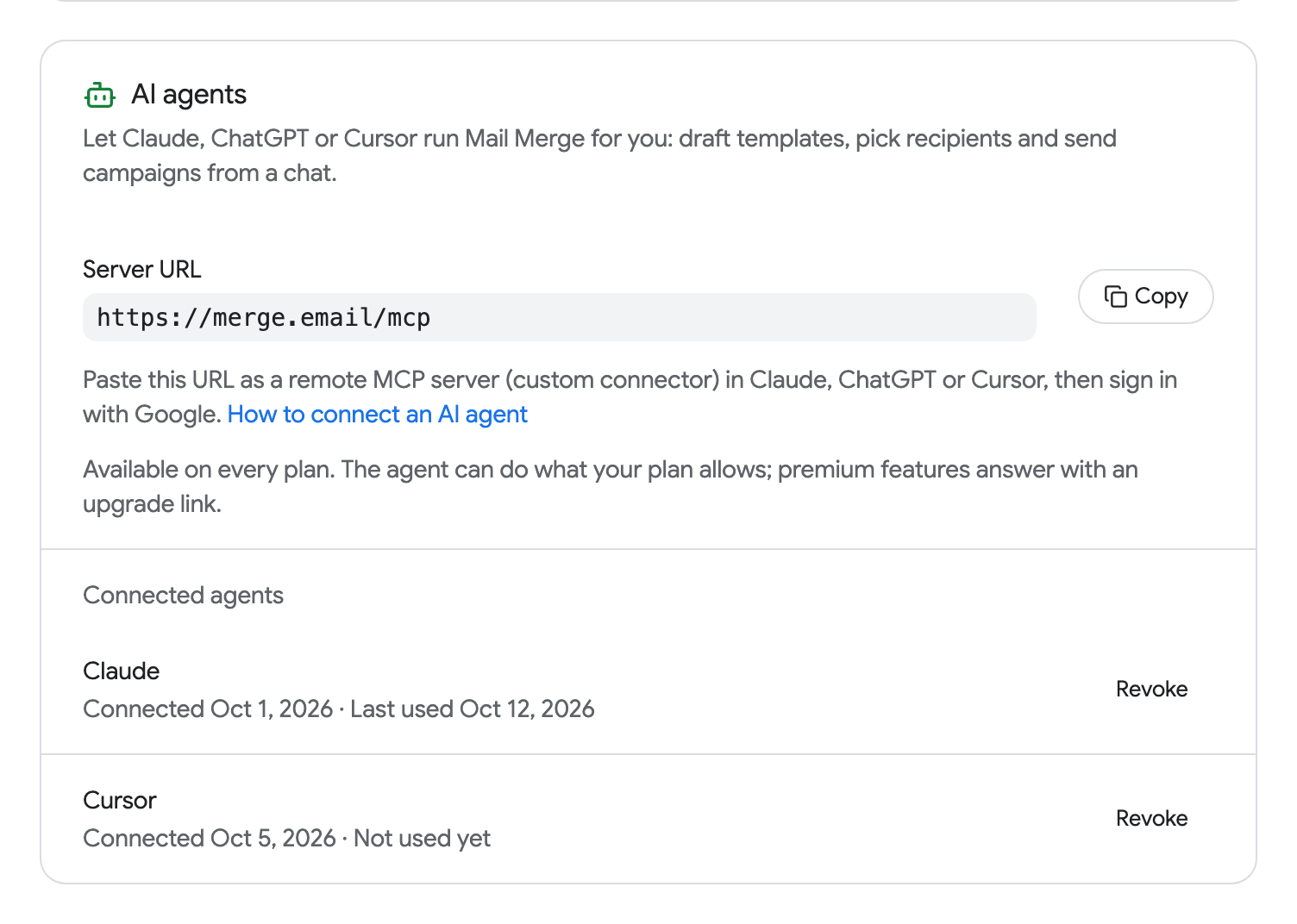
Отзыв доступа агента не трогает ваше подключение Google или других агентов. Чтобы удалить собственный доступ Mail Merge к вашему аккаунту Google, перейдите на myaccount.google.com/connections, что выходит из всех агентов сразу и также останавливает любую работающую кампанию (см. Reconnecting your Google account).
Безопасность
Заголовок раздела «Безопасность»- OAuth 2.1 с PKCE. Агент никогда не видит ваш пароль Google, и вы никогда не вводите пароль в агента. Вы входите на собственной странице Google и одобряете на странице согласия Mail Merge, которая указывает агента.
- Один токен на агента. Каждое подключение получает свой собственный токен с собственным сроком действия и обновлением, поэтому отзыв одного агента оставляет других работающими.
- Отзыв немедленный из Settings → AI agents или из вашего аккаунта Google.
- Те же правила данных, что и в приложении. Агент читает и пишет ровно то, что может веб-приложение, ничего больше, и Mail Merge ничего нового не хранит от его имени. См. Permissions and data.