
Контакты
Экран Контакты - это ваша адресная книга. Каждый получатель каждой кампании сохраняется здесь автоматически вместе с данными, которые заполняли теги слияния, чтобы вы могли повторно использовать их в конструкторе кампаний без необходимости возвращаться к электронной таблице.
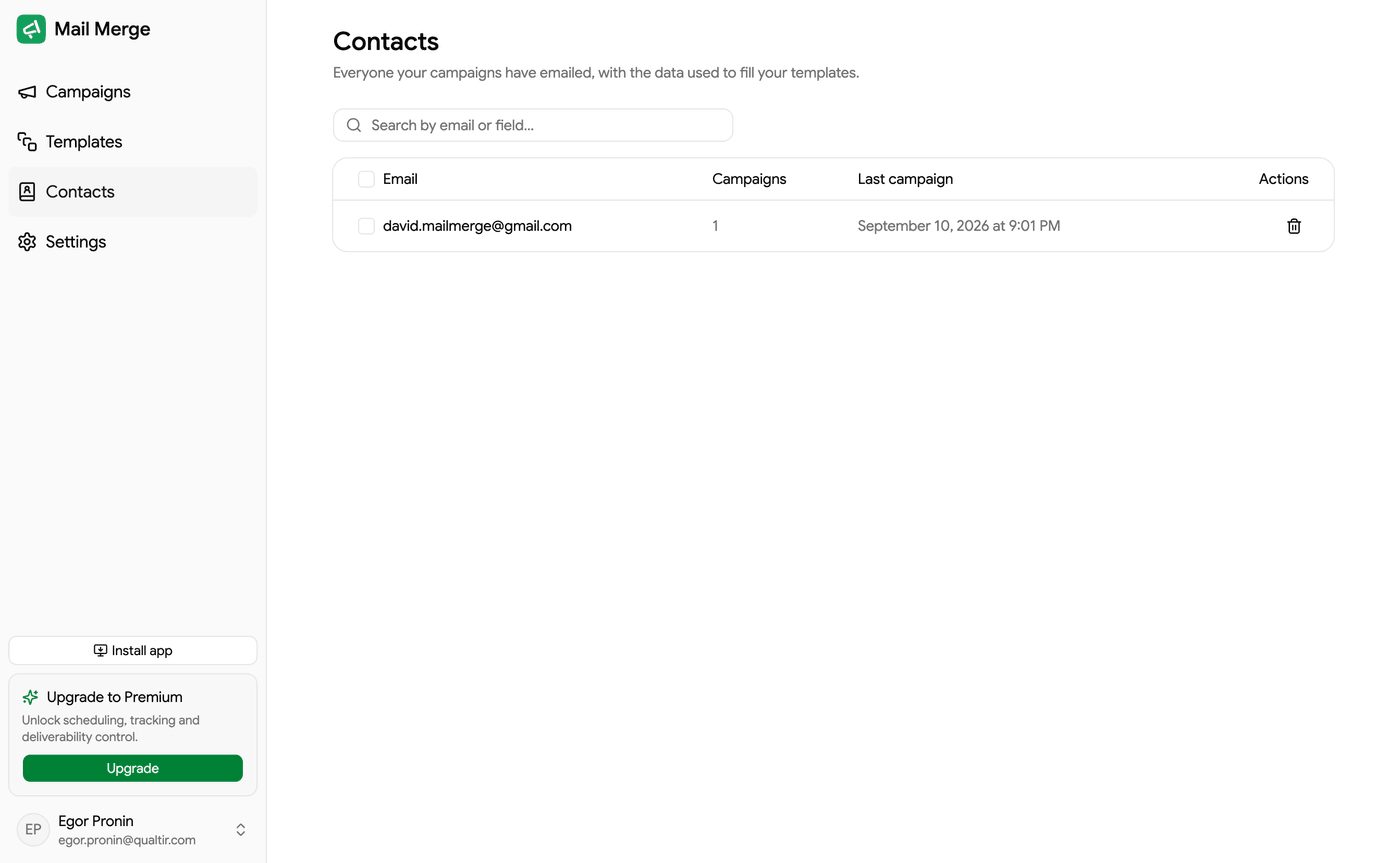
Список контактов
Заголовок раздела «Список контактов»| Столбец | Что показывает |
|---|---|
| Адрес с значком Отписан или Заблокирован, если применимо. | |
| Кампании | Количество ваших кампаний, которые включали этот контакт. |
| Последняя кампания | Когда этому контакту было отправлено последнее письмо. |
Поле поиска ищет по адресу электронной почты и всем сохранённым значениям полей. Нажатие на строку открывает контакт, наведение мыши показывает кнопку Удалить контакт. Список загружает больше строк при прокрутке.
Боковая панель слева фильтрует адресную книгу:
- Все: все контакты.
- Отписавшиеся: контакты, которые нажали на ссылку отписки. Новые кампании их автоматически пропускают.
- Чёрный список: контакты, которых вы заблокировали сами. Новые кампании их тоже пропускают.
- Ваши списки: списки контактов, которые вы создали.
Сведения о контакте
Заголовок раздела «Сведения о контакте»Нажмите на контакт, чтобы увидеть, когда ему было отправлено последнее письмо, его поля слияния (значения столбцов, сохранённые из ваших таблиц и файлов) и кампании, в которых он участвовал. Каждая кампания - это ссылка на кампанию.
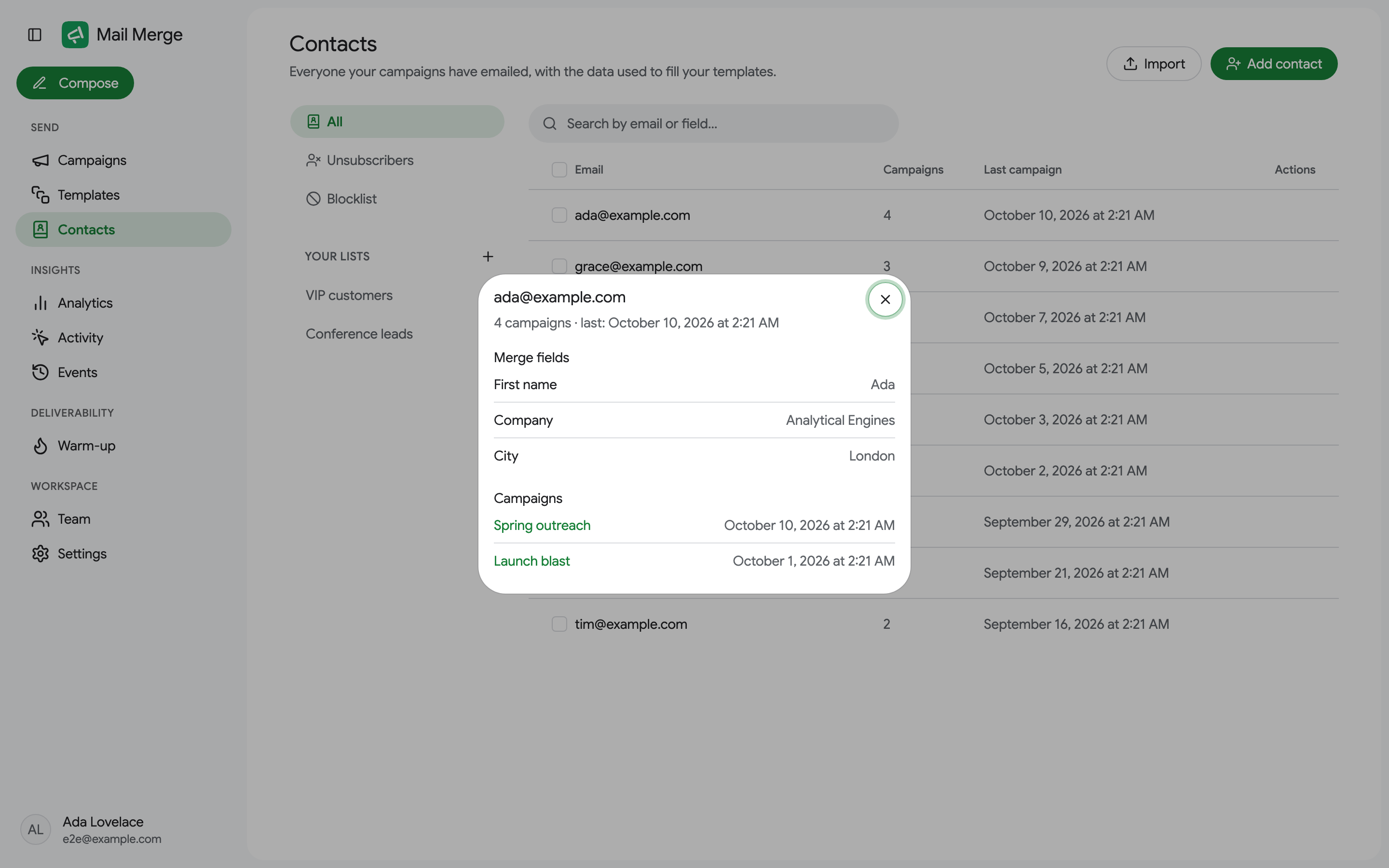
Отписанный или заблокированный контакт указывается в верхней части с датой.
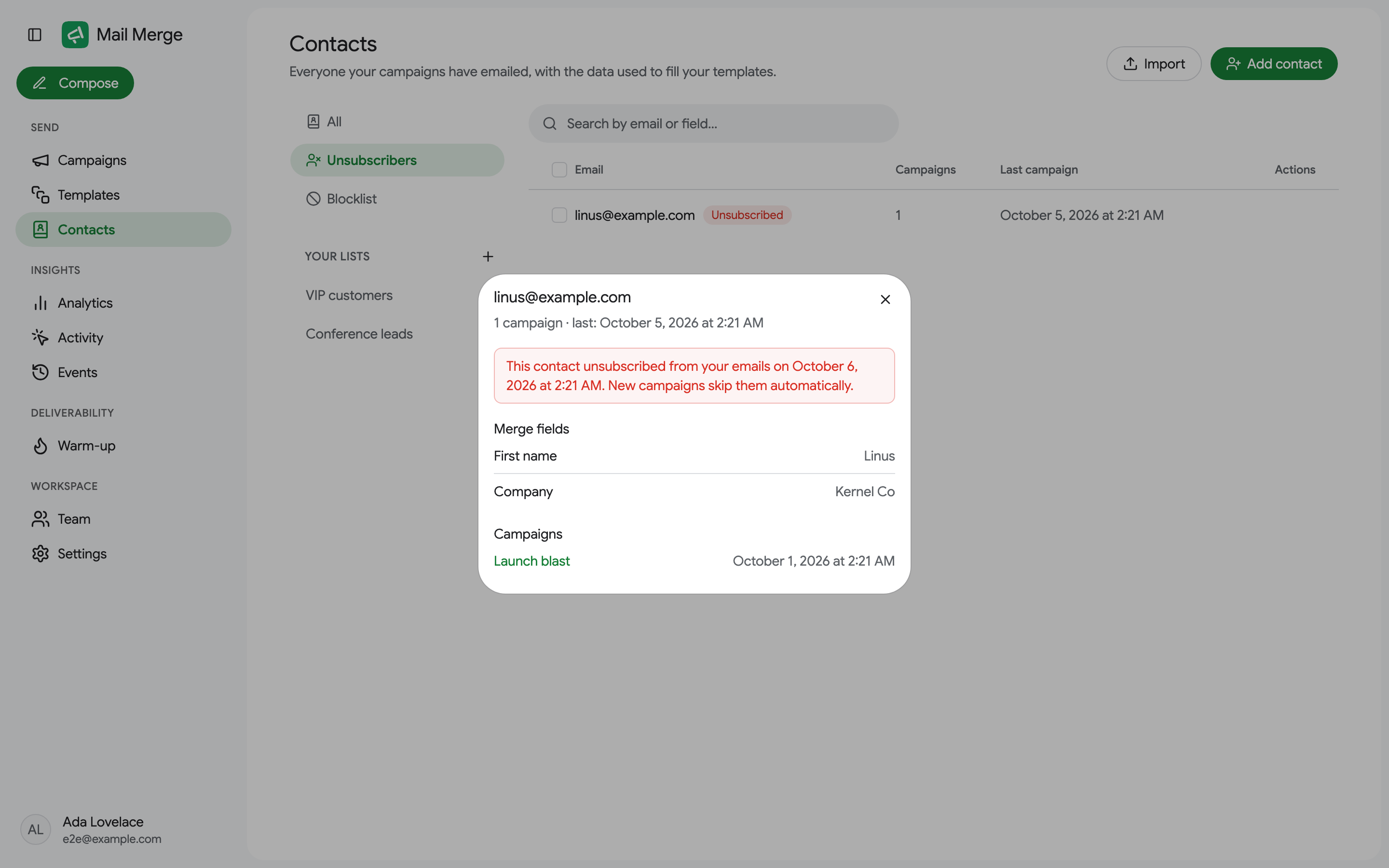
Добавление и импорт контактов
Заголовок раздела «Добавление и импорт контактов»Контакты создаются автоматически при отправке, но вы также можете добавлять их вручную:
- Добавить контакт создаёт один контакт с адресом электронной почты и любыми нужными вам полями слияния.
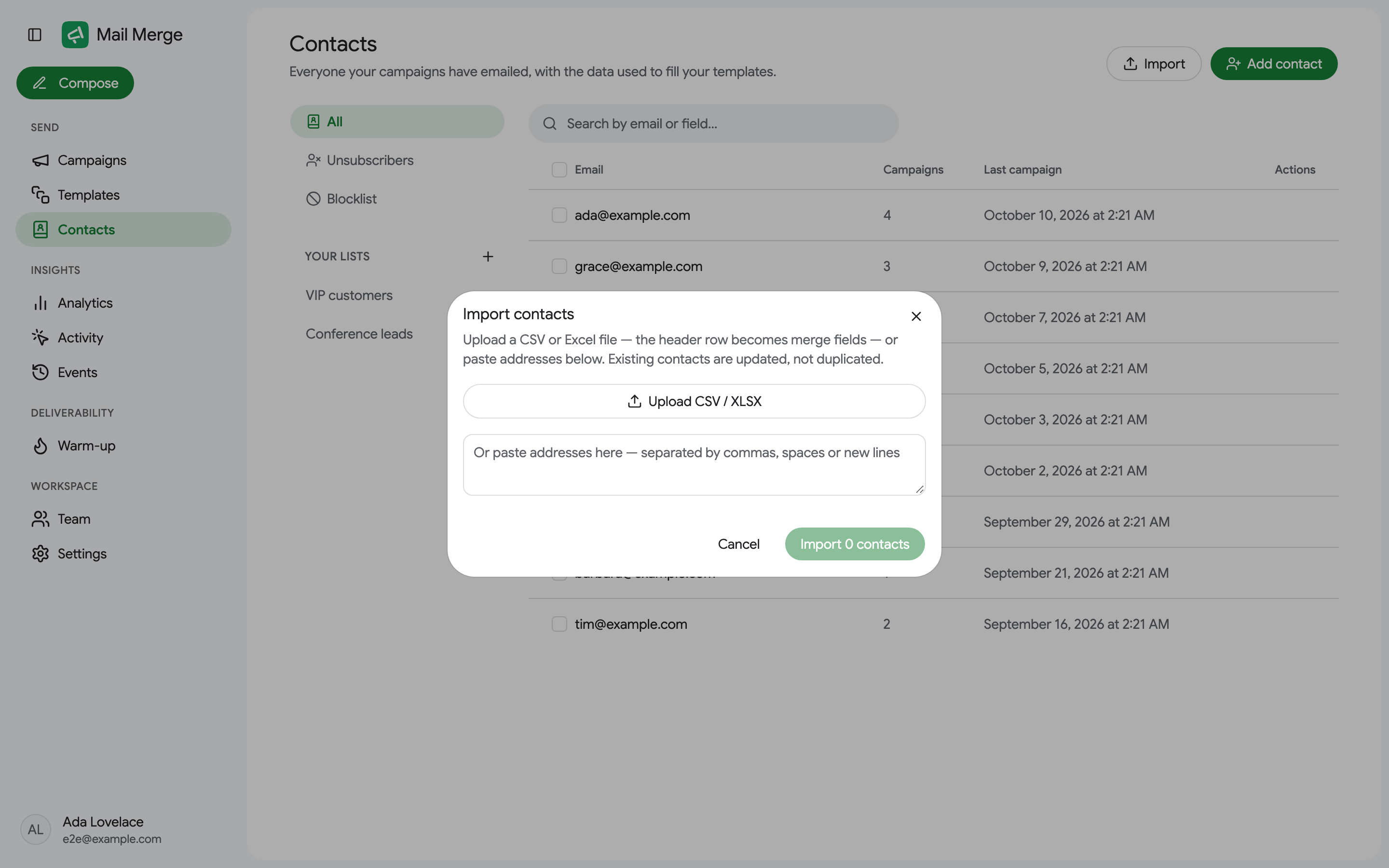
- Импорт принимает файл CSV или XLSX, либо вставленный список адресов, разделённых запятыми, пробелами или переносами строк.
Выбор контактов и массовые действия
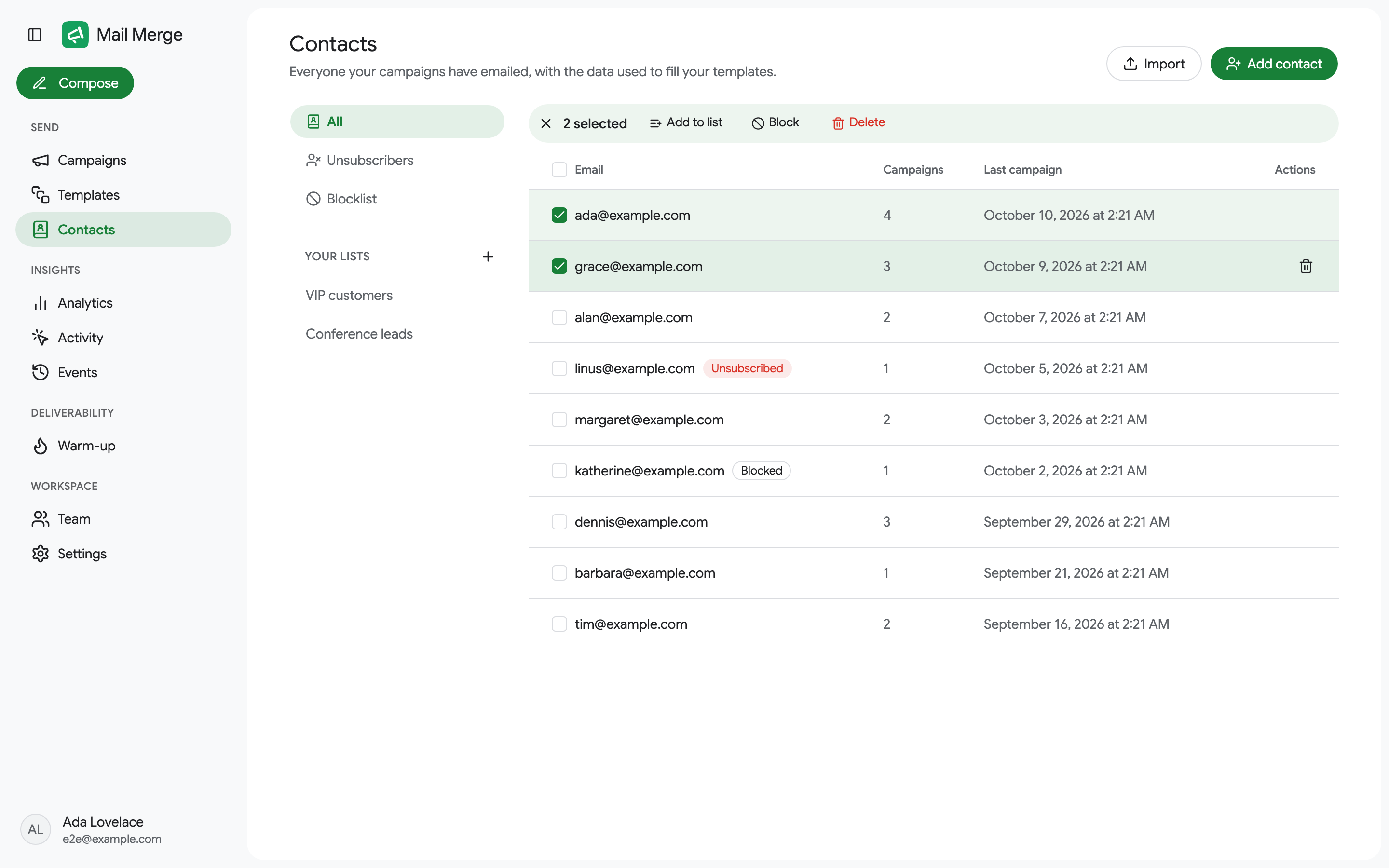
Заголовок раздела «Выбор контактов и массовые действия»Отметьте флажки (или Выбрать все), чтобы действовать на несколько контактов одновременно. Панель инструментов заменяет поле поиска с опциями:
- Добавить в список и, на вкладке списка, Удалить из списка.
- Заблокировать или Разблокировать на вкладке “Чёрный список”.
- Удалить, что удаляет контакты только из адресной книги. Прошлые кампании не затрагиваются.
Блокировку, разблокировку, добавление в список и удаление из списка можно отменить из уведомления подтверждения.
Списки контактов
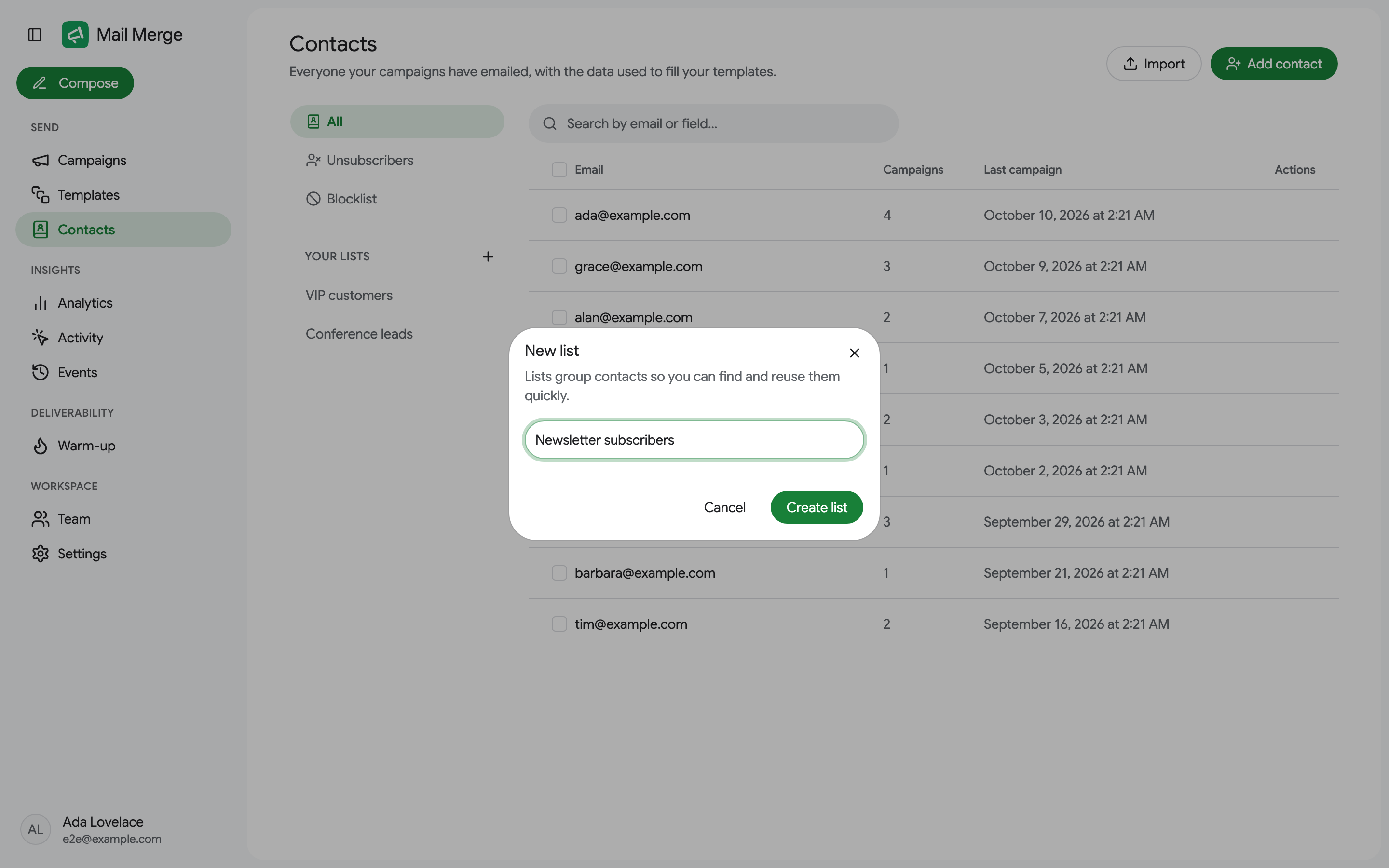
Заголовок раздела «Списки контактов»Списки группируют контакты, чтобы вы могли быстро их повторно использовать, например VIP клиенты или Лиды с конференции. Создайте список с помощью + рядом с Ваши списки, дайте ему имя, затем добавляйте контакты в него из панели выбора. В конструкторе кампаний списки отображаются как фильтры источника Адресная книга.

Меню ⋮ рядом со списком переименовывает или удаляет его. Удаление списка сохраняет контакты в вашей адресной книге.
На плане Free вы можете иметь 1 список контактов. Планы Personal и Professional не имеют ограничений. Уже имеющийся список никогда не удаляется, и + показывает предложение об обновлении при достижении лимита, пока вы не удалите список или не обновитесь. См. Цены и подписка.
Чёрный список
Заголовок раздела «Чёрный список»Заблокируйте контакт, чтобы исключить его из каждой будущей кампании, независимо от источника кампании. Строка в вашей таблице отмечается как Отписан с примечанием, и письмо не отправляется. Разблокируйте со вкладки Чёрный список.
