
Изображения
Изображения делают письмо привлекательнее: логотип, баннер, фото товара. Mail Merge размещает загруженные вами изображения, поэтому они отображаются во всех почтовых клиентах без дополнительной настройки.
Вставка изображения
Заголовок раздела «Вставка изображения»Три способа, все в редакторе конструктора кампании или шаблона:
- Нажмите Прикрепить файл или изображение (скрепка) и выберите файл изображения. Изображения вставляются в тело письма в позицию курсора; другие типы файлов становятся вложениями.
- Вставьте изображение из буфера обмена, например скриншот.
- Перетащите файл изображения в редактор.
Поддерживаемые форматы, которые отображают почтовые клиенты: PNG, JPEG, GIF и WebP, до 5 МБ на изображение.
Каждое вставленное таким образом изображение загружается и размещается Mail Merge; шаблон хранит только ссылку на него. Это позволяет шаблонам оставаться компактными. Если шаблон не сохраняется из-за ошибки размера, обычно это означает, что в нём содержится изображение, вставленное как необработанные данные из другого редактора: удалите его и вставьте файл через скрепку.
Изменение размера, выравнивание и перемещение
Заголовок раздела «Изменение размера, выравнивание и перемещение»Нажмите на изображение, чтобы выделить его:
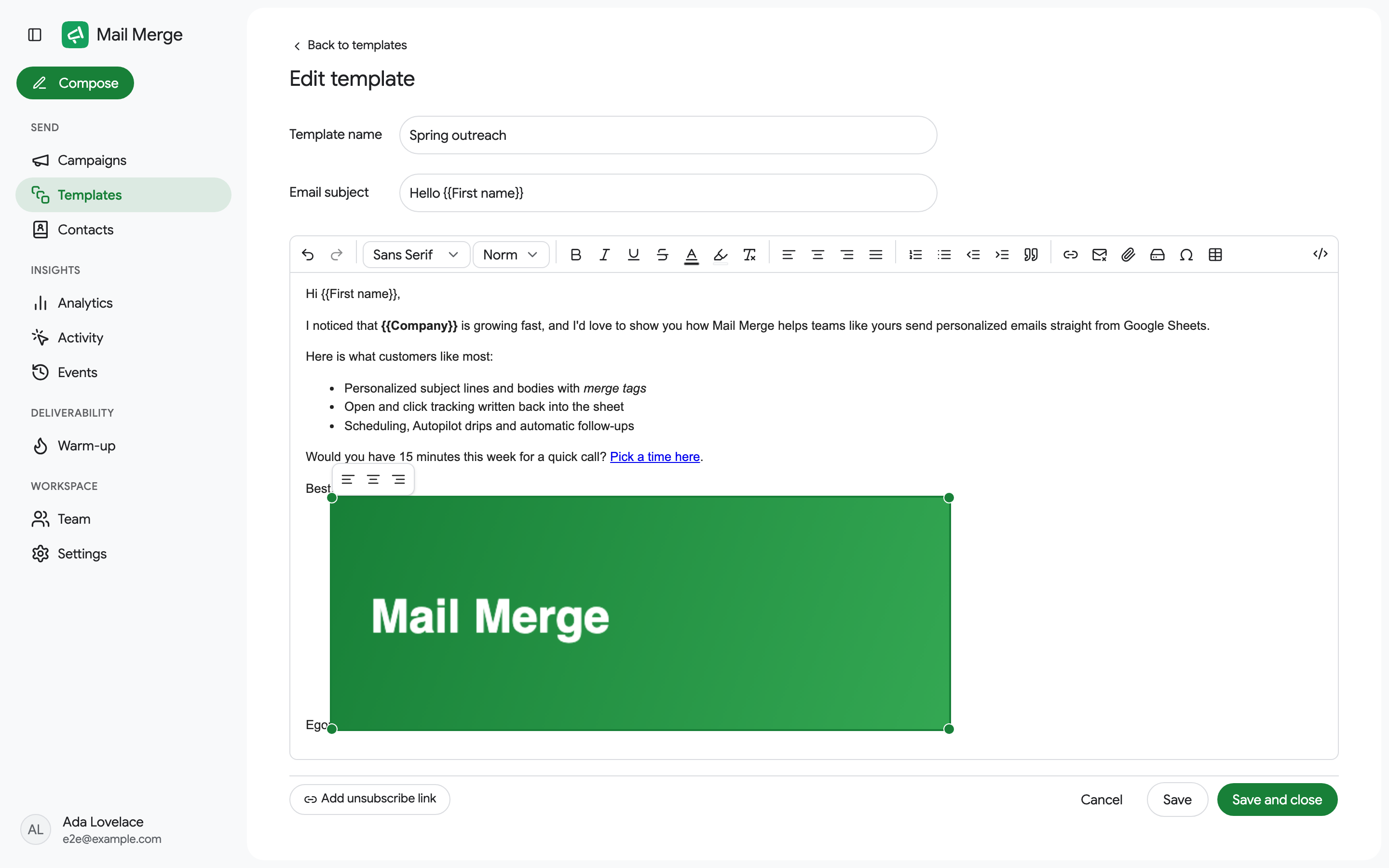
- Панель над ним предлагает Влево, По центру и Вправо. Повторный клик по активному варианту возвращает изображение в обычное положение в тексте.
- Перетащите угловой маркер для изменения размера. Изображение не может быть шире письма.
- Перетащите само изображение, чтобы переместить его в другое место в теле письма.
- Delete или Backspace удаляет его.
Изображения, размещённые в другом месте
Заголовок раздела «Изображения, размещённые в другом месте»Чтобы использовать изображение, которое уже находится в интернете (логотип на вашем сайте, изображение из вашей CDN), откройте представление HTML-код и добавьте тег <img> с его URL:
<img src="https://example.com/logo.png" alt="Company logo" width="200">Изображение должно быть общедоступным. Ссылка для общего доступа Google Drive не работает как URL изображения; загрузите файл через скрепку, которая разместит его для вас.
Почему изображение не отображается для получателя?
Заголовок раздела «Почему изображение не отображается для получателя?»- Некоторые почтовые клиенты блокируют удалённые изображения до тех пор, пока читатель их не разрешит. На стороне отправителя ничего нельзя сделать; краткий альтернативный текст помогает.
- Очень большое изображение может быть обрезано Gmail, который усекает письма размером более примерно 100 КБ HTML. Измените размер изображений перед вставкой.
См. также Красивые письма и Вложения.