Кампании
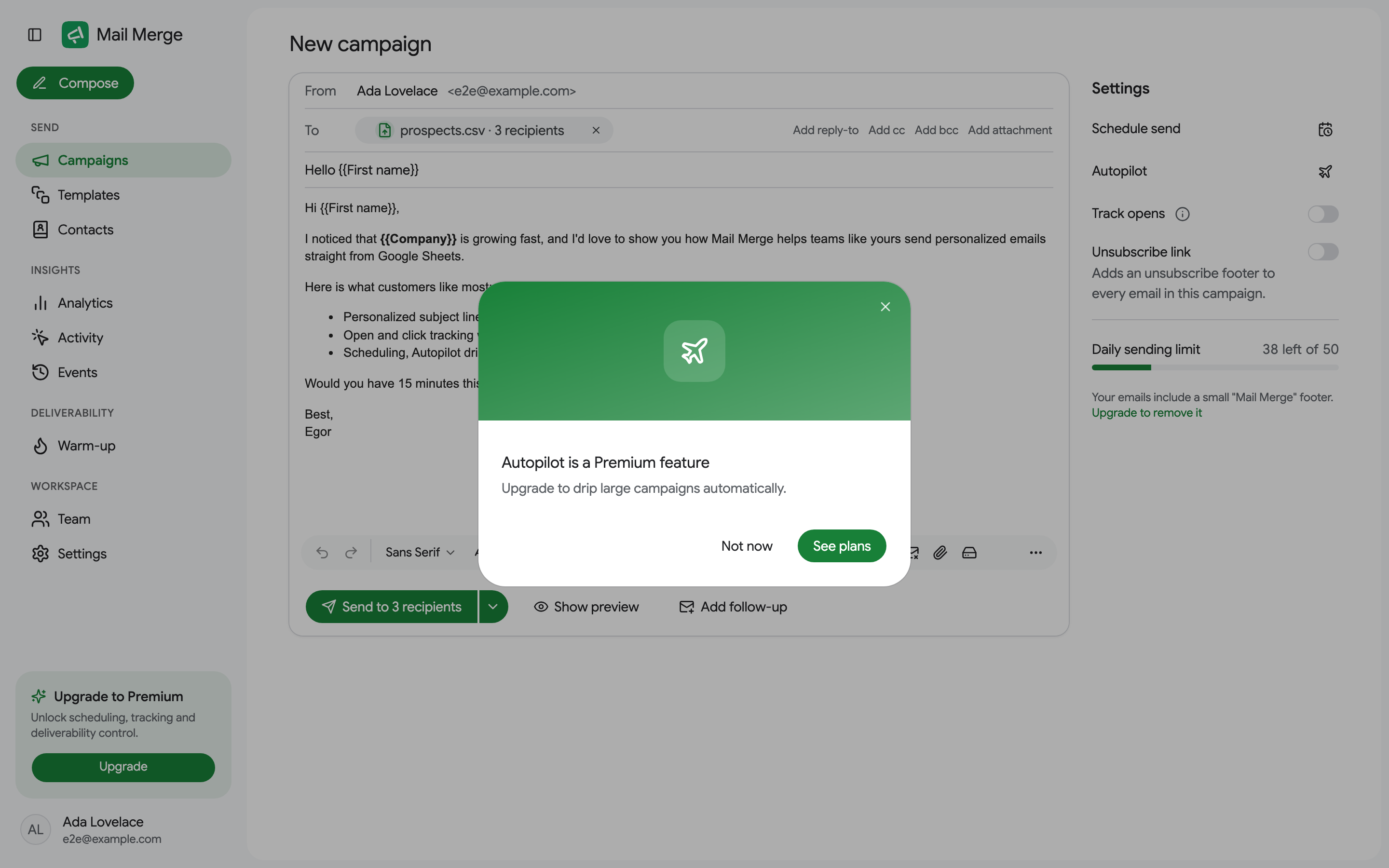
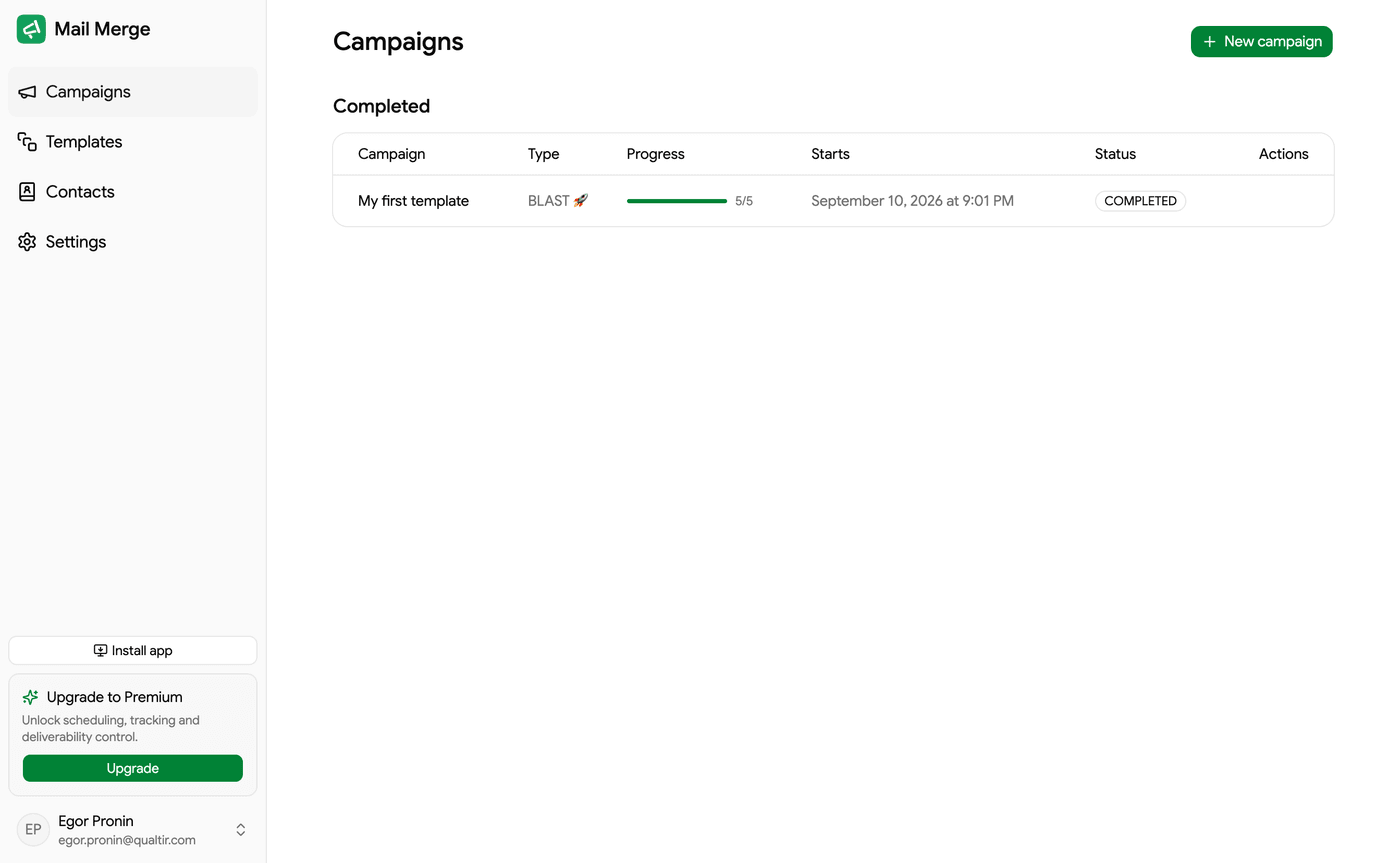
Экран Campaigns (Кампании) - это главная страница веб-приложения. На нём отображаются все кампании, запущенные из Google Sheets или из веб-приложения, сгруппированные в три вкладки. Здесь вы запускаете новые кампании с помощью кнопки New campaign (Новая кампания) или Compose (Написать) в боковой панели.
Список кампаний
Заголовок раздела «Список кампаний»| Вкладка | Содержимое |
|---|---|
| Active campaigns | Кампании, которые отправляются прямо сейчас или находятся на паузе. |
| Scheduled | Кампании, запланированные на более позднее время, и кампании Autopilot, ожидающие следующего окна отправки. |
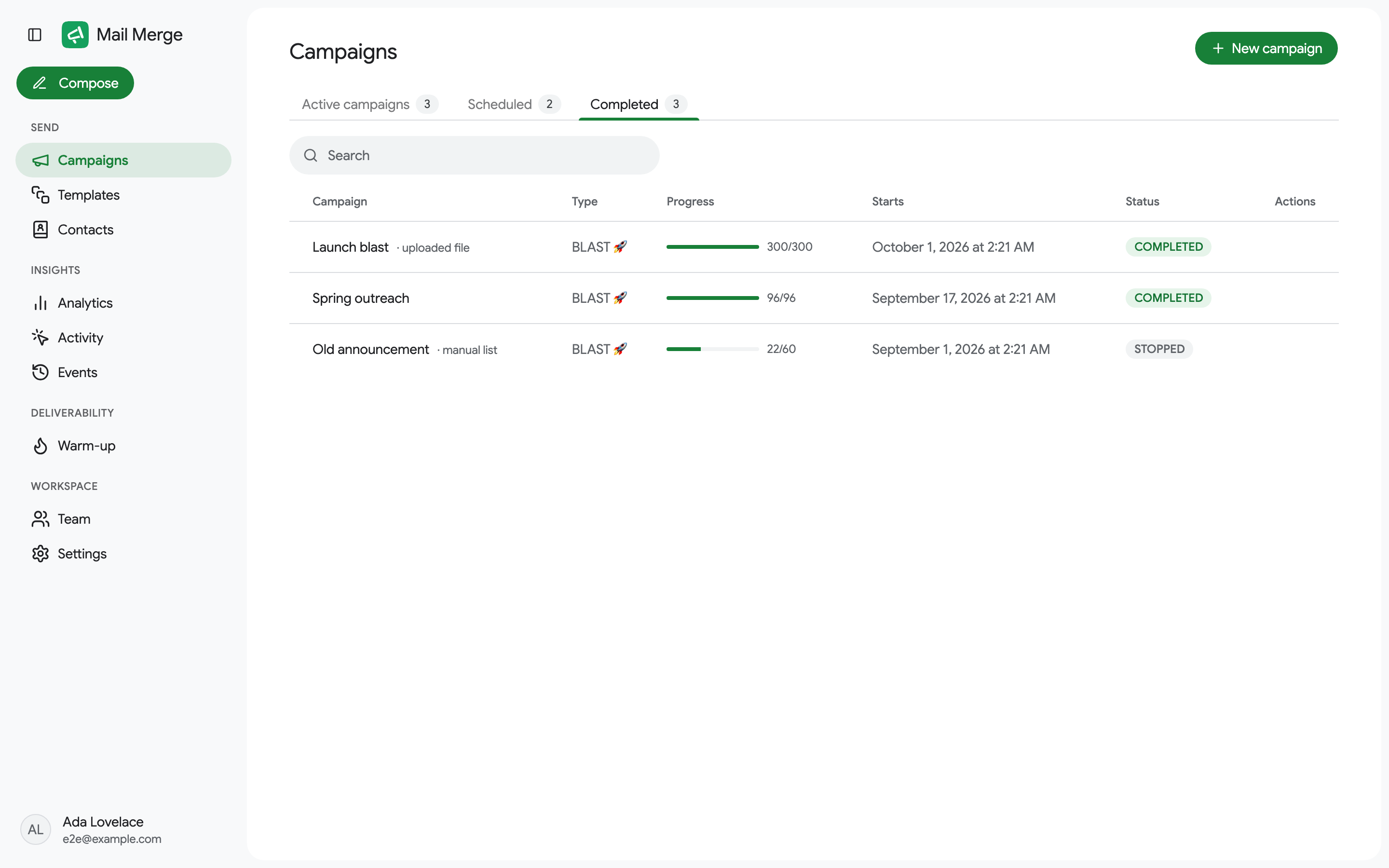
| Completed | Завершённые или остановленные кампании. |
Экран открывается на первой вкладке, содержащей элементы. Новый аккаунт показывает пустое состояние с кнопкой New campaign. Поле Search (Поиск) фильтрует текущую вкладку по названию кампании, теме, типу или статусу.
Каждая строка показывает:
- Campaign: название шаблона, с которым она была отправлена. Кампании, не полученные из электронной таблицы, имеют суффикс: uploaded file, from contacts или manual list. Кампании-продолжения имеют значок Follow-up.
- Type: BLAST (так быстро, как позволяет Gmail), DELAY (пауза между письмами, см. Settings) или AUTOPILOT (распределённо в течение нескольких дней).
- Progress: полоса прогресса и
отправлено / всего. - Starts: когда кампания началась или начнётся.
- Status:
ACTIVE,PAUSED,COMPLETED,STOPPEDилиFailed to startдля кампании, которую не удалось поставить в очередь. Кампания, превышающая ваш дневной лимит, отображает Continues daily until done: Mail Merge отправляет то, что подходит каждый день, пока все не получат письмо (см. Sending). Кампания, поставленная на паузу из-за ограничения Google, показывает Paused: Gmail restricted (см. If Google restricts your Gmail account).
Действия в строке
Заголовок раздела «Действия в строке»Наведите курсор на строку, чтобы увидеть её действия, которые зависят от вкладки.
Active campaigns: кнопка Pause (Пауза) для работающей кампании, Resume (Возобновить) для паузированной и меню ⋮ с опциями Edit autopilot (Редактировать автопилот, только для кампаний Autopilot), Stop (Остановить) и Delete (Удалить, только для неудачных кампаний).
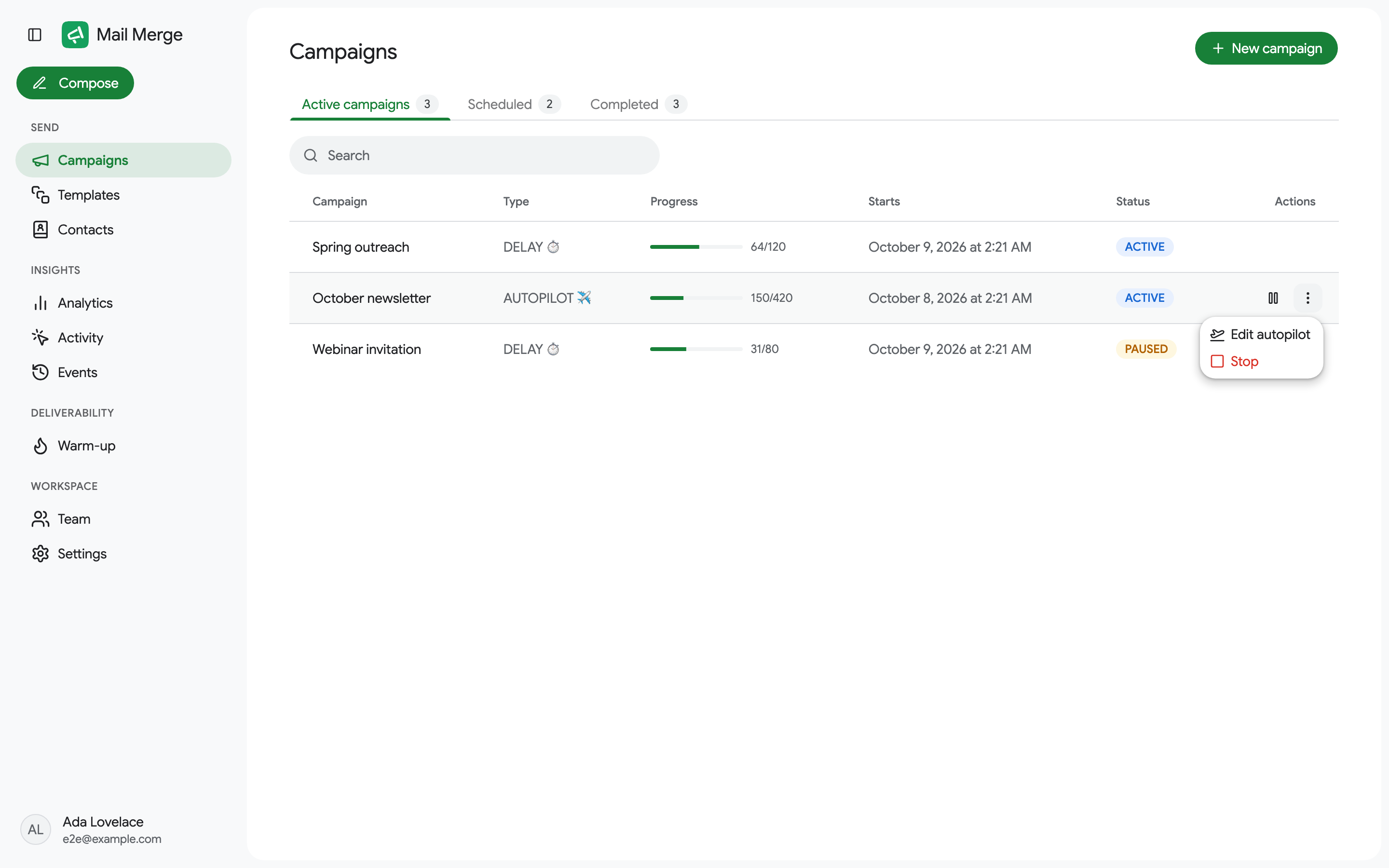
Stop окончательно завершает кампанию: уже отправленные письма не затрагиваются, остальные никогда не будут отправлены, и неиспользованная дневная квота возвращается. Ожидающие строки в вашей таблице становятся Cancelled. Pause сохраняет очередь, поэтому вы можете возобновить позже; ожидающие строки показывают Paused.
Scheduled: Edit send date (Изменить дату отправки) и Delete (Удалить).
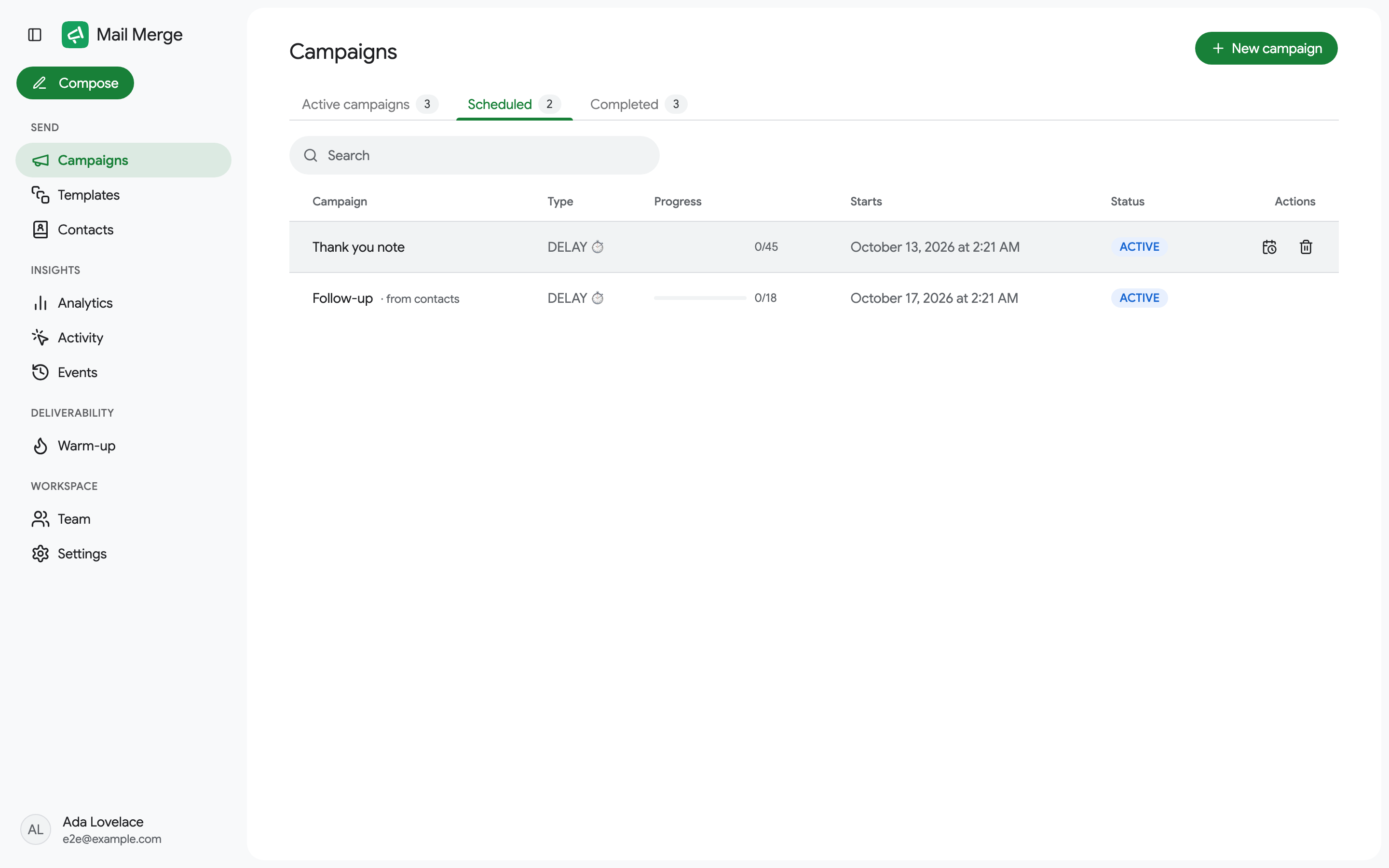
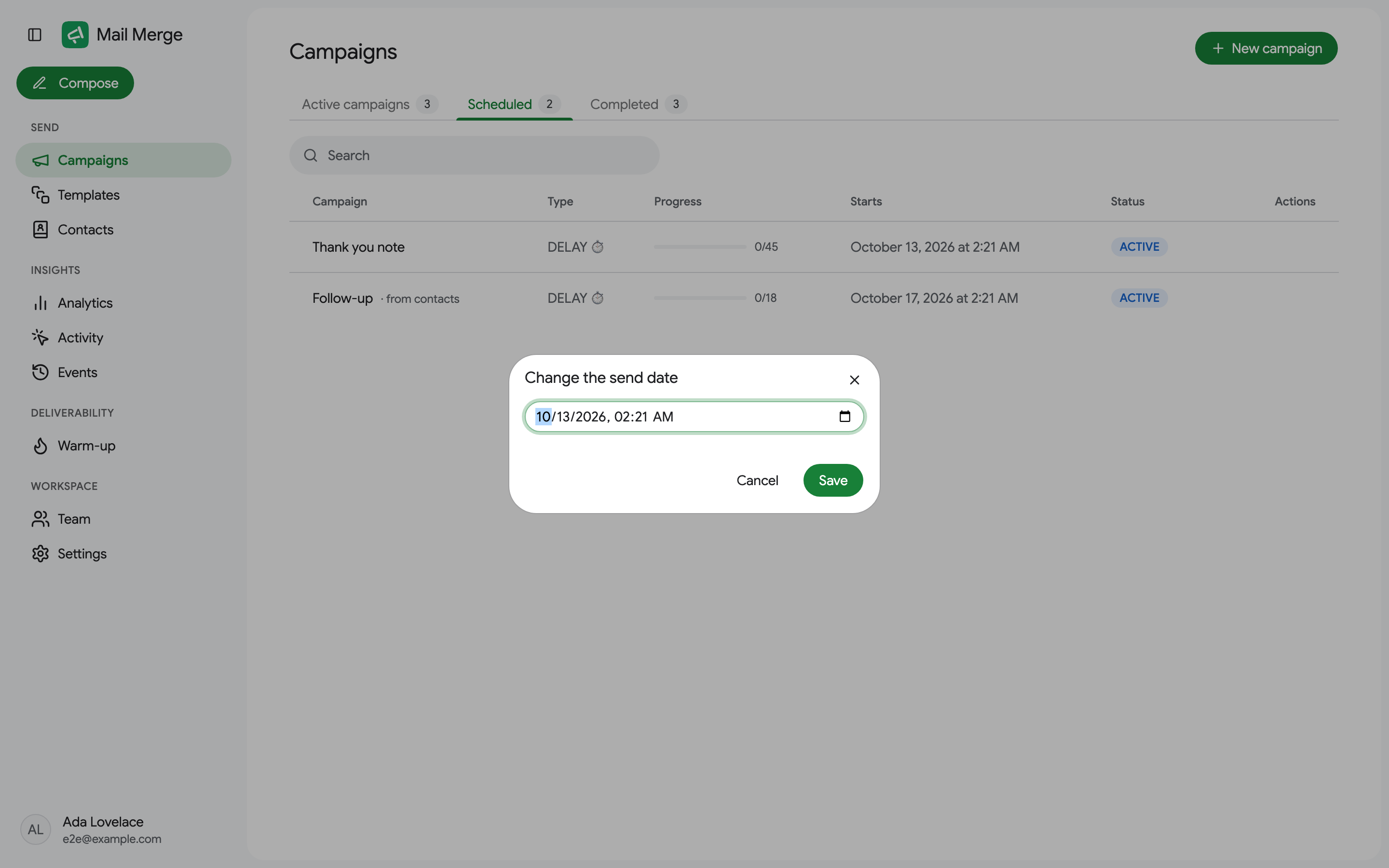
Edit send date открывает выбор даты и времени; кампания переносится на новое время, а строки таблицы остаются Scheduled. Delete отменяет кампанию и удаляет её вместе с данными получателей и вложениями.
Completed: никаких действий, кроме Delete для неудачной кампании.
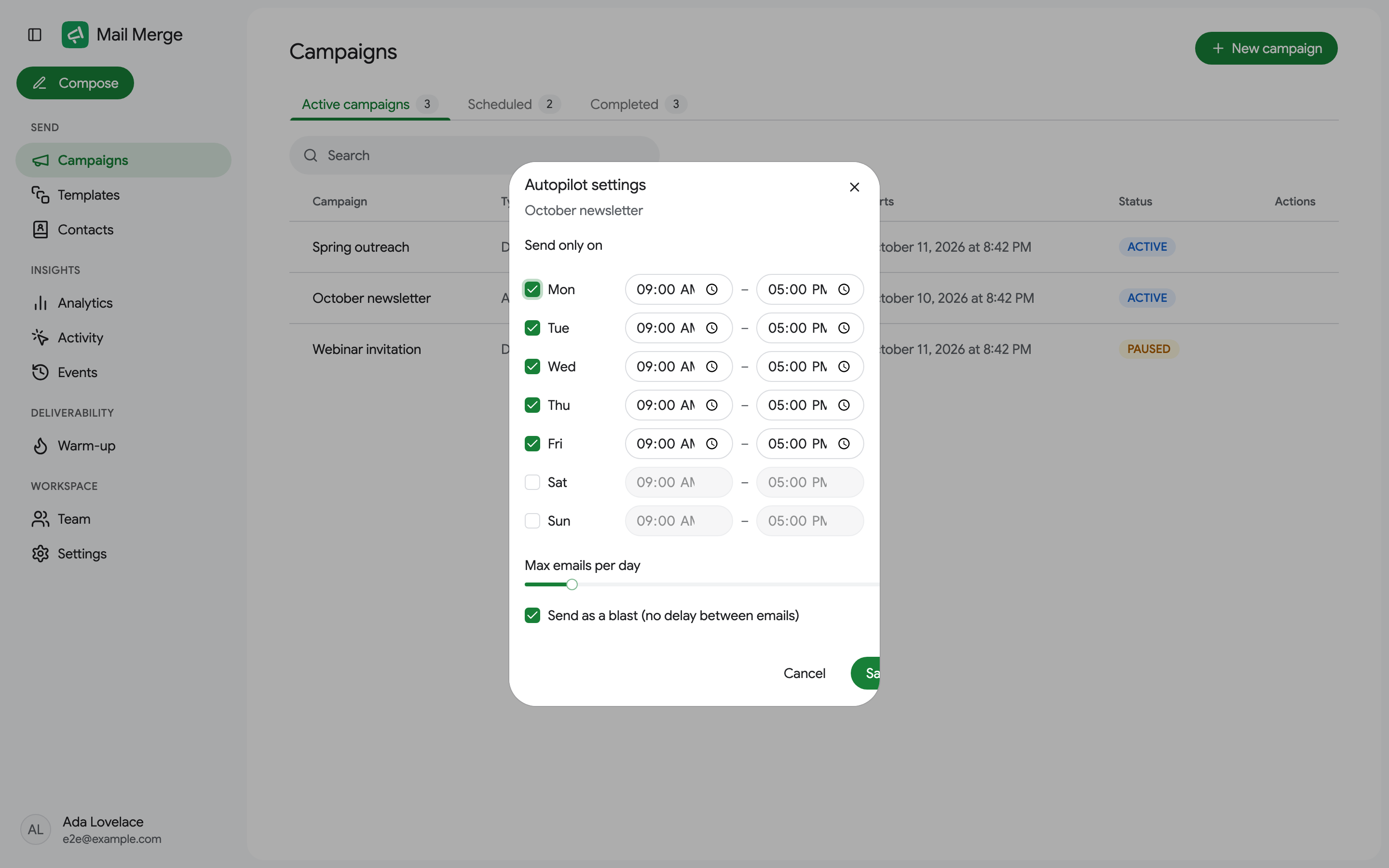
Редактирование работающей кампании Autopilot
Заголовок раздела «Редактирование работающей кампании Autopilot»Edit autopilot изменяет расписание уже отправляемой кампании: дни недели и часы отправки, максимальное количество писем в день и отправляются ли письма как взрыв или с паузой между ними. Часовой пояс фиксируется после начала кампании.
Детали кампании
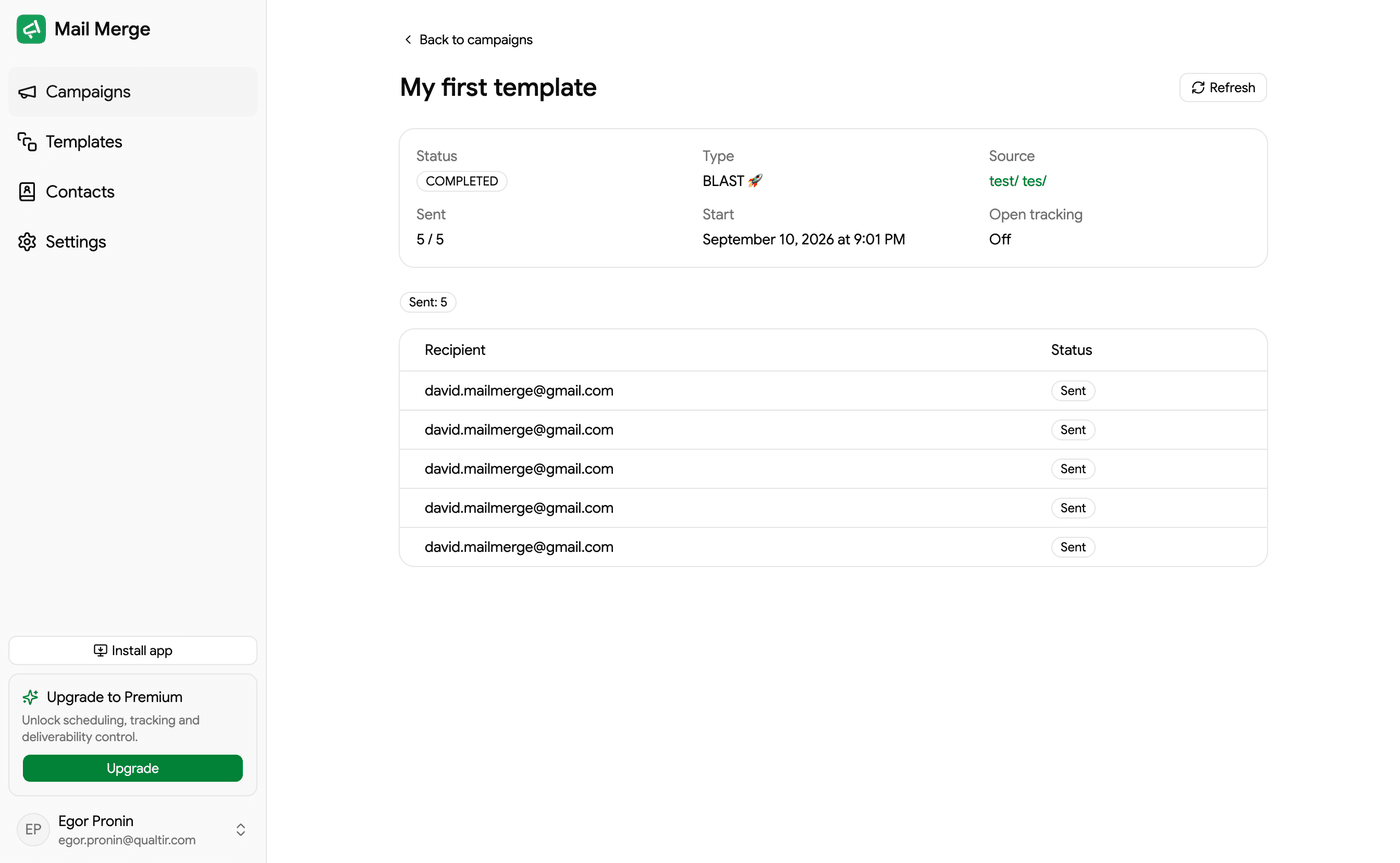
Заголовок раздела «Детали кампании»Нажмите на строку, чтобы открыть кампанию. Карточка сводки показывает status (статус), type (тип), source (ссылка на электронную таблицу или файл, адресную книгу или список адресов, из которых она пришла), сколько писем было sent (отправлено), время start (начала) и включено ли open tracking (отслеживание открытий). Refresh (Обновить) перезагружает статусы во время отправки кампании.
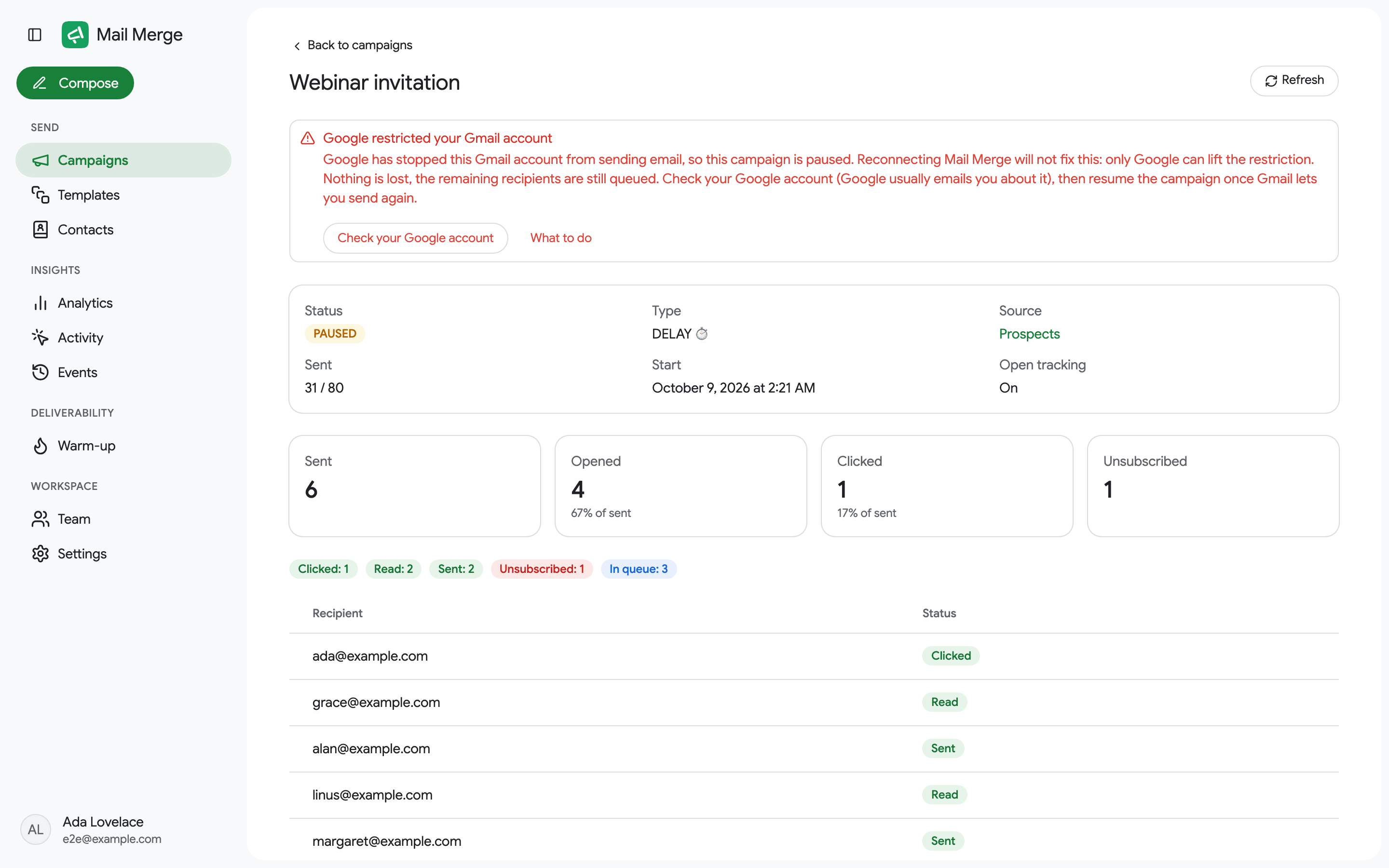
Для отслеживаемых кампаний четыре карточки показывают Sent (Отправлено), Opened (Открыто), Clicked (Нажато) и Unsubscribed (Отписано) с процентами открытий и нажатий. Ниже каждый получатель указан со своим статусом, и чипсы вверху считают получателей по статусам. Каждый статус объясняется на странице Campaign and recipient statuses.
Кампания, являющаяся частью follow-up sequence (последовательности продолжений), также показывает Sequence funnel (Воронку последовательности): для каждого письма последовательности, сколько было отправлено, открыто, нажато, ответлено, отскочено, пропущено и отписано.
Когда Google ограничил ваш аккаунт Gmail, страница деталей объясняет это в верхней части и ссылается на то, что делать. Переподключение Mail Merge не снимает ограничение Google; только Google может это сделать.
Отправка кампании из веб-приложения
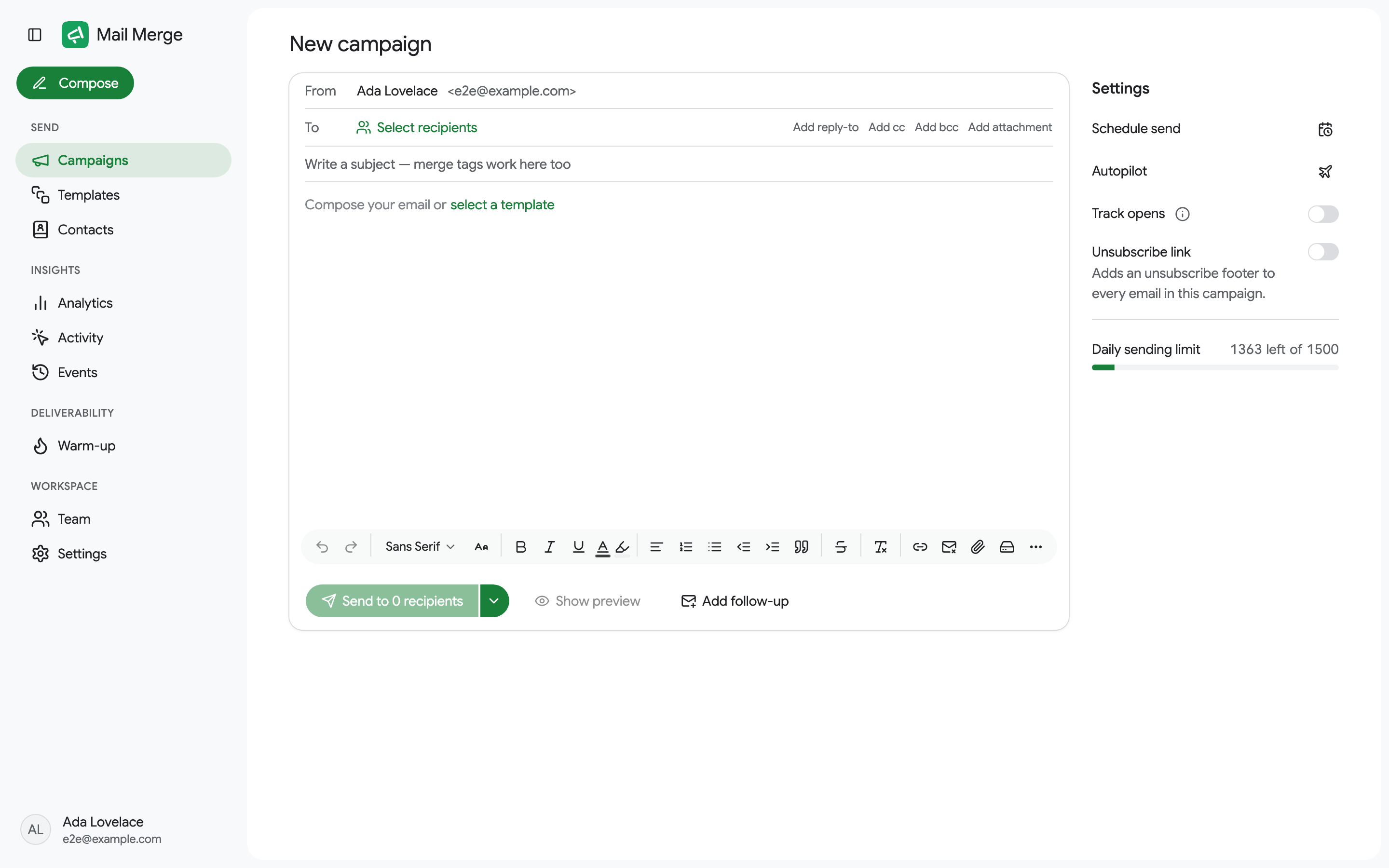
Заголовок раздела «Отправка кампании из веб-приложения»New campaign открывает тот же однооконный конструктор, который вы получаете из Google Sheets, за исключением того, что вы выбираете, откуда берутся получатели.
Выбор получателей
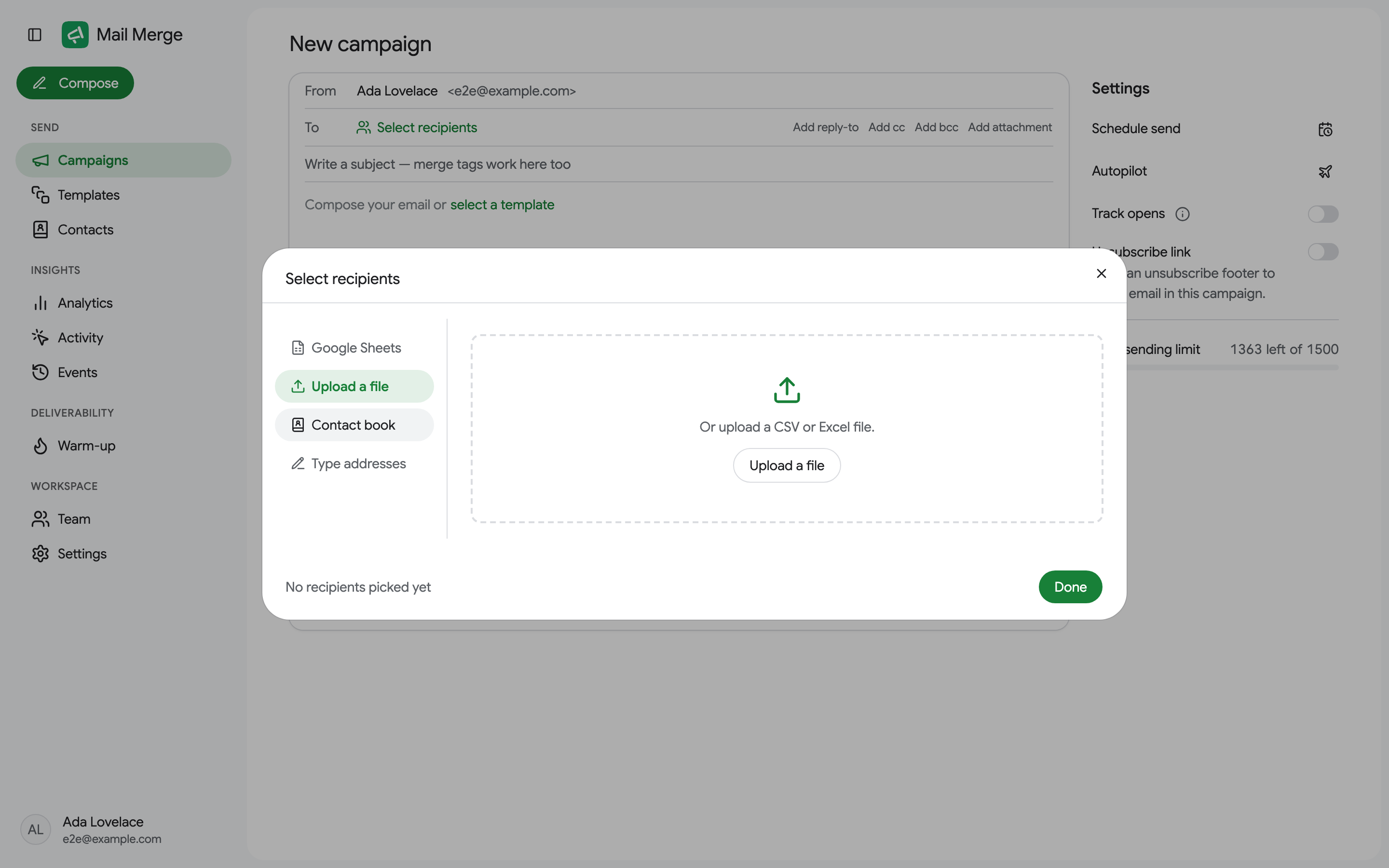
Заголовок раздела «Выбор получателей»Нажмите Select recipients (Выбрать получателей). Диалог предлагает четыре источника:
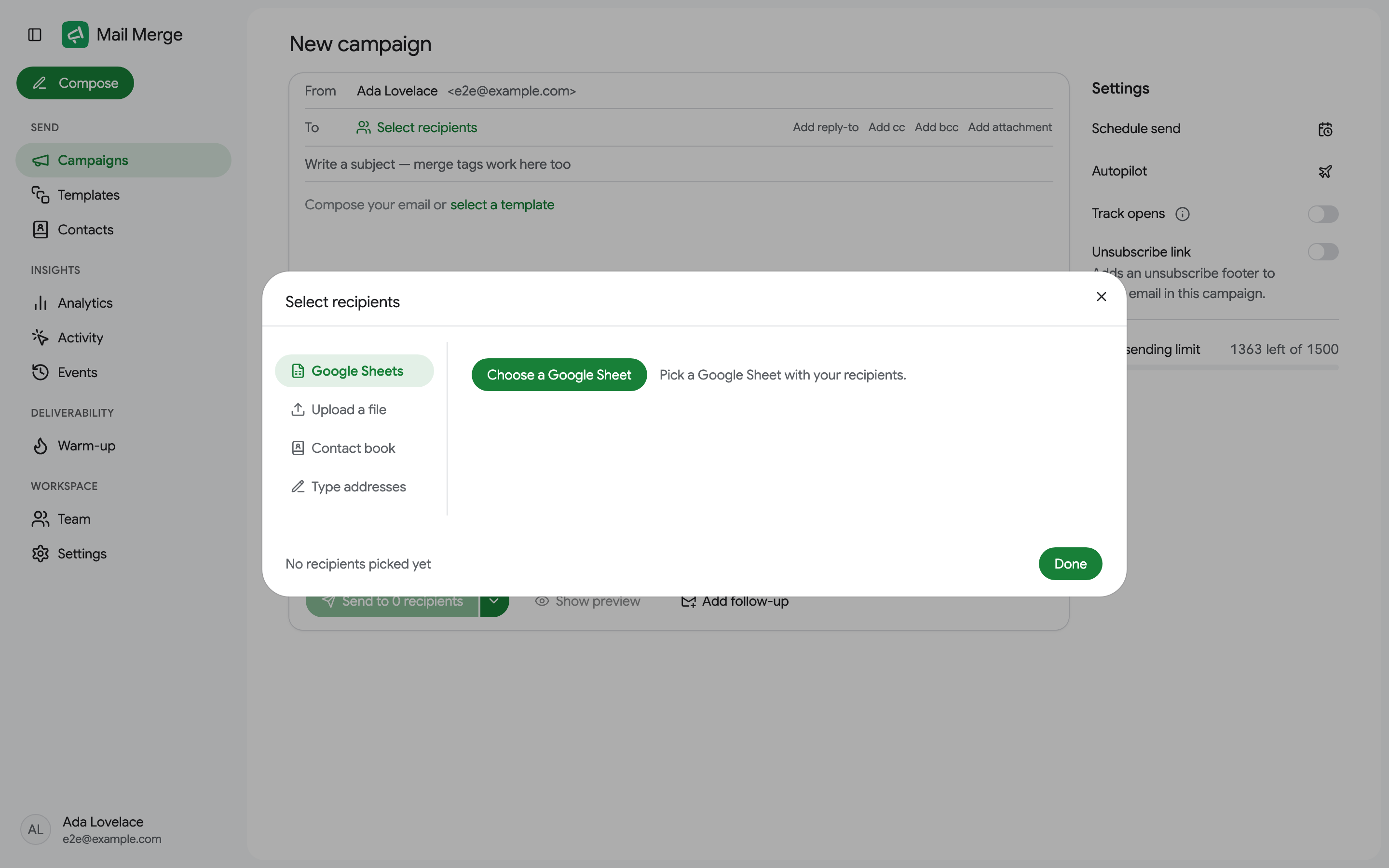
- Google Sheets: Choose a Google Sheet открывает выбор файлов Google. Электронная таблица с несколькими вкладками показывает предпросмотр, чтобы вы могли выбрать нужную, затем Use “tab name” (Использовать “имя вкладки”). Загружается до 10 000 строк.
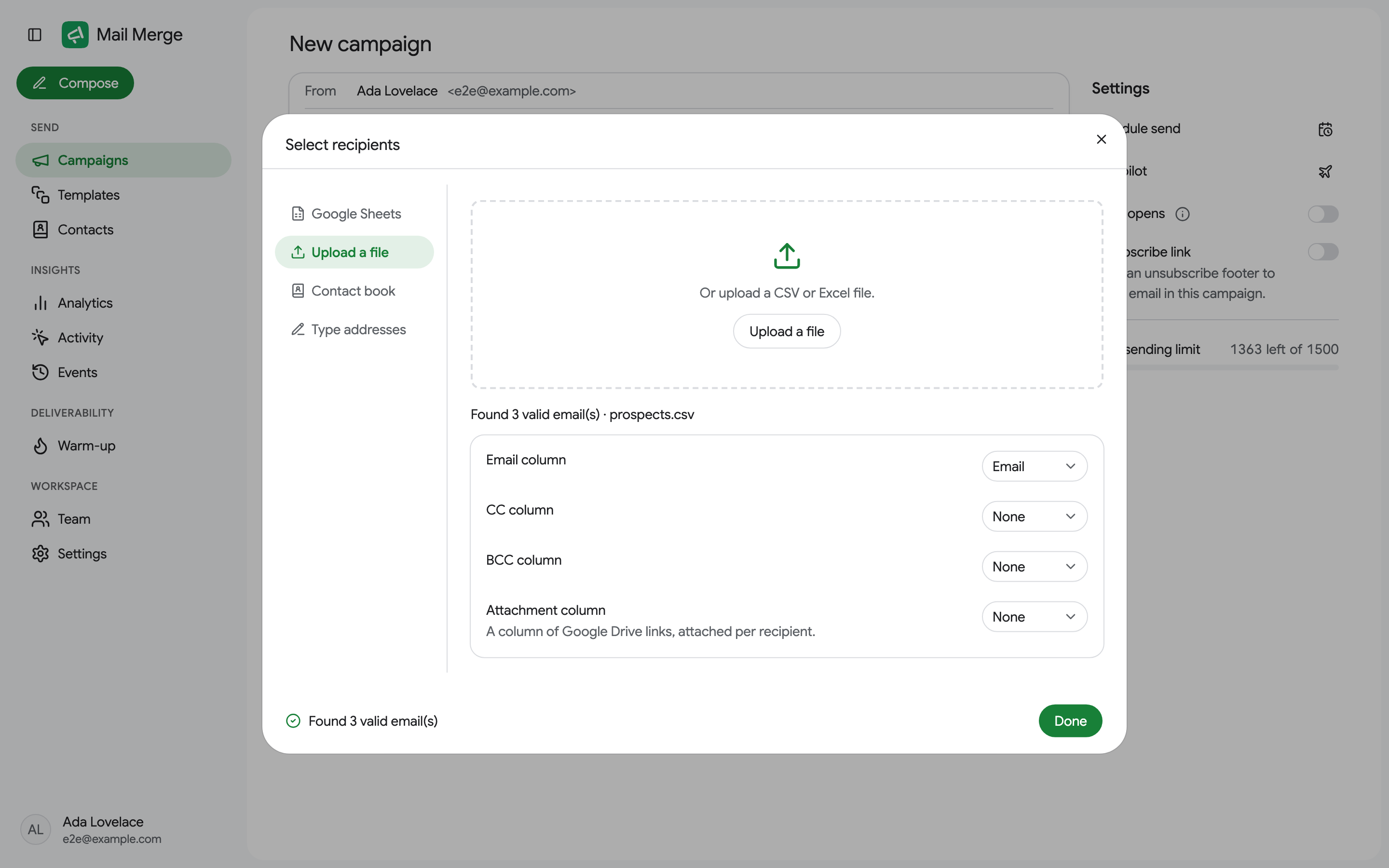
- Upload a file: перетащите или загрузите файл CSV или Excel. Первая строка должна содержать названия столбцов.
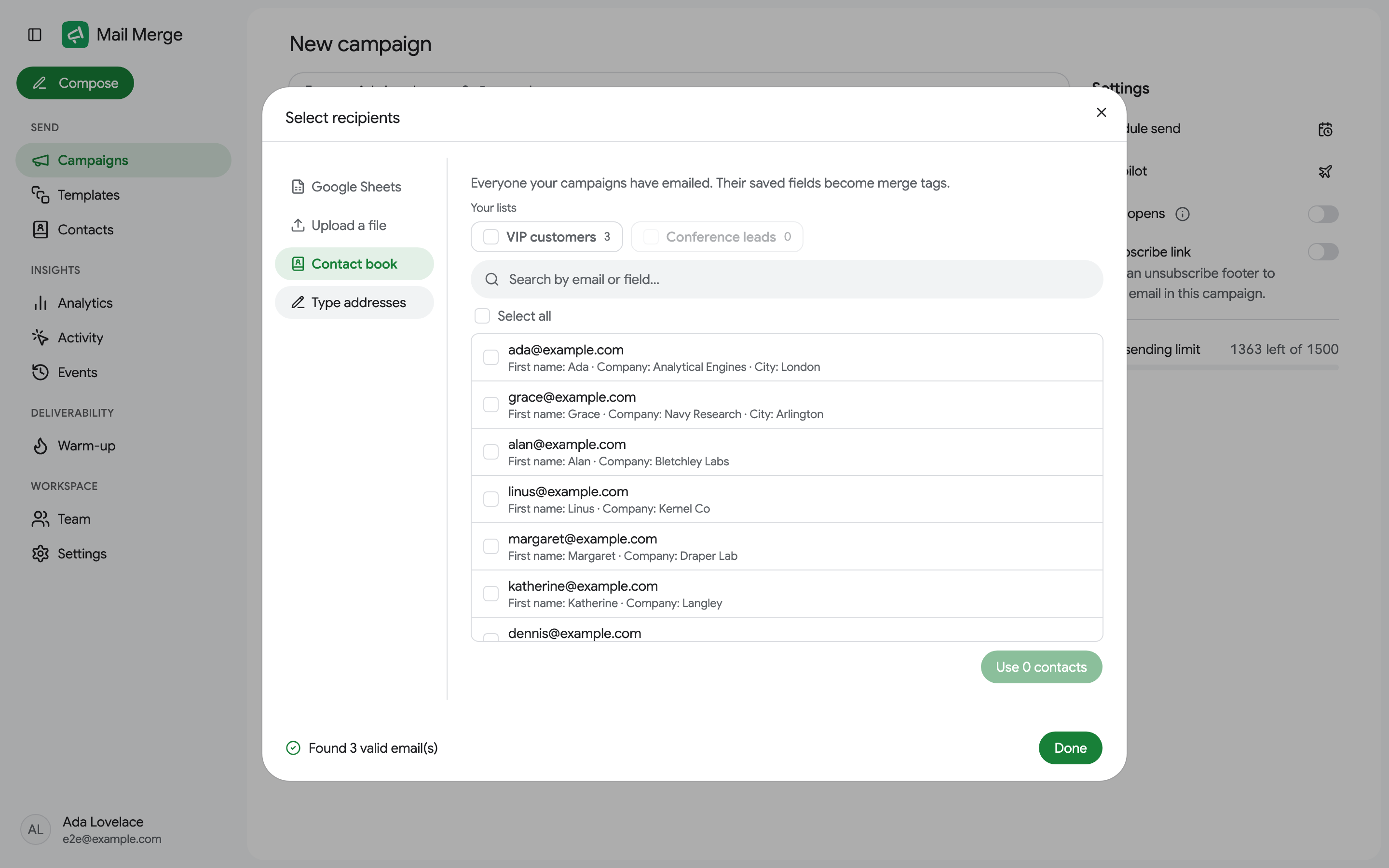
- Contact book: выберите людей из вашей contacts (адресной книги) с помощью Select all (Выбрать всех), поля поиска и ваших списков контактов как фильтров. Их сохранённые поля становятся тегами слияния.
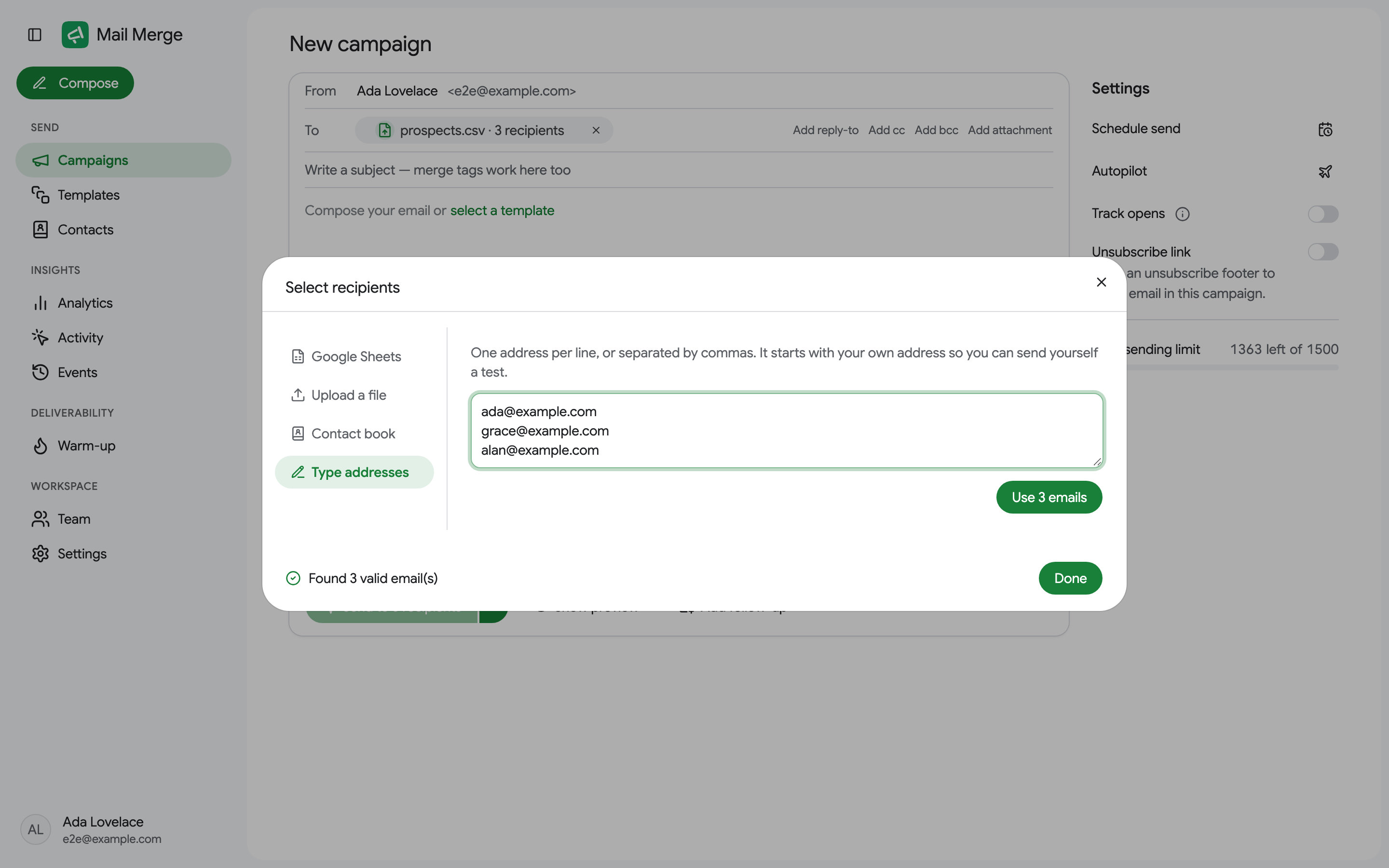
- Type addresses: вставьте список адресов, по одному в строке или разделённые запятыми. Список начинается с вашего адреса, удобно для теста самому себе.
Для таблицы или файла Mail Merge автоматически определяет Email column (столбец электронной почты) и позволяет вам сопоставить дополнительные столбцы CC, BCC и Attachment (столбец ссылок Google Drive, прикрепляемых для каждого получателя).
Только видимые строки
Заголовок раздела «Только видимые строки»Вам не нужна отдельная вкладка для каждого сегмента вашего списка. Отфильтруйте вкладку в Google Sheets (или скройте строки, которые вам не нужны), и Mail Merge предложит переключатель Only visible rows (visible of total) (Только видимые строки) рядом с сопоставлением столбцов или прямо под строкой To (Кому) внутри Google Sheets. Он включен по умолчанию, когда вкладка содержит скрытые строки:
- On (Включено): отправляются только видимые вам строки. Скрытые строки полностью исключаются из кампании: нет письма и ничего не записывается в их ячейку статуса.
- Off (Выключено): отправляются все строки, отфильтрованные или нет.
Количество получателей, предпросмотр и кнопка отправки следуют переключателю, поэтому “Send to 12 recipients” означает 12 видимых вам строк.
Пропустить людей, которым вы уже писали
Заголовок раздела «Пропустить людей, которым вы уже писали»Mail Merge ведёт contact book (адресную книгу) всех, кому писали ваши кампании. Когда вы загружаете получателей, он проверяет их в этой книге и, если некоторые из них уже получили кампанию от вас, сообщает об этом над сообщением: “{n} of these people already received a campaign from you” (n из этих людей уже получили кампанию от вас), с выбором:
- Send anyway (по умолчанию): все получают письмо.
- Skip anyone I ever emailed: люди, найденные в вашей адресной книге, исключаются, независимо от того, из какой кампании или таблицы они пришли.
- Skip only people emailed from this sheet: предлагается только для источника Google Sheets. Люди, которым вы писали из другой электронной таблицы, всё ещё включены; пропускаются только те, кому уже писали из этой же таблицы (кампании, отправленные до появления этой опции, не совпадают, так как их таблица не была записана).
Пропущенные строки получают Skipped в столбце статуса таблицы с примечанием, объясняющим причину, и отображаются как Skipped в списке получателей кампании. Ничего не показывается, если ни один из получателей не получал письма раньше.
Написание письма
Заголовок раздела «Написание письма»Карточка написания работает как окно написания в Gmail:
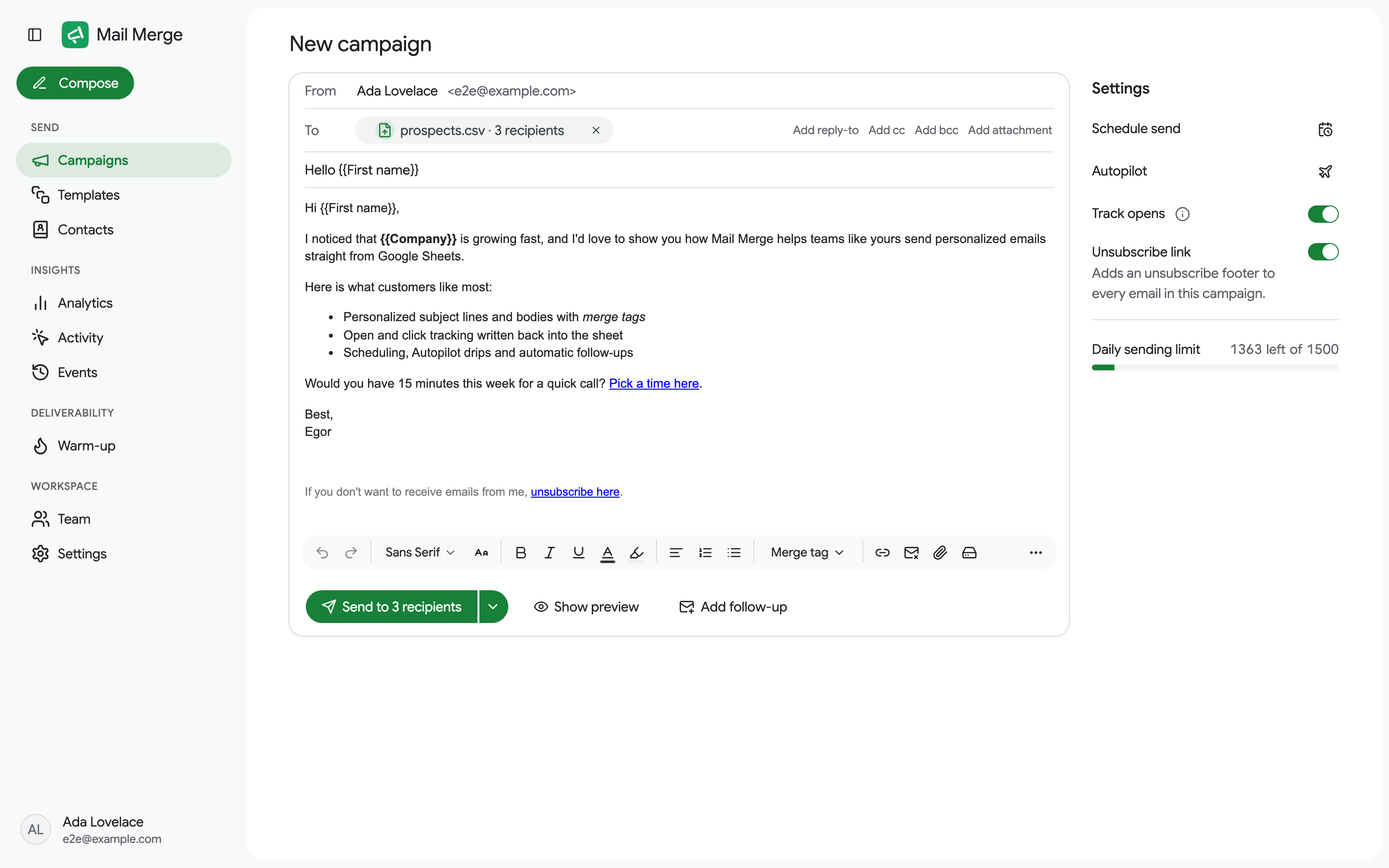
- From: имя отправителя, которое видят получатели. Оно предварительно заполнено из вашего профиля Google, и вы можете изменить его для каждой кампании.
- To: чип показывает источник и считает получателей. Ссылки справа добавляют столбцы reply-to (ответить кому), CC и BCC или столбец attachment (вложение).
- Subject (Тема) и body (тело), оба принимают теги слияния. Пустой редактор предлагает select a template (выбрать шаблон) для вставки одного из ваших templates; вы всё ещё можете отредактировать результат.
- A/B test subject (A/B тест темы), под строкой темы, пробует две или три темы в одной кампании (Professional). См. A/B testing the subject line.
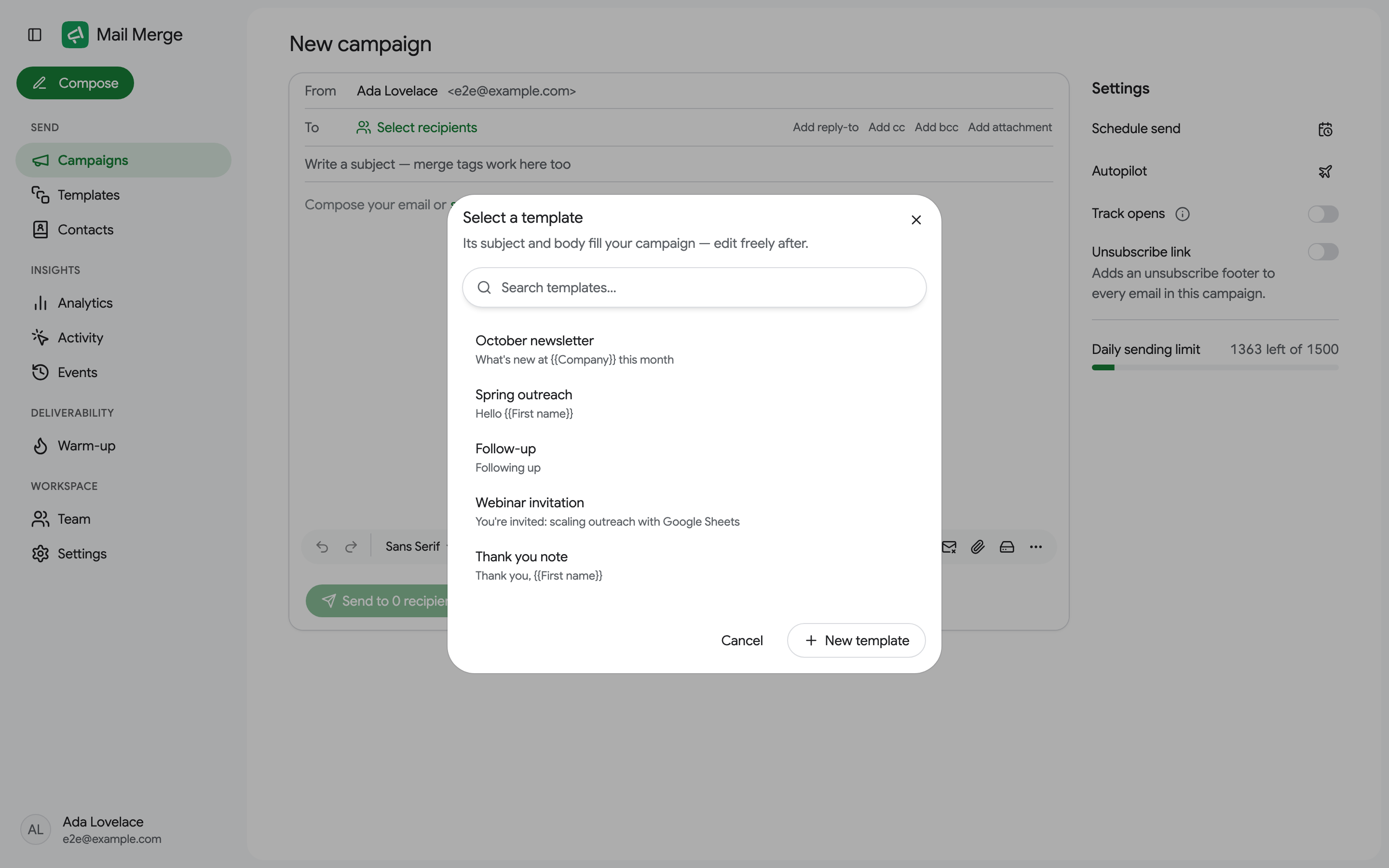
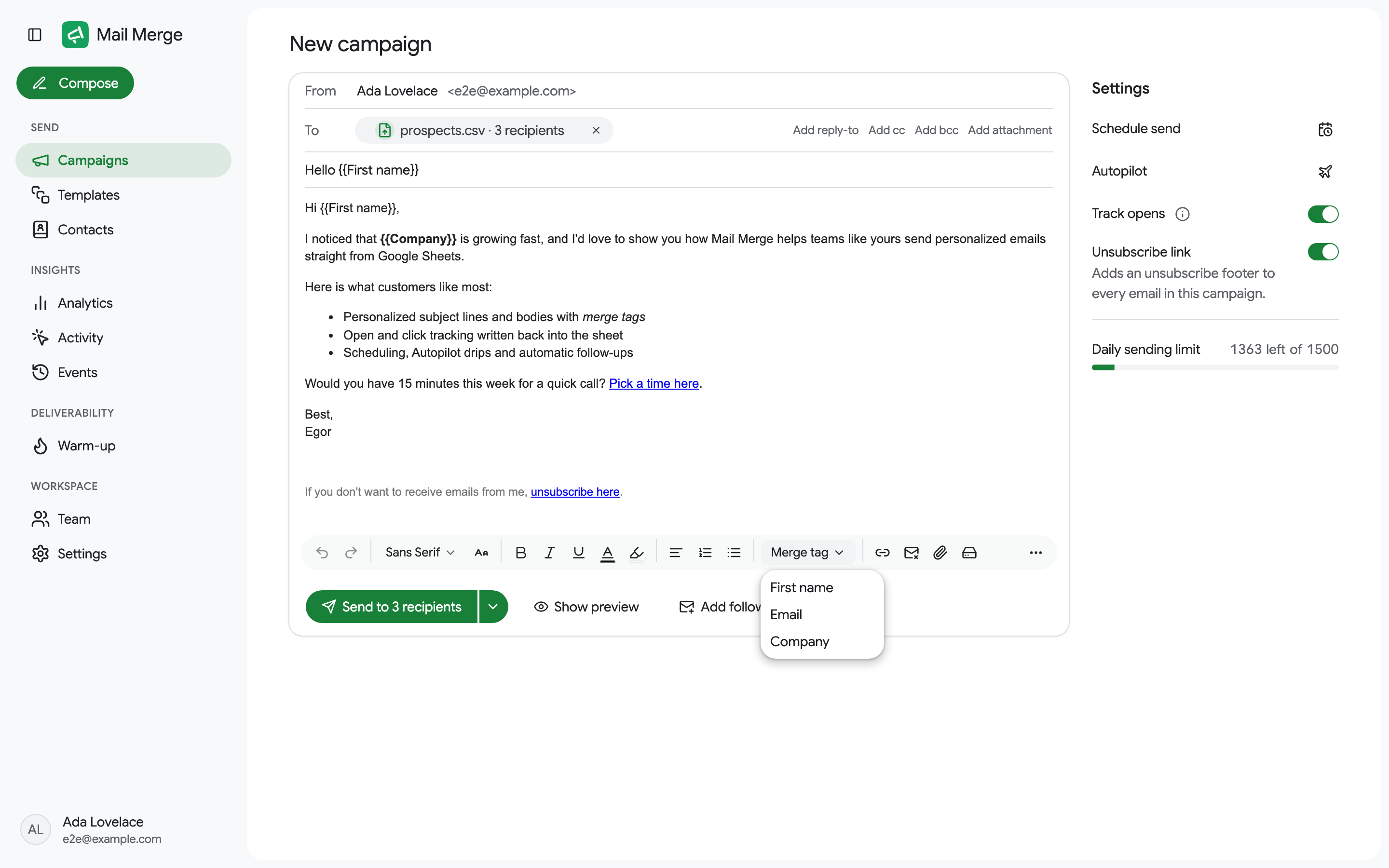
- Панель инструментов: шрифты и размеры, жирный, курсив, подчёркивание, цвета, выравнивание, списки, отступы, цитаты, Merge tag (Тег слияния), Insert link (Вставить ссылку), Unsubscribe link (Ссылка отписки), Attach a file or image (Прикрепить файл или изображение), Attach from Google Drive (Прикрепить из Google Drive) и меню More (Ещё) с остальным форматированием (зачёркивание, очистить форматирование, специальные символы, таблицы, HTML источник).
AI поля
Заголовок раздела «AI поля»AI field (AI поле) - это тег слияния, значение которого написано ИИ для каждого получателя из его собственной строки: ледокол, построенный из столбцов Company и Website, комплимент о недавнем запуске, причина для связи. Это часть плана Professional.
Откройте меню Merge tag и выберите AI field… внизу:
- Field name (Имя поля) - это тег, который вы будете использовать,
{{Icebreaker}}для поля Icebreaker. Только буквы, цифры, пробелы,_и-, и не имя существующего столбца. - What should it say? (Что это должно говорить?) - это ваша инструкция. Нажмите на чип столбца, чтобы ссылаться на него как
{{Company}}; ИИ видит всю строку в любом случае, но ссылка говорит ему, что важно. Выберите tone (тон): friendly (дружелюбный), formal (формальный) или concise (краткий). - Preview 3 rows (Предпросмотр 3 строк) пишет поле для первых трёх получателей. Результаты редактируемы, поэтому вы можете исправить один вручную перед продолжением.
- Generate for all N rows (Создать для всех N строк) пишет для каждого получателя, по 100 за раз, с полосой прогресса и Cancel (Отмена), которая сохраняет уже созданное. Кампания может иметь до 500 получателей на AI поле, и аккаунт до 2 000 AI строк в день.
- Save and insert (Сохранить и вставить) помещает
{{Icebreaker}}в позицию курсора. Это также появляется в меню Merge tag, поэтому вы можете использовать его снова в теме или где-либо в теле, и preview показывает собственную строку каждого получателя.
Каждый ответ - это простой текст максимум 60 слов, без приветствия и подписи, написанный только из того, что содержит строка: строка, в которой отсутствуют необходимые столбцы, получает пустой ответ. Получатель без значения сохраняет тег неразрешённым, и проверка неразрешённого тега перед отправкой перечисляет эти строки, чтобы ни одна не вышла с сырым {{Icebreaker}}. Значения живут с черновиком: изменение получателей очищает их, и ничего не записывается обратно в вашу электронную таблицу.
Такое же создание доступно для AI агентов через инструмент generate_ai_field.
Настройки
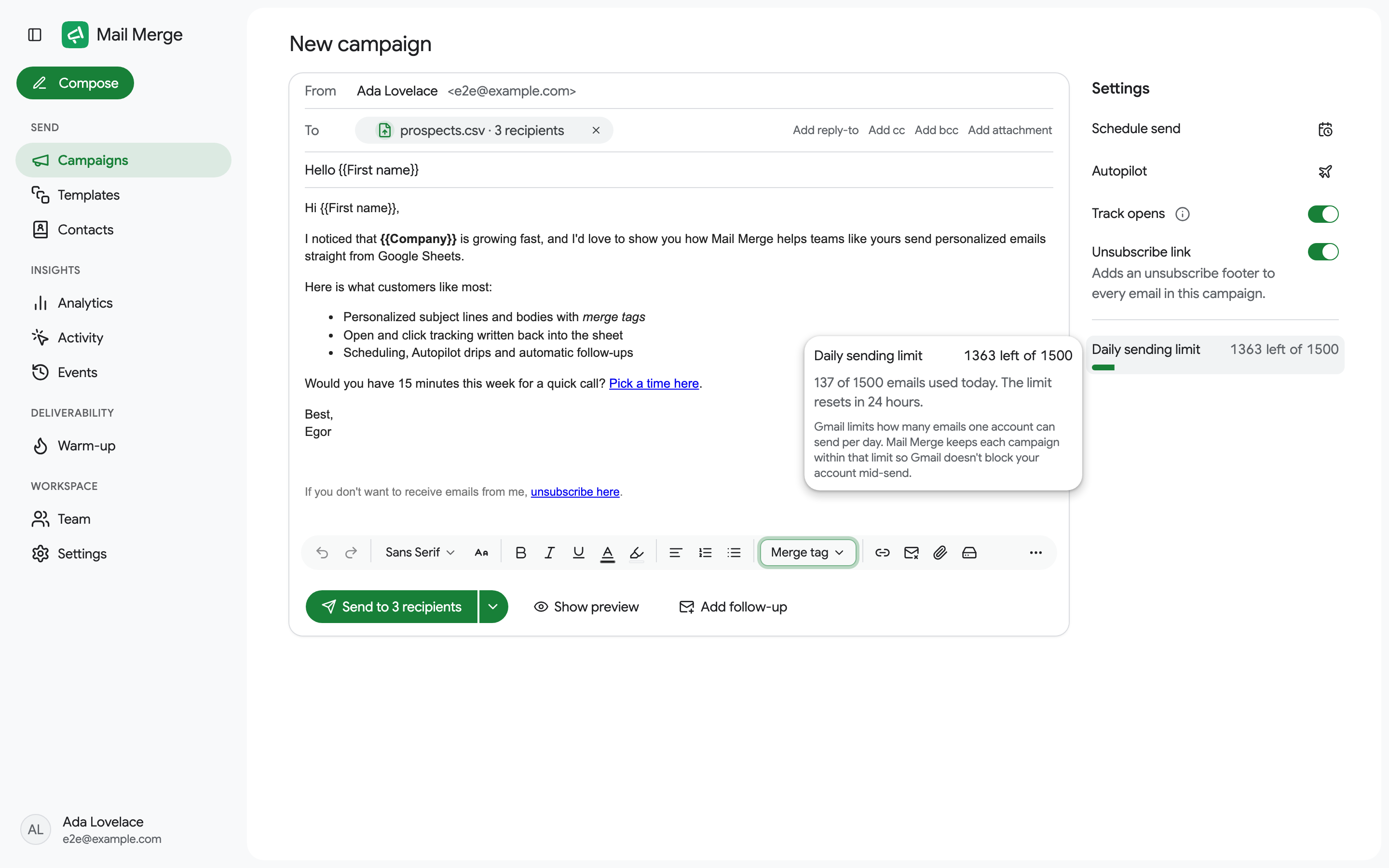
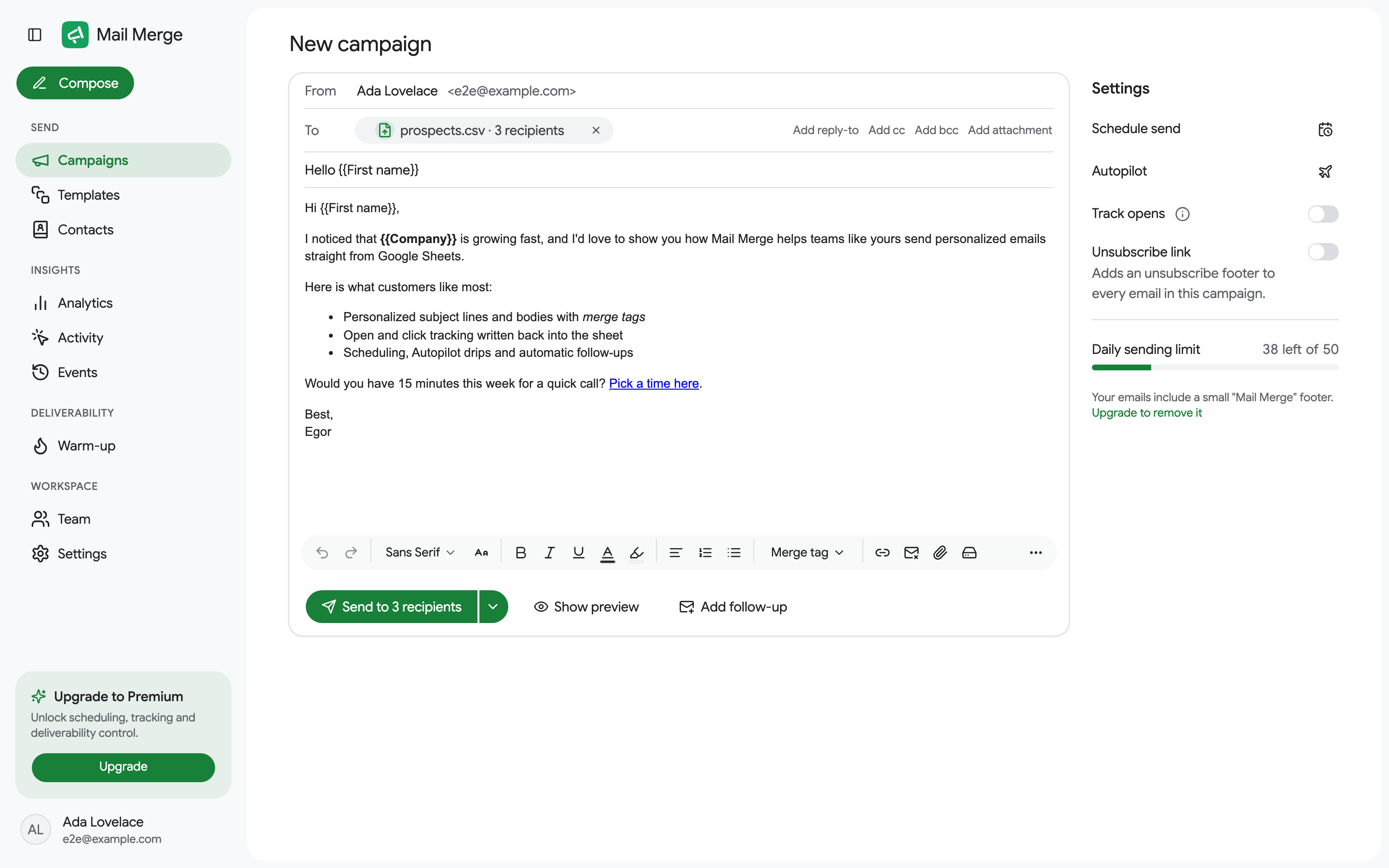
Заголовок раздела «Настройки»Столбец Settings (Настройки) справа (внизу окна внутри Google Sheets):
- Schedule send (Запланировать отправку) выбирает дату и время, минимум за два часа вперёд, в вашем часовом поясе (планы Personal и Professional). См. Campaign scheduling.
- Autopilot распределяет кампанию в течение нескольких дней в пределах дневного лимита и окна отправки. См. Autopilot.
- New form response (Новый ответ формы) превращает кампанию в автоматизацию: каждый новый ответ Google Forms, добавленный на вкладку, получает письмо. См. Send on new form responses.
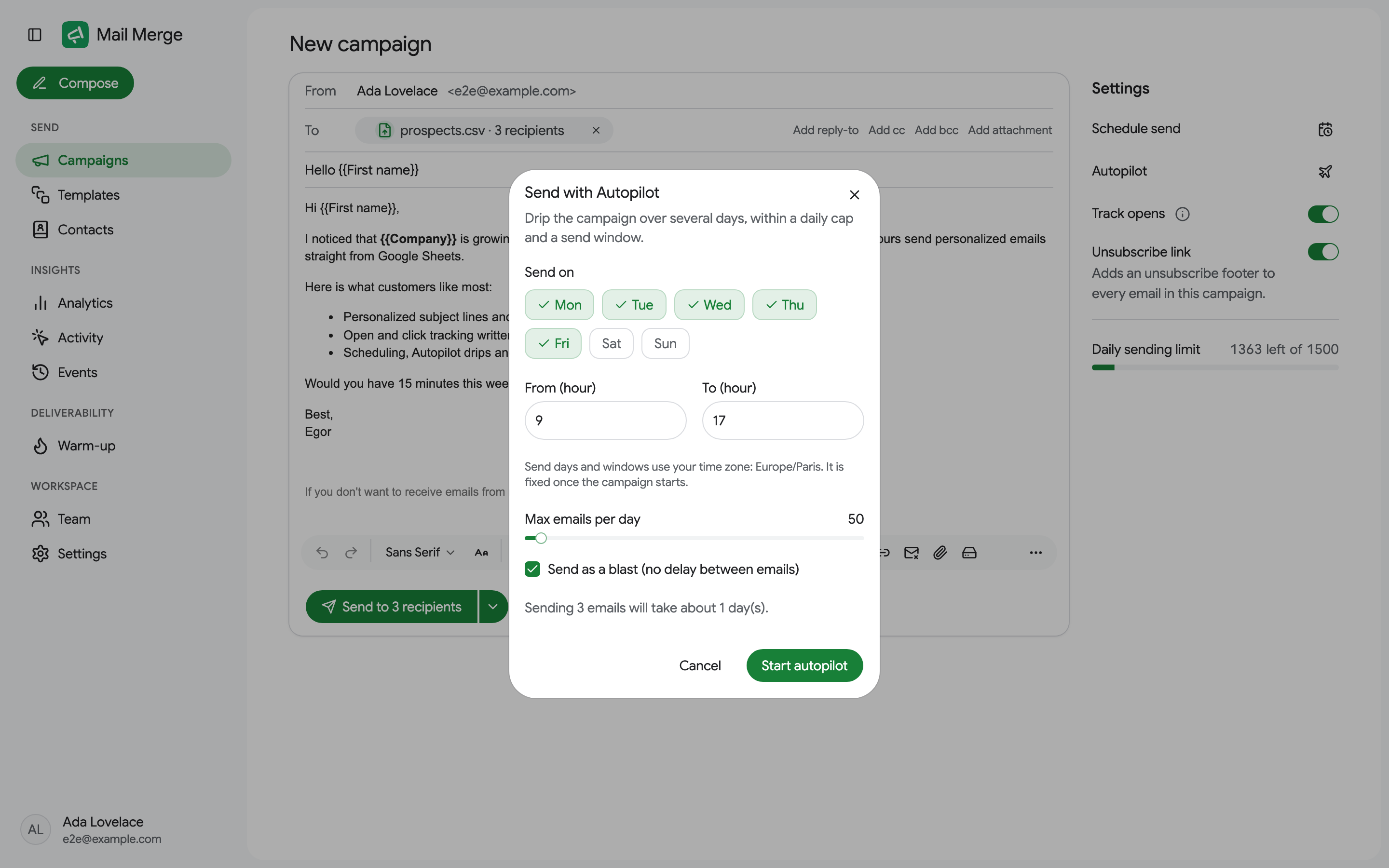
- Track opens (Отслеживать открытия) включает open tracking; в планах Personal и Professional это также отслеживает нажатия на ваши ссылки.
- Unsubscribe link (Ссылка отписки) добавляет нижний колонтитул отписки к каждому письму. См. Unsubscribe link.
- Daily sending limit (Дневной лимит отправки) показывает, сколько писем вы можете отправить сегодня. Наведите курсор для деталей, включая подсказку, когда кампания не подходит. См. Daily sending limits.
Бесплатные аккаунты также видят напоминание о том, что их письма содержат небольшой нижний колонтитул Mail Merge, со ссылкой на его удаление.
Продолжения
Заголовок раздела «Продолжения»Add follow-up (Добавить продолжение), в нижней панели, связывает до пяти дополнительных писем, каждое отправляется после задержки, которую вы выбираете, получателям, соответствующим его условию: все, те, кто не открыл (по умолчанию), не нажал, открыл или нажал на предыдущее письмо. Любой, кто ответил, отскочил или отписался, пропускается независимо от условия. См. Follow-up sequences.
Предпросмотр и тест
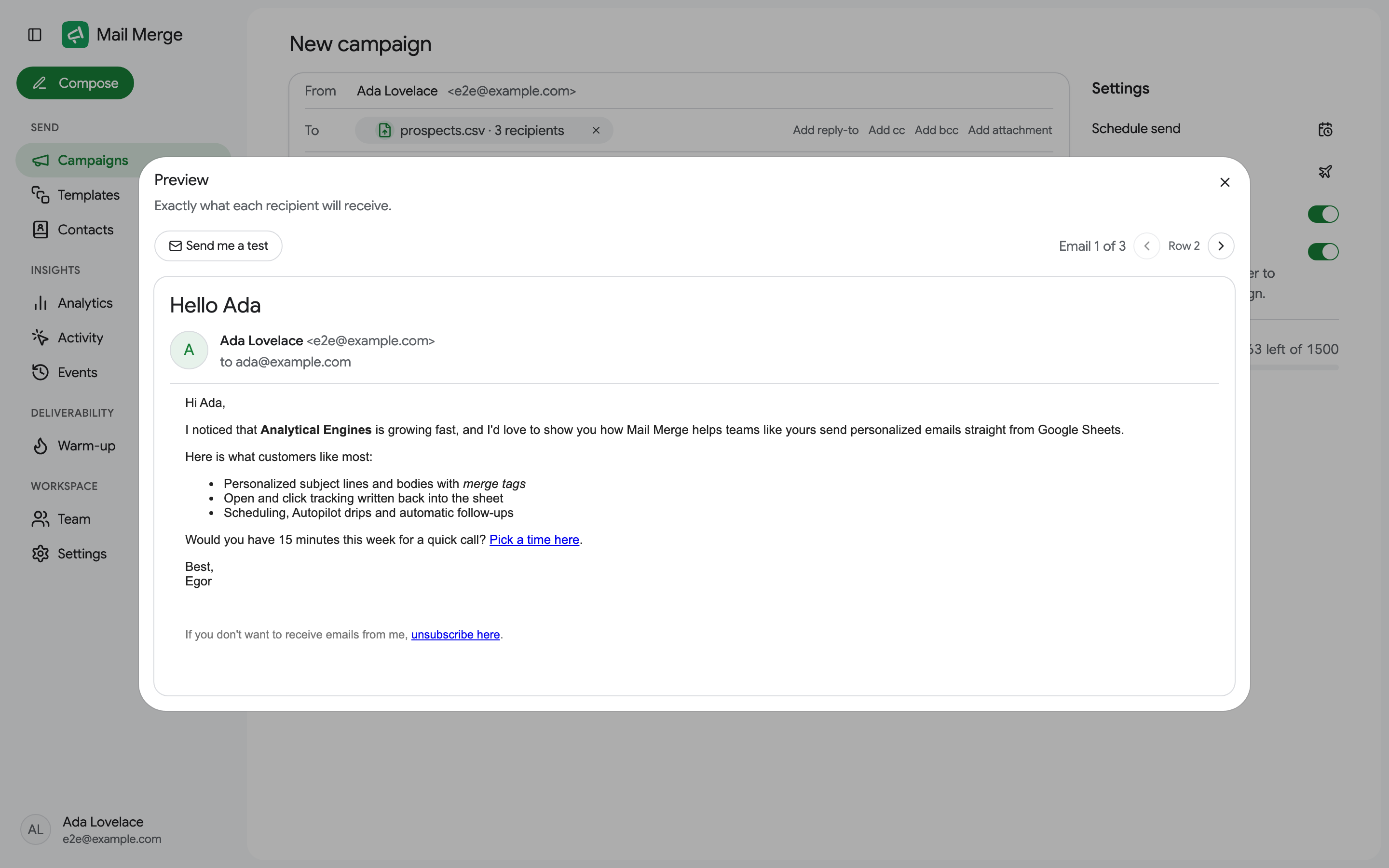
Заголовок раздела «Предпросмотр и тест»Show preview (Показать предпросмотр) отображает точное письмо, которое получит каждый получатель, по одному. Это также запускает deliverability check (проверку доставляемости) (отсутствующая ссылка отписки, теги слияния, которые не заполнились) и предлагает Send me a test (Отправить мне тест).
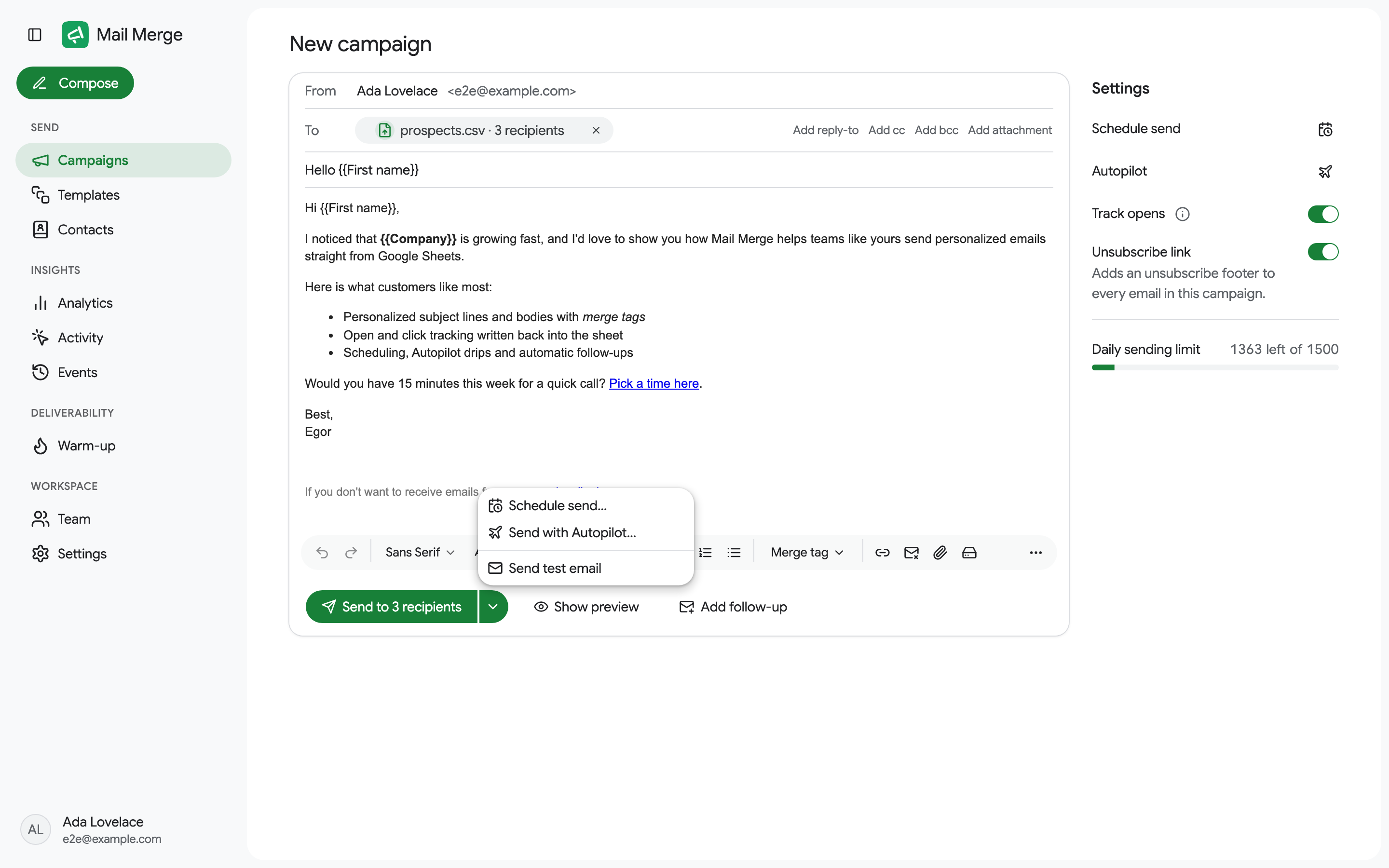
Стрелка рядом с кнопкой отправки открывает меню с опциями Schedule send… (Запланировать отправку), Send with Autopilot… (Отправить с Autopilot), Send when a new form response arrives… (Отправить при поступлении нового ответа формы) и Send test email (Отправить тестовое письмо), которое отправляет версию первого получателя в ваш почтовый ящик.
Отправка
Заголовок раздела «Отправка»Основная кнопка читает Send to N recipients (Отправить N получателям), Schedule N emails (Запланировать N писем) после установки даты, Start autopilot (Начать автопилот) или Create automation (Создать автоматизацию) для автоматизации формы. Она остаётся отключённой, пока кампания не имеет получателей, темы и тела. Диалог подтверждения суммирует то, что вот-вот произойдёт.
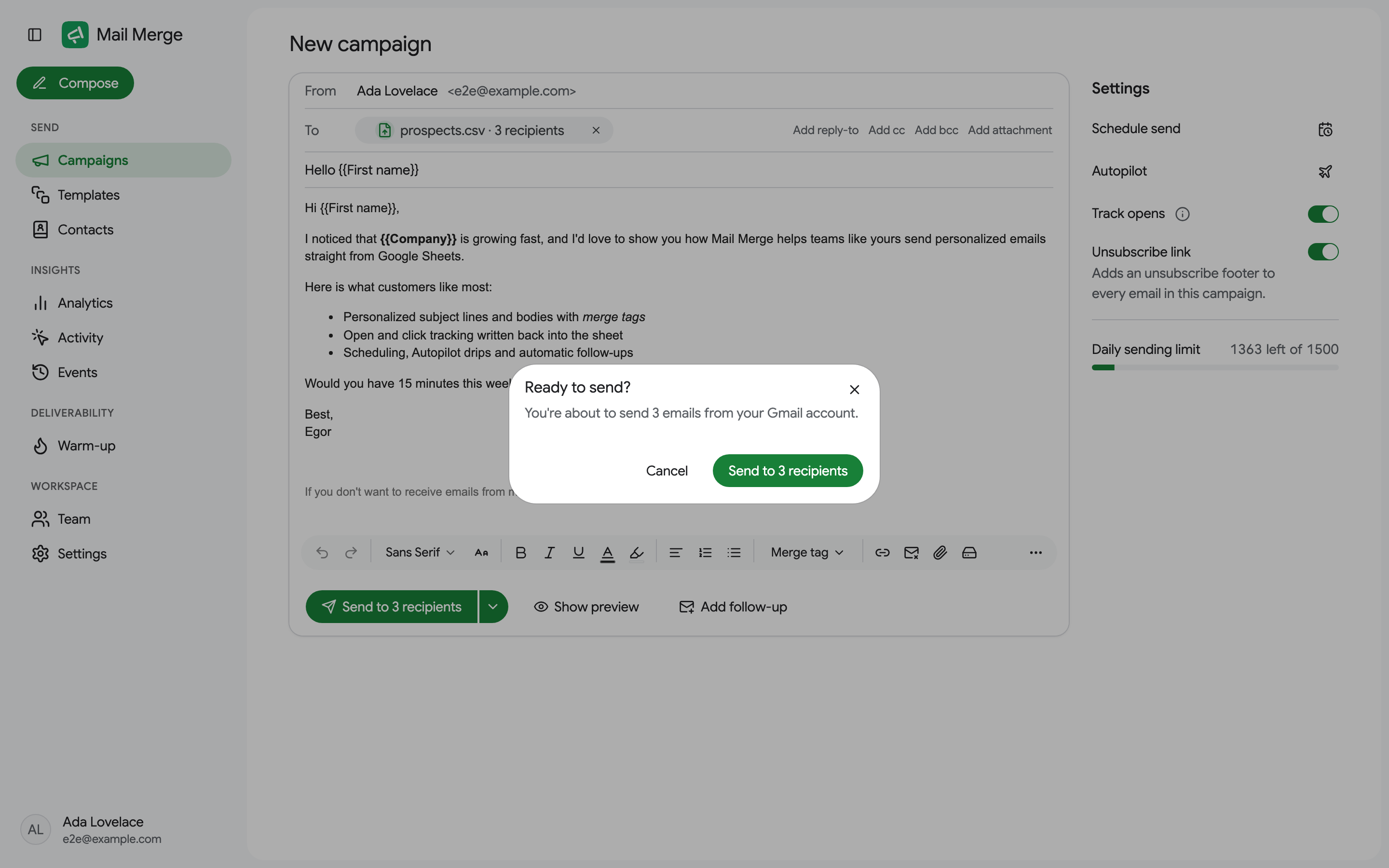
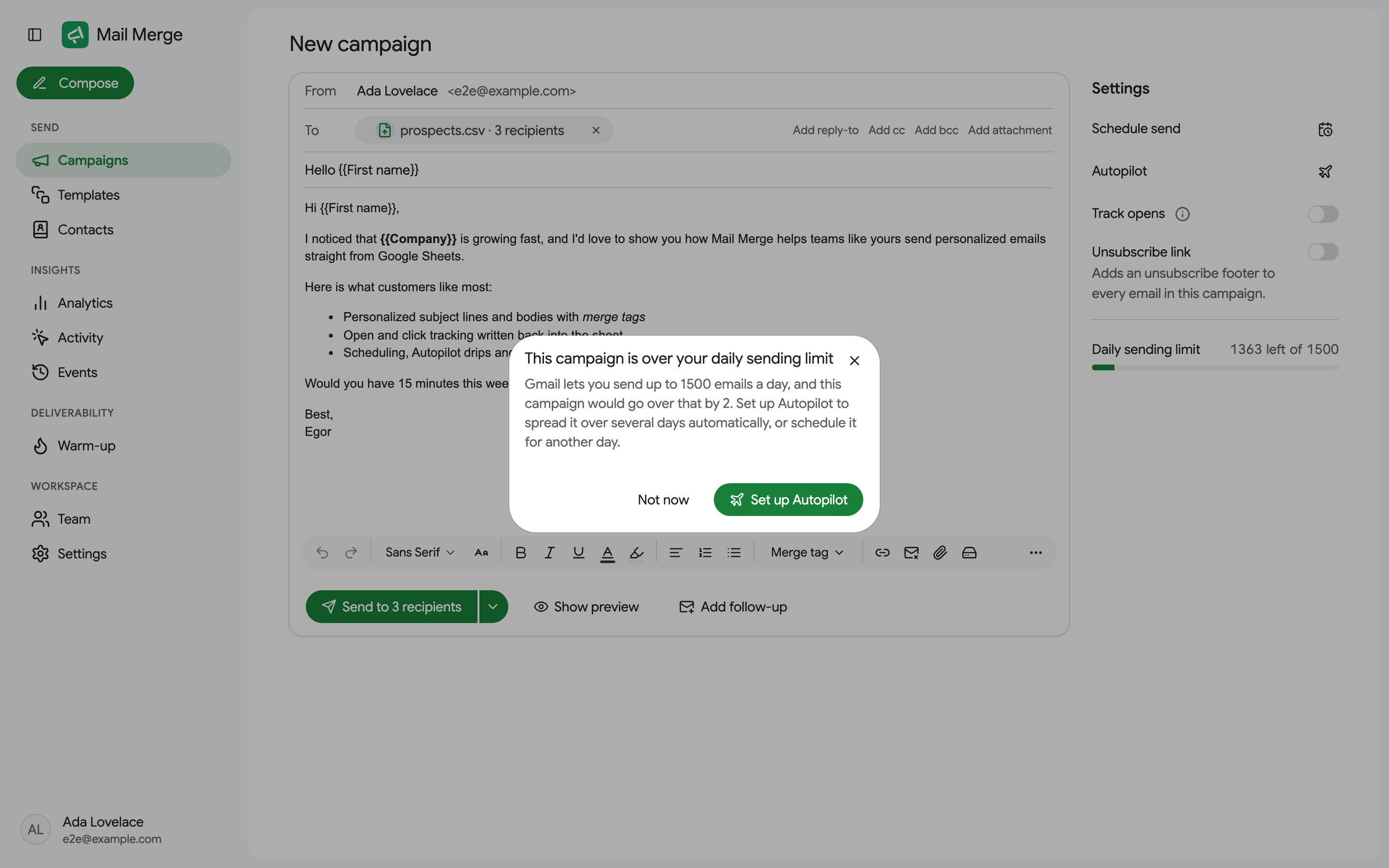
Если кампания не подходит в дневной лимит отправки, диалог объясняет это. В планах Personal и Professional он предлагает Send N now, the rest continues tomorrow (Отправить N сейчас, остальное продолжится завтра): то, что подходит, отправляется сейчас, и Mail Merge автоматически продолжает каждый день, пока все не получат письмо; кампания показывает Continues daily until done в списке и может быть поставлена на паузу или остановлена как любая другая. Бесплатный аккаунт может разделить список на несколько кампаний, отправляемых в разные дни, или обновиться (платный план также может запланировать кампанию на время после сброса лимита). См. Daily sending limits.
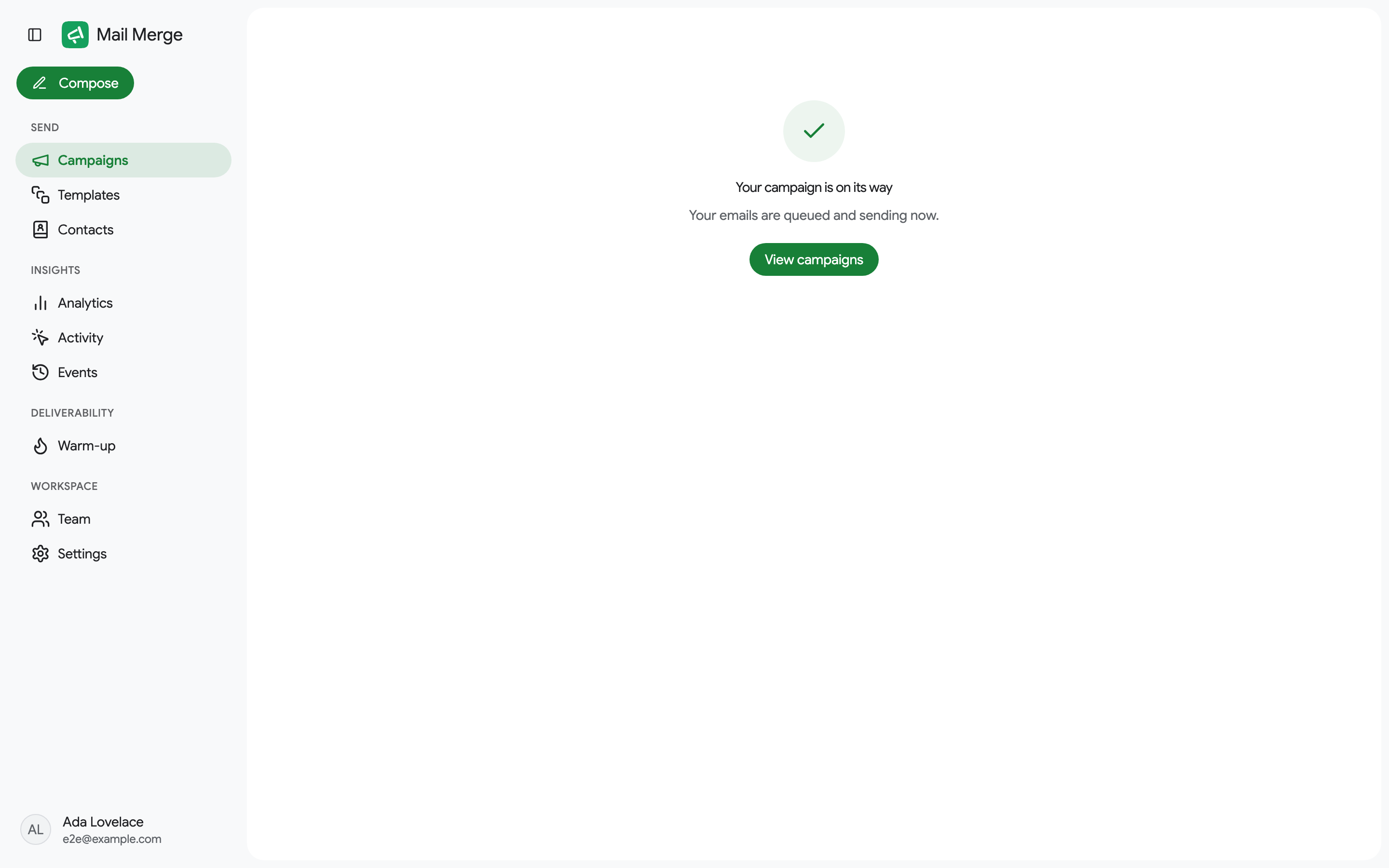
После успешной отправки конструктор заменяется подтверждением с кнопкой View campaigns (Просмотр кампаний).
Премиум функции
Заголовок раздела «Премиум функции»Отслеживание открытий бесплатно. Autopilot, продолжения, A/B тесты тем и AI поля являются частью плана Professional, а запланирование кампании на более позднее время, отслеживание нажатий, контроль доставляемости (пауза между письмами), отправка сверх дневного лимита в течение нескольких дней, аналитика и активность получателей поставляются с любым платным планом. Бесплатный аккаунт может открыть каждый контроль; премиум показывают, что они делают, и ссылку See plans (Смотреть планы).