
Отмена кампании по рассылке писем
Все действия выполняются на экране Campaigns, который вы открываете из Google Sheets через Extensions → Mail Merge for Gmail → 📨 Campaigns или на сайте merge.email/app.
Отмена запланированной кампании
Заголовок раздела «Отмена запланированной кампании»Запланированная кампания еще ничего не отправила, поэтому ее отмена проходит без проблем:
- Откройте вкладку Scheduled.
- Наведите указатель на кампанию и нажмите Delete (значок корзины), затем подтвердите.
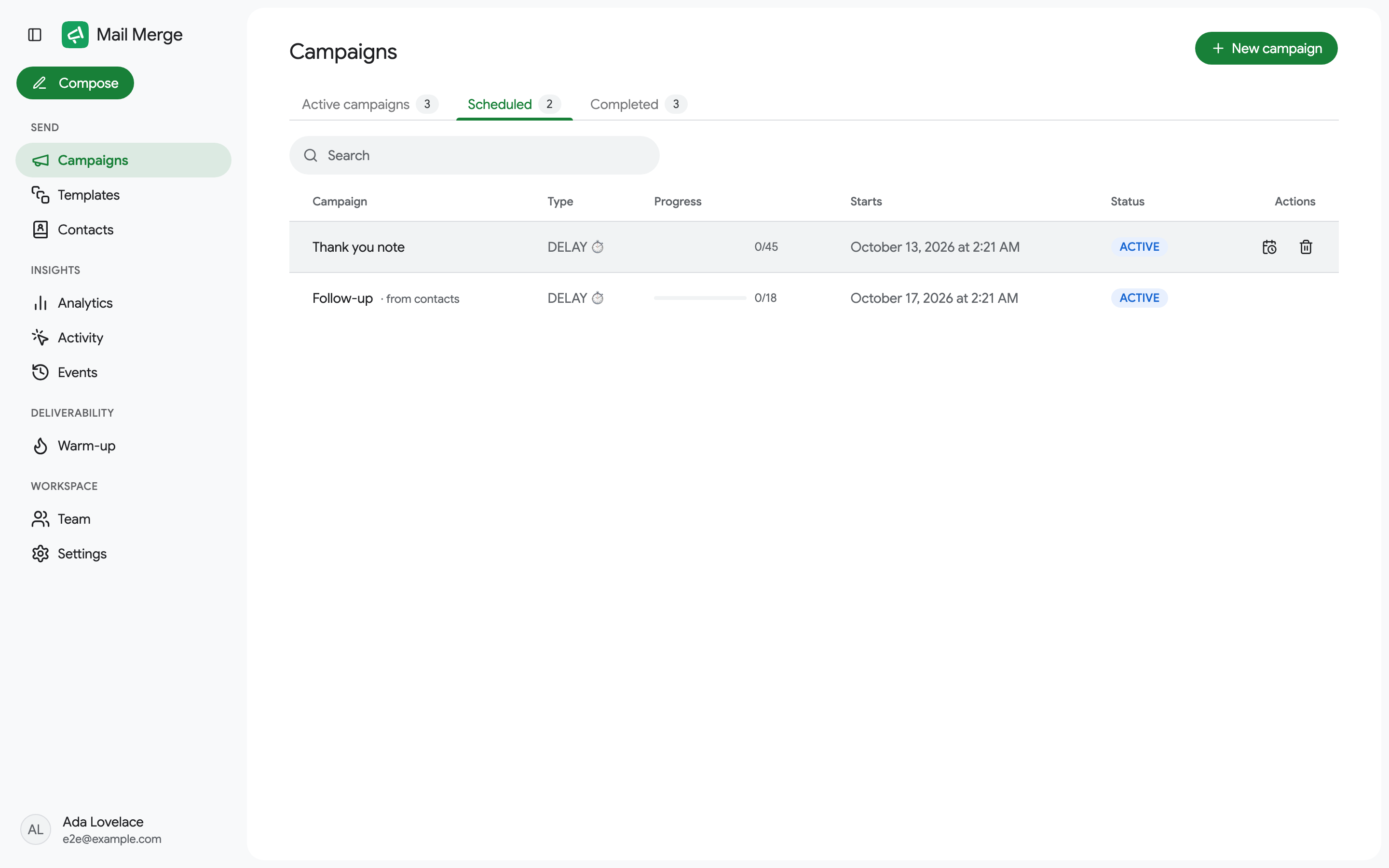
Ничего не будет отправлено, и данные кампании будут удалены. Чтобы переместить кампанию вместо отмены, используйте Edit send date. См. Campaign scheduling.
Приостановка или остановка отправляемой кампании
Заголовок раздела «Приостановка или остановка отправляемой кампании»Откройте вкладку Active campaigns и наведите указатель на кампанию:
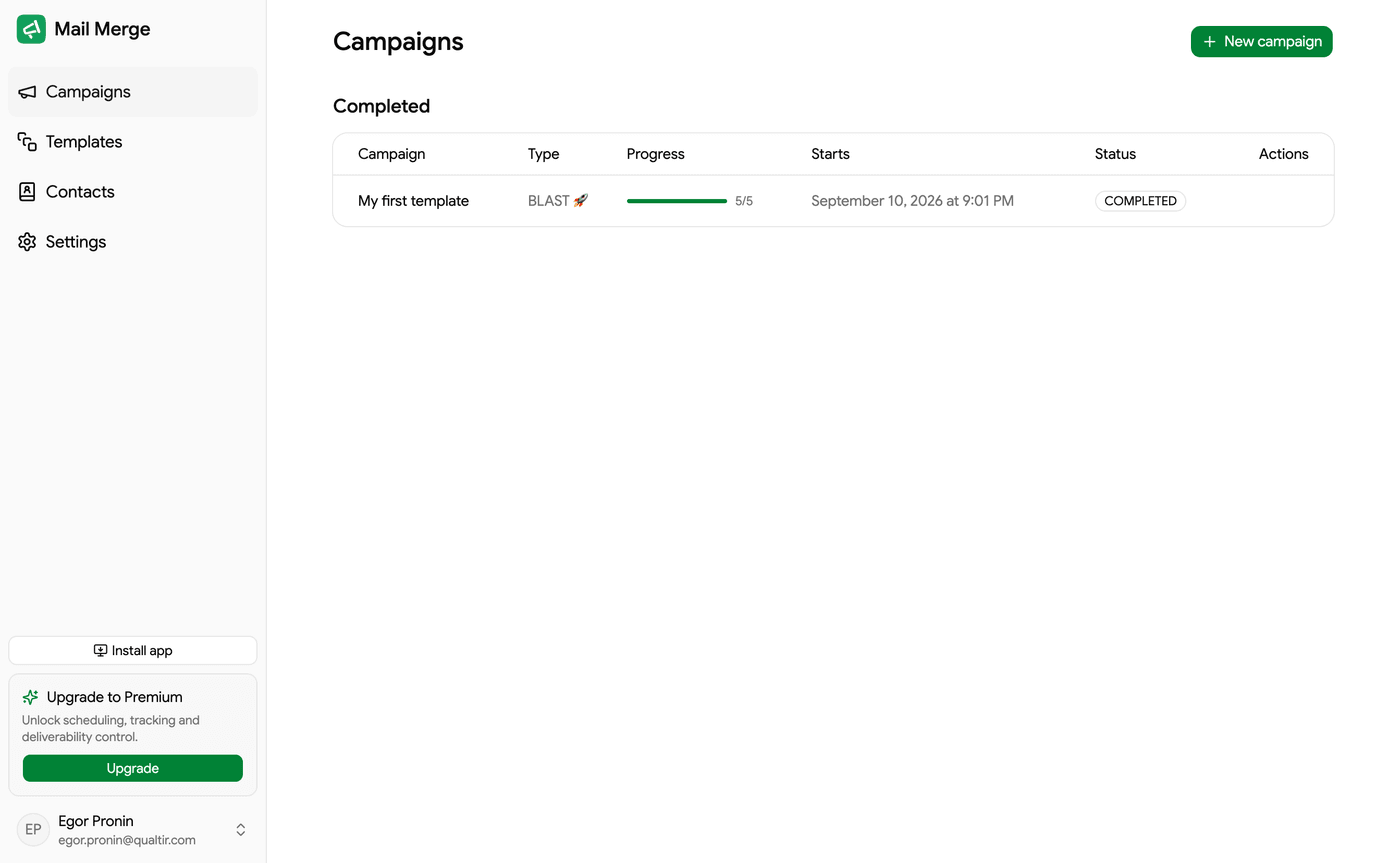
- Pause (значок паузы) останавливает очередь. Уже отправленные письма остаются отправленными, остальные ждут. Ожидающие строки в вашей таблице показывают Paused. Resume продолжит с того же места.
- Stop в меню ⋮ окончательно завершает кампанию. Неотправленные письма никогда не будут отправлены, неиспользованная дневная квота возвращается, а ожидающие строки показывают Cancelled.
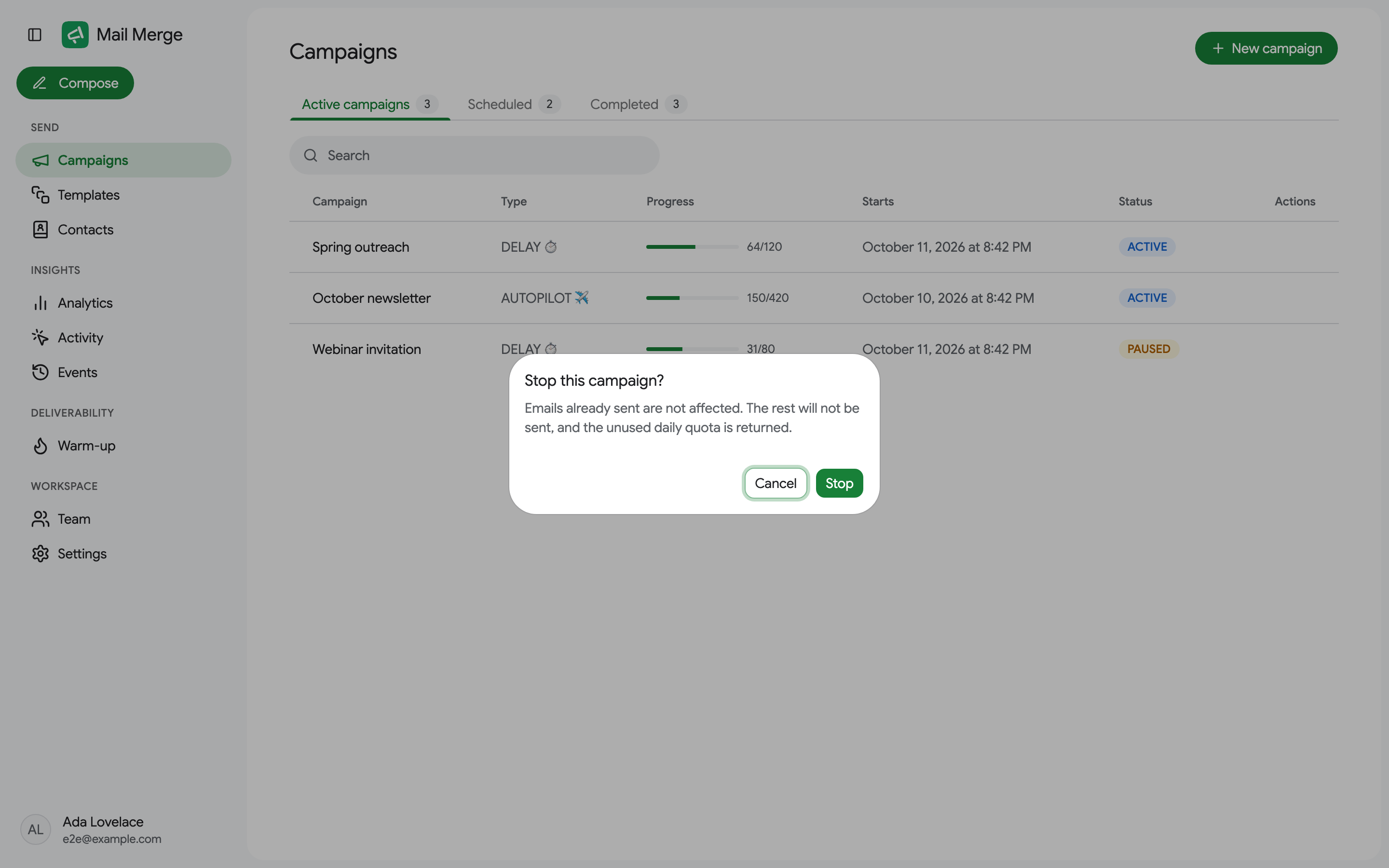
Первые письма кампании отправляются в течение нескольких секунд после начала, поэтому остановка ограничивает ущерб, а не отменяет его. Перед нажатием Send используйте Show preview и Send me a test, чтобы поймать ошибки.
Удаление неудачной кампании
Заголовок раздела «Удаление неудачной кампании»Кампания, которую не удалось поставить в очередь, показывает Failed to start. Ее меню ⋮ предлагает Delete; после этого вы можете запустить ее снова.
Что означают статусы после этого
Заголовок раздела «Что означают статусы после этого»| В таблице | Значение |
|---|---|
| Sent, Read, Clicked | Доставлено до приостановки или остановки кампании. |
| Paused | Ожидание; возобновляется при нажатии Resume. |
| Cancelled | Не отправлено, потому что кампания была остановлена. |
| Scheduled | Кампания была удалена перед началом; строки сохраняют свой последний статус. |
Нужно отправить письма отмененным строкам позже? Запустите новую кампанию из той же таблицы: Mail Merge добавит новый столбец статуса. Отфильтруйте таблицу по отмененным строкам и включите Only visible rows, чтобы исключить строки, которые уже получили письмо (см. Only visible rows).