
Установка
На этой странице вы найдёте 2 шага для установки Mail Merge for Gmail Tools и информацию о том, как его использовать.
Если у вас нет времени читать документацию, есть короткое видео.
Вы также найдёте информацию об устранении неполадок, связанных с известными проблемами.
Установка Mail Merge for Gmail
Заголовок раздела «Установка Mail Merge for Gmail»Установите Mail Merge for Gmail из Google Workspace Marketplace, если вы этого ещё не сделали, нажав на кнопку “Install”.
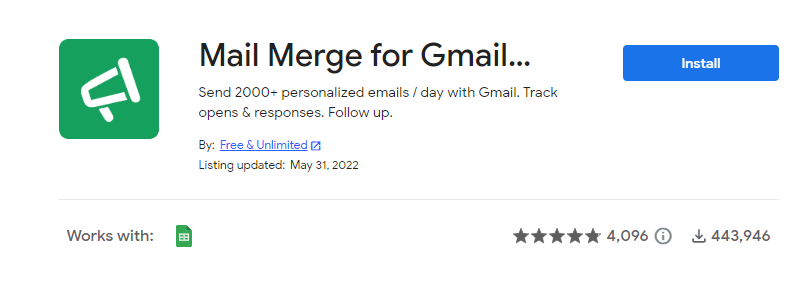
- Появится всплывающее окно с запросом разрешения на установку расширения, нажмите “Continue”
- Ещё одно всплывающее окно попросит у вас разрешения, нажмите “Allow”
После установки (обычно это занимает менее 15 секунд) вы получите всплывающее окно с сообщением об успешной установке расширения.
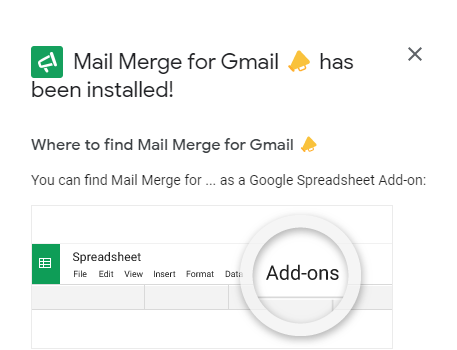
Следующий шаг — открыть расширение и начать работу.
Запуск Mail Merge for Gmail
Заголовок раздела «Запуск Mail Merge for Gmail»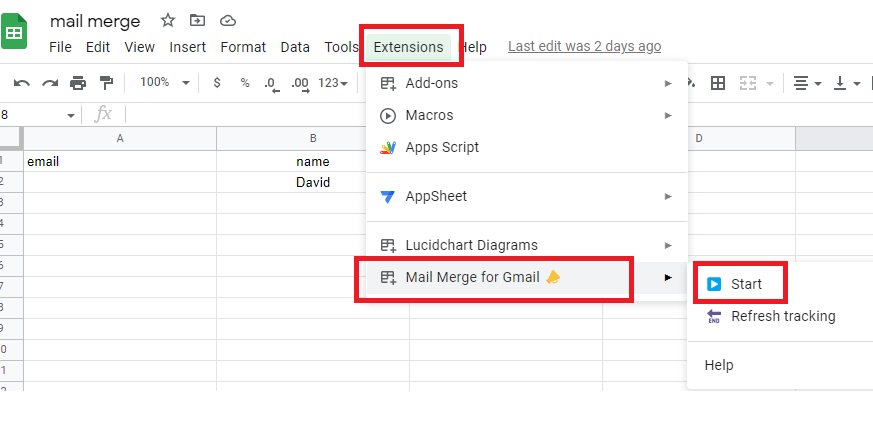
- Откройте Google Sheets (если Google Sheets уже был открыт, обновите страницу)
- Расширениям требуется около 15 секунд для загрузки после открытия Google Sheets
- Перейдите в Extensions / Mail Merge For Gmail / Start — и вот, готово!
Проблемы при установке:
Заголовок раздела «Проблемы при установке:»Есть две известные проблемы, которые мы не можем исправить, так как они не зависят от Mail Merge for Gmail:
1- Расширение, похоже, не установилось успешно / я никогда не получаю всплывающее окно “addon-installed successfully”:
Эта проблема может возникнуть, когда вы входите в несколько учётных записей Google и используете не основную учётную запись для установки. Простое решение — открыть приватное окно, войти в нужную учётную запись Google и затем приступить к установке.
2- После успешной установки Mail Merge for Gmail не видна в Google Sheets:
Просто обновите Google Sheets, подождите 10 секунд, и расширение должно появиться в меню!