
Вложения
Mail Merge может прикреплять файлы к вашим письмам двумя способами: одинаковые файлы для всех, выбранные с компьютера или Google Drive, или разные файлы для каждого получателя, взятые из столбца ссылок Google Drive в вашей таблице. Оба способа поддерживают несколько файлов: прайс-лист и каталог для всех, или два-три личных документа для каждого получателя.
Ограничения
Заголовок раздела «Ограничения»- 10 файлов на письмо, включая файлы, прикрепленные ко всей кампании, плюс файлы самого получателя.
- 5 МБ на файл, и 40 МБ уникальных файлов на кампанию. Gmail отказывает в отправке более крупных сообщений.
- Файл Google Drive должен быть доступен для чтения аккаунтом, с которого вы отправляете, или открыт для общего доступа.
- Встроенные файлы Google (Docs, Sheets, Slides) прикрепляются в виде PDF.
Одинаковые файлы для всех писем
Заголовок раздела «Одинаковые файлы для всех писем»В панели инструментов редактора:
- Прикрепить файл или изображение (скрепка) загружает один или несколько файлов с компьютера; вы также можете перетащить файлы в редактор. Изображения вставляются в тело письма; любой другой файл становится чипом вложения под редактором.
- Прикрепить из Google Drive открывает средство выбора файлов Google. Выберите один или несколько файлов Drive (удерживайте Ctrl/Cmd или Shift в средстве выбора); каждый становится чипом. Откройте средство выбора снова, чтобы добавить еще.
Чипы под редактором показывают, какие файлы будут прикреплены; × на чипе удаляет этот файл. Панель предпросмотра показывает вложения письма, которое она предпросматривает. Те же две кнопки есть в редакторе шаблонов, поэтому шаблон может содержать свои вложения. все они добавляются к кампании при вставке шаблона.
При первом прикреплении файла из Drive Mail Merge может запросить разрешение на чтение файлов вашего Drive. Нажмите Предоставить доступ и одобрите это на экране Google.
Разные файлы для каждого получателя
Заголовок раздела «Разные файлы для каждого получателя»Поместите ссылку Google Drive в столбец вашей таблицы, по одной на строку (строка также может быть пустой). Затем в конструкторе кампании нажмите Добавить вложение в строке Кому и выберите этот столбец.
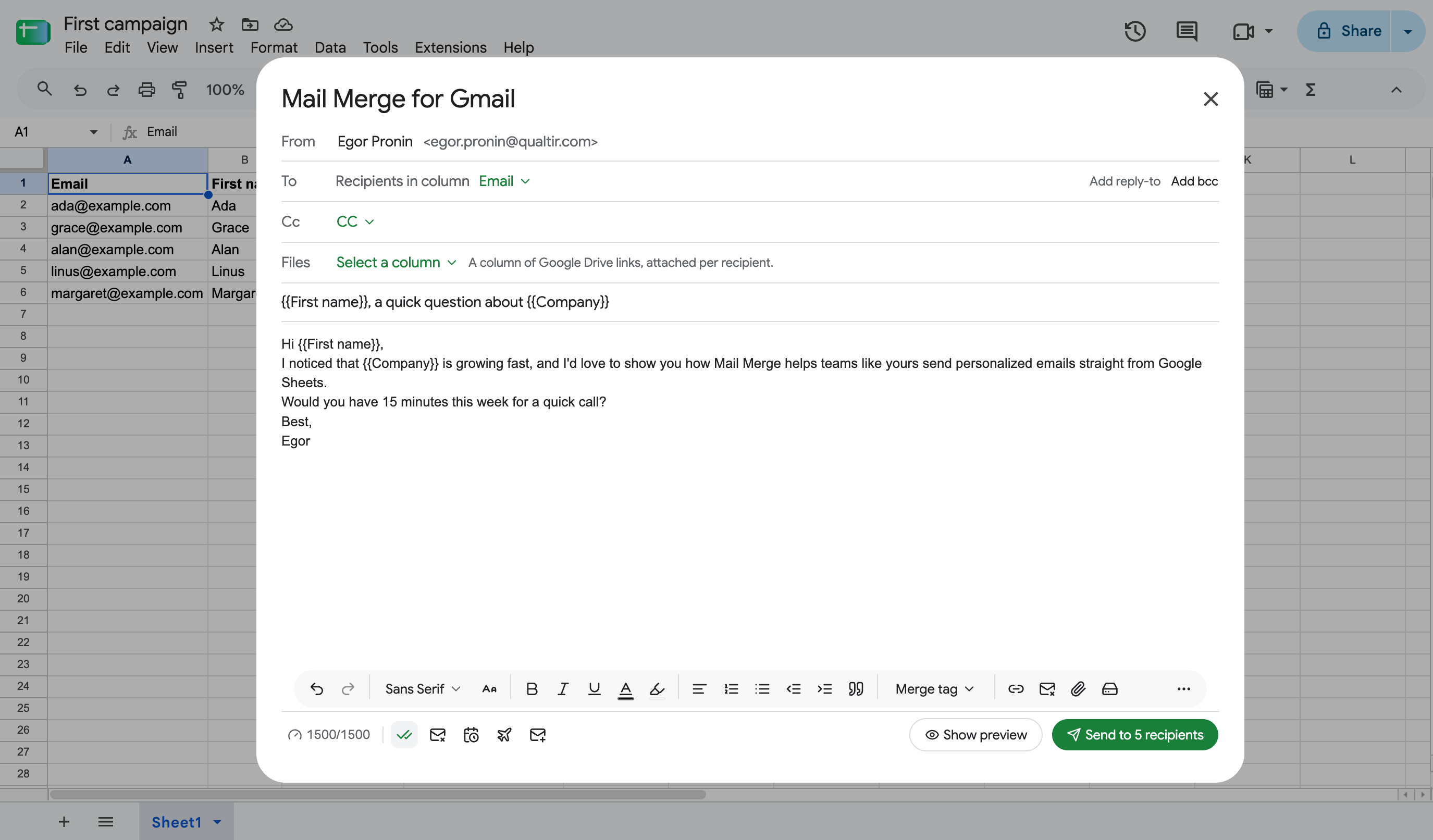
В веб-приложении аналогичное сопоставление представляет собой столбец вложений в диалоговом окне получателей, когда получатели поступают из Google Sheet или загруженного файла.
Каждый получатель получает файлы, на которые указывает его строка. Ссылка может быть любой ссылкой для общего доступа Drive или идентификатором файла Drive. Чтобы отправить несколько файлов одному получателю, поместите несколько ссылок в ячейку, разделенных запятыми, точками с запятой или разрывами строк (Ctrl/Cmd + Enter вставляет разрыв строки внутри ячейки в Google Sheets):
https://drive.google.com/file/d/1AbC…/view, https://drive.google.com/file/d/2DeF…/viewФайлы прикрепляются в порядке, указанном в ячейке. Вложения, относящиеся ко всей кампании, из панели инструментов добавляются поверх файлов строки, и ограничение в 10 файлов на письмо применяется к обоим. Ячейка, которая превысит лимит файлов для письма, помечается как Attachment Error без отправки.
Размещение файла на Google Drive
Заголовок раздела «Размещение файла на Google Drive»- В Google Drive нажмите Создать → Загрузить файл и выберите файл.
- Щелкните правой кнопкой мыши загруженный файл и выберите Поделиться → Копировать ссылку. Если файл должен быть доступен для всех, сначала установите Общий доступ на Доступно по ссылке.
- Вставьте ссылку в столбец вложений вашей таблицы.
Ошибки вложений
Заголовок раздела «Ошибки вложений»Строка, файлы которой не удалось прикрепить, помечается как Attachment Error в столбце статуса, с причиной в примечании ячейки. одна строка на каждую неработающую ссылку, если ячейка содержит несколько. Ни один из файлов строки не отправляется, пока все ссылки не будут работать. Наиболее распространенные причины:
- Файл слишком большой: более 5 МБ, или вложения кампании превышают 40 МБ в сумме.
- Слишком много файлов: ссылки строки плюс вложения, относящиеся ко всей кампании, превышают 10 файлов на одно письмо.
- Не удалось прочитать файл: ссылка неверна, файл удален или аккаунт, с которого вы отправляете, не может его открыть. Исправьте параметры общего доступа и отправьте строку снова.
- Mail Merge требует разрешение на чтение файлов вашего Drive, или средство выбора Drive выдает ошибку 403: разрешение Drive не было предоставлено. Нажмите Предоставить доступ при появлении запроса или переподключитесь со всеми проверенными разрешениями. См. Устранение неполадок.