
Решение проблем
Большинство проблем, о которых сообщают в поддержку, относятся к одной из ситуаций ниже. Найдите вашу проблему, примените исправление, и если оно не поможет, напишите нам с деталями, указанными в конце этой страницы.
“Требуется повторная авторизация Mail Merge”, “Требуется авторизация”, цикл входа
Заголовок раздела «“Требуется повторная авторизация Mail Merge”, “Требуется авторизация”, цикл входа»Причина 1: несколько аккаунтов Google в одном браузере. Google Sheets работает под одним аккаунтом, окно добавления под другим, и Google отказывает в несоответствии. Симптомы: экран авторизации появляется после каждого одобрения, “К сожалению, мы не смогли вас авторизовать”, или ошибка о недоступности таблицы.
Исправление: используйте один аккаунт Google на профиль браузера. Выйдите из других аккаунтов или откройте приватное окно, войдите с аккаунтом, который вы используете для Mail Merge, и откройте там таблицу. В веб-приложении аккаунт, показанный внизу боковой панели, должен совпадать с активным аккаунтом в Google Sheets.
Причина 2: разрешение было пропущено при установке. Google позволяет снять отметку с отдельных разрешений, и добавление с частичным доступом не всегда может запросить их снова.
Исправление: откройте myaccount.google.com/connections, найдите Mail Merge, выберите Удалить все подключения с Mail Merge, обновите таблицу, откройте Mail Merge снова и одобрите все разрешения. Если это не поможет, удалите из Marketplace и установите заново. См. Установка.
Причина 3: политика Google Workspace. Некоторые организации блокируют сторонние добавления или ограничивают приложения OAuth. Администратор может разрешить Mail Merge в консоли Google Admin в разделе Безопасность → Управление API.
“Я нажимаю Отправить и ничего не происходит”
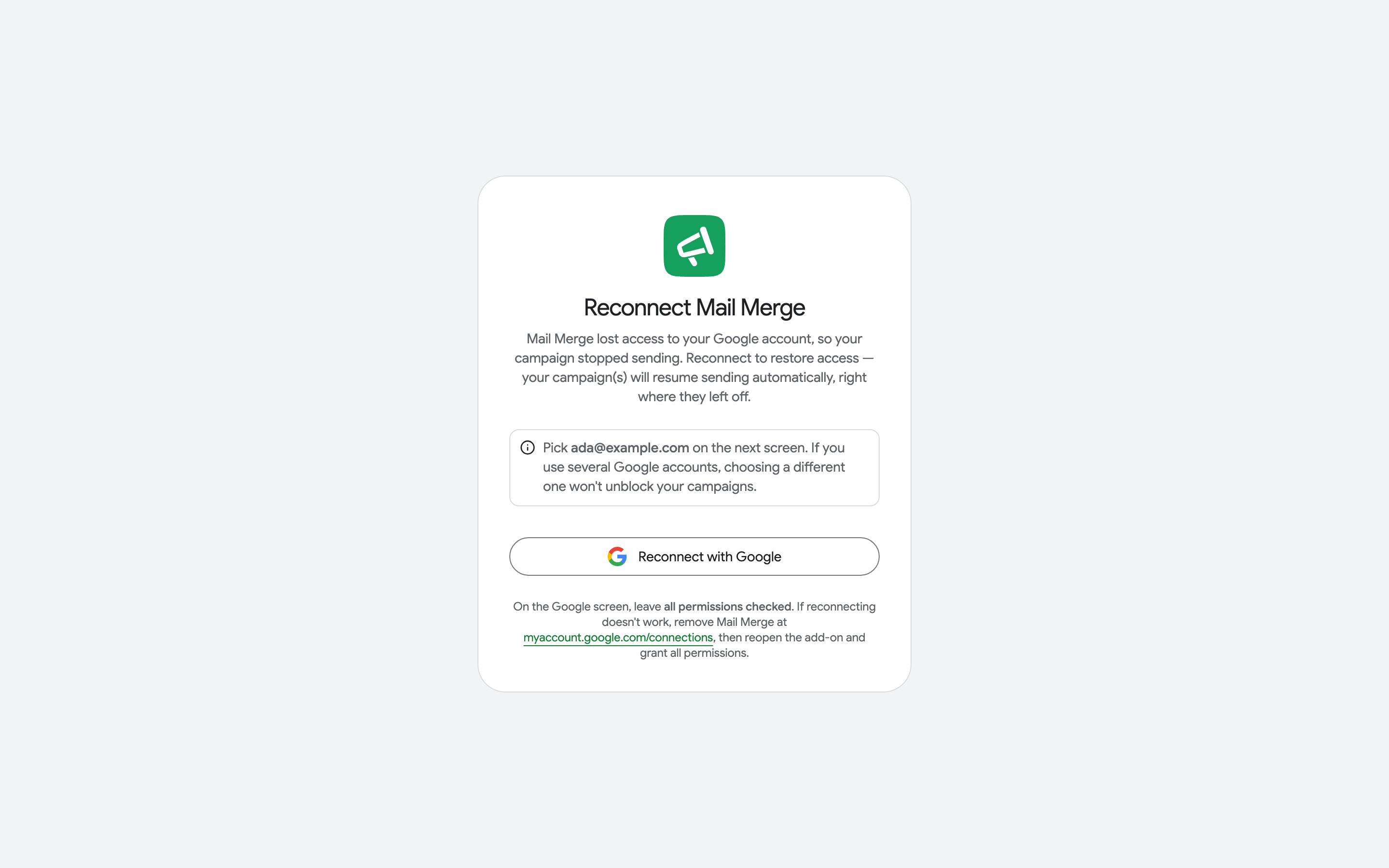
Заголовок раздела «“Я нажимаю Отправить и ничего не происходит”»Кампания не была принята, потому что Mail Merge не имеет разрешения отправлять через ваш аккаунт Gmail или читать файлы на вашем Drive. Новые версии показывают Ваша кампания не отправлена: повторно подключите ваш аккаунт Google с кнопкой Повторно подключить; старые версии показывали только спиннер.
Исправление: откройте merge.email/app/reconnect, нажмите Повторно подключить с Google, выберите тот же аккаунт, с которого вы отправляете, и оставьте все разрешения отмеченными. Затем отправьте кампанию снова. Страница повторного подключения также доступна из письма, которое мы отправляем, когда доступ теряется во время кампании.
“Предоставить доступ к Google Drive”, ошибка Drive picker 403
Заголовок раздела «“Предоставить доступ к Google Drive”, ошибка Drive picker 403»Присоединение файлов из Google Drive или столбца со ссылками на Drive для каждой строки требует разрешения на чтение Drive. Когда его нет, Mail Merge показывает Предоставить доступ к Google Drive перед отправкой или средство выбора Drive выдаёт ошибку.
Исправление: нажмите Предоставить доступ и одобрите, или повторно подключитесь как описано выше со всеми разрешениями отмеченными. См. Вложения.
“Найдено 0 действительных адресов электронной почты”, “Отправить 0 получателям”
Заголовок раздела «“Найдено 0 действительных адресов электронной почты”, “Отправить 0 получателям”»Mail Merge не смог найти столбец с адресами электронной почты. Проверьте:
- Первая строка таблицы содержит названия столбцов, а адреса находятся ниже.
- Столбец получателей содержит простые адреса:
name@example.com, несколько разделены запятыми. Формулы и гиперссылки допустимы, изображения и чипсы нет. - Правильная вкладка активна. Конструктор читает таблицу, которая была открыта, когда вы нажали Новая кампания; в веб-приложении выберите вкладку в диалоге получателей.
- Данные не являются “Таблицей” Google Sheets (функция Формат → Преобразовать в таблицу). Преобразуйте обратно в простой диапазон: щелкните правой кнопкой на имя таблицы и выберите Преобразовать в диапазон, или скопируйте ячейки на новую вкладку.
- Таблица не пуста адресов: строки Отсутствует получатель считаются отдельно и указаны в предпросмотре.
Отфильтрованные или скрытые строки остаются строками: Mail Merge отправляет им. Переместите строки, которые вы не хотите, на другую вкладку перед отправкой.
“превышает лимиты сетки”, “insertDimension”, статусы не записаны в таблицу
Заголовок раздела «“превышает лимиты сетки”, “insertDimension”, статусы не записаны в таблицу»Кампания отправлена, но Google Sheets отказал в записи столбца статуса, потому что таблица имеет меньше столбцов (или строк), чем требует Mail Merge: столбец был удалён или таблица была обрезана после начала кампании.
Исправление: щелкните правой кнопкой на заголовок столбца и Вставить 1 столбец справа столько раз, сколько нужно, чтобы столбец статуса поместился (или добавьте строки), затем откройте Mail Merge снова из таблицы. Статусы, которые не удалось записать, сохраняются и будут отображены, как только таблица сможет их вместить.
Окно добавления пусто или показывает ошибку при запуске
Заголовок раздела «Окно добавления пусто или показывает ошибку при запуске»Пустое окно или ошибка типа Cannot convert undefined or null to object почти всегда связаны с сеансом браузера:
- Обновите таблицу (F5) и откройте Mail Merge снова.
- Попробуйте приватное окно только с аккаунтом Mail Merge.
- Очистите кэш браузера для docs.google.com или попробуйте другой браузер.
Если проблема сохраняется, отправьте нам точный текст ошибки и время, когда она произошла.
Я не могу найти добавление
Заголовок раздела «Я не могу найти добавление»- Mail Merge это добавление Google Workspace, а не расширение Chrome. Оно находится в Google Sheets под Расширения → Mail Merge for Gmail, в боковой панели Gmail и в Google Docs. Ничего устанавливать в Chrome не нужно.
- После установки обновите таблицу; добавления загружаются через несколько секунд после загрузки страницы.
- Каждый аккаунт Google устанавливает добавление один раз: установите его из Marketplace, войдя с аккаунтом, который будет отправлять. См. Установка.
Письма отправлены, но статусы в таблице не меняются
Заголовок раздела «Письма отправлены, но статусы в таблице не меняются»Откройте Mail Merge из таблицы или используйте 🔄 Обновить отслеживание: статусы записываются при открытии добавления, и статусы отслеживания требуют, чтобы отслеживание было включено. Если таблица уже, чем столбец статуса, см. раздел о лимитах сетки выше. Если Mail Merge потерял доступ к вашему аккаунту во время кампании, повторно подключитесь: отсутствующие статусы будут перерисованы при следующем открытии.
Написание в поддержку
Заголовок раздела «Написание в поддержку»Отправьте на contact@merge.email с аккаунта Google, который вы используете с Mail Merge:
- адрес аккаунта (и адрес, с которого вы платили, если отличается),
- имя кампании или имя шаблона, и время отправки,
- точный текст ошибки или скриншот окна,
- что вы уже пробовали на этой странице.
Отчёты об ошибках с названием Mail Merge error report, которые добавление предлагает отправить, уже содержат эту информацию.