
Несколько получателей
Каждая строка вашей таблицы - это одно письмо, но оно может быть отправлено нескольким людям: несколько адресов в ячейке получателя или дополнительные люди в CC и BCC.
Несколько получателей в одной ячейке
Заголовок раздела «Несколько получателей в одной ячейке»Введите адреса в столбец получателей, разделив их запятыми: nathan@company.com, mathias@company.com. Все они получат одно письмо вместе в поле To.
Столбцы CC и BCC
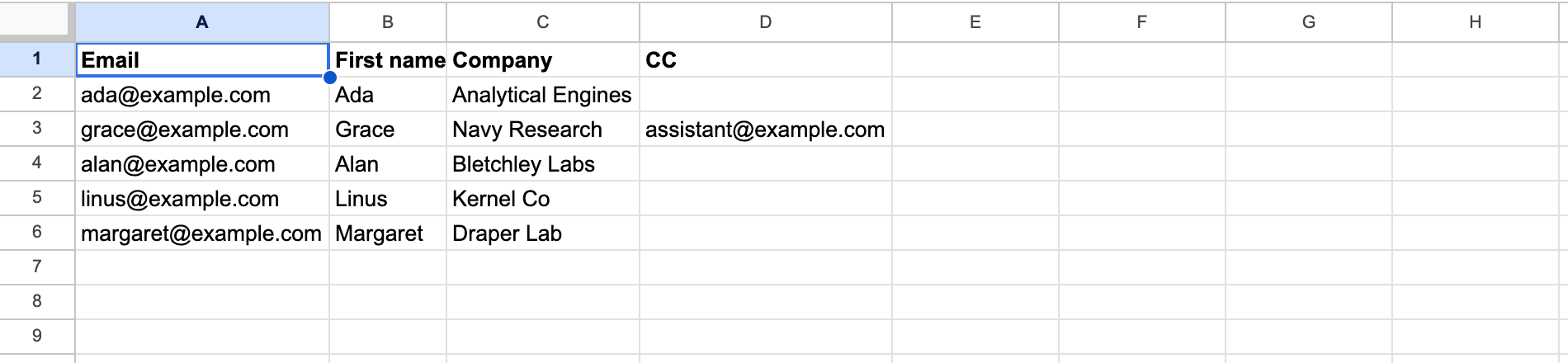
Заголовок раздела «Столбцы CC и BCC»Добавьте один столбец для CC (копия) и один для BCC (скрытая копия). Как и столбец получателя, ячейка может содержать один адрес или несколько адресов, разделённых запятыми, и может быть пустой для строк, которым не нужна копия.
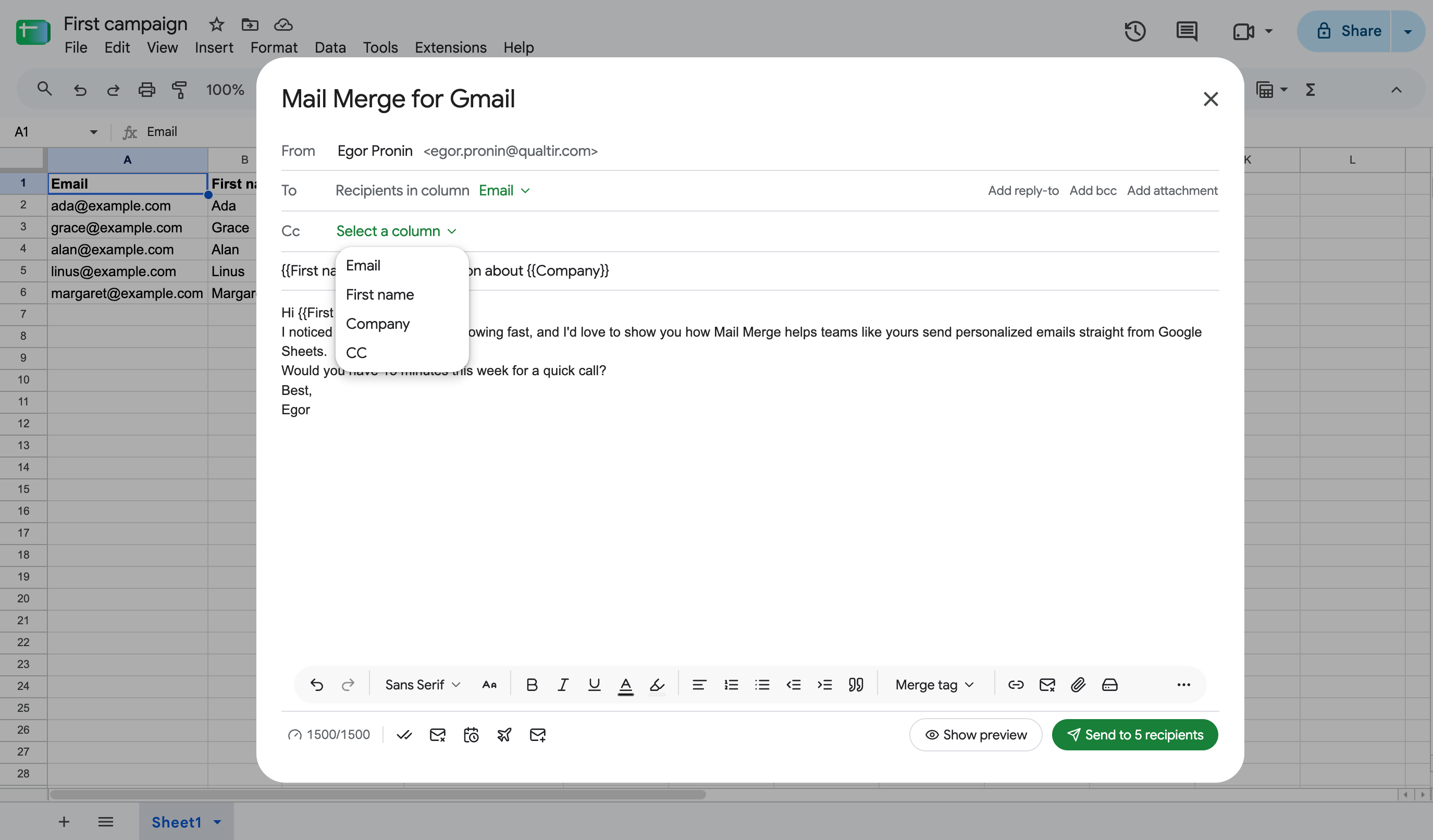
Затем укажите Mail Merge, какие это столбцы. В конструкторе кампании нажмите Add cc или Add bcc справа от строки To карточки составления письма и выберите столбец. Под To появится строка Cc или Bcc с выбранным столбцом.
В веб-приложении диалог получателей предлагает те же сопоставления CC column и BCC column для Google Sheet или загруженного файла. Предпросмотр показывает адреса CC и BCC каждого письма, чтобы вы могли проверить сопоставление перед отправкой.
Ответить на
Заголовок раздела «Ответить на»Add reply-to устанавливает адрес, на который будут приходить ответы, если он отличается от учётной записи, с которой вы отправляете. Это применяется ко всем письмам кампании. Адрес From всегда является вошедшей в систему учётной записью Google. См. Имя отправителя, ответить на и псевдонимы.
Дневной лимит и несколько получателей
Заголовок раздела «Дневной лимит и несколько получателей»Каждый получатель учитывается в вашем дневном лимите отправки, находится ли он в To, CC или BCC:
- Одно письмо с одним человеком в CC и одним в BCC использует 3 из ваших дневных писем.
- Одно письмо трём людям с двумя в CC использует 5.