
Plantillas
Las plantillas son correos reutilizables: un nombre, un asunto y un cuerpo. Se comparten entre la aplicación web y el complemento de Google Sheets, por lo que una plantilla guardada aquí está a un clic de distancia en el generador de campañas, y viceversa.
Los borradores de Gmail ya no se utilizan como plantillas. Para reutilizar un correo que escribiste en Gmail, pégalo en el editor (se conservan el formato e imágenes insertadas), o escríbelo en un Google Doc e Importar desde Google Docs.
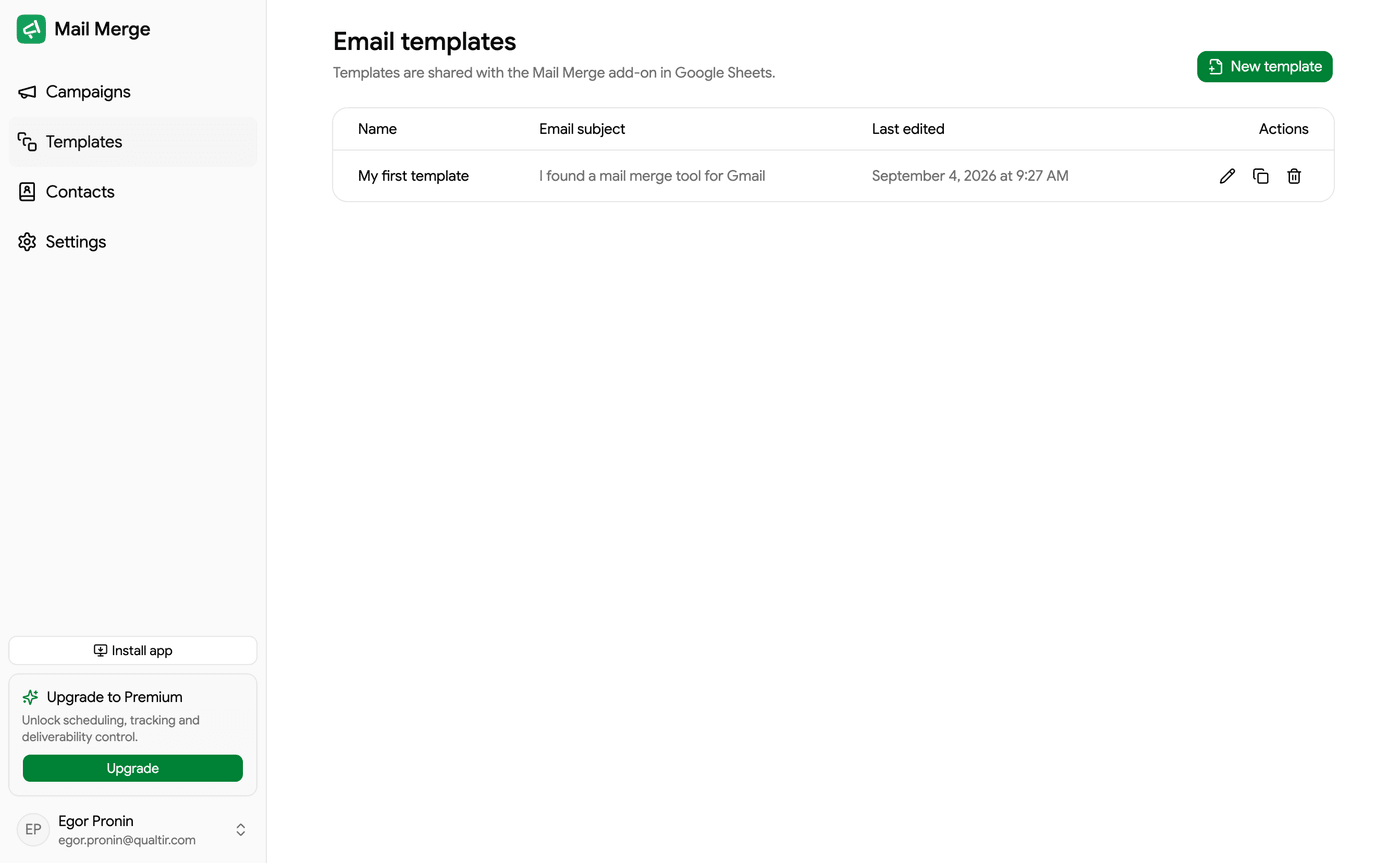
La lista de plantillas
Sección titulada «La lista de plantillas»Cada fila muestra el nombre de la plantilla, el asunto del correo y cuándo se editó por última vez; la edición más reciente aparece primero. Haz clic en una fila para abrirla. Al pasar el ratón sobre una fila se revelan tres acciones: Editar, Duplicar y Eliminar.
Encima de la lista:
- Nueva plantilla comienza una plantilla en blanco.
- Explorar galería abre la galería de plantillas.
- Importar desde Google Docs copia un Google Doc en una plantilla.
Eliminar pide confirmación. Las campañas ya enviadas con la plantilla no se ven afectadas.
En el plan Gratuito la biblioteca contiene hasta 3 plantillas guardadas; los planes Personal y Profesional no tienen límite. El límite se aplica a la creación de plantillas (Nueva plantilla, Duplicar, la galería, Generar con IA e importar desde Google Docs): las plantillas que ya tienes nunca se eliminan, y al alcanzar el límite estas acciones muestran un aviso de actualización hasta que elimines una o actualices tu plan. Consulta Precios y suscripción.
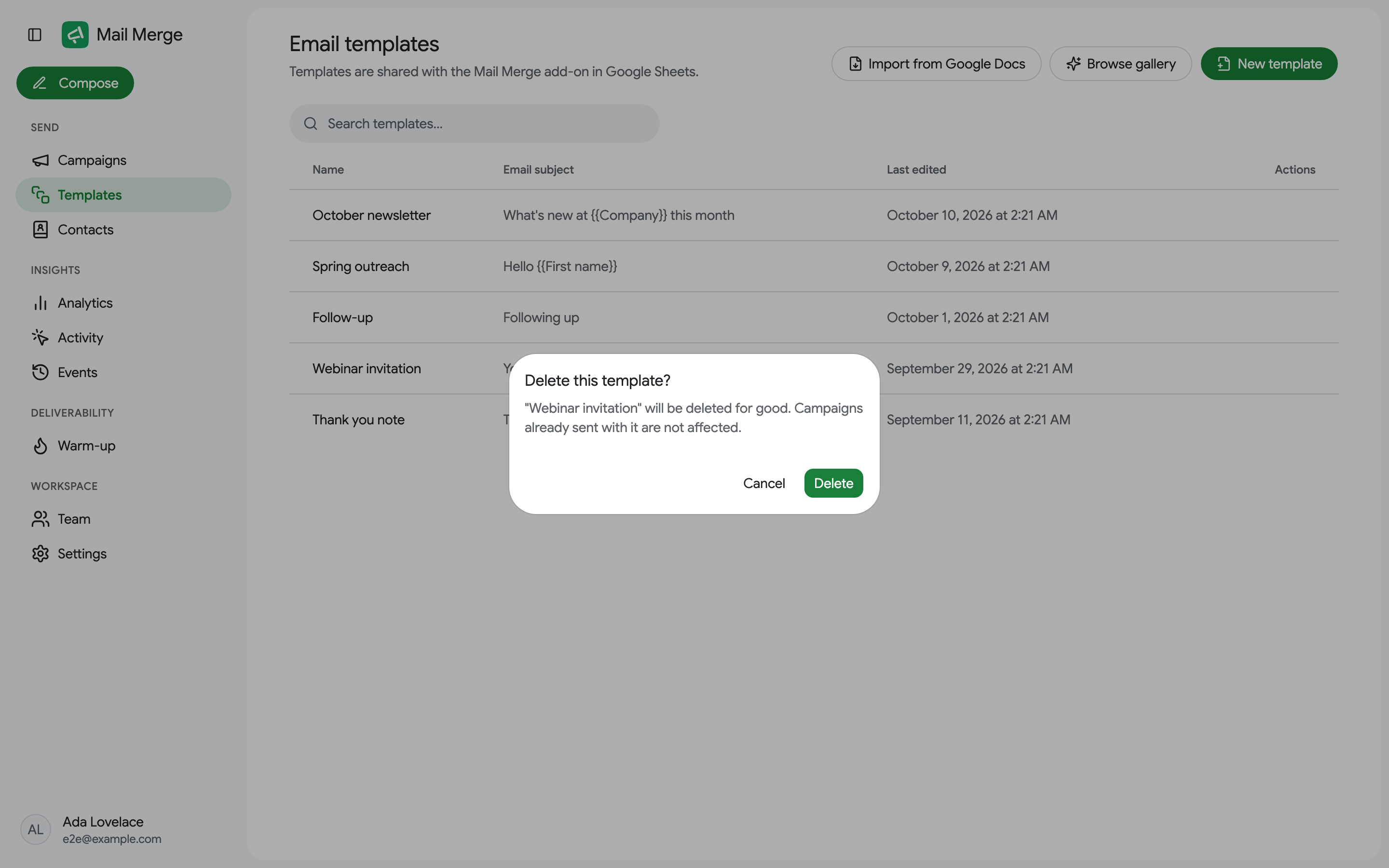
Plantillas de equipo compartidas
Sección titulada «Plantillas de equipo compartidas»Encima de la lista hay dos pestañas: Mis plantillas y Equipo. La pestaña Equipo lista las plantillas de las personas que comparten tu suscripción a través de asientos de equipo: un titular de asiento ve las plantillas del propietario, el propietario ve las de cada miembro. Cada fila muestra el nombre de la plantilla, el asunto, el propietario y la última edición.
Las plantillas compartidas son de solo lectura: nadie puede cambiar la plantilla de un colega desde aquí. Duplicar en mis plantillas copia una en tu propia biblioteca, con su propio nombre, con sus imágenes y archivos adjuntos. Edita la copia como de costumbre; es tuya a partir de entonces, y los cambios posteriores en el original no se sincronizan.
Sin un equipo, la pestaña explica cómo obtener uno, con un enlace a la página de Equipo. Las plantillas compartidas se incluyen en los planes Personal y Profesional.
Galería de plantillas
Sección titulada «Galería de plantillas»La galería ofrece seis puntos de partida curados, cada uno previsualizados como una miniatura del correo real: Prospección de ventas, Seguimiento, Boletín informativo, Invitación a evento, Agradecimiento y Actualización de producto. Usar esta plantilla la copia en tu lista y abre el editor.
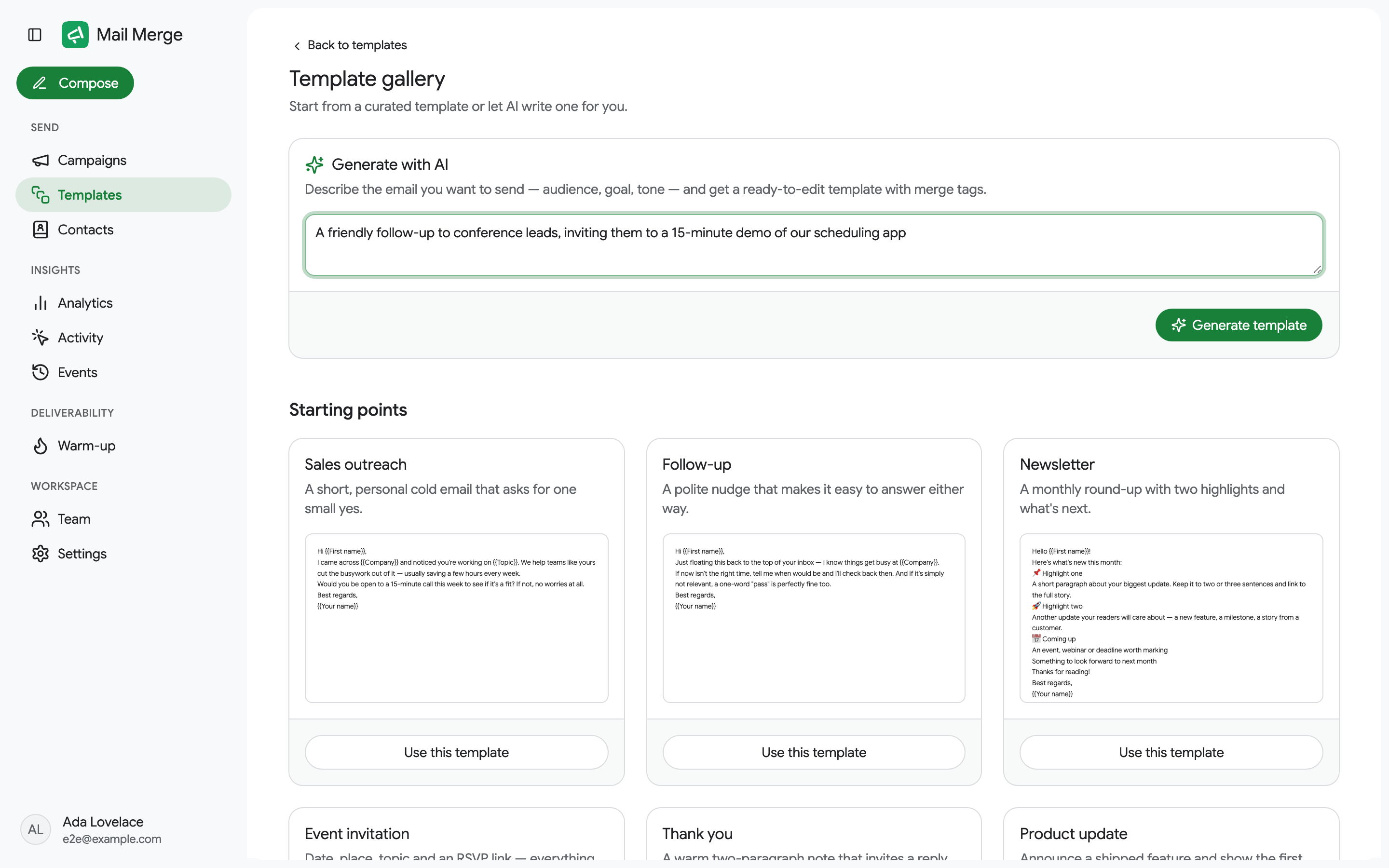
Generar con IA
Sección titulada «Generar con IA»En la parte superior de la galería, Generar con IA escribe una plantilla para ti. Describe el correo que deseas: la audiencia, el objetivo y el tono. Haz clic en Generar plantilla y obtendrás una plantilla lista para editar con etiquetas de fusión, guardada en tu lista y abierta en el editor para revisión.
Importar una plantilla desde Google Docs
Sección titulada «Importar una plantilla desde Google Docs»Importar desde Google Docs convierte cualquier Google Doc en una plantilla: haz clic en ella, elige el documento en la ventana de Google Drive que se abre (solo lista Google Docs), y la nueva plantilla se abre en el editor. El documento se copia, por lo que las ediciones posteriores al Doc no se sincronizan. Las etiquetas de fusión escritas en el documento, como {{First name}}, se conservan.
También puedes importar sin salir de Google Docs: abre el complemento Mail Merge desde el panel lateral de un documento y haz clic en Importar como plantilla. La primera vez, Google te pide que permitas el acceso a ese documento.
Editar una plantilla
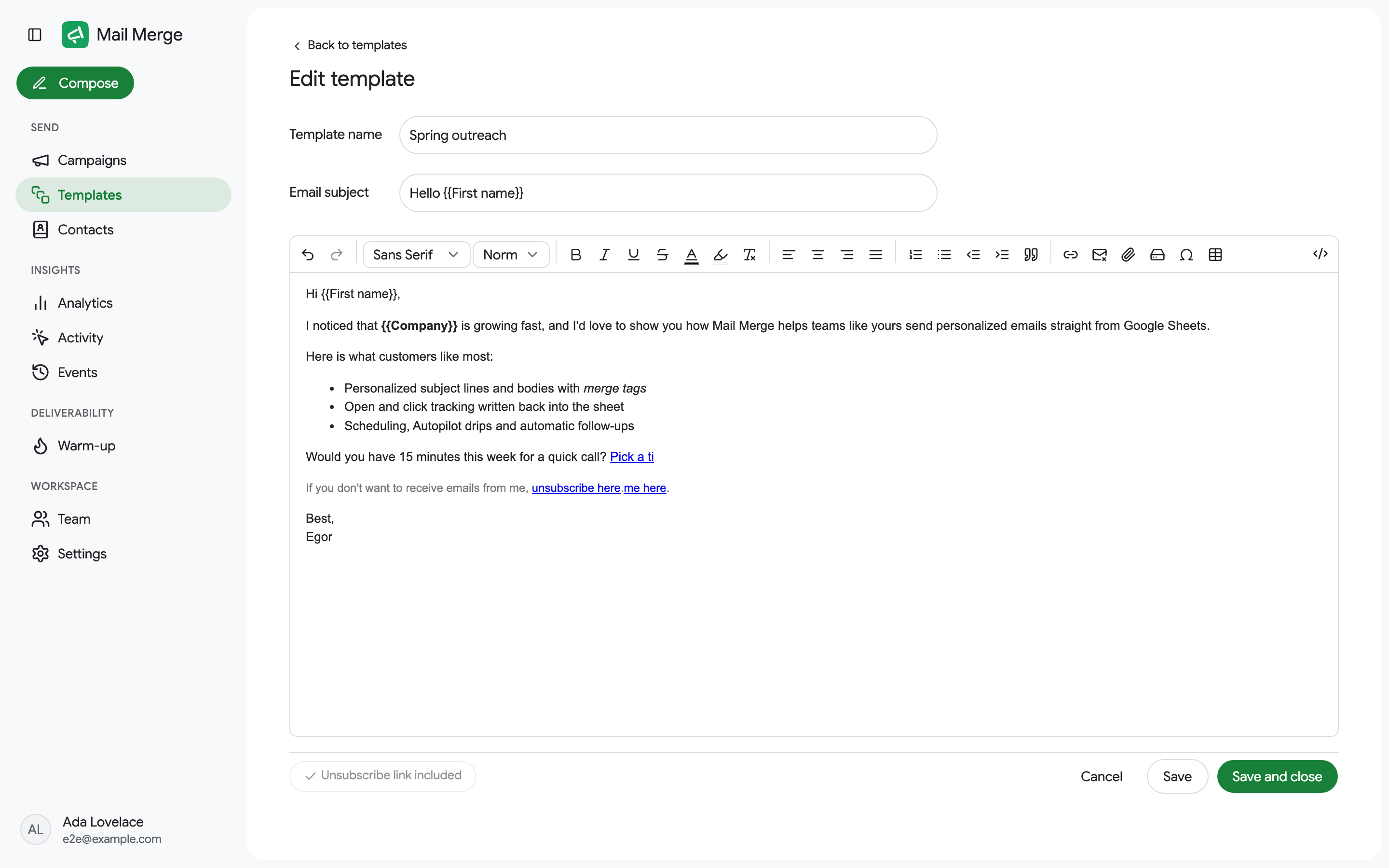
Sección titulada «Editar una plantilla»El editor tiene un Nombre de plantilla, un Asunto del correo (las etiquetas de fusión también funcionan aquí) y un cuerpo de texto enriquecido.
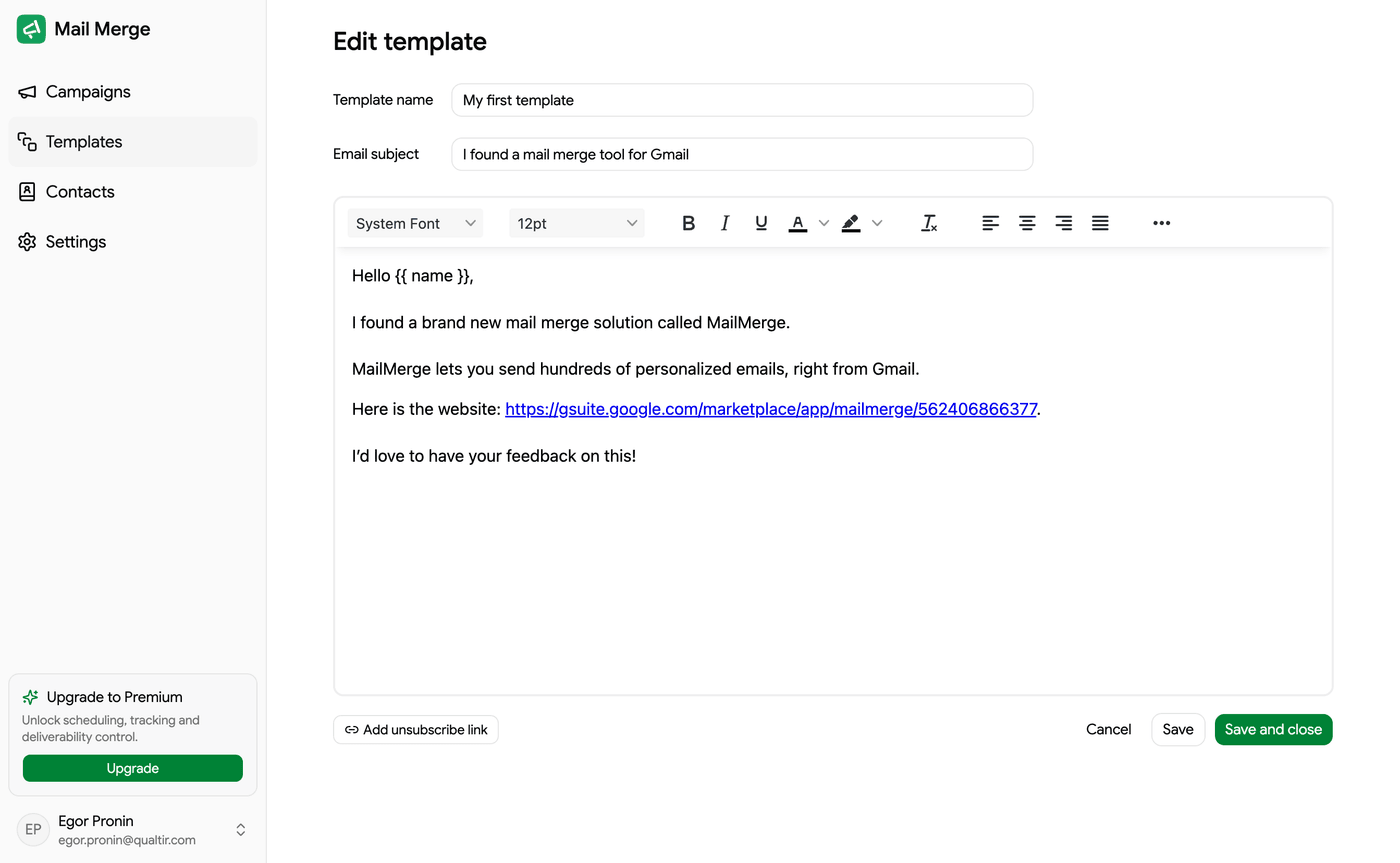
La barra de herramientas, de izquierda a derecha:
- Deshacer y Rehacer.
- Fuente (Sans Serif, Arial, Georgia, Helvetica, Tahoma, Times New Roman, Verdana, Courier New) y Tamaño. El texto sin fuente elegida se envía sin estilos de fuente, por lo que los destinatarios ven el valor predeterminado de su cliente de correo (el “Sans Serif / Normal” de Gmail); los menús de fuente y tamaño comienzan con Sans Serif / Normal, y elegir una familia o tamaño la aplica en línea al texto seleccionado.
- Negrita, Cursiva, Subrayado, Tachado, Color de texto, Color de resaltado y Limpiar formato.
- Alinear a la izquierda, centro, derecha y justificado.
- Lista numerada, Lista con viñetas, Disminuir sangría, Aumentar sangría y Cita.
- Insertar enlace y Enlace de desuscripción.
- Adjuntar un archivo o imagen y Adjuntar desde Google Drive.
- Carácter especial e Insertar tabla.
- Código fuente HTML, a la derecha.
Etiquetas de fusión
Sección titulada «Etiquetas de fusión»Personaliza con etiquetas de fusión: los nombres de tus columnas entre llaves dobles, como {{First name}}. En el generador de campañas el menú Etiqueta de fusión lista las columnas de los destinatarios que elegiste; en el editor de plantillas, escríbelas. Consulta el tutorial. El menú del generador también ofrece Campo de IA… (Profesional), una etiqueta de fusión cuyo valor la IA escribe por destinatario desde su fila. Consulta Campos de IA; una plantilla puede llevar tal etiqueta ({{Icebreaker}}) siempre que la campaña defina el campo.
Enlaces
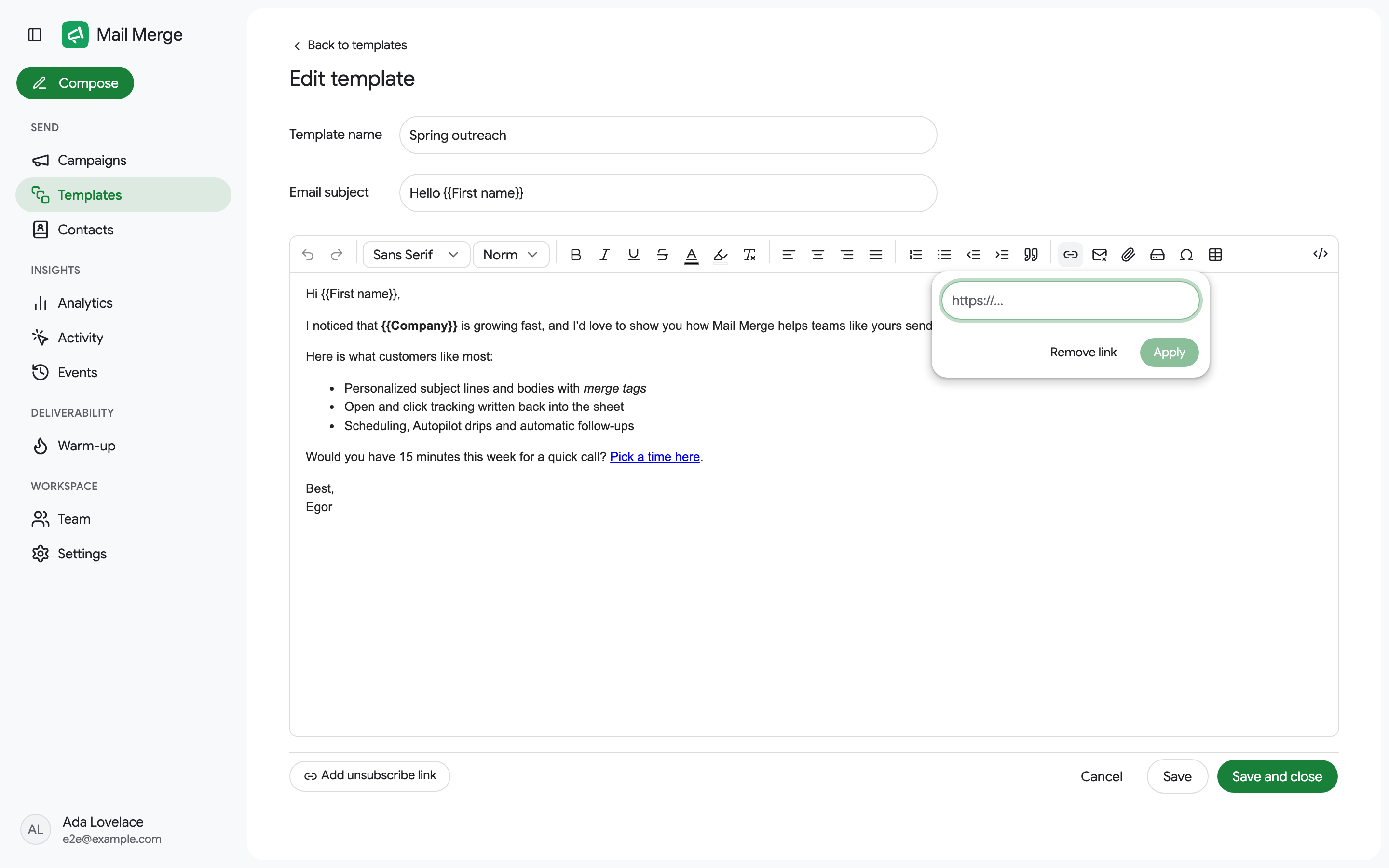
Sección titulada «Enlaces»Selecciona el texto, haz clic en Insertar enlace y pega la URL. Intro o Aplicar lo guarda; Eliminar enlace lo convierte de nuevo en texto plano. Los enlaces se rastrean cuando el rastreo está activado.
Imágenes y archivos adjuntos
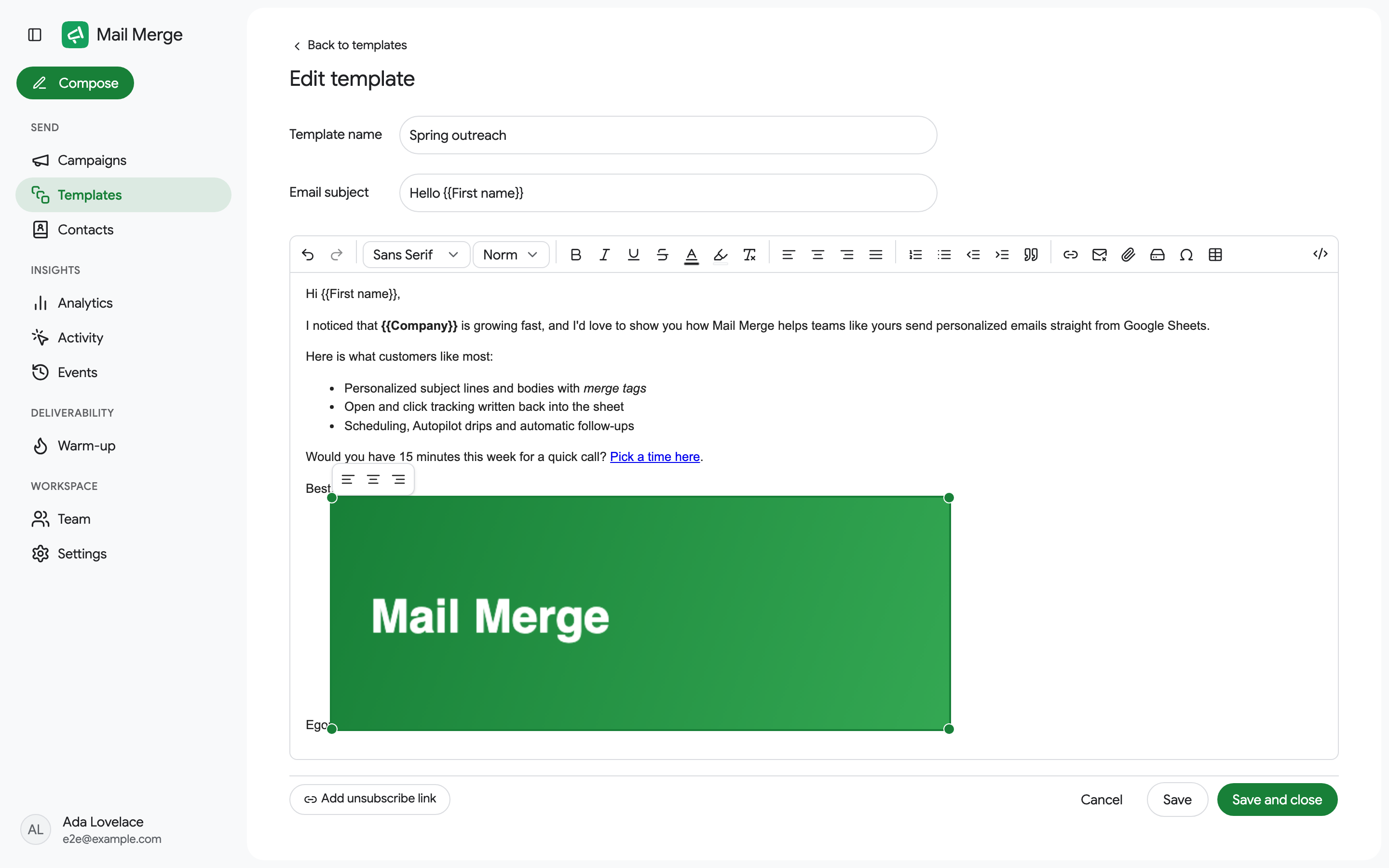
Sección titulada «Imágenes y archivos adjuntos»Adjuntar un archivo o imagen (el clip) elige un archivo de tu ordenador. Una imagen se inserta en el cuerpo; cualquier otro archivo se convierte en un archivo adjunto, mostrado como una etiqueta bajo el editor. También puedes pegar una imagen o arrastrar un archivo al editor. El límite es 5 MB por archivo. Consulta Imágenes y Archivos adjuntos.
Haz clic en una imagen para mostrar su barra de herramientas: Flotante a la izquierda, Centro, Flotante a la derecha, más asas de esquina para redimensionarla. Eliminar la quita.
Adjuntar desde Google Drive adjunta un archivo de Drive a cada correo enviado con la plantilla.
Tablas y caracteres especiales
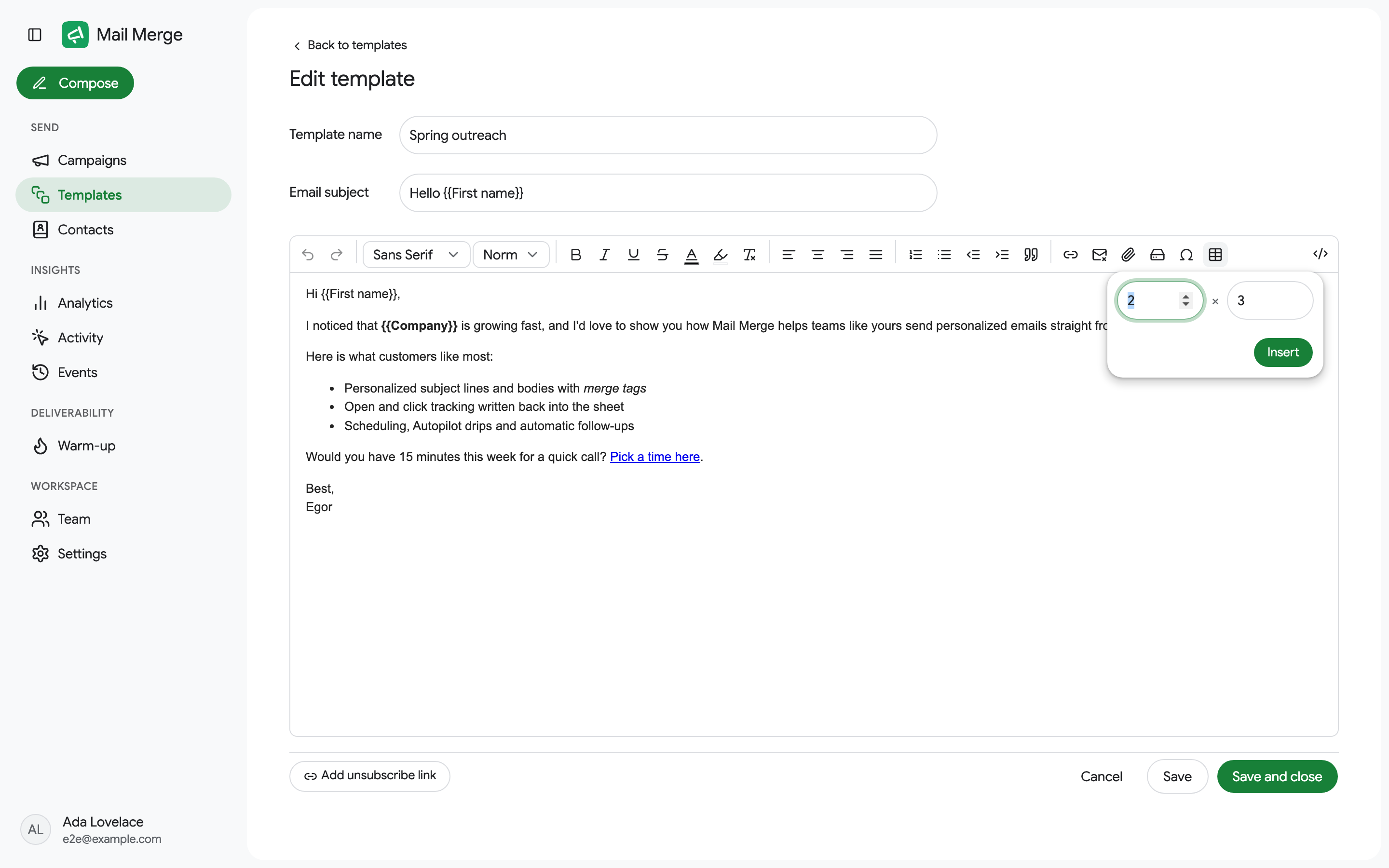
Sección titulada «Tablas y caracteres especiales»Insertar tabla pide un número de filas y columnas.
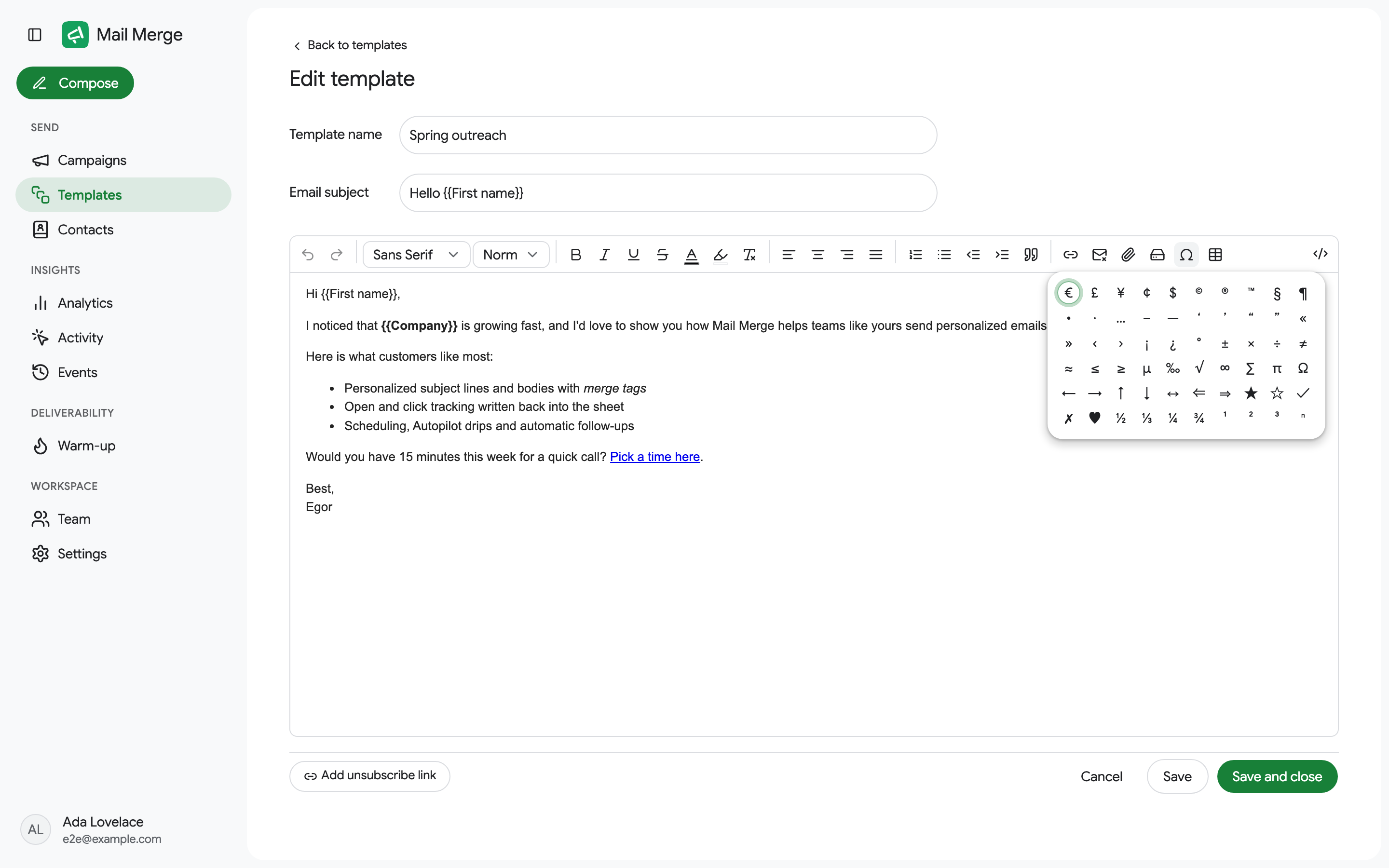
Carácter especial abre una cuadrícula de símbolos (signos de moneda, flechas, marcas de verificación, fracciones y más).
Enlace de desuscripción
Sección titulada «Enlace de desuscripción»Añadir enlace de desuscripción, en la parte inferior del editor, añade el pie de página estándar: “Si no deseas recibir correos de mi parte, desuscríbete aquí.” Una vez que el cuerpo lo contiene, el botón dice Enlace de desuscripción incluido. Para escribir tu propio texto, selecciona algo de texto y haz clic en el botón Enlace de desuscripción de la barra de herramientas. Consulta Enlace de desuscripción.
Código fuente HTML
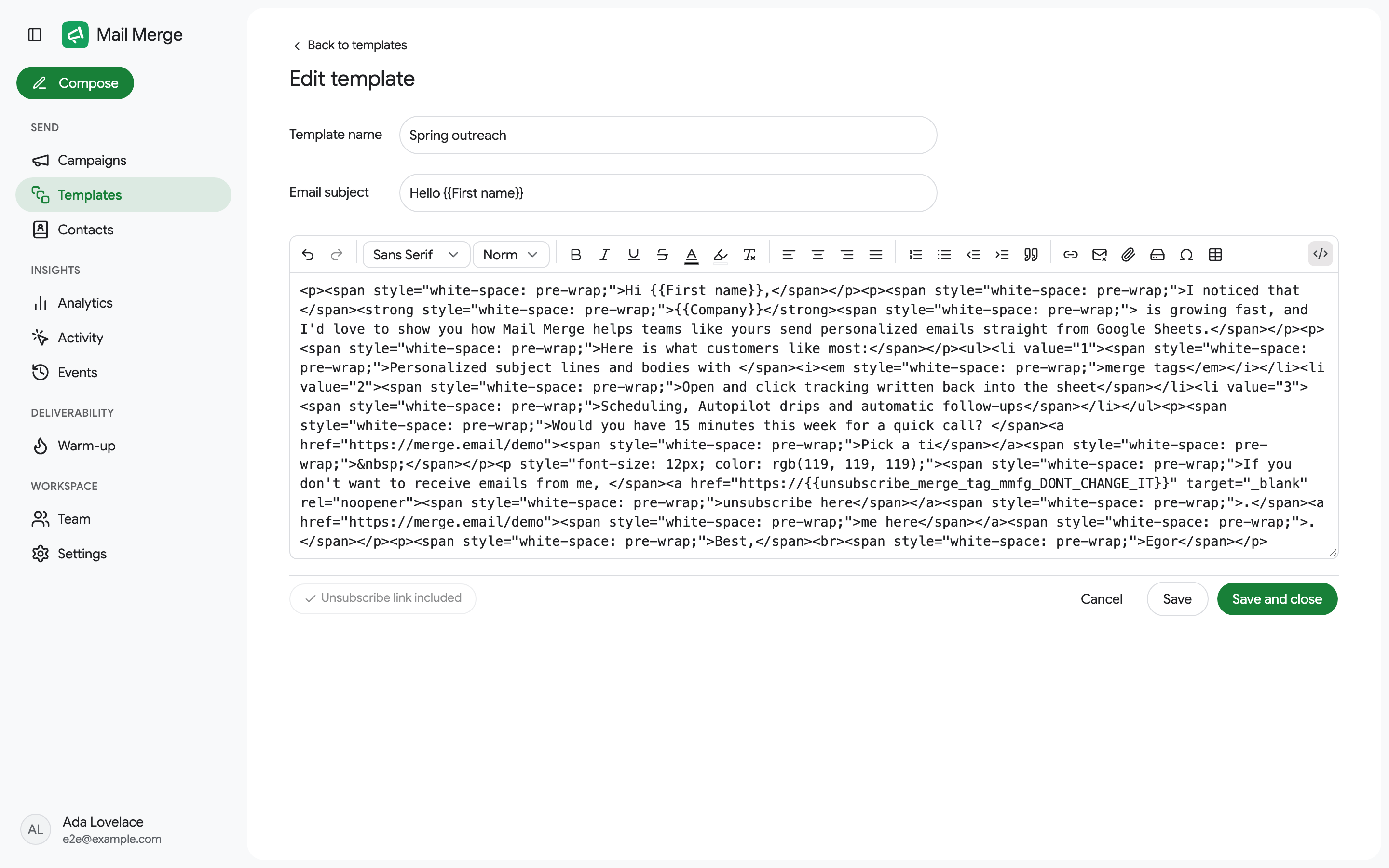
Sección titulada «Código fuente HTML»Código fuente HTML cambia el cuerpo por el HTML sin procesar, que es cómo pegas un correo diseñado construido en otro lugar. Haz clic de nuevo para volver al editor visual.
Guardar
Sección titulada «Guardar»Guardar mantiene el editor abierto, Guardar y cerrar vuelve a la lista y Cancelar descarta los cambios. Una plantilla está limitada a aproximadamente 1 MB; la causa habitual de un error de guardado es una imagen pegada como datos sin procesar. Consulta Imágenes. Un borrador con un nombre también se guarda automáticamente cada minuto, y el navegador te advierte antes de salir con cambios sin guardar.
Atajos de teclado: Ctrl/Cmd+B, I y U para negrita, cursiva y subrayado, Ctrl/Cmd+Z para deshacer y Ctrl/Cmd+Shift+Z para rehacer. Intro comienza una nueva línea sin espacio, como en Gmail; presiónalo dos veces para una línea en blanco.