
Enlace de desuscripción
Un enlace de desuscripción permite que los destinatarios se den de baja con un clic. Mantiene tu lista limpia, reduce las denuncias de spam y es obligatorio según las directrices de remitentes masivos de Google y Yahoo. Cuando un correo contiene el enlace y el seguimiento está activado, Mail Merge también añade los encabezados de desuscripción de un clic (List-Unsubscribe y List-Unsubscribe-Post) que los clientes de correo utilizan para mostrar su propio botón Desuscribirse junto al remitente.
Añade el enlace
Sección titulada «Añade el enlace»Tres formas, de la más rápida a la más personalizable:
- El interruptor de la campaña. En el editor, activa Unsubscribe link (el icono de sobre en la barra inferior dentro de Google Sheets, el interruptor en la columna Settings en la aplicación web). El pie de página If you don’t want to receive emails from me, unsubscribe here. se añade al final de cada correo de la campaña.
- El pie de página de la plantilla. En el editor de plantillas, haz clic en Add unsubscribe link en la parte inferior. El mismo pie de página se guarda con la plantilla.
- Con tus propias palabras. Escribe cualquier frase, selecciona las palabras que deben ser el enlace y haz clic en el botón Unsubscribe link en la barra de herramientas del editor (el sobre con una cruz). La selección se convierte en un enlace al marcador de posición de desuscripción, exactamente como Insert link con el marcador de posición como su dirección.
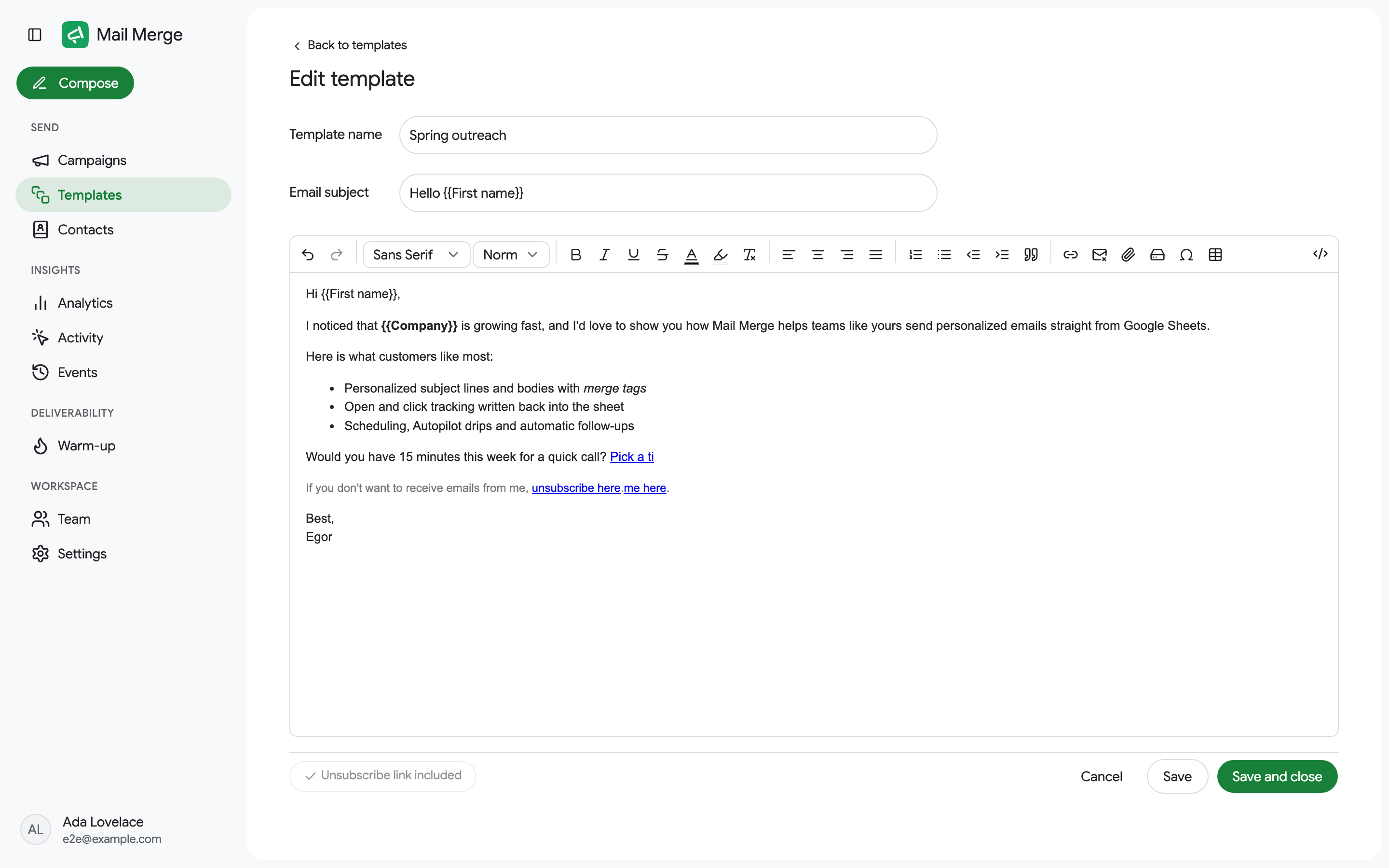
El enlace en el editor es un marcador de posición, {{unsubscribe_merge_tag_mmfg_DONT_CHANGE_IT}}. Cuando se envía la campaña, se reemplaza por un enlace único y firmado para cada destinatario. No edites esa dirección manualmente.
La Deliverability check de la vista previa advierte cuando una campaña no tiene enlace de desuscripción.
Qué ven los destinatarios
Sección titulada «Qué ven los destinatarios»Al hacer clic en el enlace se abre una página de Mail Merge que pide al destinatario que confirme.
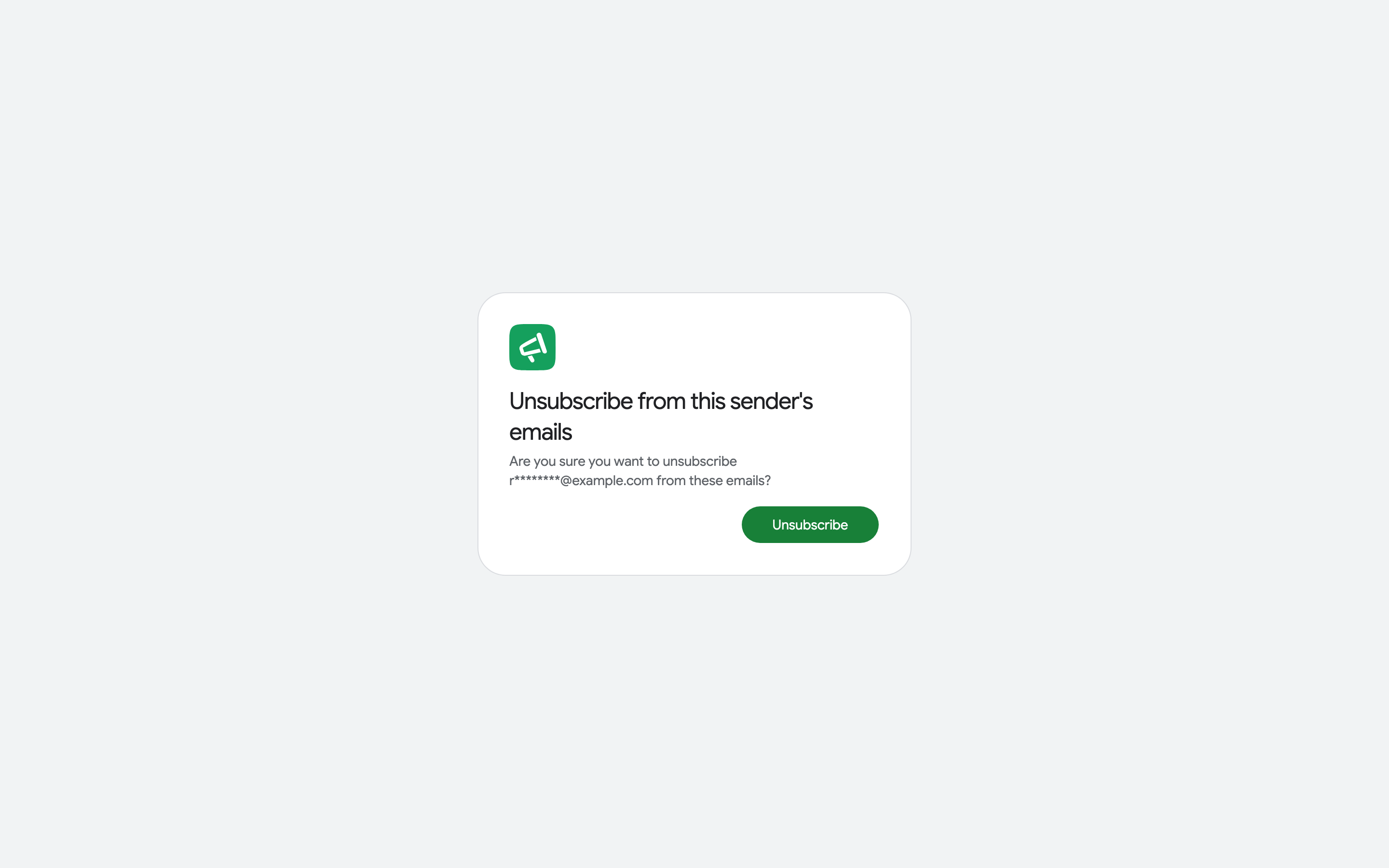
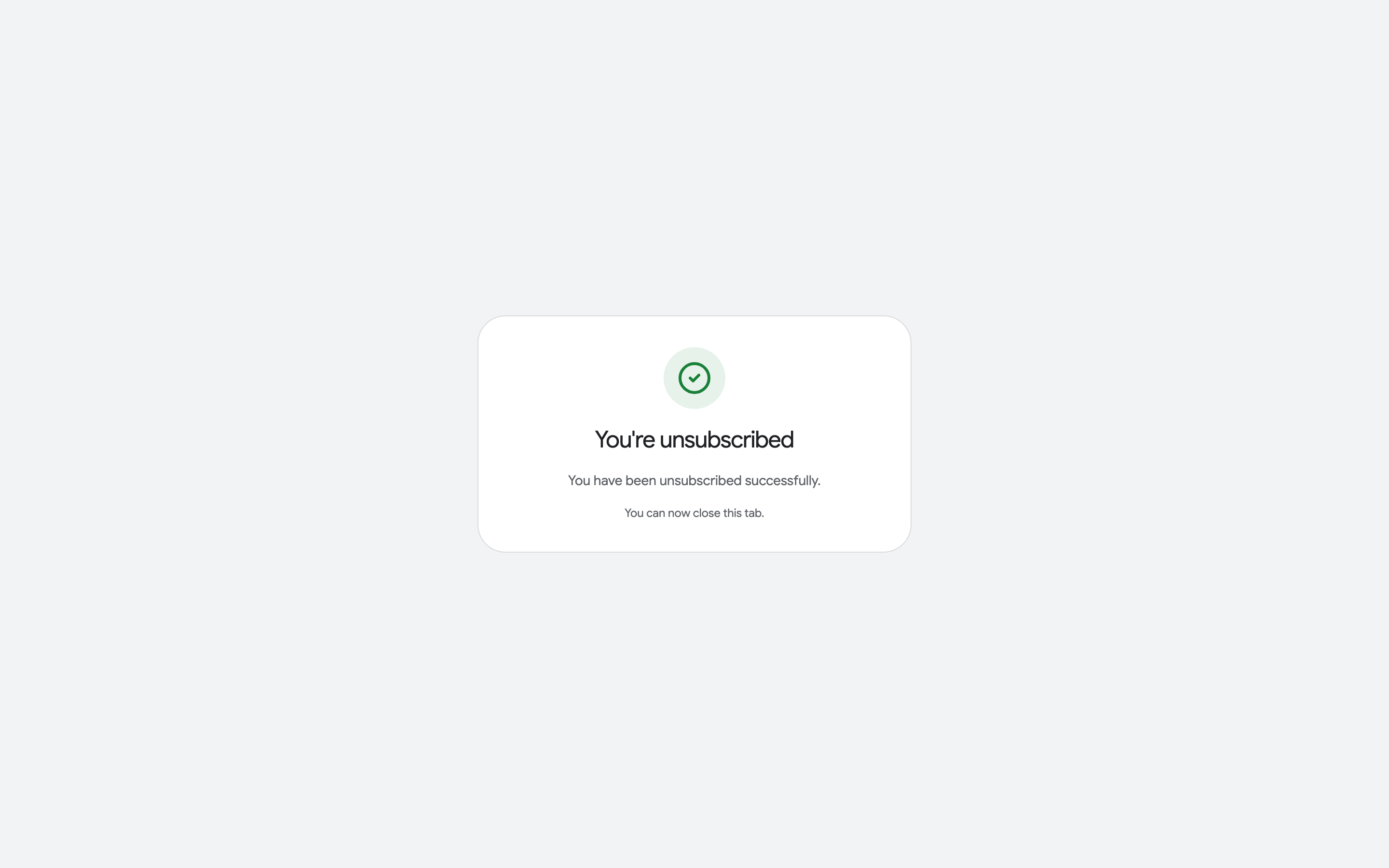
Dependiendo de su cliente de correo, los destinatarios también pueden ver un botón Unsubscribe en la parte superior del correo. Los clientes de correo deciden cuándo mostrarlo; un correo de prueba a una de tus propias bandejas de entrada a menudo no tiene uno, porque el cliente sabe que intercambias correos regularmente con ese remitente.
Qué ves tú
Sección titulada «Qué ves tú»- La fila del destinatario en tu hoja cambia a Unsubscribed, y los detalles de la campaña también lo muestran.
- La dirección se mueve a la pestaña Unsubscribers de Contacts, con la fecha.
- Activity, Events y Analytics registran la desuscripción.
Los desuscritos se excluyen automáticamente
Sección titulada «Los desuscritos se excluyen automáticamente»Cada campaña futura omite las direcciones desuscritas, sea cual sea la fuente de los destinatarios. Una desuscripción no puede revertirse desde tu lado, incluso si el destinatario lo solicita: deben optar por volver a participar contigo, y reactivamos la dirección bajo solicitud con su consentimiento escrito. La fila omitida se marca como Unsubscribed en la hoja con una nota explicando por qué, y el correo no se envía. Lo mismo se aplica a las direcciones en tu blocklist.