
Programación de campañas
Una campaña no tiene que enviarse de inmediato. Programar envío la inicia en la fecha y hora que elijas, y Autopilot la distribuye durante varios días dentro de un límite diario y una ventana de envío. Ambas opciones están disponibles en el generador de campañas, en Google Sheets y en la aplicación web.
Programar envío
Sección titulada «Programar envío»- Escribe la campaña como de costumbre.
- Haz clic en el icono de calendario Programar envío (en la barra inferior dentro de Google Sheets, en la columna Configuración en la aplicación web).
- Elige una fecha y hora, al menos dos horas a partir de ahora, y haz clic en Aplicar. La hora está en tu zona horaria, que el cuadro de diálogo indica.
- El botón de envío ahora dice Programar N correos electrónicos. Haz clic en él y confirma.
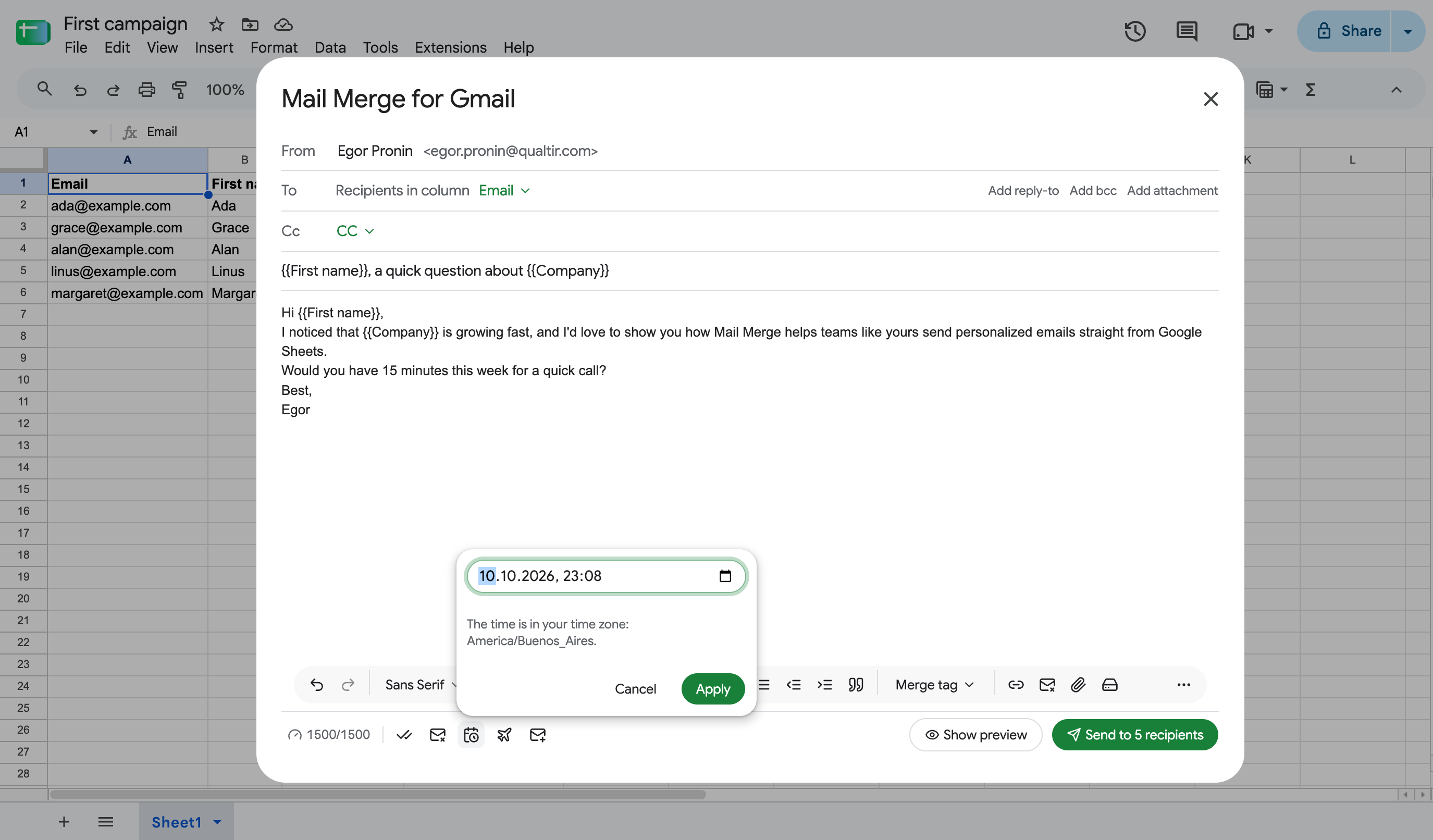
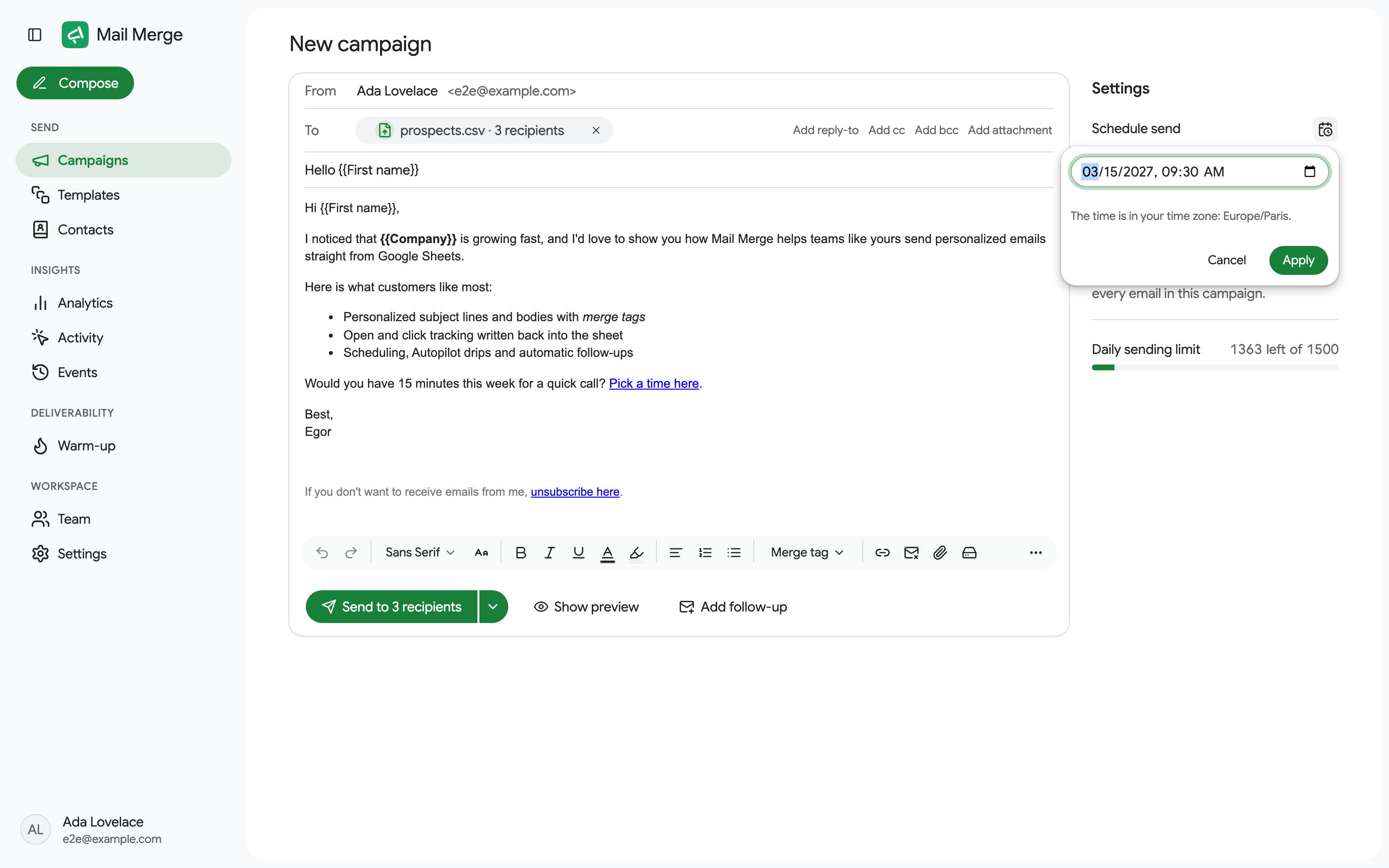
En la aplicación web, el mismo cuadro de diálogo se abre desde la columna Configuración, y la fecha elegida aparece como una etiqueta junto a Programar envío.
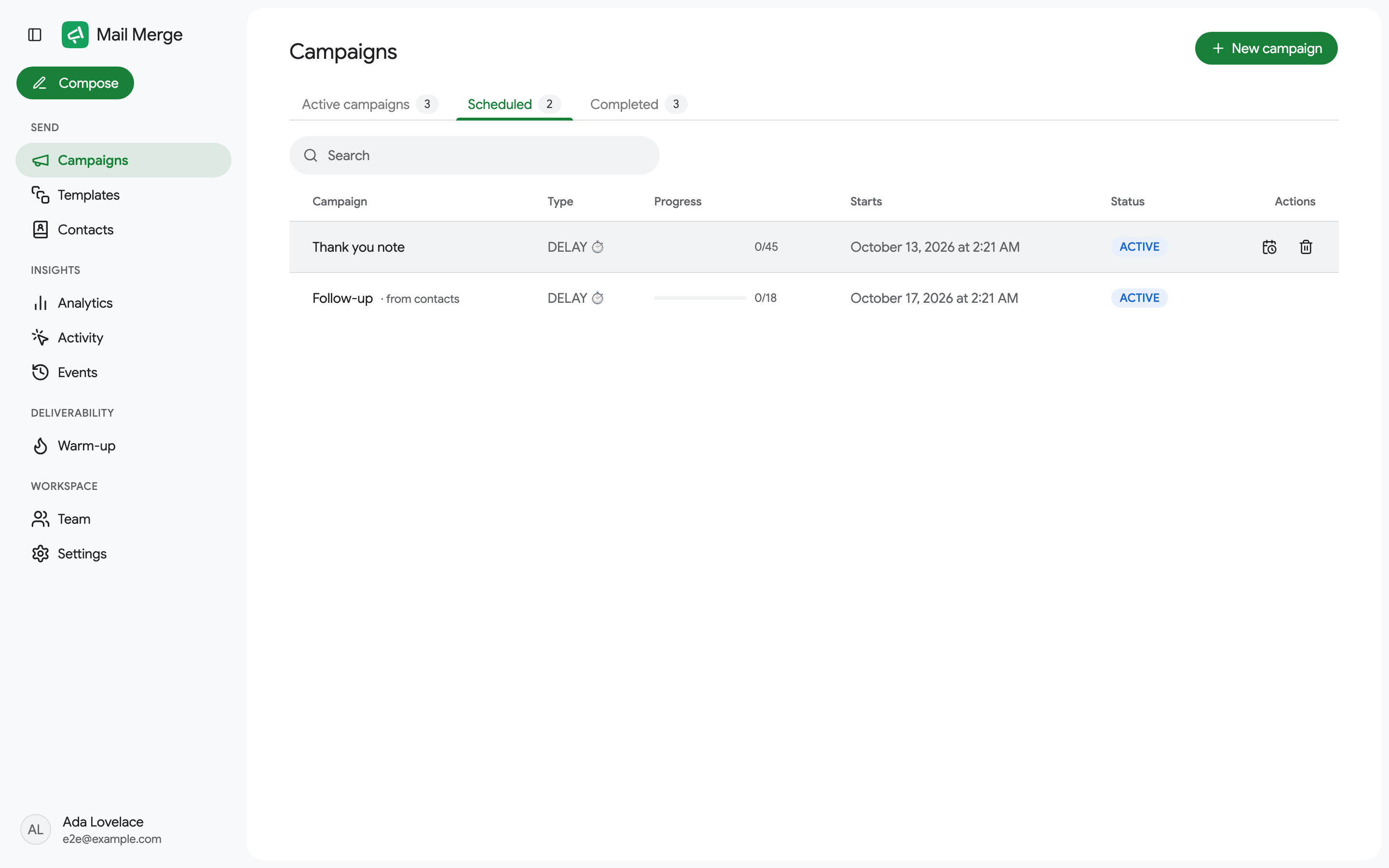
La campaña aparece en la pestaña Programadas de Campañas, y las filas de tu hoja se marcan como Programadas hasta que comience. Una campaña programada se verifica contra tu límite de envío diario en su día: si ya no cabe, se pospone al siguiente día con espacio suficiente, y se te notifica. El generador también rechaza programar una campaña en un día cuyo límite ya está reservado por otras campañas programadas; elige otro día o usa Autopilot.
Cambiar o cancelar una campaña programada
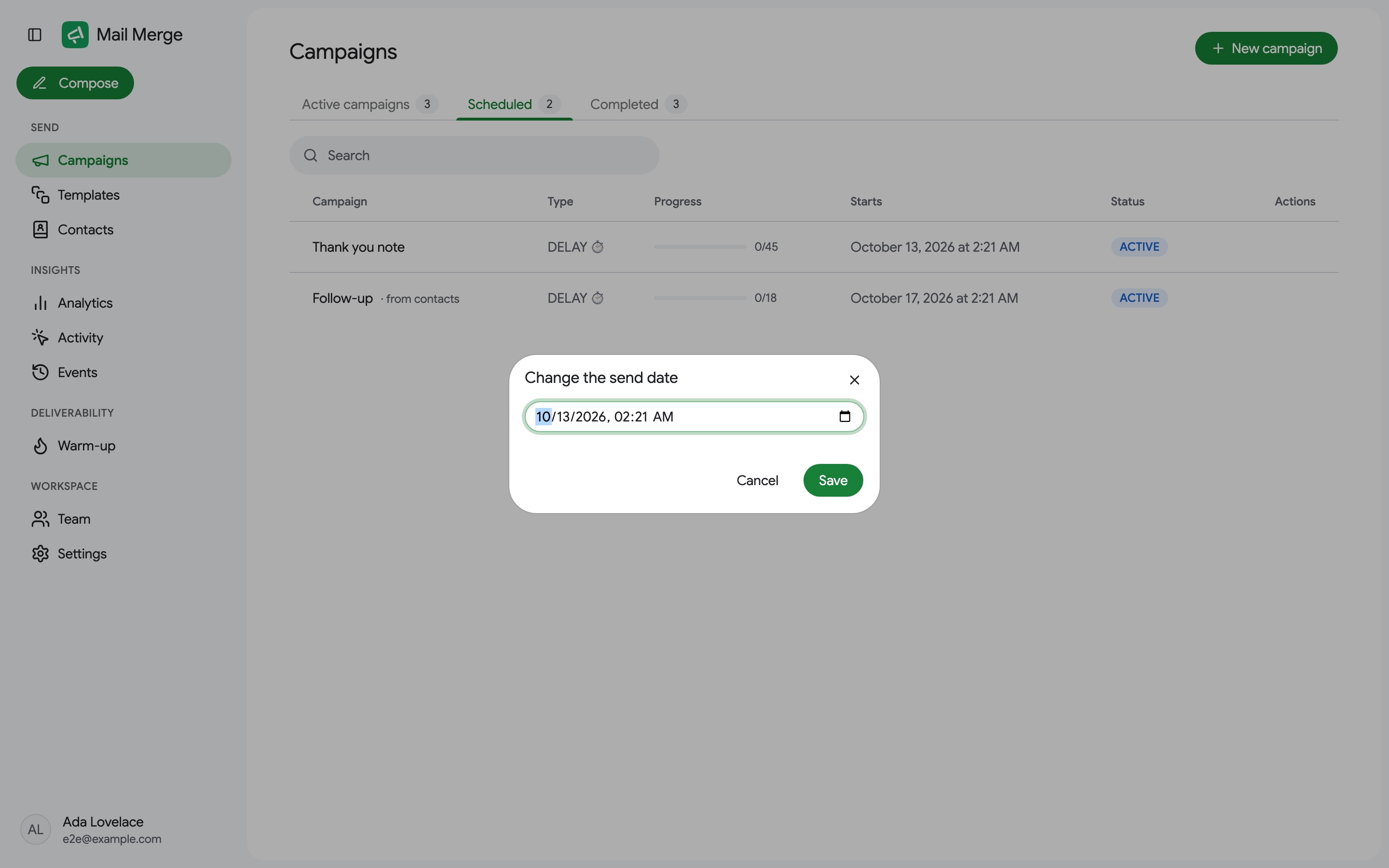
Sección titulada «Cambiar o cancelar una campaña programada»Abre Campañas → Programadas y pasa el cursor sobre la campaña:
- Editar fecha de envío la mueve a otra fecha y hora.
- Eliminar la cancela. No se envía nada y los datos de la campaña se eliminan.
Autopilot
Sección titulada «Autopilot»Autopilot es para listas más grandes de lo que deseas enviar en un día. Envía una parte de la campaña cada día, solo en los días de la semana y durante las horas que permitas, hasta que todos hayan recibido el correo electrónico.
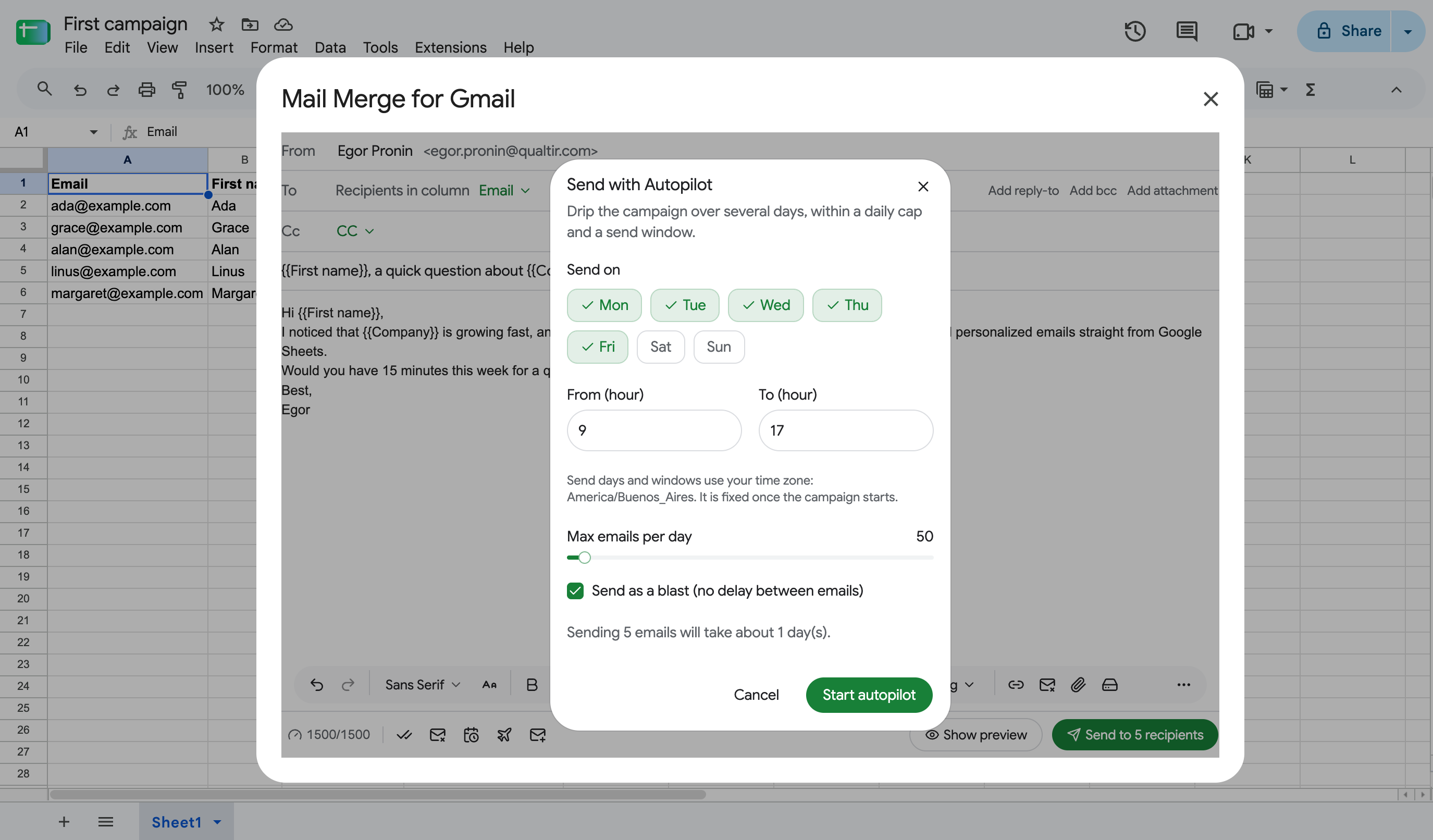
- Enviar en: los días de la semana. De lunes a viernes por defecto.
- Desde (hora) y Hasta (hora): la ventana de envío, 9:00 a 17:00 por defecto, en tu zona horaria. La zona horaria se fija una vez que comienza la campaña.
- Máximo de correos electrónicos por día: el límite diario. No puede exceder el límite diario de tu plan.
- Enviar como descarga masiva: envía la parte del día tan rápido como Gmail lo permite. Desmárcalo para establecer un número de minutos entre correos electrónicos en su lugar.
- El diálogo estima cuántos días tardará la campaña.
Haz clic en Iniciar autopilot. La campaña aparece como AUTOPILOT en la lista de Campañas, y Editar autopilot en su menú de fila cambia los días, horas, límite y retraso mientras se ejecuta.
Autopilot también permite que una campaña supere el límite de hoy: cuando el generador advierte que una campaña supera tu límite de envío diario, Configurar Autopilot es la forma de enviarla de todas formas, distribuida durante los días siguientes.
Enviar en nuevas respuestas de formulario
Sección titulada «Enviar en nuevas respuestas de formulario»Una automatización de formulario responde un Google Form por ti: vincula el formulario a una hoja de cálculo, abre el complemento en la pestaña que recopila las respuestas (la nombrada Respuestas de formulario 1 por defecto), escribe el correo electrónico con etiquetas de combinación para las preguntas del formulario, luego elige Enviar cuando llegue una nueva respuesta de formulario… del menú de envío y haz clic en Crear automatización. A partir de entonces, cada nueva respuesta recibe el correo electrónico en aproximadamente un minuto, personalizado con sus propias respuestas, y la celda de estado 📮 de la fila muestra En cola, luego Enviado.
- El destinatario es la columna que contiene la dirección del encuestado. Activa Recopilar direcciones de correo electrónico en el formulario, o agrega una pregunta de correo electrónico, para que cada respuesta tenga una; una respuesta sin dirección se marca como Destinatario faltante.
- Las respuestas que ya existen cuando creas la automatización no se envían por correo electrónico.
- La automatización aparece como AUTOMATIZACIÓN en la lista de Campañas con el número de respuestas respondidas. Pausa, reanuda o detén desde el menú de fila como cualquier campaña. Una respuesta que llega mientras está pausada se marca como Pausada en la hoja y no se envía después.
- El correo electrónico se congela cuando se crea la automatización. Para cambiarlo, detén la automatización y crea una nueva.
- Se aplican los límites de envío diarios: una respuesta que llega después de alcanzar el límite espera en la cola y se envía una vez que se restablece el límite.
- También puedes comenzar desde el formulario mismo: en el editor de Google Forms, abre Extensiones → Mail Merge for Gmail → Enviar un correo electrónico para cada respuesta. El generador se abre en la pestaña de respuestas del formulario, ya en modo de automatización, y funciona antes de que llegue la primera respuesta. Si el formulario aún no envía sus respuestas a una hoja de cálculo, Mail Merge ofrece crear y vincular una (igual que Respuestas → Vincular a Sheets).
- Una automatización creada desde la aplicación web se activa la próxima vez que abras el complemento en esa hoja de cálculo (Extensiones → Mail Merge for Gmail → Nueva campaña); hasta entonces muestra Esperando activación. El complemento instala un disparador en la hoja de cálculo, que es lo que detecta nuevas respuestas, por lo que la automatización solo se ejecuta para la cuenta que la creó.
- No escribas en la columna de estado 📮 debajo de las respuestas: Google Forms agrega nuevas filas bajo la última fila completada.