
Usar Mail Merge con agentes de IA (MCP)
Mail Merge tiene un servidor MCP público, así que un agente de IA que ya uses puede leer tus Google Sheets, escribir plantillas, gestionar contactos y enviar campañas a través de tu cuenta de Mail Merge. Hablas con el agente en lenguaje natural, el agente llama a Mail Merge, y cada correo sigue saliendo desde tu propia cuenta de Gmail con las mismas cuotas, seguimiento y columna de estado que una campaña iniciada manualmente.
El servidor expone las mismas funciones que la aplicación web, agrupadas como herramientas que un agente puede llamar: cuenta y plan, Google Sheets, plantillas, contactos, campañas, análisis, calentamiento y configuración. El agente solo ve la cuenta con la que inicias sesión, y solo hasta que la revoques. Cada agente conectado obtiene su propio token de acceso, listado en Configuración → Agentes de IA en la aplicación web.
La URL del servidor
Sección titulada «La URL del servidor»https://merge.email/mcpEl servidor usa el transporte HTTP Streamable y OAuth 2.1. Cuando tu asistente se conecta por primera vez, se abre una ventana del navegador: inicia sesión con la cuenta de Google que usas con Mail Merge, lee la página de consentimiento que nombra al agente y aprueba.
Conectar Claude
Sección titulada «Conectar Claude»Claude (claude.ai)
- Abre Configuración → Conectores.
- Haz clic en Agregar conector personalizado.
- Pega
https://merge.email/mcpcomo la URL y haz clic en Conectar. - Inicia sesión con Google en la ventana que se abre y aprueba el agente.
Claude Desktop usa la misma ruta: Configuración → Conectores → Agregar conector personalizado.
Claude Code
claude mcp add --transport http mailmerge https://merge.email/mcpLuego escribe /mcp en una sesión, elige mailmerge y sigue el enlace de inicio de sesión.
Conectar ChatGPT
Sección titulada «Conectar ChatGPT»- Abre Configuración → Conectores.
- Elige Crear (en algunas versiones está bajo Avanzado → Modo de desarrollador).
- Ingresa un nombre, pega
https://merge.email/mcpcomo la URL del servidor, elige OAuth y guarda. - Inicia sesión con Google cuando se te solicite y aprueba el agente.
Conectar Cursor
Sección titulada «Conectar Cursor»Agrega el servidor a .cursor/mcp.json en tu proyecto (o al archivo global desde Configuración de Cursor → MCP):
{ "mcpServers": { "mailmerge": { "url": "https://merge.email/mcp" } }}La lista de MCP entonces muestra mailmerge con un enlace Necesita inicio de sesión. Haz clic en él, inicia sesión con Google y aprueba el agente.
Otros clientes
Sección titulada «Otros clientes»Cualquier cliente MCP que admita servidores remotos sobre HTTP Streamable con OAuth funciona de la misma manera: apúntalo a https://merge.email/mcp. Los clientes que buscan los metadatos del servidor los encuentran en:
https://merge.email/.well-known/oauth-protected-resource/mcpSe admiten el registro dinámico de clientes y PKCE, así que no es necesario configurar un ID de cliente o secreto de antemano.
Qué puede hacer el agente
Sección titulada «Qué puede hacer el agente»Cuenta
| Herramienta | Qué hace |
|---|---|
get_account | Tu plan, la cuota de hoy y las funciones que incluye tu plan. |
get_pricing | Los planes y precios actuales. |
get_subscription | Tu estado de suscripción, período de facturación y fecha de renovación. |
get_billing_portal_link | Un enlace al portal de facturación (facturas, método de pago, cambios de plan). |
get_team_seats | Los asientos de tu suscripción de equipo y quién los ocupa. |
assign_team_seat | Asigna un asiento a un colega. |
unassign_team_seat | Retira un asiento. |
Google Sheets
| Herramienta | Qué hace |
|---|---|
list_spreadsheets | Las hojas de cálculo en tu Google Drive. |
list_sheets | Las pestañas de una hoja de cálculo. |
read_sheet | Los encabezados y filas de una hoja, los datos que una campaña fusiona. |
Plantillas
| Herramienta | Qué hace |
|---|---|
list_templates | Tus plantillas guardadas. |
get_template | El asunto y cuerpo de una plantilla. |
create_template | Guarda una nueva plantilla. |
update_template | Cambia el nombre, asunto o cuerpo de una plantilla. |
delete_template | Elimina una plantilla. |
duplicate_template | Copia una plantilla. |
generate_template | Escribe una plantilla con IA a partir de un resumen, opcionalmente coincidiendo con las columnas de una hoja de muestra. |
import_google_doc | Convierte un Google Doc en una plantilla. |
Contactos
| Herramienta | Qué hace |
|---|---|
list_contacts | Tus contactos, con filtros para desuscriptores y la lista de bloqueo. |
add_contact | Agrega un contacto. |
import_contacts | Agrega muchos contactos a la vez. |
delete_contacts | Elimina contactos. |
block_contacts | Pone direcciones en la lista de bloqueo para que ninguna campaña les envíe correos. |
unblock_contacts | Elimina direcciones de la lista de bloqueo. |
list_contact_lists | Tus listas de contactos. |
create_contact_list | Crea una lista. |
rename_contact_list | Renombra una lista. |
delete_contact_list | Elimina una lista (los contactos permanecen). |
add_contacts_to_list | Agrega contactos a una lista. |
remove_contacts_from_list | Elimina contactos de una lista. |
Campañas
| Herramienta | Qué hace |
|---|---|
list_campaigns | Tus campañas activas, programadas y completadas. |
get_campaign | Una campaña con su progreso y configuración. |
get_campaign_recipients | Los estados por destinatario de una campaña. |
get_sequence_stats | Cómo se está desempeñando una secuencia de seguimiento. |
check_quota | Cuántos correos aún puedes enviar hoy y si una campaña cabe. |
send_test_email | Envía una prueba renderizada a tu propia dirección. |
send_campaign | Inicia una campaña desde una hoja, una lista de contactos o una lista de destinatarios escrita: ahora, programada, o como Autopilot, con un seguimiento opcional. Admite una ejecución de prueba que reporta qué se enviaría sin enviar. |
pause_campaign | Pausa una campaña en ejecución. |
resume_campaign | Reanuda una pausada. |
stop_campaign | Detiene una campaña definitivamente. |
reschedule_campaign | Cambia la fecha de envío de una campaña programada. |
update_autopilot | Cambia el volumen diario y la ventana de una campaña Autopilot. |
delete_scheduled_campaign | Elimina una campaña programada antes de que comience. |
Análisis
| Herramienta | Qué hace |
|---|---|
get_analytics | Envíos, aperturas y clics a lo largo del tiempo, con tasas y enlaces principales. |
get_activity | Quién abrió, hizo clic y se desuscribió, destinatario por destinatario. |
get_account_events | El historial de todo lo que sucedió en tu cuenta. |
Calentamiento
| Herramienta | Qué hace |
|---|---|
get_warmup | El estado y tendencia de reputación de tu calentamiento. |
enable_warmup | Comienza a calentar tu buzón. |
pause_warmup | Pausa el calentamiento. |
resume_warmup | Lo reanuda. |
stop_warmup | Lo detiene. |
update_warmup_settings | Cambia el volumen diario y la rampa. |
check_email_reputation | Ejecuta la verificación de reputación gratuita en una dirección o dominio. |
Configuración
| Herramienta | Qué hace |
|---|---|
set_throttle | Establece la velocidad de envío: lo más rápido posible, un retraso fijo, o un retraso aleatorio entre correos. |
Solicitudes de ejemplo
Sección titulada «Solicitudes de ejemplo»Una vez conectado, pregunta al agente como lo harías con un colega:
- “Lee la pestaña Leads de mi hoja de cálculo Q4 outreach, escribe un correo de seguimiento corto que use las columnas de nombre y empresa, y envíame una prueba.”
- “¿Cuántos correos puedo enviar aún hoy? Si la plantilla Webinar invite cabe, programala a la lista de contactos Webinar para mañana a las 9am.”
- “¿Qué campaña del mes pasado tuvo la mejor tasa de apertura, y quién hizo clic en el enlace de precios?”
- “Pausa la campaña Partners y bloquea a todos los que respondieron pidiendo ser removidos.”
Planes y límites
Sección titulada «Planes y límites»Un agente tiene exactamente los permisos de tu plan. Nada se desbloquea al conectar uno.
| Gratuito | Personal | Profesional | |
|---|---|---|---|
| Correos por día | 50 | 250 | 500 con una dirección de Gmail, 1.500 con Google Workspace |
| Programación, retrasos, historial de campañas | Sí | Sí | |
| Análisis y actividad | Sí | Sí | |
| Autopilot y secuencias de seguimiento | Sí | ||
| Calentamiento de correo | Sí |
Cuando un agente llama a una herramienta que tu plan no incluye, la llamada no falla silenciosamente: la herramienta responde con un mensaje explicando qué plan se necesita y un enlace para actualizar, que el agente te muestra. La cuota diaria funciona de la misma manera: check_quota le dice al agente qué cabe hoy, y una campaña que no cabe se pospone o se rechaza exactamente como lo sería en la aplicación web. Ver Precios y suscripción y Límites de envío diario.
Mantente en control
Sección titulada «Mantente en control»- El agente confirma antes de enviar. Antes de
send_campaignel agente recibe instrucciones de mostrarte el recuento de destinatarios, la plantilla y la hora de envío, y esperar tu aprobación. Lee ese resumen tan cuidadosamente como lo harías con el botón de envío. - Prueba seca primero. Pide una ejecución de prueba y el agente reporta qué se enviaría (destinatarios, asunto, campos de fusión) sin enviar nada.
- Verificación de cuota.
check_quotate dice cuánta cuota de hoy usaría una campaña, así que una lista grande no te sorprende. - La columna de estado sigue ahí. Una campaña iniciada desde una Google Sheet por un agente llena la misma columna de estado 📮 que una iniciada desde el complemento, así que puedes seguirla fila por fila en la hoja de cálculo y en Campañas.
- Pausa o detén en cualquier momento, desde el agente, desde la aplicación web o desde el complemento.
Revocar un agente
Sección titulada «Revocar un agente»Abre merge.email/app → Configuración → Agentes de IA. La tarjeta lista cada agente conectado con la fecha en que se conectó y cuándo se usó por última vez. Haz clic en Revocar junto a un agente para cortar su acceso inmediatamente; la siguiente llamada que haga se rechaza y tiene que pasar por el inicio de sesión nuevamente.
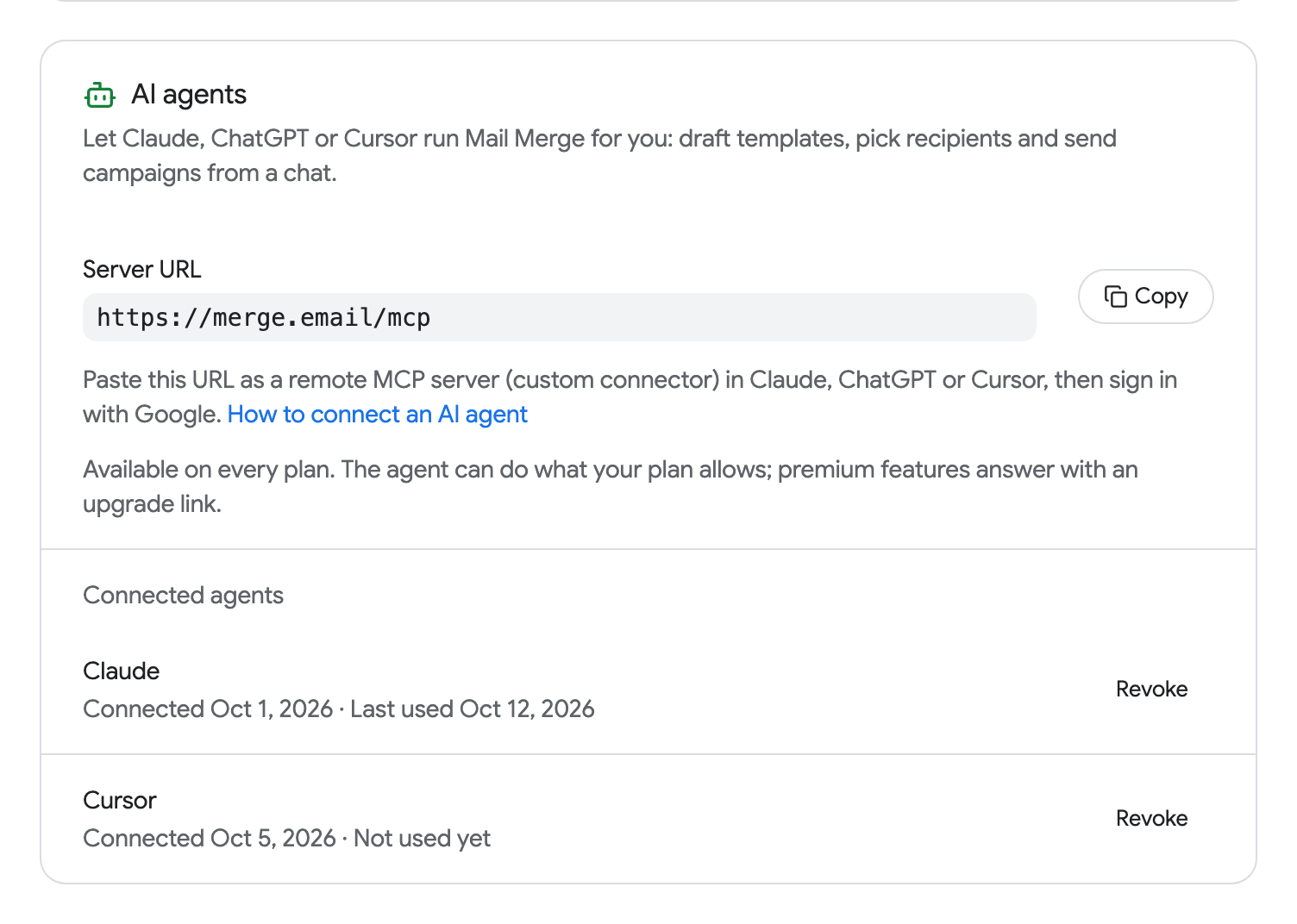
Revocar un agente no toca tu conexión de Google ni tus otros agentes. Para eliminar también el acceso propio de Mail Merge a tu cuenta de Google, ve a myaccount.google.com/connections, que cierra la sesión de cada agente a la vez y también detiene cualquier campaña en ejecución (ver Reconectar tu cuenta de Google).
Seguridad
Sección titulada «Seguridad»- OAuth 2.1 con PKCE. El agente nunca ve tu contraseña de Google, y nunca escribes una contraseña en el agente. Inicias sesión en la página de Google y apruebas en una página de consentimiento de Mail Merge que nombra al agente.
- Un token por agente. Cada conexión obtiene su propio token con su propia expiración y actualización, así que revocar un agente deja los otros funcionando.
- La revocación es inmediata, desde Configuración → Agentes de IA o desde tu cuenta de Google.
- Las mismas reglas de datos que la aplicación. Un agente lee y escribe exactamente lo que puede hacer la aplicación web, nada más, y Mail Merge no almacena nada nuevo en su nombre. Ver Permisos y datos.