
Tutorial de Mail Merge
Este tutorial te permite enviar tu primera campaña personalizada desde Google Sheets en aproximadamente cinco minutos. Asegúrate de que Mail Merge para Gmail esté instalado primero.
1. Prepara tu hoja de cálculo
Sección titulada «1. Prepara tu hoja de cálculo»En Mail Merge, cada fila de tu hoja es un correo. El único requisito es una columna con las direcciones de correo de los destinatarios. Todas las demás columnas se convierten en datos que puedes insertar en el correo.
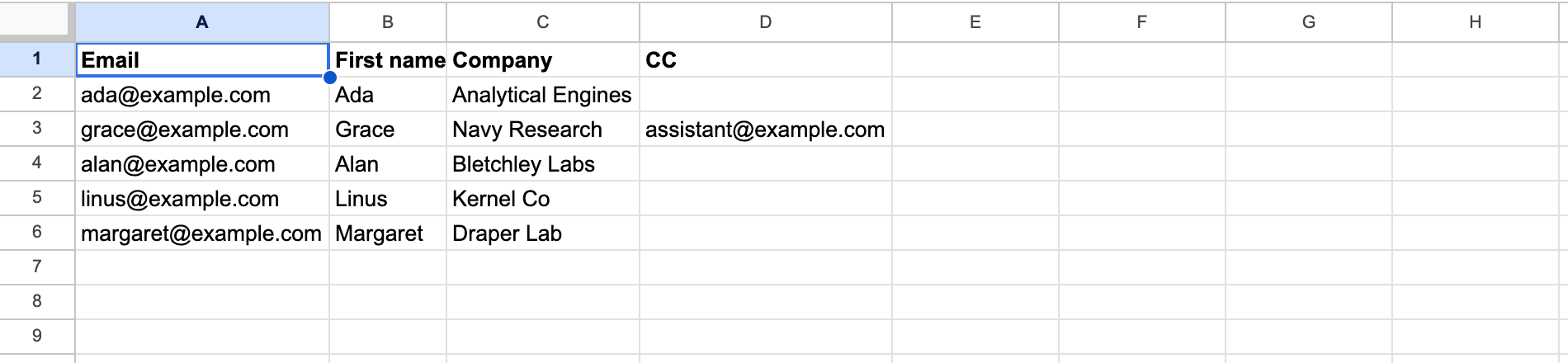
Algunas reglas que simplifican las cosas:
- Pon nombres de columna en la primera fila. Se convierten en tus etiquetas de fusión, así que asígnales nombres legibles como
NombreoEmpresa. - Un destinatario por fila. Para enviar el mismo correo a varias personas, consulta Múltiples destinatarios.
- Las filas vacías se omiten, y una fila sin una dirección válida se marca como Destinatario faltante cuando envías.
2. Abre el constructor de campañas
Sección titulada «2. Abre el constructor de campañas»Ve a Extensiones → Mail Merge para Gmail → ▶️ Nueva campaña. El constructor se abre sobre tu hoja con los destinatarios ya cargados: la fila Para muestra qué columna contiene las direcciones, y el botón de envío cuenta los correos válidos encontrados.
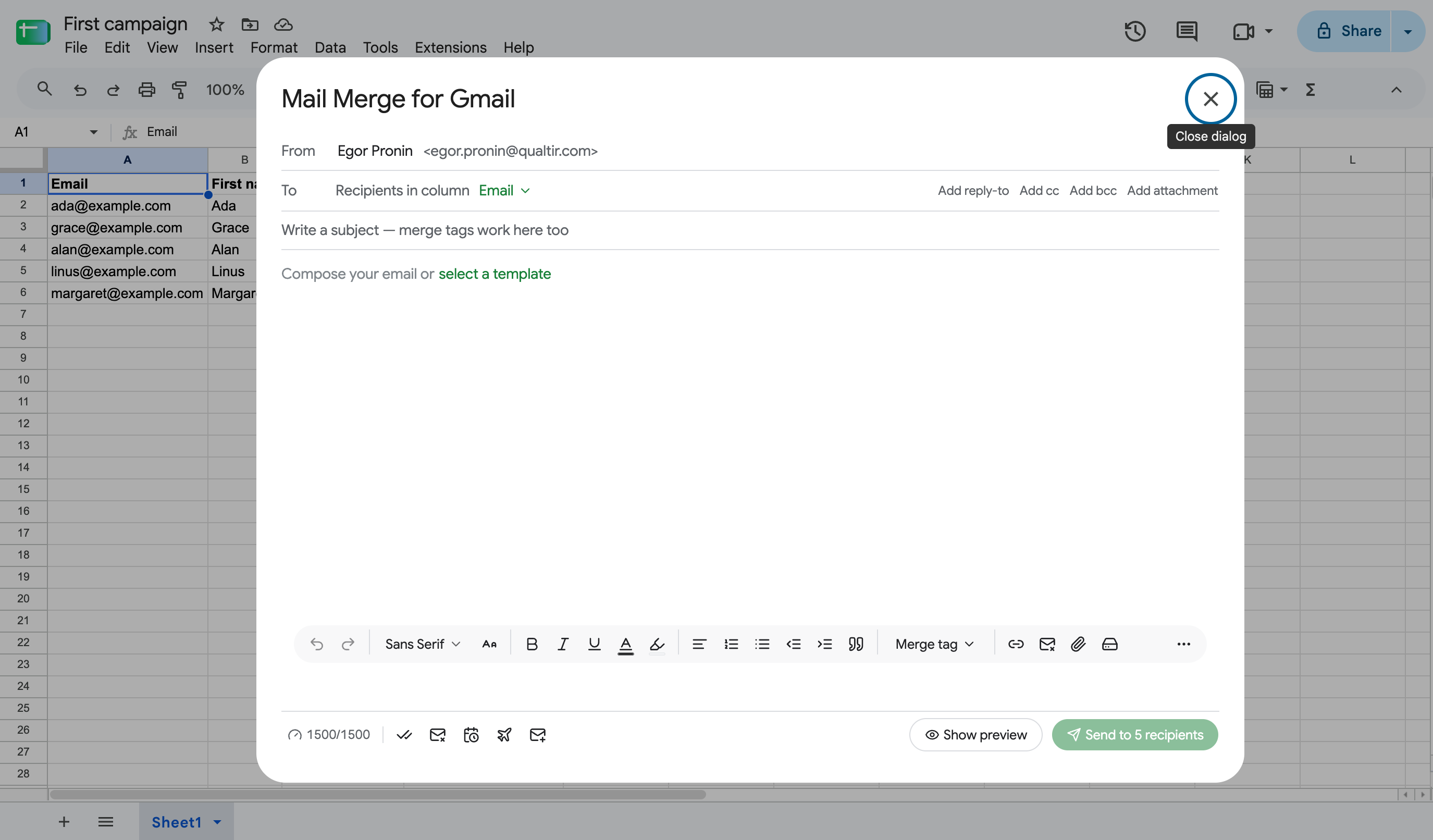
La primera vez, Google te pide que autorices la extensión. Aprueba todos los permisos.
3. Escribe el correo
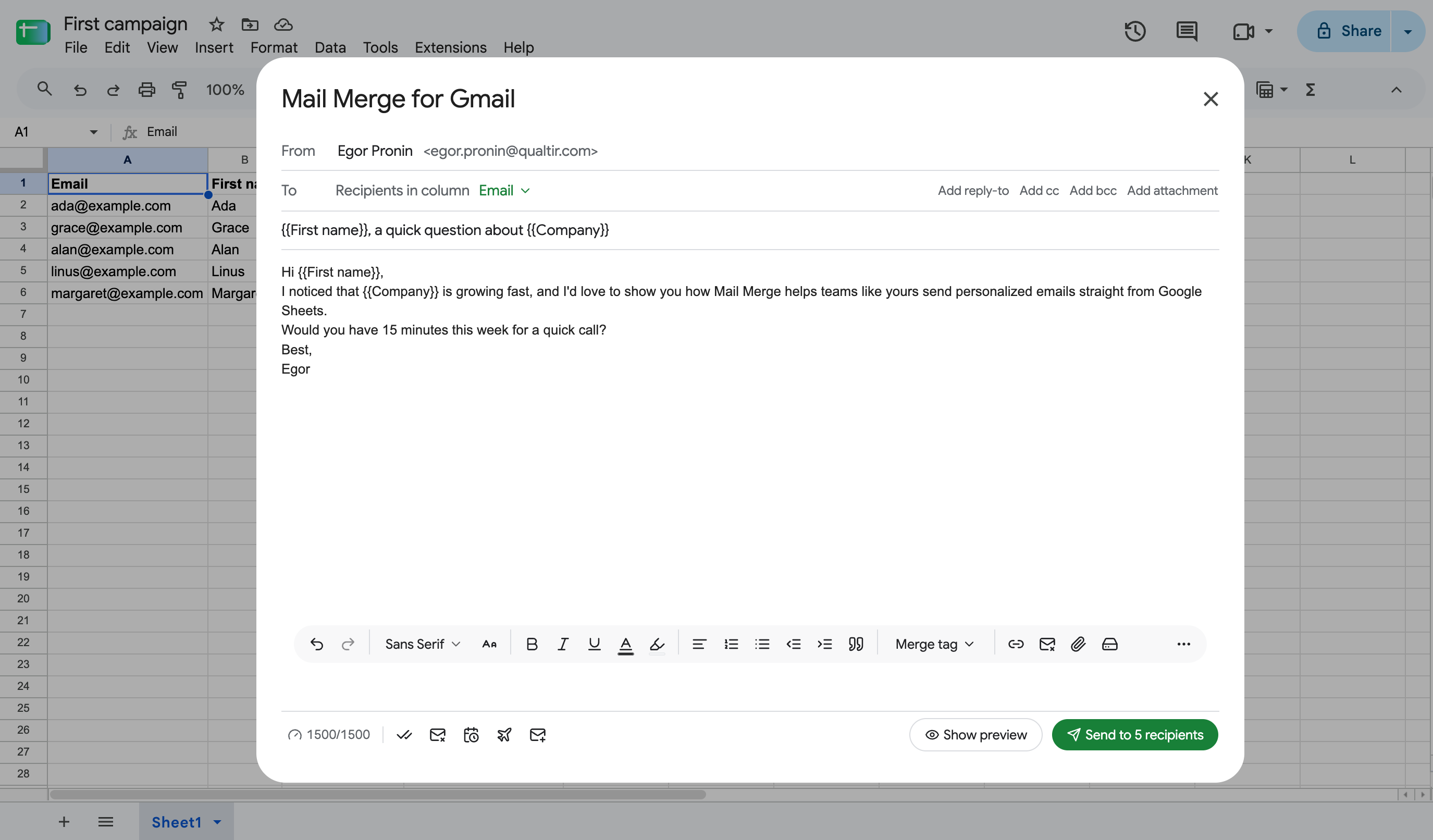
Sección titulada «3. Escribe el correo»Escribe el asunto y el cuerpo como lo harías en Gmail. La barra de herramientas en la parte inferior del editor tiene el formato habitual: fuentes, negrita e itálica, colores, listas, alineación, enlaces y archivos adjuntos.
Personaliza con etiquetas de fusión
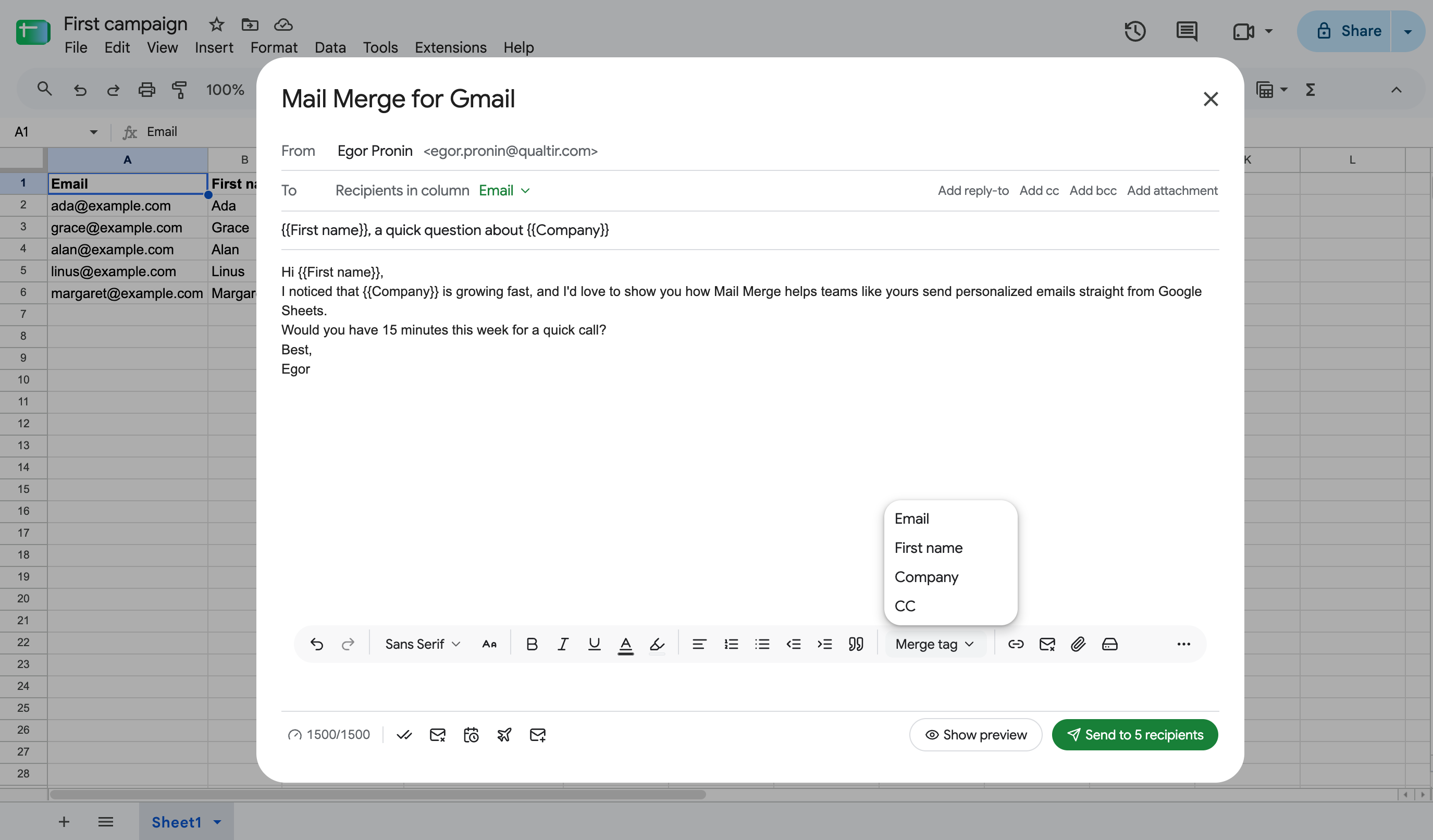
Sección titulada «Personaliza con etiquetas de fusión»Una etiqueta de fusión es un nombre de columna envuelto en llaves dobles, por ejemplo {{Nombre}}. Cuando se envía la campaña, cada etiqueta se reemplaza con el valor de la fila de ese destinatario. Las etiquetas funcionan tanto en la línea de asunto como en el cuerpo.
No tienes que escribirlas: haz clic en Etiqueta de fusión en la barra de herramientas y elige una columna.
Usa una plantilla guardada
Sección titulada «Usa una plantilla guardada»En lugar de escribir desde cero, haz clic en selecciona una plantilla en el editor vacío para insertar una de tus plantillas. El asunto y el cuerpo se rellenan, y puedes editarlos libremente antes de enviar.
4. Obtén una vista previa de cada correo
Sección titulada «4. Obtén una vista previa de cada correo»Haz clic en Mostrar vista previa. Mail Merge renderiza el correo para cada destinatario, con las etiquetas de fusión reemplazadas, y te permite navegar por ellas con las flechas. Una verificación de entregabilidad te advierte sobre problemas comunes, por ejemplo un enlace de desuscripción faltante.
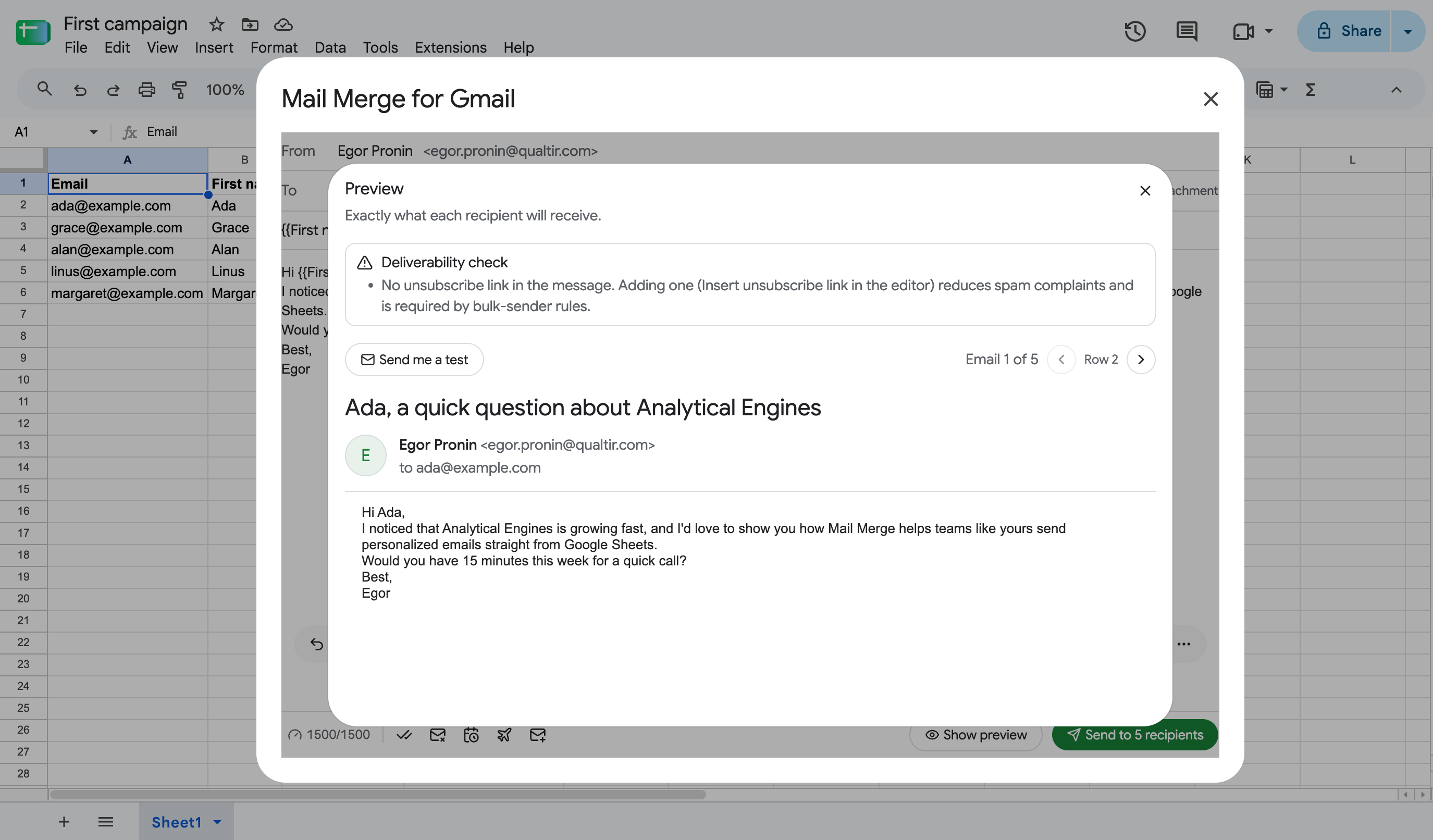
Envíame una prueba envía el destinatario que se muestra actualmente a tu propia bandeja de entrada, para que puedas verificar cómo se ve en un cliente de correo real.
5. Envía
Sección titulada «5. Envía»Haz clic en Enviar a N destinatarios y confirma. Los correos se envían a través de tu propia cuenta de Gmail, y el constructor muestra “Tu campaña está en camino”.
Mail Merge añade una columna de estado 📮 a tu hoja, nombrada según la campaña y la fecha. Cada fila obtiene un estado que se actualiza a medida que la campaña progresa:
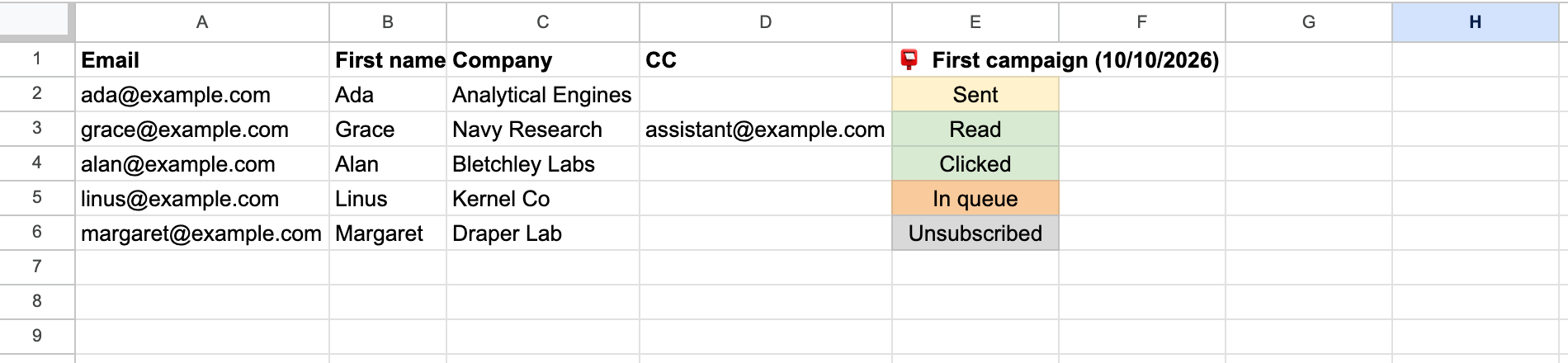
| Estado | Significado |
|---|---|
| En cola | El correo está esperando ser enviado. |
| Programado | La campaña comienza más tarde (programada o Autopilot). |
| Enviado | El correo salió de tu cuenta de Gmail. |
| Leído | El destinatario lo abrió (requiere seguimiento de aperturas). |
| Clic | El destinatario hizo clic en un enlace. |
| Desuscrito | El destinatario usó el enlace de desuscripción, o fue omitido porque se había desuscrito anteriormente. |
| Pausado / Cancelado | Pausaste o detuviste la campaña. |
| Enfriamiento | Gmail rechazó temporalmente el envío; Mail Merge lo reintenta automáticamente. |
| Error / Destinatario faltante / Error de archivo adjunto | La fila no se pudo enviar. La nota de la celda explica por qué. |
Abre Extensiones → Mail Merge para Gmail → 🔄 Actualizar seguimiento en cualquier momento para obtener los últimos estados en la hoja. La lista completa, con qué hacer con cada estado, está en Estados de campaña y destinatario.
Qué sigue
Sección titulada «Qué sigue»- Sigue la campaña en 📨 Campañas: progreso, estados por destinatario, aperturas y clics. Consulta Campañas.
- Envía más tarde con Programar envío, o distribuye una lista grande durante varios días con Autopilot. Consulta Programación de campañas.
- Añade seguimientos automáticos para personas que no abrieron o hicieron clic. Consulta Secuencias de seguimiento.
- Mantente dentro de tu límite de envío diario.