
Nombre del remitente, direcciones de respuesta y direcciones de envío
La dirección De
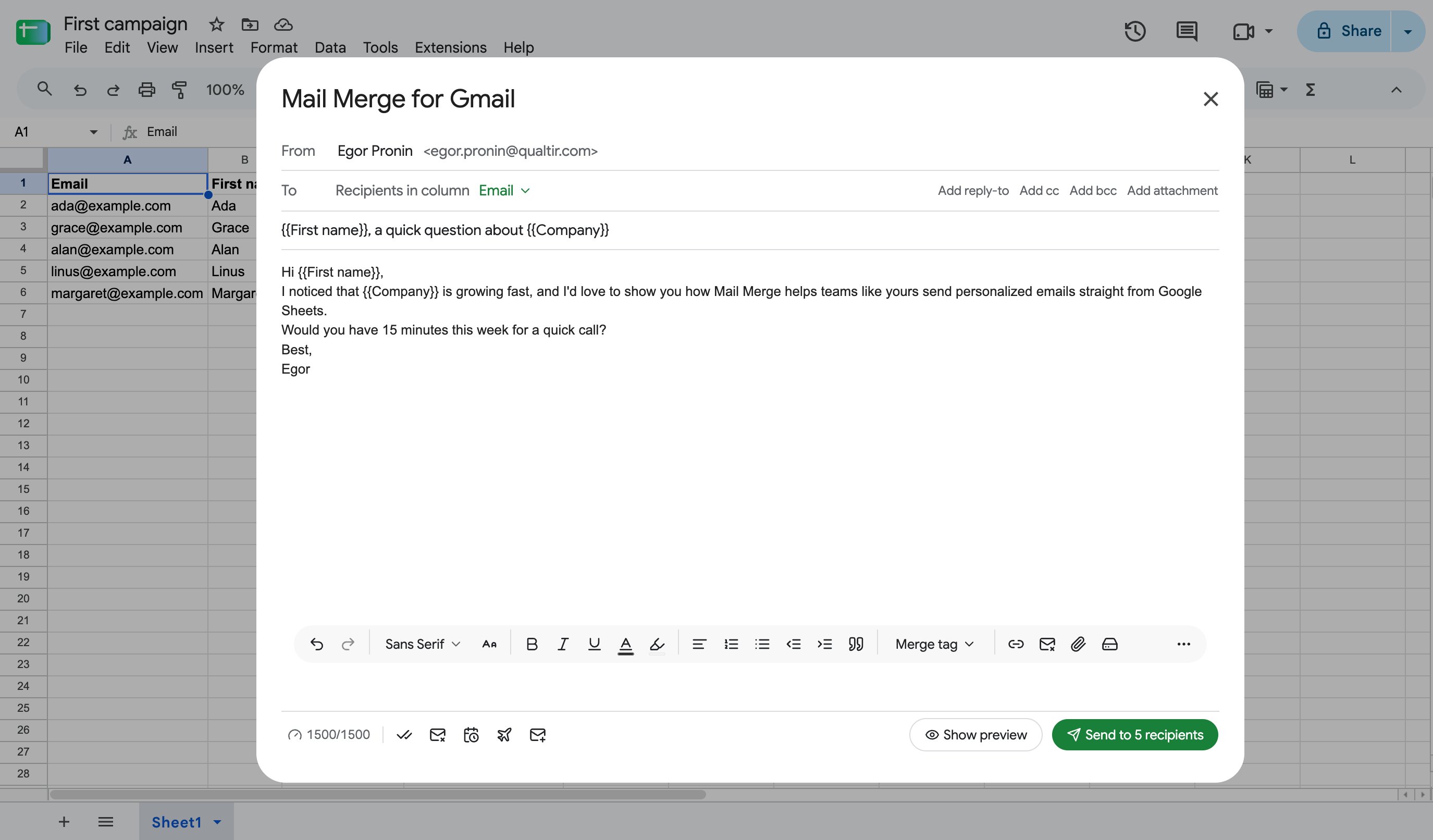
Sección titulada «La dirección De»Por defecto, cada campaña se envía desde la cuenta de Google con la que has iniciado sesión: la cuenta que abrió Mail Merge en Google Sheets, o la que aparece en la parte inferior de la barra lateral de la aplicación web. La fila De del generador de campañas la muestra junto al nombre del remitente.
En un plan de pago también puedes enviar desde otra dirección tuya: un alias de Gmail, un buzón compartido, una dirección de equipo como sales@tuempresa.com, o una dirección de otro proveedor. Mail Merge las llama direcciones de envío. Configúralas una sola vez en Configuración → Enviar como, y la fila De de cada nueva campaña las ofrece en un menú desplegable.
Para enviar desde una cuenta de Google completamente diferente, inicia sesión con esa cuenta en su lugar. Necesita su propia instalación de Mail Merge y, para funciones de pago, su propia suscripción o un asiento de equipo. Cambiar de cuenta en la aplicación web es instantáneo a través de Añadir otra cuenta en el menú de cuenta.
Direcciones de envío
Sección titulada «Direcciones de envío»Qué funciona
Sección titulada «Qué funciona»Mail Merge envía a través de la API de Gmail de la cuenta con sesión iniciada, y Gmail solo permite que un mensaje lleve una dirección De que la cuenta pueda usar. Esa es la lista bajo Gmail → Configuración → Cuentas e importación → “Enviar correo como”: los alias de tu cuenta de Google Workspace, direcciones de grupo desde las que puedes enviar, y direcciones externas que has conectado allí (Gmail te pide que confirmes esas con su propio correo de verificación).
Cualquier dirección en esa lista puede convertirse en una dirección de envío en Mail Merge. Una dirección que no esté en esa lista no puede: Gmail silenciosamente la reemplaza con tu dirección principal, que es exactamente lo que el paso de verificación siguiente detecta.
Añadir y verificar una dirección
Sección titulada «Añadir y verificar una dirección»- Abre Configuración → Enviar como en la aplicación web y haz clic en Añadir una dirección.
- Introduce la dirección y, opcionalmente, el nombre que deberían ver los destinatarios.
- Haz clic en Añadir y verificar. Mail Merge envía un correo breve desde esa dirección a tu propia bandeja de entrada, luego lee el mensaje entregado. Si Gmail mantuvo tu dirección como remitente, la dirección se marca como Verificada y está lista para usar; puedes eliminar el correo.
Si la dirección vuelve como No verificada, Gmail reescribió el remitente a tu dirección principal. Añade la dirección primero bajo “Enviar correo como” de Gmail (y completa la propia confirmación de Gmail para una dirección externa), luego haz clic en Verificar junto a ella en Mail Merge. Tienes diez intentos de verificación al día.
Usarla en una campaña
Sección titulada «Usarla en una campaña»En el generador de campañas, la dirección en la fila De se convierte en un menú desplegable tan pronto como tengas al menos una dirección de envío verificada. Elige la dirección desde la que enviar; el nombre del remitente cambia al nombre que guardaste para ella, y aún puedes editarlo. El correo de prueba y el paso Revisar muestran la dirección que elegiste, y el historial de la campaña la registra.
Solo se puede elegir una dirección verificada. Las respuestas a una campaña llegan al buzón de la dirección desde la que enviaste, como lo harían para cualquier correo enviado desde ese alias en Gmail. La detección de respuestas para secuencias de seguimiento sigue funcionando: Mail Merge sabe que tus direcciones de envío son tuyas y nunca las cuenta como respuesta de un destinatario.
Eliminar una dirección
Sección titulada «Eliminar una dirección»Eliminar junto a una dirección la quita de la lista. Las campañas que ya se están enviando mantienen la dirección con la que comenzaron. Puedes añadir la dirección de nuevo más tarde; necesita ser verificada de nuevo.
Complemento y agentes de IA
Sección titulada «Complemento y agentes de IA»Las direcciones de envío se gestionan en la aplicación web. En el complemento de Google Sheets, las campañas siguen saliendo desde la cuenta con sesión iniciada. Un agente de IA conectado a Mail Merge puede enviar desde una dirección verificada pasándola como fromAddress a send_campaign o send_test_email.
Nombre del remitente
Sección titulada «Nombre del remitente»El nombre que ven los destinatarios junto a la dirección proviene de tu perfil de Google, o del nombre guardado con una dirección de envío. Cámbialo por campaña en el campo De del generador: es un campo de texto libre, y el valor se recuerda para la siguiente campaña. Los destinatarios aún ven la dirección real junto a él.
Responder a
Sección titulada «Responder a»Haz clic en Añadir responder a en la fila Para e introduce la dirección a la que deberían ir las respuestas. Se aplica a cada correo de la campaña y funciona con cualquier dirección De. La detección de respuestas para secuencias de seguimiento sigue funcionando, ya que lee los hilos de la cuenta de envío.
Google Workspace
Sección titulada «Google Workspace»Una cuenta de Workspace envía desde su dirección de Workspace, con el límite diario más alto que conlleva. Los alias de una cuenta de Workspace generalmente ya están permitidos bajo “Enviar correo como”; las direcciones de grupo necesitan que el administrador de Workspace establezca los permisos “Quién puede publicar” y “Enviar como” del grupo. La suscripción sigue vinculada a la dirección que pagó; para moverla a una nueva dirección de Workspace, consulta Cuenta y Facturación.